VNX: VNX2: Como usar o Unisphere com o Google Chrome (corrigível pelo usuário)
Résumé: Versões mais recentes do Chrome não permitem java. Como solução temporária, você pode instalar uma extensão do Chrome para permitir que o Unisphere ou o client VNX seja executado no Chrome. ...
Cet article concerne
Cet article ne concerne pas
Cet article n’est associé à aucun produit spécifique.
Toutes les versions du produit ne sont pas identifiées dans cet article.
Symptômes
O cliente prefere ou requer o Chrome.
É necessário executar o Unisphere no Google Chrome.
É necessário executar o Unisphere no Google Chrome.
Cause
O Java não é mais compatível com o Google Chrome.
Résolution
A instalação da extensão Google Chrome IE Tab permite que o Chrome emule o IE; que continua a suportar Java.
- Clique no link abaixo para ir até a loja do Chrome:
https://chrome.google.com/webstore/detail/ie-tab/hehijbfgiekmjfkfjpbkbammjbdenadd
- Na parte inferior da página, há um botão de comando indicando Adicionar ao Chrome. Clique no botão.
- Você verá o download na parte inferior esquerda do navegador.
- Clique com o botão direito do mouse no arquivo e selecione Exibir no local da pasta. O nome do arquivo é Ietabhelper.exe. Clique com o botão direito do mouse no arquivo e selecione Executar como administrador.
- Uma vez instalado, você deve ver um ícone no canto superior direito como tal

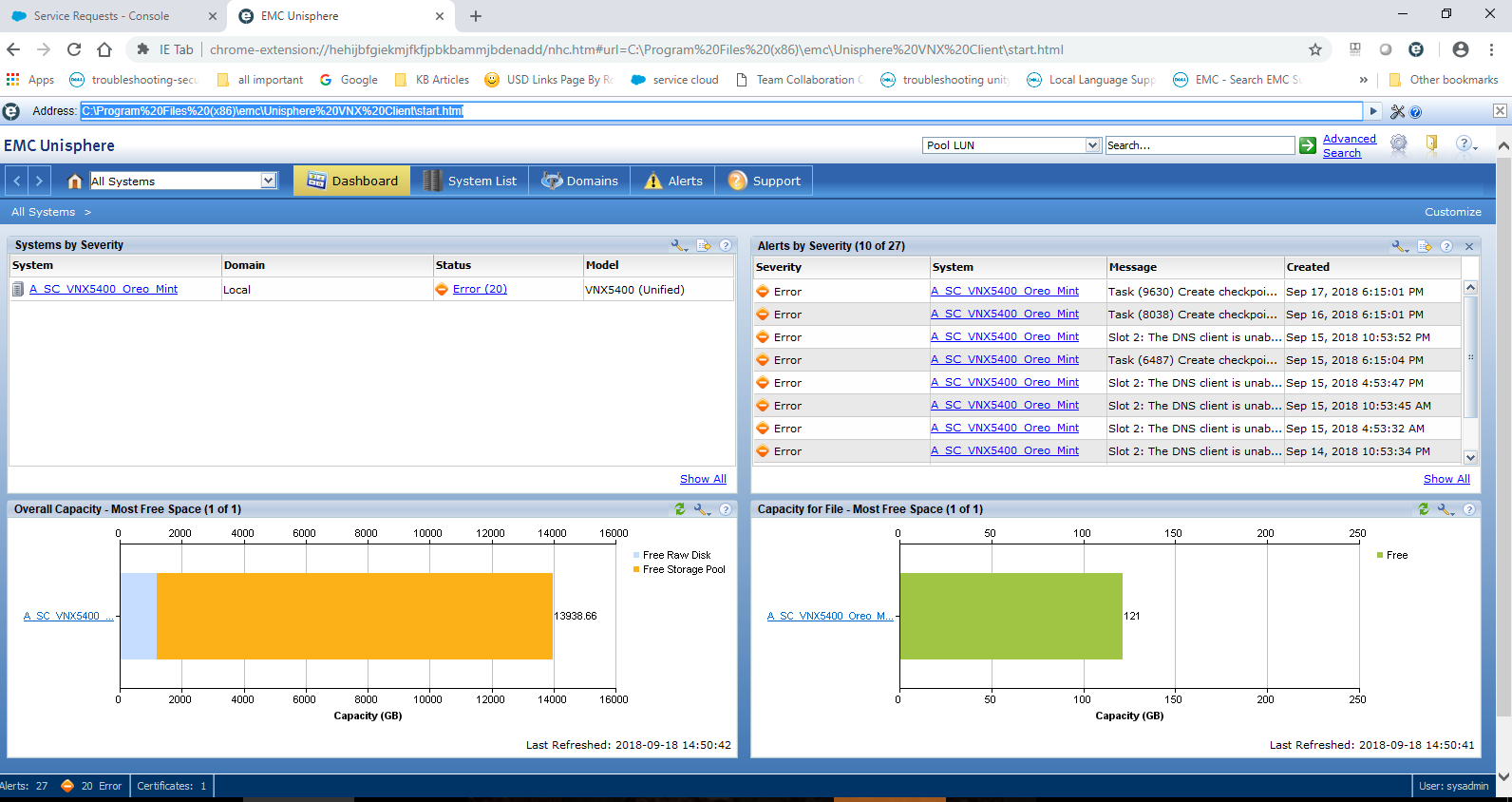
- Clique no ícone para adicionar uma entrada adicional de endereço URL. Aqui, você pode digitar o IP do array ou o caminho para o VNX Client localmente. Por exemplo:
Produits concernés
VNX/VNXePropriétés de l’article
Numéro d’article: 000054856
Type d’article: Solution
Dernière modification: 07 Jul 2026
Version: 7
Trouvez des réponses à vos questions auprès d’autres utilisateurs Dell
Services de support
Vérifiez si votre appareil est couvert par les services de support.