Gestion des préférences et paramètres de votre compte
Résumé: La configuration des préférences et des paramètres de votre compte vous permet de recevoir les alertes et notifications importantes concernant vos produits. Vous pouvez configurer la fréquence et le type de notifications que vous souhaitez recevoir de la part de Dell Technologies. ...
Instructions
Après avoir créé un compte dans Créer un compte, vous pouvez configurer les éléments suivants :
-
Paramètres utilisateur
-
Gérer les abonnements (anciennement : notifications et alertes)
-
Custom Groups
Navigation :
-
Connectez-vous au site de support Dell.
-
Dans le coin supérieur droit, cliquez sur le menu
 de l’icône représentant une personne et sélectionnez Préférences. Sélectionnez la vignette Paramètres et préférences utilisateur pour charger la page souhaitée.
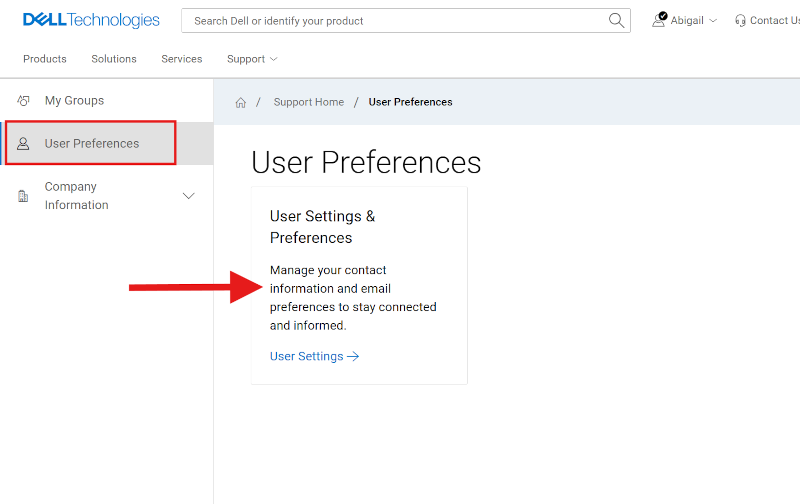
Graphique 1 : Préférences de l’utilisateur
Paramètres utilisateur
Modifiez vos informations personnelles et configurez vos préférences de contact, telles que les heures de contact préférées et le mode de communication initial pour les demandes de service.
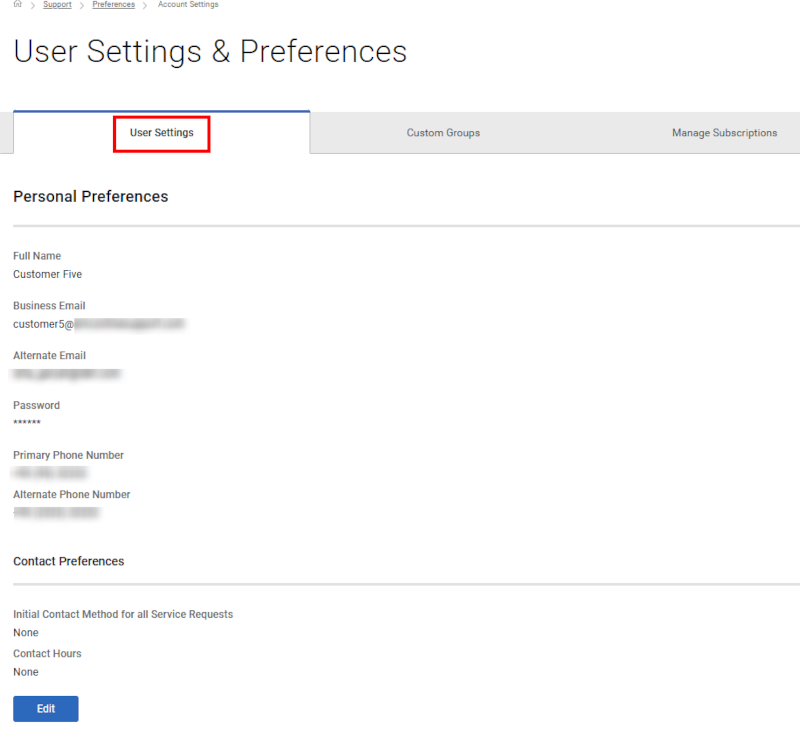
Figure 2 : Paramètres de diffusion
Pour modifier ou configurer vos paramètres utilisateur, procédez comme suit :
-
Connectez-vous au site de support Dell.
-
Dans le coin supérieur droit, cliquez sur le menu
 de l’icône représentant une personne et sélectionnez Préférences. Sélectionnez la vignette Paramètres et préférences utilisateur pour charger la page souhaitée.
 -
Assurez-vous que vous êtes sur l’onglet Paramètres.
-
Cliquez sur Modifier, apportez les modifications requises, puis cliquez sur Enregistrer.
Gérer les abonnements
Dell Technologies envoie des notifications par e-mail concernant les mises à jour de produits, les conseils techniques et de sécurité, ainsi que les demandes de service applicables à vos produits. Vous pouvez configurer les paramètres suivants :
-
Fréquence de réception des notifications
-
Type ou groupe de produits pour lequel vous souhaitez recevoir des notifications
-
Différents critères de demande de service pour lesquels vous souhaitez recevoir des notifications
Configurer les notifications de mise à jour de produit
Dell Technologies envoie des notifications par e-mail concernant les nouveautés, les téléchargements et les newsletters disponibles pour vos produits. Sélectionnez un produit spécifique pour lequel vous souhaitez recevoir les notifications. Vous pouvez également sélectionner l’adresse e-mail et la fréquence de réception de ces notifications.
-
Connectez-vous au site de support Dell.
-
Dans le coin supérieur droit, cliquez sur le menu
 de l’icône représentant une personne et sélectionnez Préférences. Sélectionnez la vignette Paramètres et préférences utilisateur pour charger la page souhaitée.
 -
Cliquez sur l’onglet Gérer les abonnements et vérifiez que vous êtes sur le sous-onglet Abonnements aux produits.
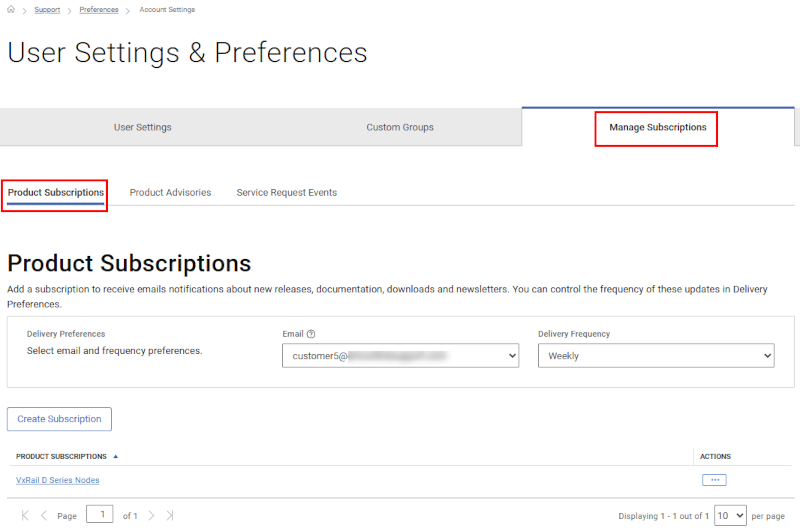
Graphique 3 : Mises à jour du produit -
Cliquez sur Create Subscription.
-
Saisissez un nom dans le champ Group Name, puis cliquez sur Add Group. Une notification est créée.
-
Dans le volet Location, procédez comme suit :
-
Dans la liste E-mail, sélectionnez l’adresse e-mail de réception des notifications.
-
-
Dans la liste Fréquence de livraison, sélectionnez la fréquence de réception des notifications.
Configurer les notifications de conseils sur les produits
Dell Technologies émet des avis pour les produits Dell afin d’informer ses clients des problèmes critiques et des impacts potentiels sur leur environnement. Vous pouvez configurer des notifications automatiques par e-mail chaque fois qu’un conseil technique ou de sécurité Dell est publié ou uniquement lorsqu’un avis est émis pour un produit spécifique.
-
Connectez-vous au site de support Dell.
-
Dans le coin supérieur droit, cliquez sur le menu
 de l’icône représentant une personne et sélectionnez Préférences. Sélectionnez la vignette Paramètres et préférences utilisateur pour charger la page souhaitée.
 -
Cliquez sur l’onglet Gérer les abonnements, puis sur le sous-onglet Conseils produits.
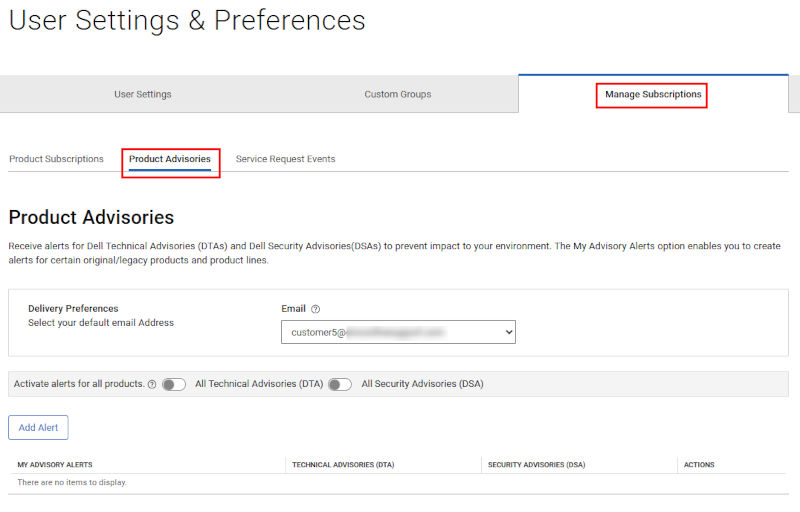
Graphique 4 : Conseils sur les produits -
Dans le volet Préférences de livraison, sélectionnez l’adresse e-mail à laquelle vous souhaitez recevoir les notifications.
-
Cliquez sur Add Alert.
-
Saisissez un nom dans le champ Group Name, puis cliquez sur Add Group. L’alerte est créée et s’affiche sur la page Conseils sur les produits pour les alertes de produit individuelles que vous avez ajoutées.
-
Pour les conseils techniques, activez le bouton à bascule DTA (All Technical ).
-
Pour les avis de sécurité, activez le bouton à bascule All Security (DSA).
Configurer les notifications de demande de service
Configurez des notifications automatiques par e-mail lorsque des demandes de service pour des produits d’un groupe de produits spécifique ou d’un emplacement spécifique sont créées, mises à jour ou fermées. Vous pouvez également recevoir des notifications pour toutes les demandes de service que vous avez créées ou pour lesquelles vous êtes affecté en tant que contact principal.
-
Connectez-vous au site de support Dell.
-
Dans le coin supérieur droit, cliquez sur le menu
 de l’icône représentant une personne et sélectionnez Préférences. Sélectionnez la vignette Paramètres et préférences utilisateur pour charger la page souhaitée.
 -
Cliquez sur l’onglet Gérer les abonnements , puis sur le sous-onglet Événements de demande de service .
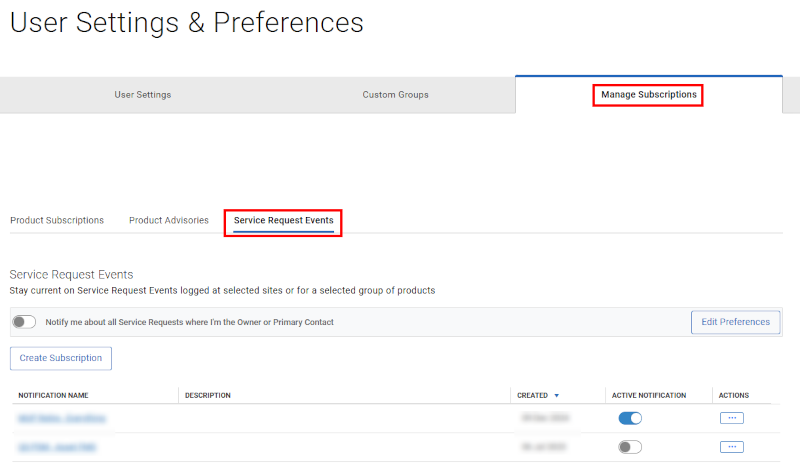
Graphique 5 : Événements de demande de service -
Cliquez sur Create Subscription. La fenêtre Créer une notification d’événements de demande de service s’affiche.
-
Pour recevoir des notifications pour un groupe de produits spécifique, procédez comme suit :
-
Dans la liste Afficher les produits par , sélectionnez Mes groupes de produits.
-
Sélectionnez le groupe de cohérence requis.
-
-
Pour recevoir des notifications pour les produits provenant des sites que vous gérez, procédez comme suit :
-
Dans la liste Afficher les produits par, sélectionnez Mon compte Sites.
-
Sélectionnez les emplacements requis parmi ceux présentés.
-
-
Dans la section Nommez votre notification , saisissez un nom et une description pour la notification.
-
Dans la section Configurer vos préférences de règle, exécutez les étapes suivantes :
-
Sélectionnez le moment où vous souhaitez recevoir la notification, par exemple, lorsque la demande de service est créée ou lorsqu’elle est fermée.
-
Dans la liste Niveau de gravité initial , sélectionnez le niveau de gravité initialement attribué à la demande de service, par exemple, Niveau de gravité 1.
-
Dans la liste Demandes de service Dial Home , incluez ou excluez les demandes de service Dial Home créées pour vos produits.
-
Si vous le souhaitez, activez le bouton à bascule M’avertir lors de toutes les escalades pour recevoir une notification lorsqu’une demande de service est remontée.
-
-
Cliquez sur Enregistrer.
-
Pour recevoir des notifications pour toutes les demandes de service que vous avez créées ou qui vous sont attribuées en tant que contact principal, vous pouvez activer le bouton bascule applicable dans le sous-onglet Événements de demande de service, puis cliquer sur Modifier les préférences pour définir les préférences applicables à ce scénario.
Permet d’activer ou de désactiver une notification.
-
Connectez-vous au site de support Dell.
-
Dans le coin supérieur droit, cliquez sur le menu
 de l’icône représentant une personne et sélectionnez Préférences. Sélectionnez la vignette Paramètres et préférences utilisateur pour charger la page souhaitée.
 -
Cliquez sur l’onglet Gérer les abonnements, puis sur le sous-onglet Événements de demande de service .
-
Dans la colonne NOTIFICATION ACTIVE de l’abonnement, activez ou désactivez le bouton à bascule comme vous le souhaitez.
Mes groupes
My Groups vous permet de personnaliser votre expérience de support en ligne en créant un filtre unique de produits et/ou d’emplacements pour personnaliser votre affichage dans de nombreuses zones de notre site de support en ligne, comme MyService360. Vous pouvez créer Mes groupes par produit individuel ou par site et/ou famille de produits.
Pour plus d’informations sur Mes groupes, voir Créer et gérer des groupes personnalisés
Options d’aide du support en ligne
Besoin d’aide ? Lancez-vous à partir des liens de support en ligne ci-dessous. Le cas échéant, contactez votre Service Account Manager ou votre Customer Success Manager.
|
Sections |
Liens utiles Astuce : Assurez-vous de vous connecter au site de support en ligne pour afficher toutes les options de support disponibles. |
|---|---|
|
Obtenez un support technique pour vos produits.
|
Contacter le support technique.
|
|
Assistance pour le compte en ligne d’entreprise Afficher et gérer les informations sur la société, les contacts et les demandes de service.
|
Soutien administratif
|
|
Gestion des actifs/de la base installée. Enregistrements de produits Transferts
|
|