如何安装戴尔可信设备?
Résumé: 了解使用可从戴尔支持网站下载的 Dell Update Package 安装戴尔可信设备的分步说明。
Cet article concerne
Cet article ne concerne pas
Cet article n’est associé à aucun produit spécifique.
Toutes les versions du produit ne sont pas identifiées dans cet article.
Instructions
戴尔可信设备安装程序需要管理权限。实用程序的位速率必须与操作系统的体系结构相匹配。
受影响的产品:
- 戴尔可信设备
受影响的操作系统:
- Windows
有关从何处下载戴尔可信设备 Dell Update 包的信息,请参阅如何 下载戴尔可信设备。
- 双击 戴尔可信设备 Dell Update Package 文件。
- 单击“install”以启动安装向导
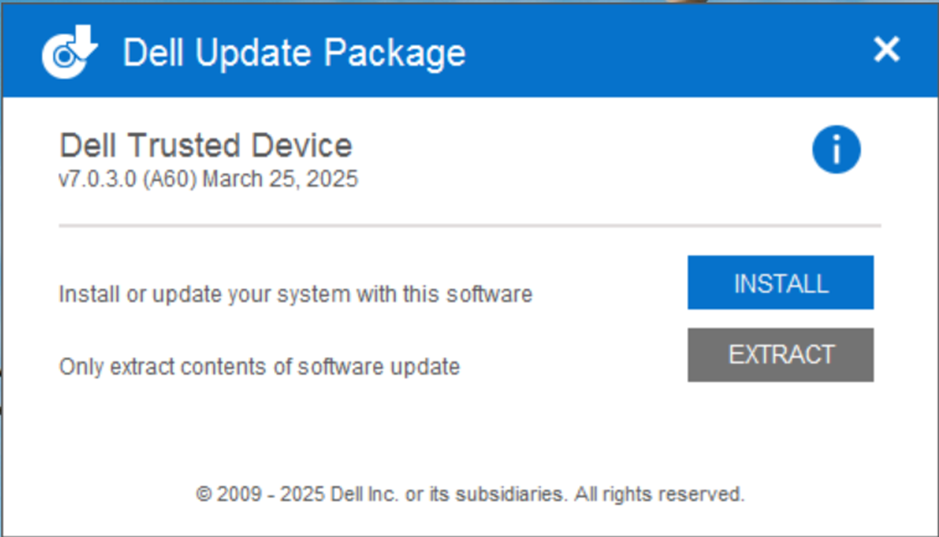
- 单击 安装 以开始安装前提条件。
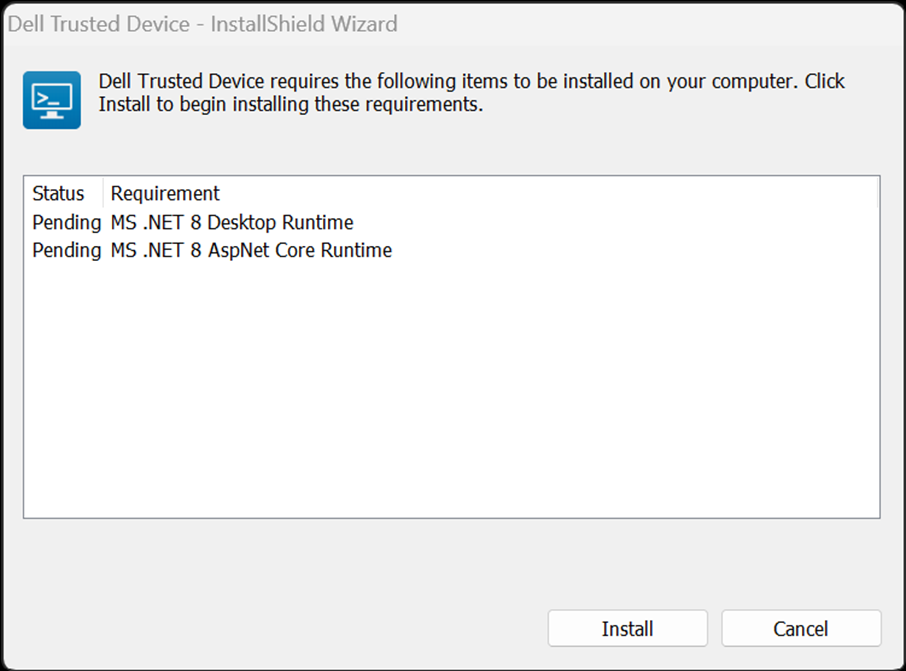
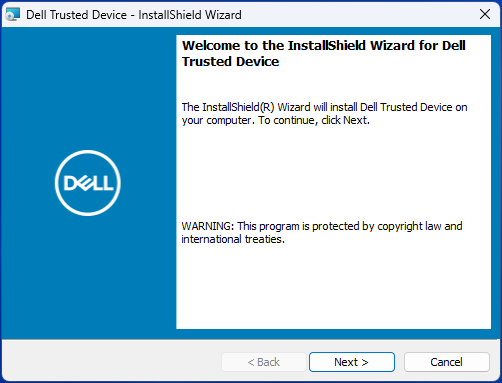
- 在“Welcome”界面上单击“Next”。
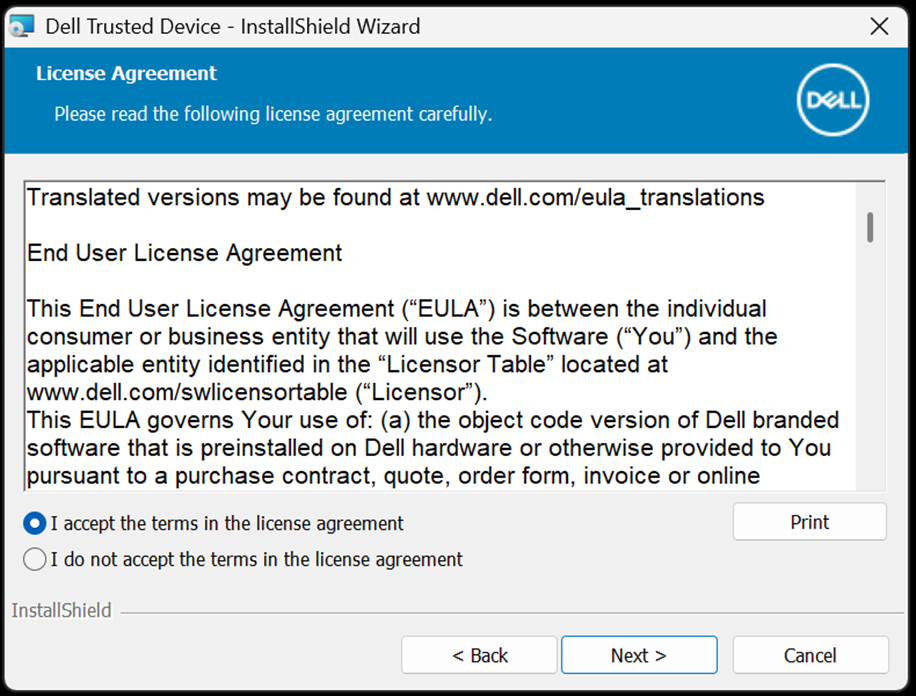
- 阅读 许可协议,同意条款,然后单击 下一步。
- 阅读戴尔可信设备软件使用和访问协议,选择是,我想参加计划或否,我不想参与计划,然后单击下一步。
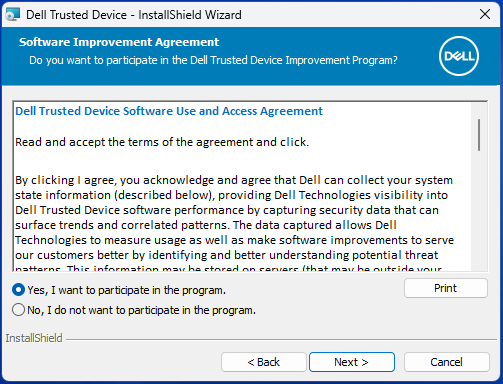
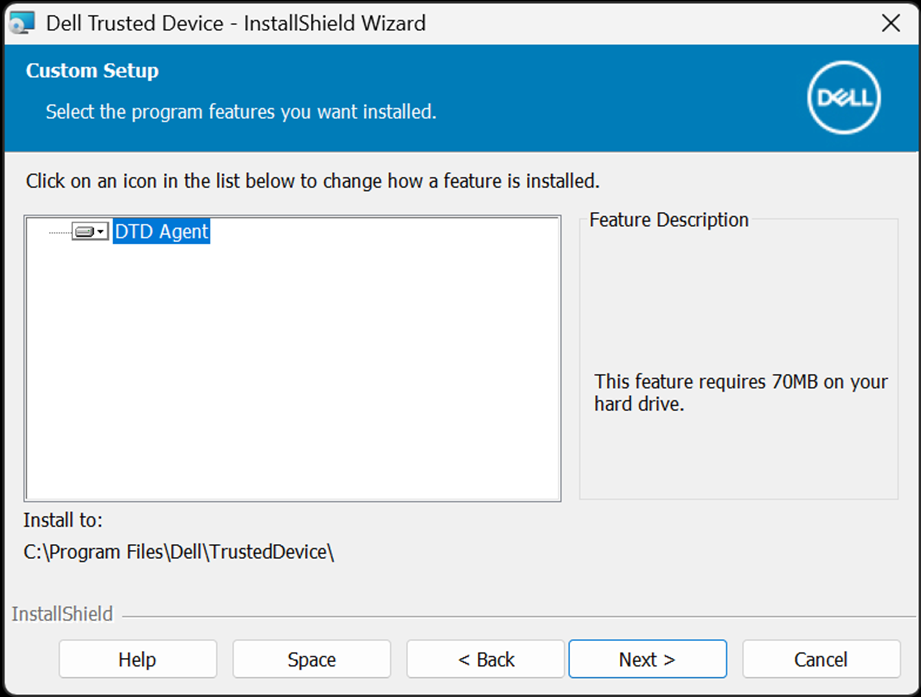
- 默认情况下,戴尔可信设备安装程序不会安装快捷方式。要安装快捷方式,请单击“ 戴尔可信设备 - 快捷方式功能 树”菜单,然后选择 此功能将安装在本地硬盘上。单击 Next 以继续。
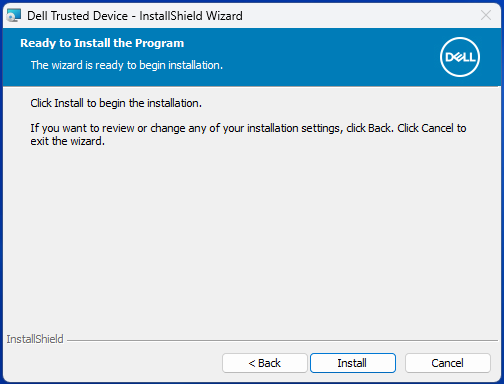
- 单击安装开始安装。
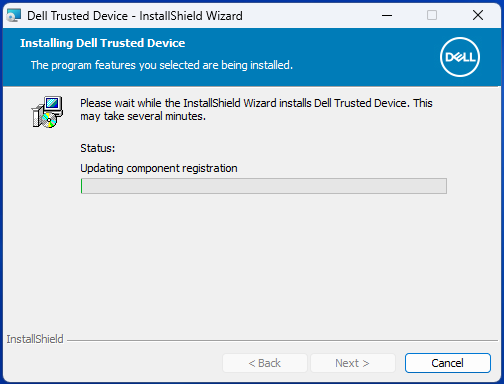
- 此时会显示状态窗口,这将需要几分钟时间。
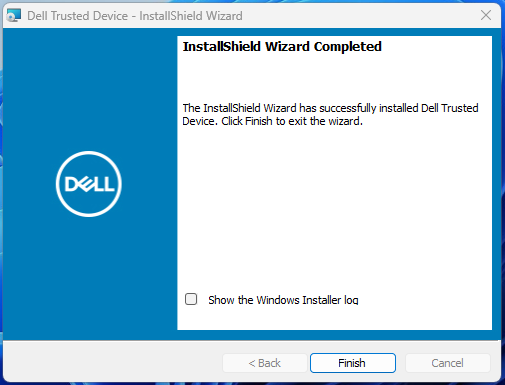
- 单击完成。
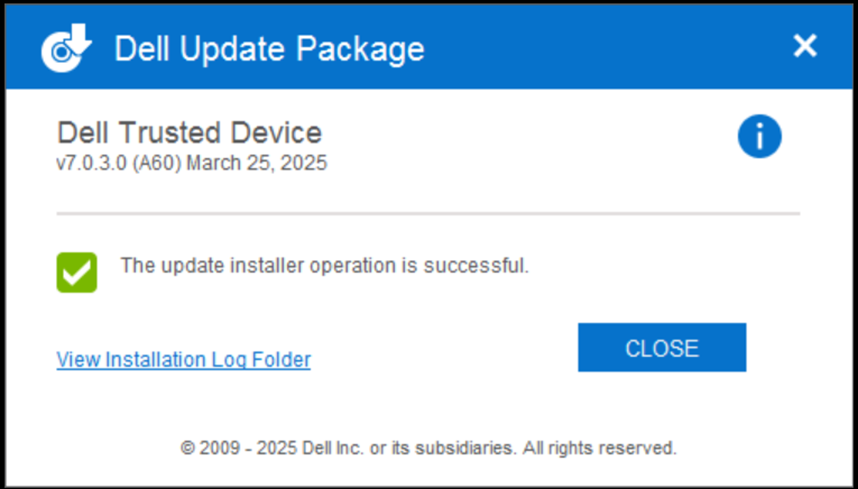
- 单击 X 关闭窗口。
Informations supplémentaires
Vidéos
Produits concernés
Dell Trusted DevicePropriétés de l’article
Numéro d’article: 000123670
Type d’article: How To
Dernière modification: 01 Sep 2026
Version: 14
Trouvez des réponses à vos questions auprès d’autres utilisateurs Dell
Services de support
Vérifiez si votre appareil est couvert par les services de support.