Pour installer Dell Trusted Device :
Résumé: Découvrez les instructions étape par étape pour installer Dell Trusted Device à l’aide de Dell Update Package téléchargeable à partir du support Dell.
Cet article concerne
Cet article ne concerne pas
Cet article n’est associé à aucun produit spécifique.
Toutes les versions du produit ne sont pas identifiées dans cet article.
Instructions
Le programme d’installation de Dell Trusted Device nécessite des droits d’administration. Le taux de bit de l’utilitaire doit correspondre à l’architecture du système d’exploitation de l’ordinateur hôte.
Produits concernés :
- Dell Trusted Device
Systèmes d’exploitation concernés :
- Windows
Pour plus d’informations sur l’emplacement de téléchargement de Dell Trusted Device Dell Update Package, reportez-vous à la section Téléchargement de Dell Trusted Device.
- Téléchargez le fichier Dell Update Package de Dell Trusted Device.
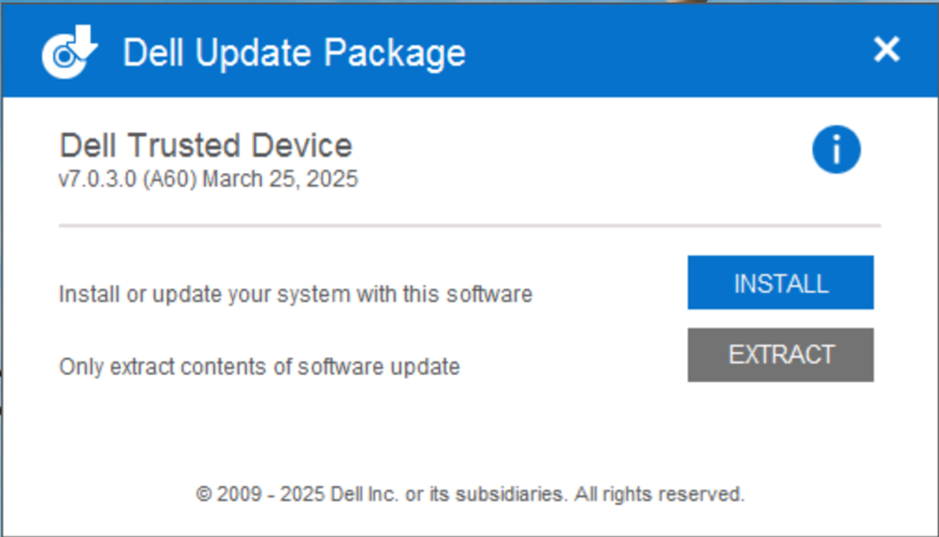
- Cliquez sur Installer pour lancer l’Assistant d’installation.
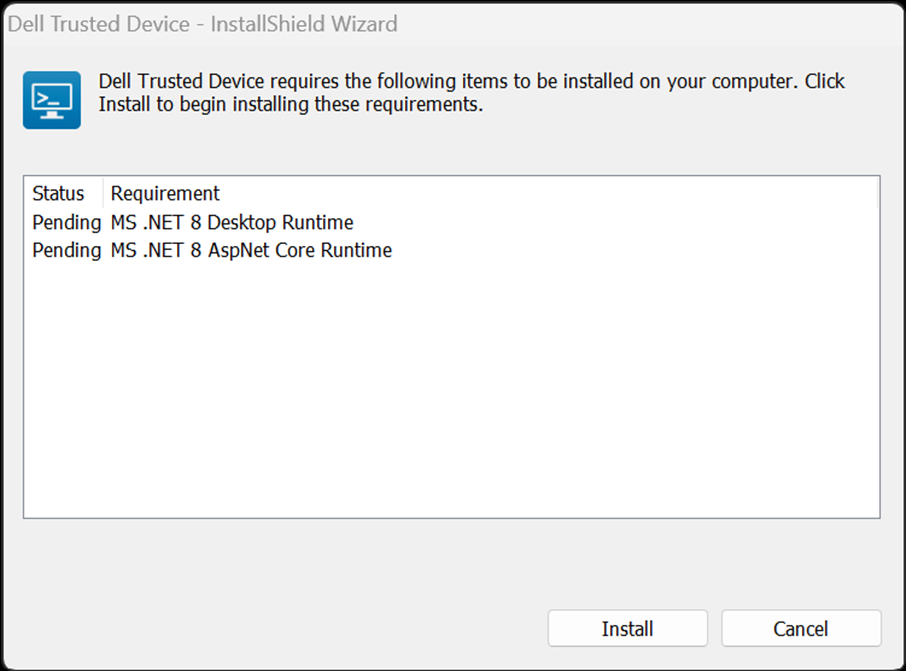
- Cliquez sur Installer pour démarrer l’installation des conditions préalables.
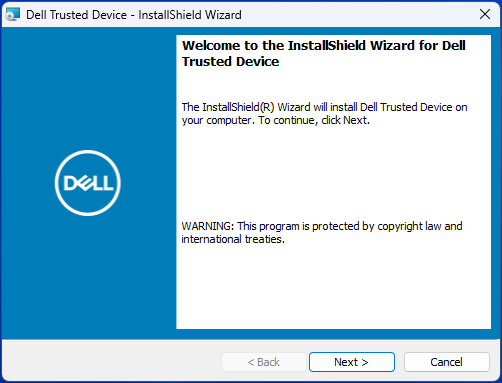
- Cliquez sur Suivant sur l’écran de bienvenue.
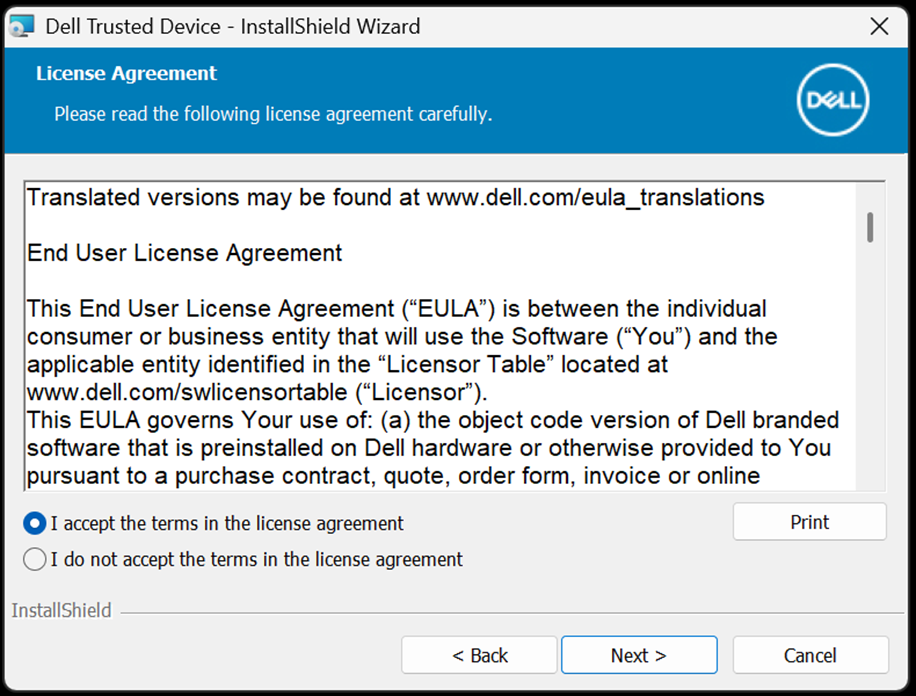
- Lisez le contrat de licence, acceptez-en les termes, puis cliquez sur Suivant.
- Lisez le contrat d’accès et d’utilisation du logiciel de périphérique Dell Trusted Device, puis sélectionnez Oui, je souhaite participer au programme ou Non, je ne souhaite pas participer au programme, puis cliquez sur Suivant.
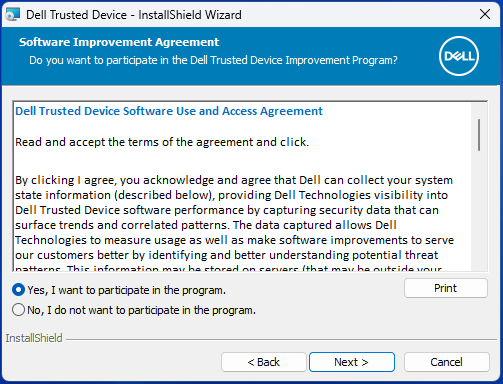
- Par défaut, le programme d’installation de Dell Trusted Device n’installe pas les raccourcis. Pour installer des raccourcis, cliquez sur le menu de l’arborescence des fonctions et sélectionnez Dell Trusted Device - Raccourcis, puis sélectionnez Cette fonction sera installée sur le disque dur local. Cliquez sur Suivant pour continuer.
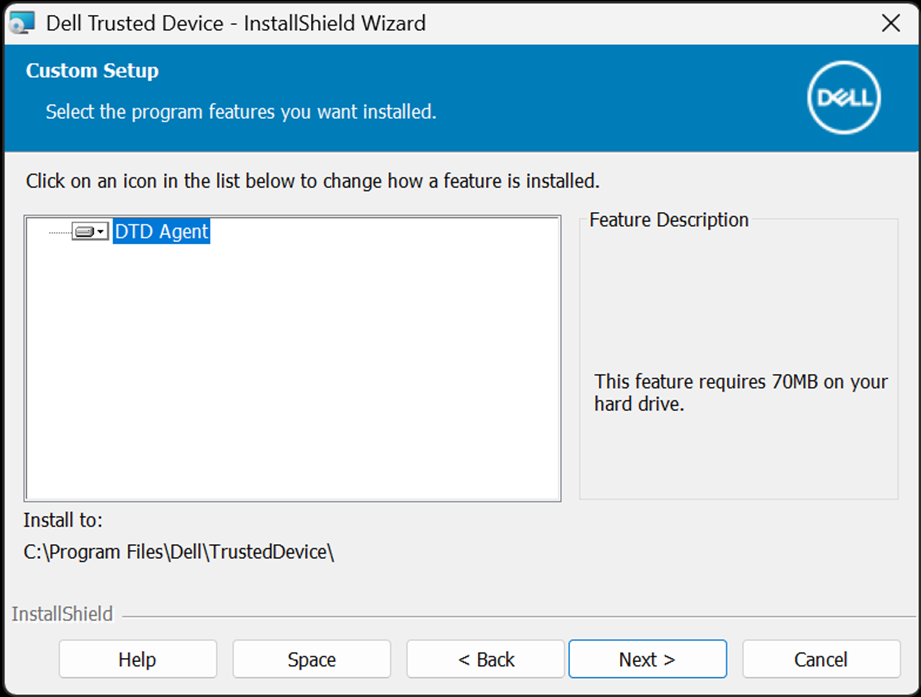
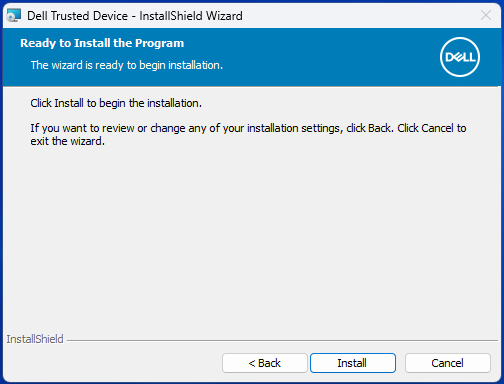
- Cliquez sur Installer pour démarrer l'installation.
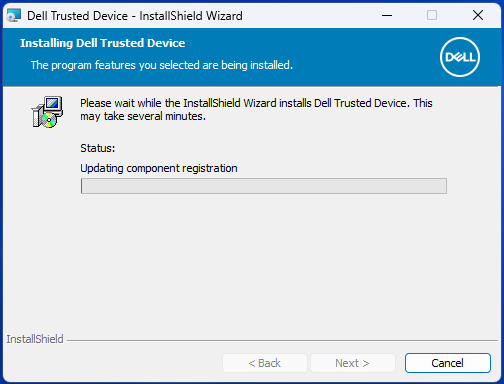
- Une fenêtre d’état s’affiche, mais le processus peut prendre plusieurs minutes.
- Cliquez sur Terminer.
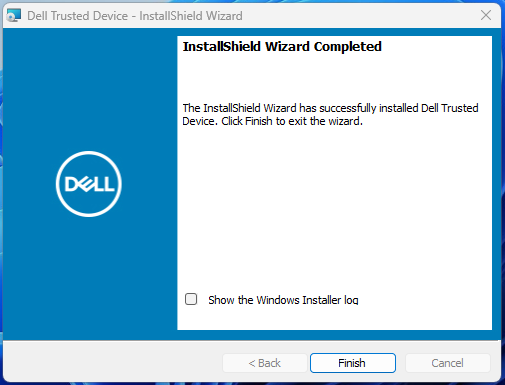
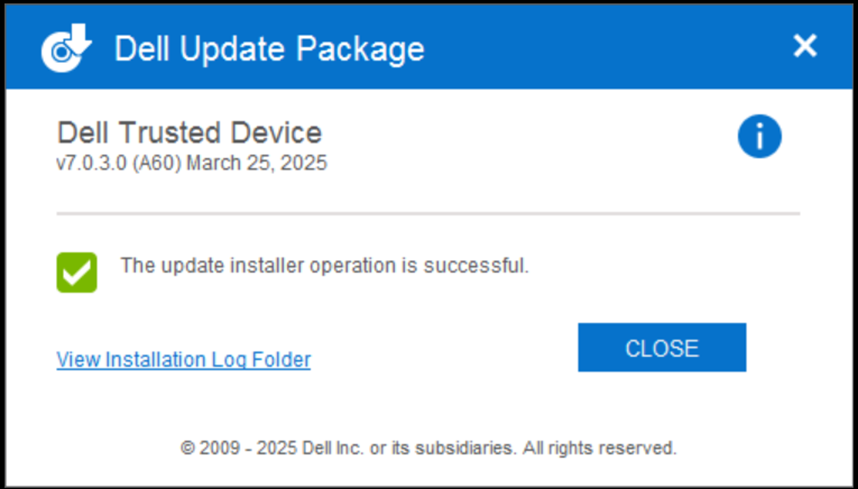
- Cliquez sur CLOSEpour fermer la fenêtre.
Informations supplémentaires
Vidéos
Produits concernés
Dell Trusted DevicePropriétés de l’article
Numéro d’article: 000123670
Type d’article: How To
Dernière modification: 01 Sep 2026
Version: 14
Trouvez des réponses à vos questions auprès d’autres utilisateurs Dell
Services de support
Vérifiez si votre appareil est couvert par les services de support.