Dell Trusted Deviceをインストールする手順は、次のとおりです。
Résumé: DellサポートからダウンロードできるDell Update Packageを使用してDell Trusted Deviceをインストールする手順について説明します。
Cet article concerne
Cet article ne concerne pas
Cet article n’est associé à aucun produit spécifique.
Toutes les versions du produit ne sont pas identifiées dans cet article.
Instructions
Dell Trusted Deviceのインストーラーを使用するには、管理者権限が必要です。ユーティリティーのビット レートは、ホストコンピューターのオペレーティング システムのアーキテクチャと一致している必要があります。
対象製品:
- Dell Trusted Device
対象オペレーティング システム:
- Windows
Dell Trusted Device Dell Update Packageをダウンロードする場所の詳細については、「 Dell Trusted Deviceをダウンロードする方法」を参照してください。
- Dell Trusted DeviceのDell Update Packageファイルをダウンロードします。
- インストールをクリックしてインストール ウィザードを開始します。
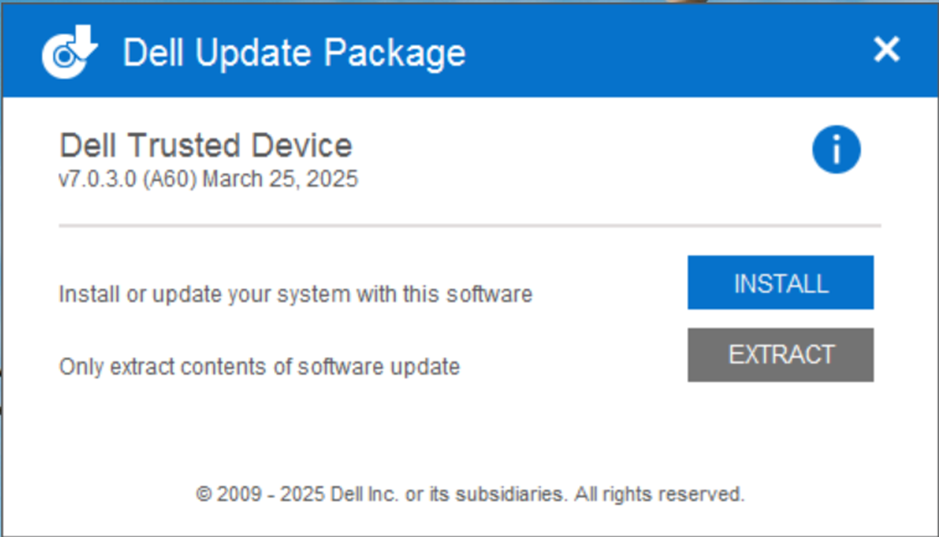
- インストールをクリックして、前提条件のインストールを開始します。
![動作条件と[Install]ボタン](https://supportkb.dell.com/img/ka0Do00000060SOIAY/ka0Do00000060SOIAY_ja_2.jpeg)
- ようこその画面で次へ をクリックします。
![[次へ]ボタン](https://supportkb.dell.com/img/ka0Do00000060SOIAY/ka0Do00000060SOIAY_ja_3.jpeg)
- ライセンス契約を読み、条項に同意して、次へ をクリックします。
![[License agreement]と[Next]ボタン](https://supportkb.dell.com/img/ka0Do00000060SOIAY/ka0Do00000060SOIAY_ja_4.jpeg)
- Dell Trusted Deviceソフトウェアの使用とアクセスに関する利用規約に目を通し、はい、プログラムへの参加を希望しますまたはいいえ、プログラムに参加しませんを選択して、次へをクリックします。
![Dell Trusted Deviceソフトウェアの使用およびアクセス契約と[次へ]ボタン](https://supportkb.dell.com/img/ka0Do00000060SOIAY/ka0Do00000060SOIAY_ja_5.jpeg)
- デフォルトでは、Dell Trusted Deviceのインストーラーはショートカットをインストールしません。ショートカットをインストールするには、Dell Trusted Device - ショートカット機能ツリー メニューをクリックして、この機能をローカル ハード ドライブにインストールするを選択します。[Next]をクリックして続行します。
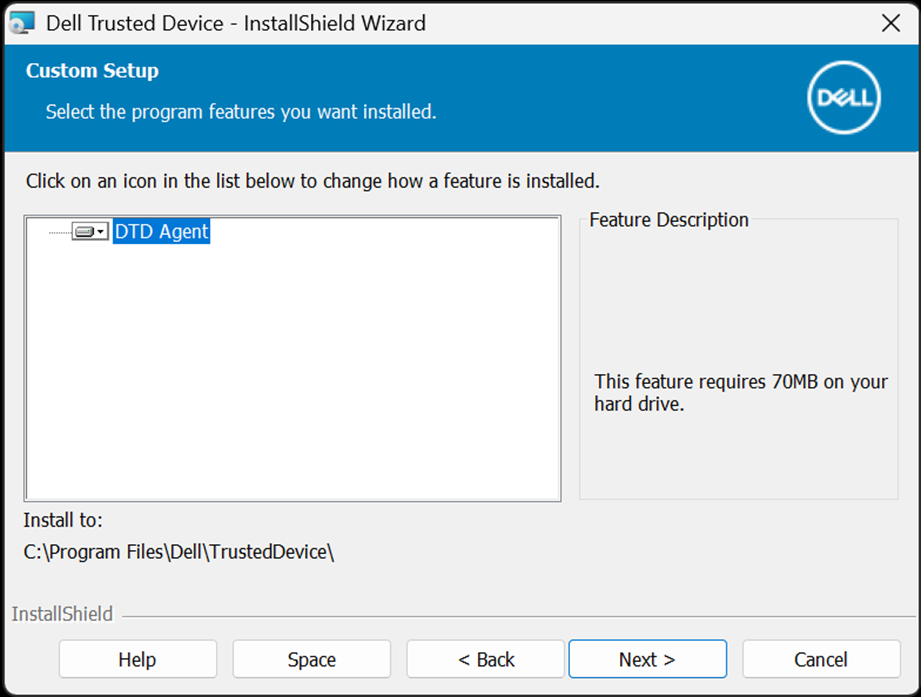
- インストール をクリックしてインストールを開始します。
![[インストール]ボタン](https://supportkb.dell.com/img/ka0Do00000060SOIAY/ka0Do00000060SOIAY_ja_7.jpeg)
- ステータス ウィンドウが表示されます。この処理には数分かかる場合があります。
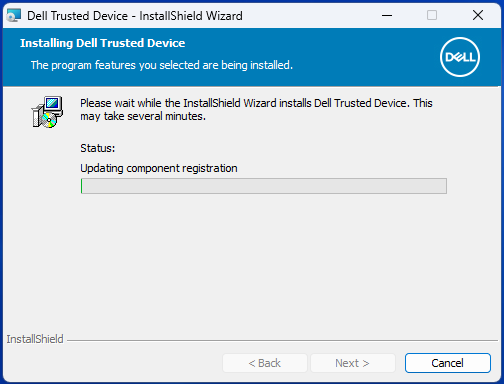
- 終了をクリックします。
![[Finish]ボタン](https://supportkb.dell.com/img/ka0Do00000060SOIAY/ka0Do00000060SOIAY_ja_9.jpeg)
- 閉じるをクリックして、ダイアログを閉じます。
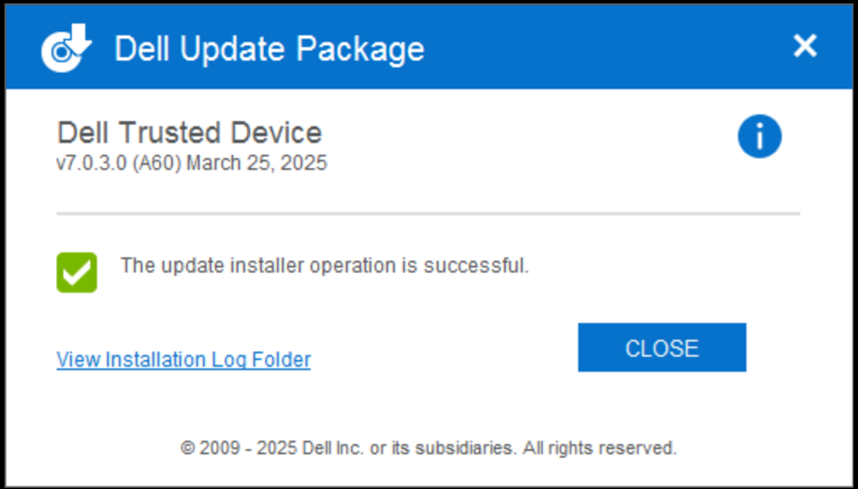
Informations supplémentaires
Vidéos
Produits concernés
Dell Trusted DevicePropriétés de l’article
Numéro d’article: 000123670
Type d’article: How To
Dernière modification: 01 Sep 2026
Version: 14
Trouvez des réponses à vos questions auprès d’autres utilisateurs Dell
Services de support
Vérifiez si votre appareil est couvert par les services de support.