Jak zainstalować narzędzie Dell Trusted Device?
Résumé: Zapoznaj się ze szczegółowymi instrukcjami instalacji narzędzia Zaufane urządzenie Dell przy użyciu pakietu Dell Update Package, który można pobrać ze strony pomocy technicznej firmy Dell. ...
Cet article concerne
Cet article ne concerne pas
Cet article n’est associé à aucun produit spécifique.
Toutes les versions du produit ne sont pas identifiées dans cet article.
Instructions
Instalator Dell Trusted Device wymaga uprawnień administratora. Szybkość transmisji bitów narzędzia musi być zgodna z architekturą systemu operacyjnego.
Dotyczy produktów:
- Dell Trusted Device
Dotyczy systemów operacyjnych:
- Windows
Aby dowiedzieć się, skąd pobrać pakiet Dell Trusted Device Dell Update Package, zapoznaj się z artykułem Pobieranie narzędzia Dell Trusted Device.
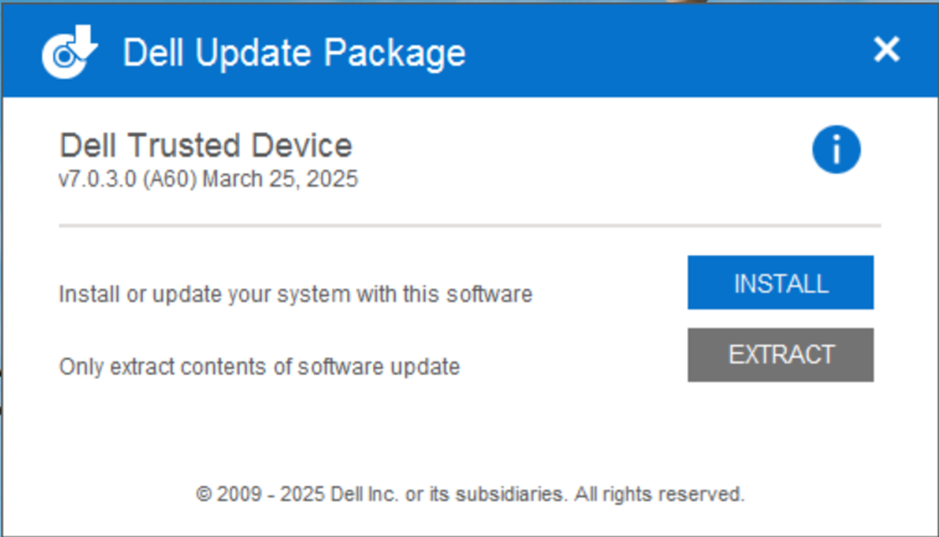
- Kliknij dwukrotnie plik pakietu Dell Update dla zaufanych urządzeń Dell.
- Kliknij przycisk INSTALUJ , aby uruchomić kreator instalacji.
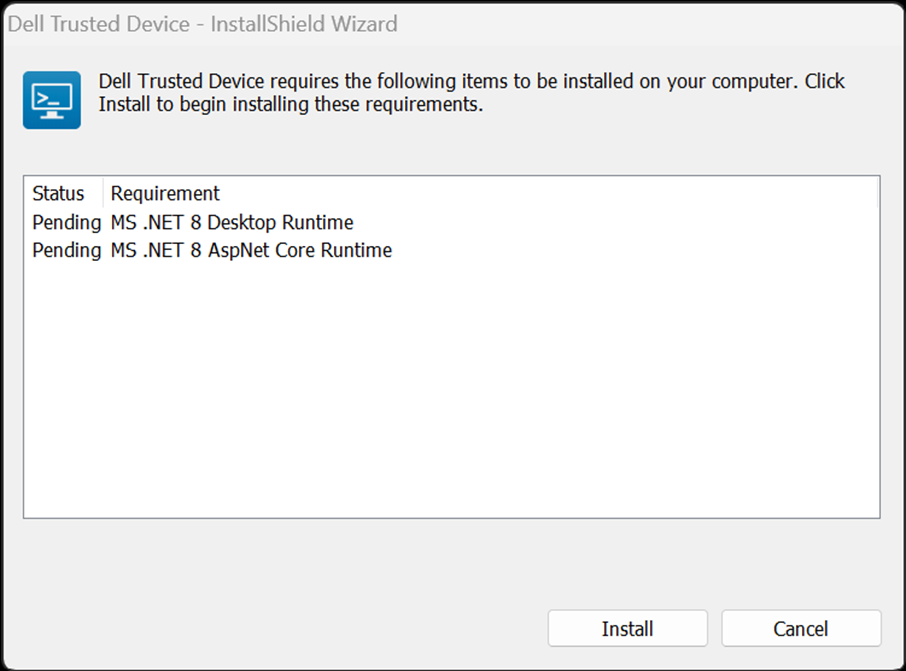
- Kliknij przycisk Instaluj , aby rozpocząć instalację wymagań wstępnych.
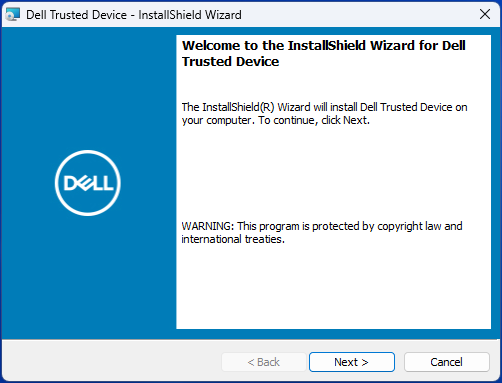
- Kliknij przycisk Dalej na ekranie powitalnym.
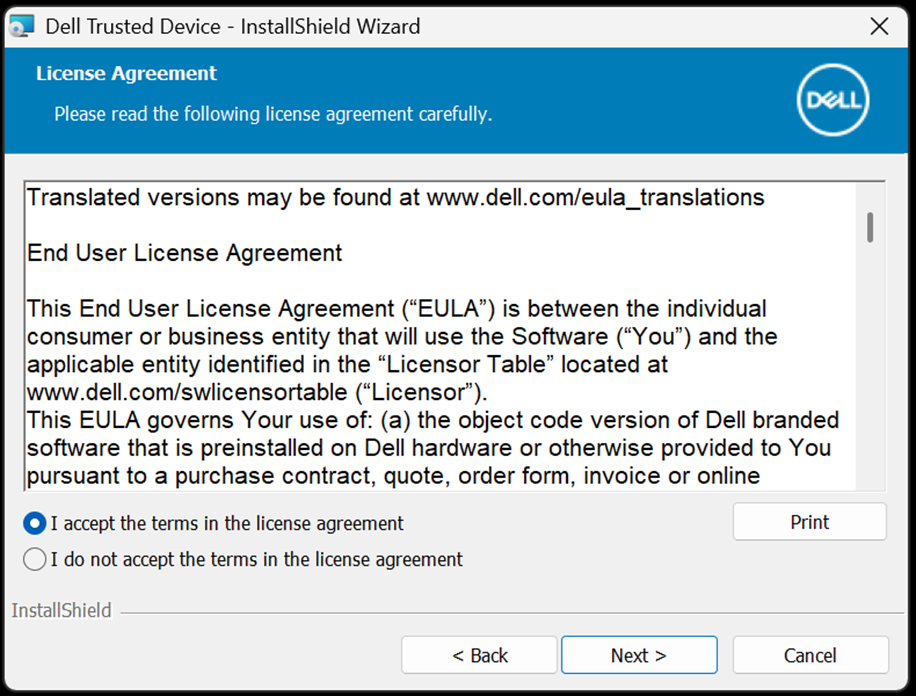
- Przeczytaj umowę licencyjną, zaakceptuj warunki i kliknij przycisk Dalej.
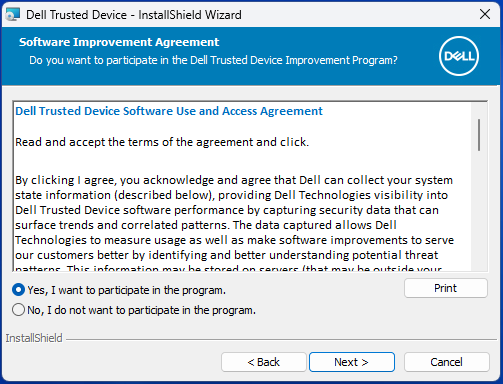
- Przeczytaj Umowę o użytkowaniu oprogramowania Dell Trusted Device i dostępie do niego, wybierz opcję Tak, chcę uczestniczyć w programie lub Nie, nie chcę uczestniczyć w programie, a następnie kliknij przycisk Dalej.
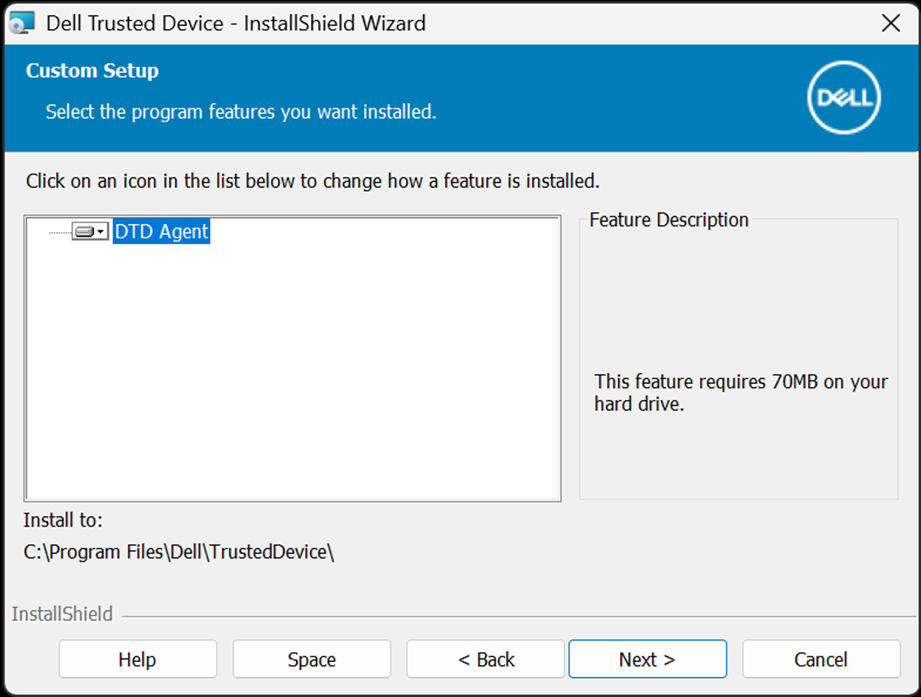
- Domyślnie instalator Dell Trusted Device nie instaluje skrótów. Aby zainstalować skróty, kliknij menu drzewa funkcji Zaufane urządzenie Dell — skróty i wybierz opcję Ta funkcja zostanie zainstalowana na lokalnym dysku twardym. Kliknij przycisk Next (Dalej), aby kontynuować.
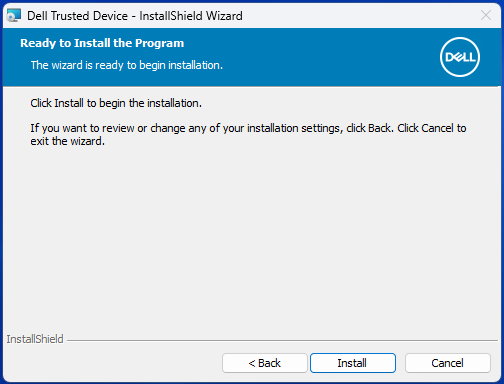
- Aby rozpocząć instalację, kliknij przycisk Install.
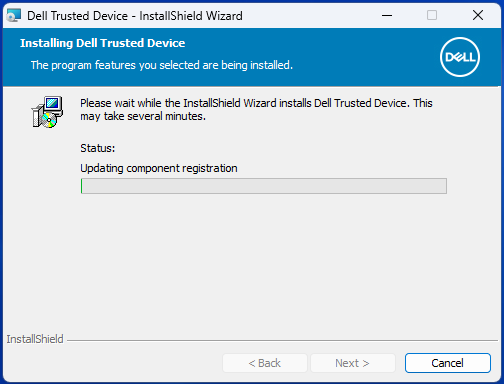
- Po kilku minutach wyświetli się okno stanu.
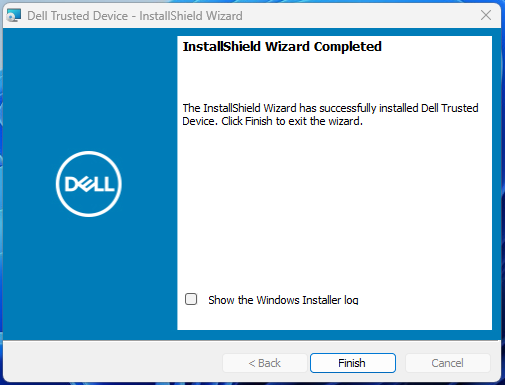
- Kliknij przycisk Zakończ.
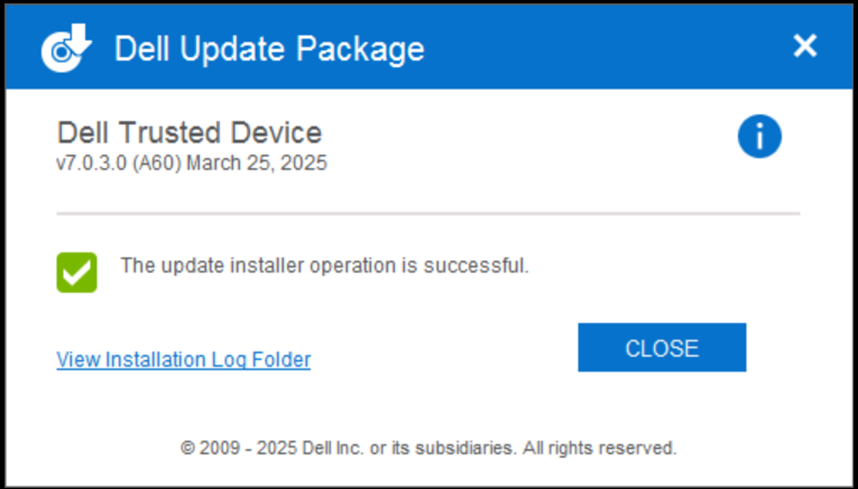
- Kliknij przycisk CLOSE, aby zamknąć okno.
Informations supplémentaires
Vidéos
Produits concernés
Dell Trusted DevicePropriétés de l’article
Numéro d’article: 000123670
Type d’article: How To
Dernière modification: 01 Sep 2026
Version: 14
Trouvez des réponses à vos questions auprès d’autres utilisateurs Dell
Services de support
Vérifiez si votre appareil est couvert par les services de support.