Slik installerer du Dell Security Management Server Virtual
Résumé: Du kan installere Dell Security Management Server Virtual og Dell Data Protection Virtual Edition ved å følge disse instruksjonene.
Cet article concerne
Cet article ne concerne pas
Cet article n’est associé à aucun produit spécifique.
Toutes les versions du produit ne sont pas identifiées dans cet article.
Instructions
Denne artikkelen beskriver hvordan du utfører den grunnleggende installasjonsprosessen for Dell Security Management Server Virtual (tidligere kalt Dell Data Protection Virtual Edition).
Berørte produkter:
- Dell Security Management Server Virtual
- Dell Data Protection Virtual Edition
Berørte versjoner:
-
8.2.0 og nyere
Berørte operativsystemer:
- Linux
Merk: Denne artikkelen dekker bare grunnleggende implementering av Dell Security Management Server Virtual. Klienttjenester er nødvendige for mer komplekse eller tilpassede implementeringer av Dell Security Management Server Virtual. Klienttjenester kan kjøpes via kundekontakten din.
Installasjonen av Dell Security Management Server Virtual varierer avhengig av versjon. Klikk på riktig versjon for å se bestemte trinn.
Hvis du vil ha versjonskontrollinformasjon, kan du se Slik identifiserer du serverversjonen for Dell Data Security.
Advarsel: Før installasjon må du sørge for at miljøet oppfyller de virtuelle systemkravene for Dell Security Management Server.
9.11.0 og nyere
- Velg språket som skal vises, ved å trykke mellomromstasten på det aktuelle alternativet.
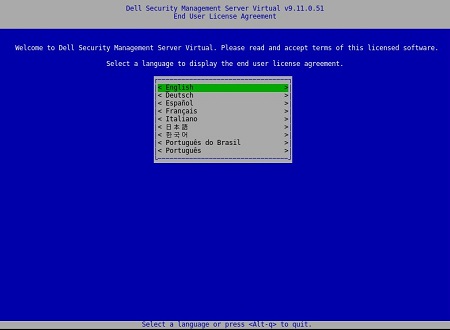 Merk: Språkinnstillinger kan endres senere fra administrasjonskonsollen etter at installasjonen er fullført.
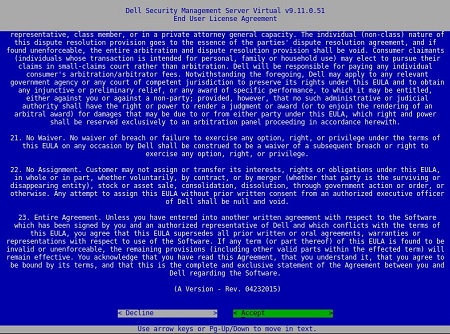
 - Se gjennom lisensavtalen for sluttbrukere (EULA) ved å bruke piltastene eller side ned for å rulle nedover. På slutten av EULA-menyen velger du Godta, og deretter trykker du Enter.
- Velg Tilkoblet modus , og trykk deretter på Enter.
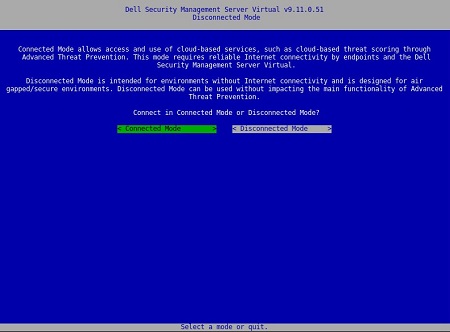 Merk: Denne artikkelen dekker bare hvordan du installerer i tilkoblet modus. På grunn av kompleksiteten anbefaler Dell Technologies at klienttjenester benyttes for frakoblet modus (luftgapmodus). Klienttjenester kan kjøpes via kundekontakten din.
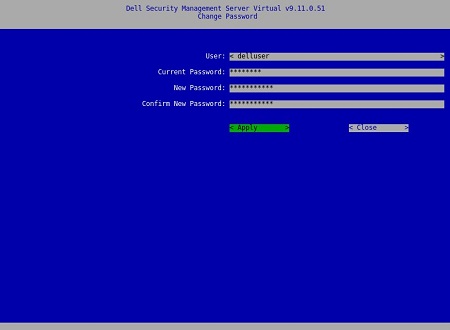
 - For å endre standardbrukerens passord, gå til trinn 4a; ellers går du til trinn 5.
- Velg en bruker fra rullegardinmenyen ved hjelp av mellomromstasten.
- Skriv inn gjeldende passord, nytt passord, og bekreft deretter nytt passord.
- Velg Bruk og trykk deretter ENTER.
- Hvis du vil endre passordene til en ekstra bruker, gjentar du trinn 4a, 4b og 4c.
- Når brukerens passord er endret, velger du Lukk og trykker deretter på Enter.
 Merk:
Merk:- Passordet for
delluser,dellconsoleOgdellsupportKan endres senere fra administrasjonskonsollen etter at installasjonen er fullført. - Standardlegitimasjonen for Dell Security Management Server Virtual er følgende:
- Brukernavn:
delluser - Passord:
delluser - Brukernavn:
dellconsole - Passord:
dellconsole - Brukernavn:
dellsupport - Passord:
dellsupport
- Brukernavn:
- Fyll ut et fullstendig domenenavn (FQDN) for vertsnavnet, velg OK, og trykk deretter på Enter.
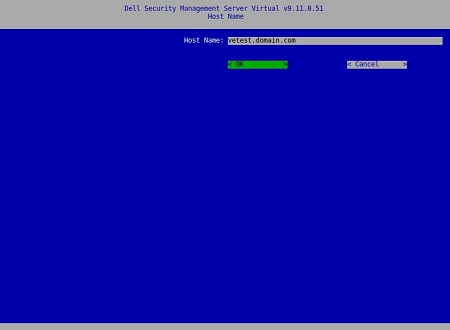
- Hvis du bruker IPv4 i Nettverk-menyen , går du til trinn 7. Hvis du bruker IPv6, fortsetter du til trinn 8.
- I Nettverk-menyen :
- Hvis du vil bruke IPv4 DHCP, lar du standardinnstillingene være merket, velger OK, trykker Enter og går deretter til trinn 9. Hvis du ikke vil bruke DHCP, går du til trinn 7b.
- For å deaktivere DHCP, trykk mellomromstasten til høyre for Bruk DHCP (IPv4).
- Fyll ut statisk IP, nettverksmaske, standard gateway og DNS-server 1.
- Du kan også fylle ut DNS Server 2 og DNS Server 3.
- Når nettverksinnstillingene er fylt ut, velger du OK, trykker Enter og går til trinn 9.
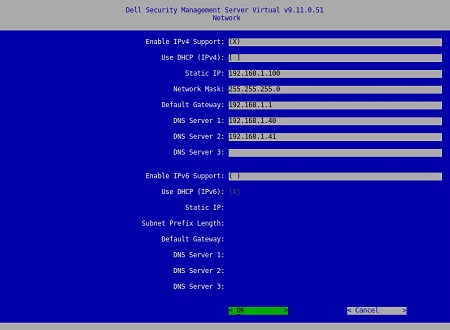 Merk:
Merk:- Nettverksinnstillingene kan endres senere fra administrasjonskonsollen etter at installasjonen er fullført.
- Nettverksinnstillingene i skjermbildeeksemplet kan variere i miljøet ditt.
- DNS-serveren er ment for en DNS-server internt i miljøet ditt, i motsetning til en offentlig DNS.
- I Nettverk-menyen :
- Hvis du vil bruke IPv6, merker du av for Aktiver IPv6-støtte med mellomromstasten.
- Hvis du vil bruke DHCP, merker du av for Bruk DHCP (IPv6) med mellomromstasten, og deretter går du til trinn 9. Hvis du ikke vil bruke DHCP, går du til trinn 8C.
- Fyll ut statisk IP, lengde på delnettprefiks, standard gateway og DNS-server 1.
- Du kan også fylle ut DNS Server 2 og DNS Server 3.
- Når nettverksinnstillingene er fylt ut, velger du OK, trykker Enter og går til trinn 9.
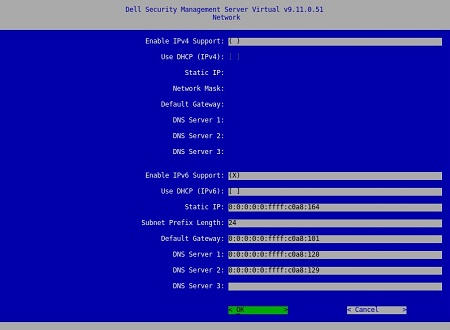 Merk:
Merk:- Nettverksinnstillingene kan endres senere fra administrasjonskonsollen etter at installasjonen er fullført.
- Nettverksinnstillingene i skjermbildeeksemplet kan variere i miljøet ditt.
- DNS-serveren er ment for en DNS-server internt i miljøet ditt, i motsetning til en offentlig DNS.
- Velg tidssonen der serveren befinner seg, og trykk deretter Enter.
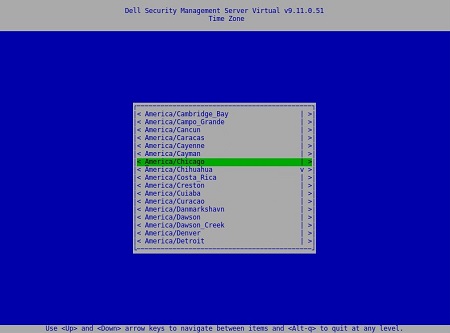 Merk: Tidssonen kan endres senere fra administrasjonskonsollen etter at installasjonen er fullført.
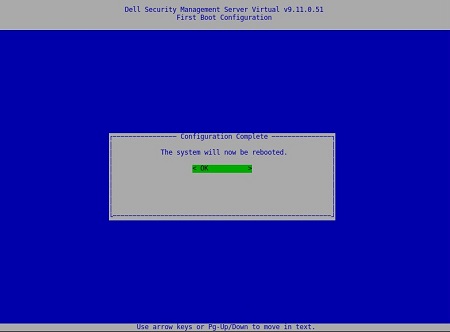
 - Trykk Enter på OK for å starte på nytt.
9.8.2 til 9.10.1
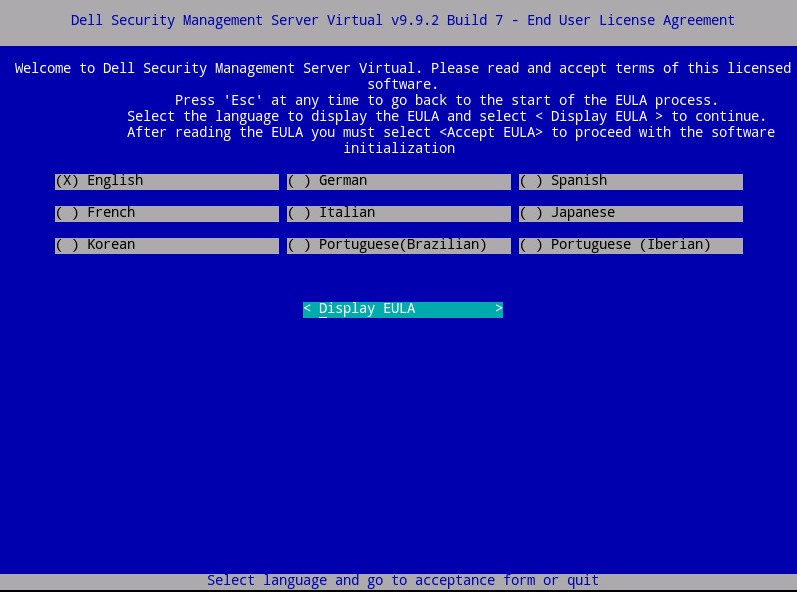
- Velg språket som skal vises, ved å trykke mellomromstasten på det aktuelle alternativet. Når språket er valgt, blar du ned til Display EULA og trykker deretter på Enter.
 Merk: Språkinnstillinger kan endres senere fra administrasjonskonsollen etter at installasjonen er fullført.
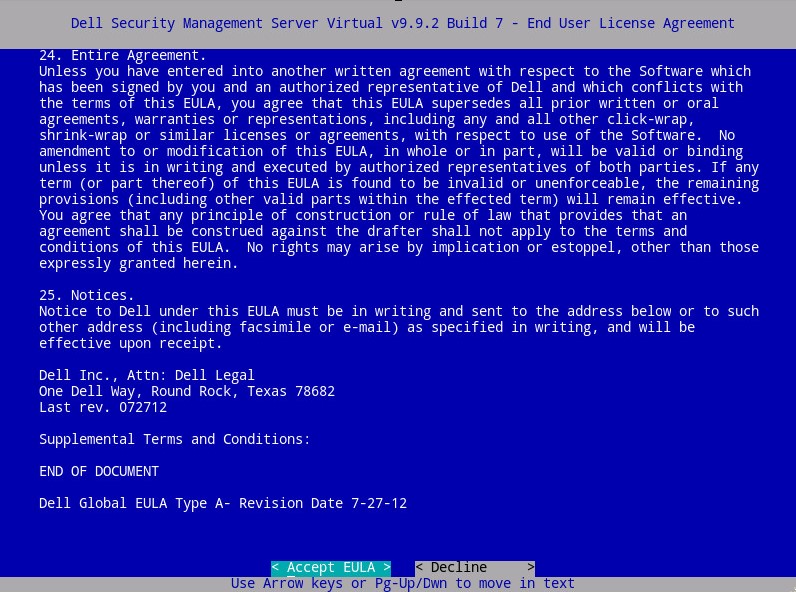
 - Se gjennom lisensavtalen for sluttbrukere (EULA) ved å bruke piltastene eller side ned for å rulle nedover. På slutten av EULA-menyen velger du Godta EULA, og deretter trykker du på Enter.
- Velg Tilkoblet modus , og trykk deretter på Enter.
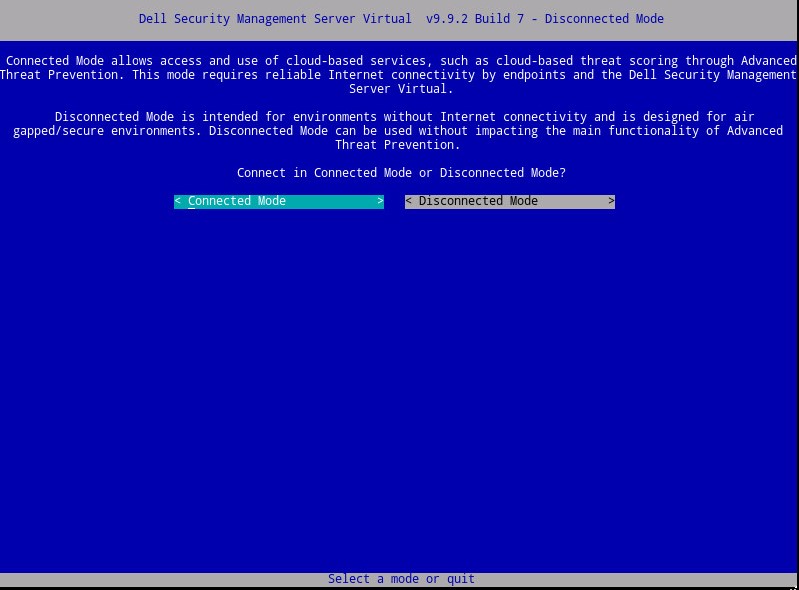 Merk: Denne artikkelen dekker bare hvordan du installerer i tilkoblet modus. På grunn av kompleksiteten anbefaler Dell Technologies at klienttjenester benyttes for frakoblet modus (luftgapmodus). Klienttjenester kan kjøpes via kundekontakten din.
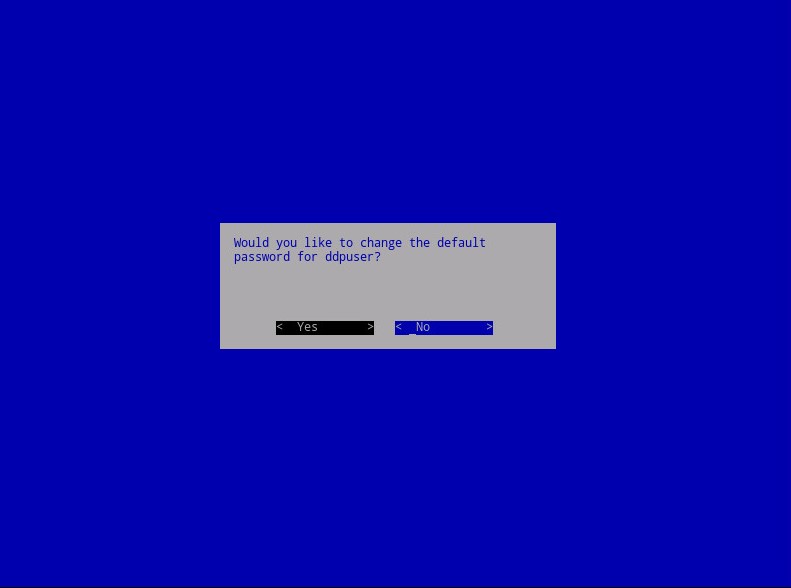
 - Eventuelt velger du Ja og trykker deretter ENTER for å endre standardpassordet for
ddpuser. Hvis Ja ble valgt, går du til trinn 4a. Hvis du vil beholde standardpassordet, forblir detddpuser, velg Nei, trykk ENTER, og gå deretter til trinn 5.
 Merk:
Merk:- Dette passordet, sammen med passordene for
ddpconsoleogddpsupport, kan endres senere fra administrasjonskonsollen etter at installasjonen er fullført. - Standardlegitimasjonen for Dell Security Management Server Virtual er følgende:
- Brukernavn:
ddpuser - Passord:
ddpuser
- Brukernavn:
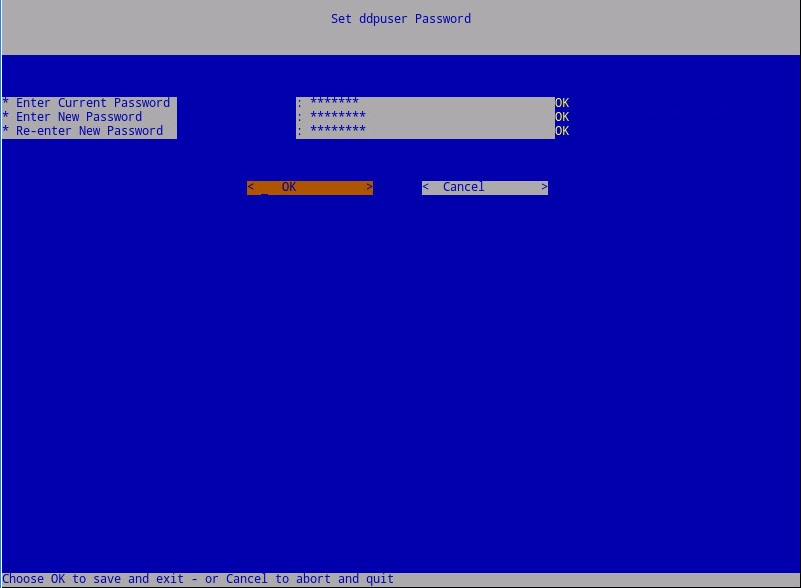
- I settet
ddpuserPassord-menyen , fyller du ut Gjeldende passord forddpuser. - Fyll ut et nytt passord, og skriv inn det nye passordet på nytt.
- Velg OK , og trykk deretter ENTER.
- Dette passordet, sammen med passordene for
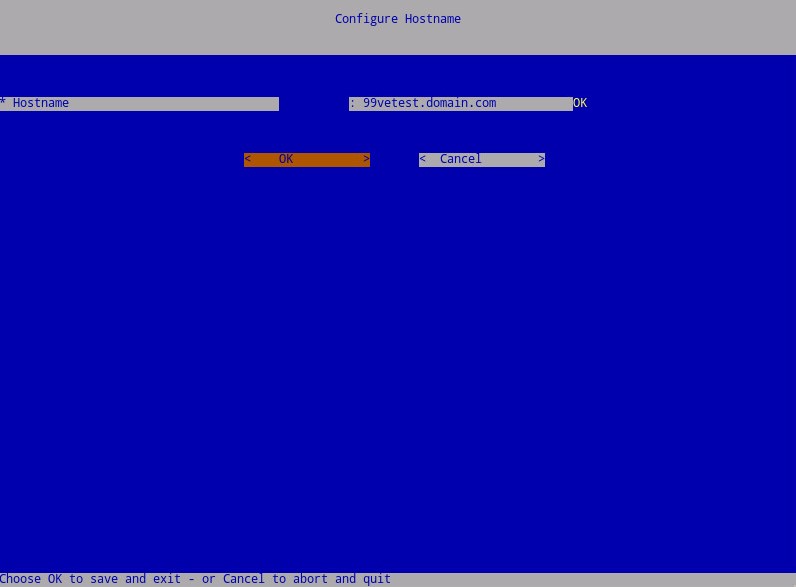
- Fyll ut et fullstendig domenenavn (FQDN) for vertsnavnet, velg OK, og trykk deretter på Enter.
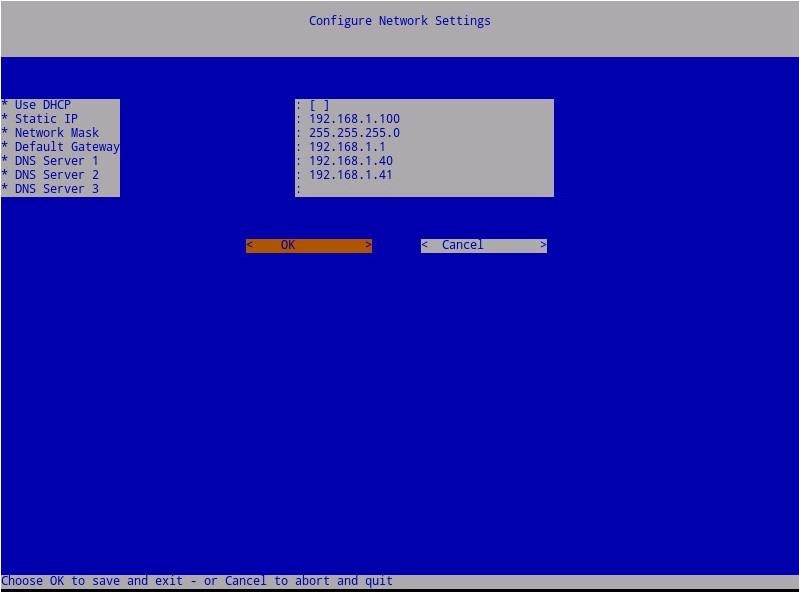
- I menyen Konfigurer innstillinger :
- Hvis du vil konfigurere Dell Security Management Server for DHCP, lar du standardinnstillingene være merket, velger OK, trykker på Enter og går til trinn 7. Hvis du ikke vil bruke DHCP, går du til trinn 6b.
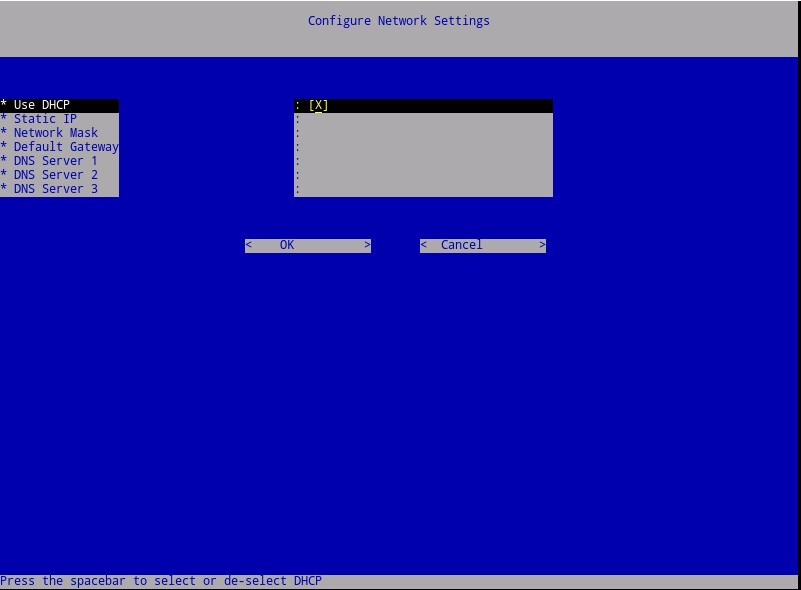
- Hvis du vil deaktivere DHCP for Dell Security Management Server, trykker du mellomromstasten til høyre for Bruk DHCP.
- Fyll ut statisk IP, nettverksmaske, standard gateway og DNS-server 1.
- Du kan også fylle ut DNS Server 2 og DNS Server 3.
- Når nettverksinnstillingene er fylt ut, velger du OK, trykker Enter og går til trinn 7.
 Merk:
Merk:- Nettverksinnstillingene kan endres senere fra administrasjonskonsollen etter at installasjonen er fullført.
- Nettverksinnstillingene i skjermbildeeksemplet kan variere i miljøet ditt.
- DNS-serveren er ment for en DNS-server internt i miljøet ditt, i motsetning til en offentlig DNS.
- Hvis du vil konfigurere Dell Security Management Server for DHCP, lar du standardinnstillingene være merket, velger OK, trykker på Enter og går til trinn 7. Hvis du ikke vil bruke DHCP, går du til trinn 6b.
- Velg tidssonen der serveren befinner seg, og trykk deretter Enter.
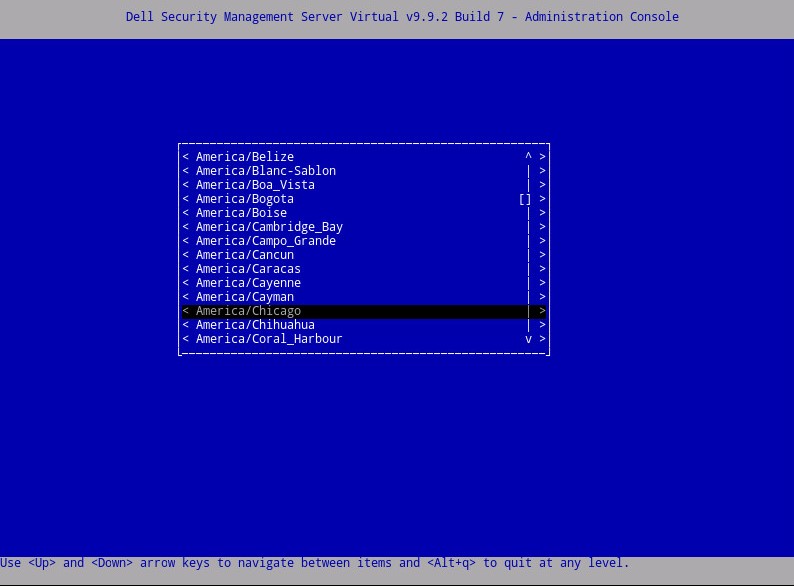 Merk: Tidssonen kan endres senere fra administrasjonskonsollen etter at installasjonen er fullført.
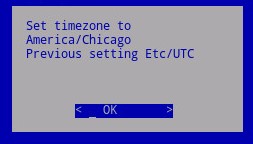
 - Trykk Enter på OK for å bekrefte valgt tidssone.
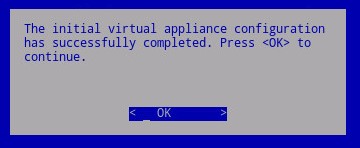
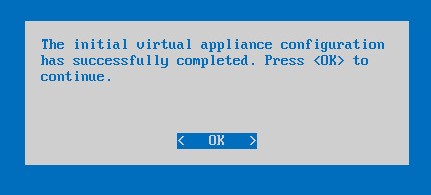
- Trykk Enter på OK for å bekrefte vellykket konfigurasjon.
9.4.0 til 9.7.0
- Velg språket som skal vises, ved å trykke mellomromstasten på det aktuelle alternativet. Når språket er valgt, blar du ned til Display EULA og trykker deretter på Enter.
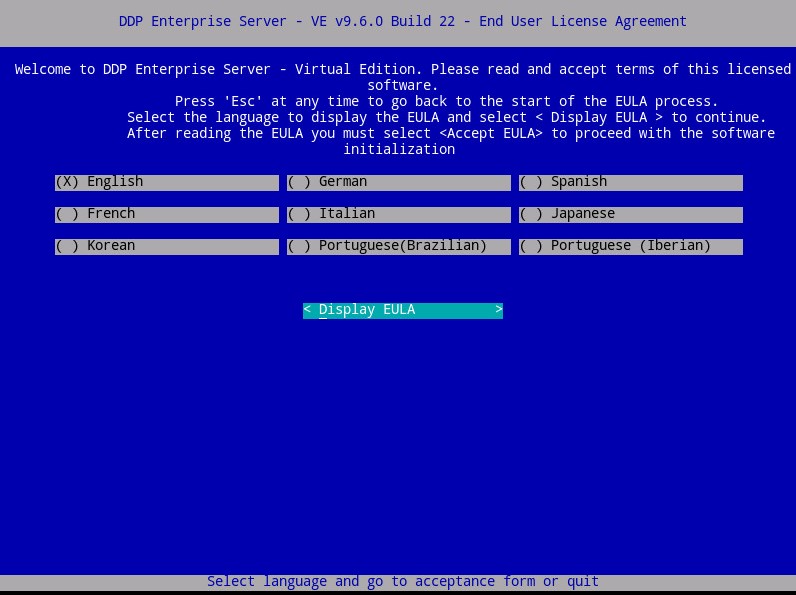 Merk: Språkinnstillinger kan endres senere fra administrasjonskonsollen etter at installasjonen er fullført.
 - Se gjennom lisensavtalen for sluttbrukere (EULA) ved å bruke piltastene eller side ned for å rulle nedover. På slutten av EULA-menyen velger du Godta EULA, og deretter trykker du på Enter.
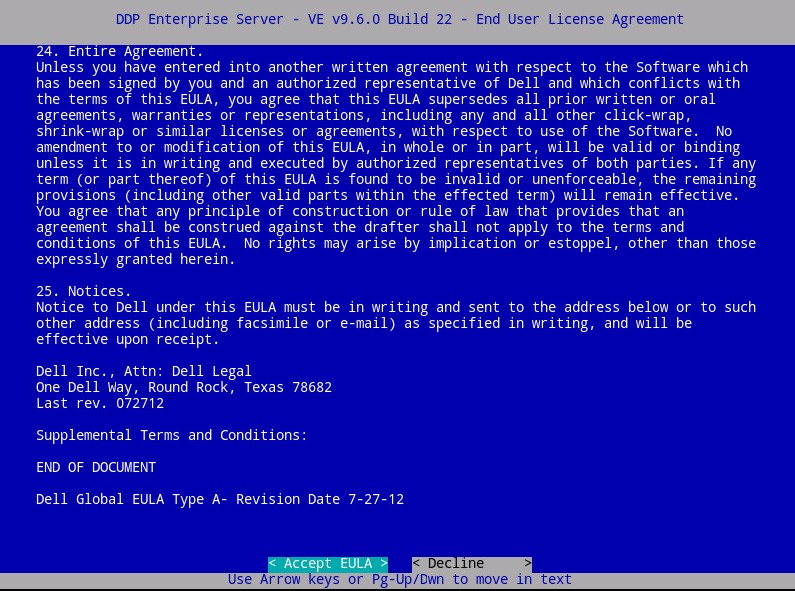
- Velg Standardmodus , og trykk deretter på Enter.
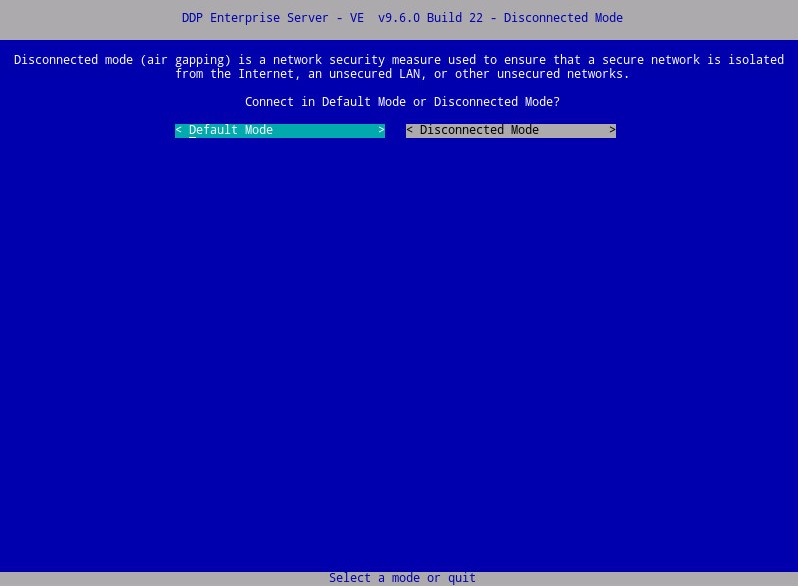 Merk: Denne artikkelen dekker bare hvordan du installerer i standardmodus. På grunn av kompleksiteten anbefaler Dell Technologies at klienttjenester benyttes for frakoblet modus (luftgapmodus). Klienttjenester kan kjøpes via kundekontakten din.
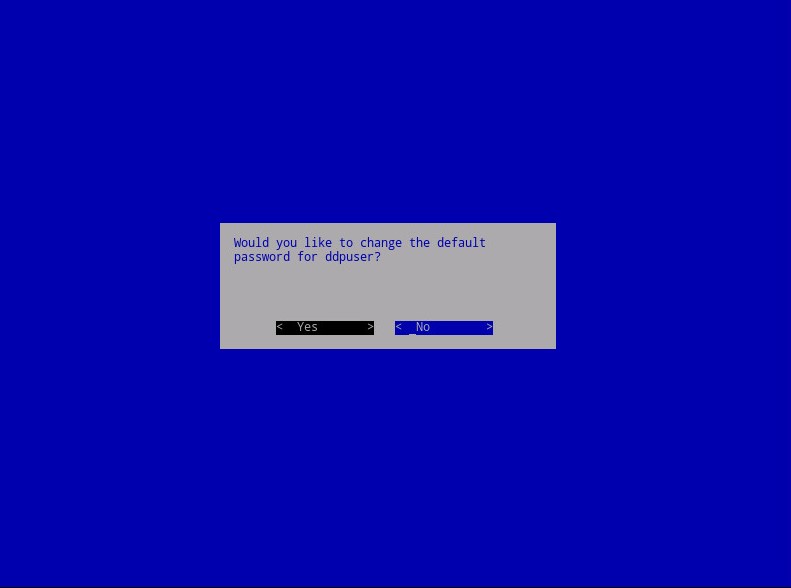
 - Eventuelt velger du Ja og trykker deretter ENTER for å endre standardpassordet for
ddpuser. Hvis Ja ble valgt, går du til trinn 4a. Hvis du vil beholde standardpassordet, forblir detddpuser, velg Nei, trykk ENTER, og gå deretter til trinn 5.
 Merk:
Merk:- Dette passordet, sammen med passordene for
ddpconsoleogddpsupport, kan endres senere fra administrasjonskonsollen etter at installasjonen er fullført. - Standardlegitimasjonen for Dell Data Protection Enterprise Server Virtual Edition er følgende:
- Brukernavn:
ddpuser - Passord:
ddpuser
- Brukernavn:
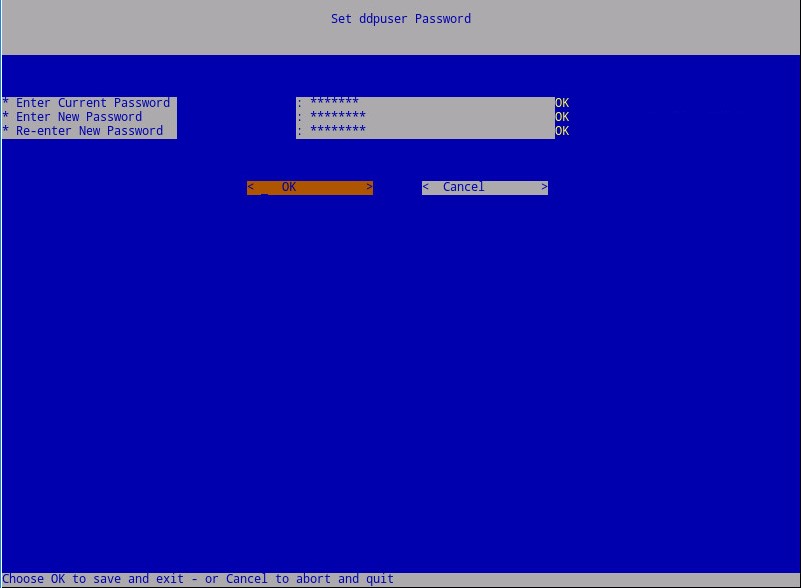
- I settet
ddpuserPassord-menyen , fyller du ut Gjeldende passord forddpuser. - Fyll ut et nytt passord, og skriv inn det nye passordet på nytt.
- Velg OK , og trykk deretter ENTER.
- Dette passordet, sammen med passordene for
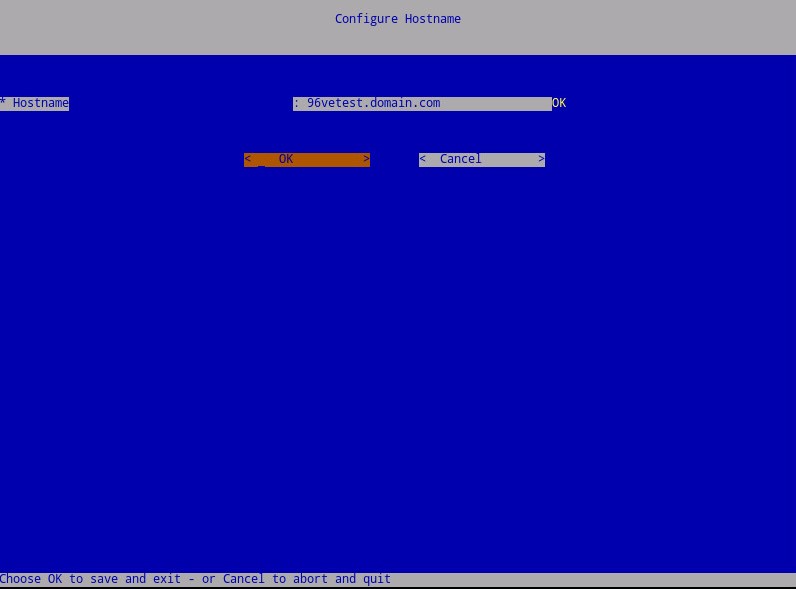
- Fyll ut et fullstendig domenenavn (FQDN) for vertsnavnet, velg OK, og trykk deretter på Enter.
- I menyen Konfigurer innstillinger :
- Hvis du vil konfigurere Dell Security Management Server for DHCP, lar du standardinnstillingene være merket, velger OK, trykker på Enter og går til trinn 7. Hvis du ikke vil bruke DHCP, går du til trinn 6b.
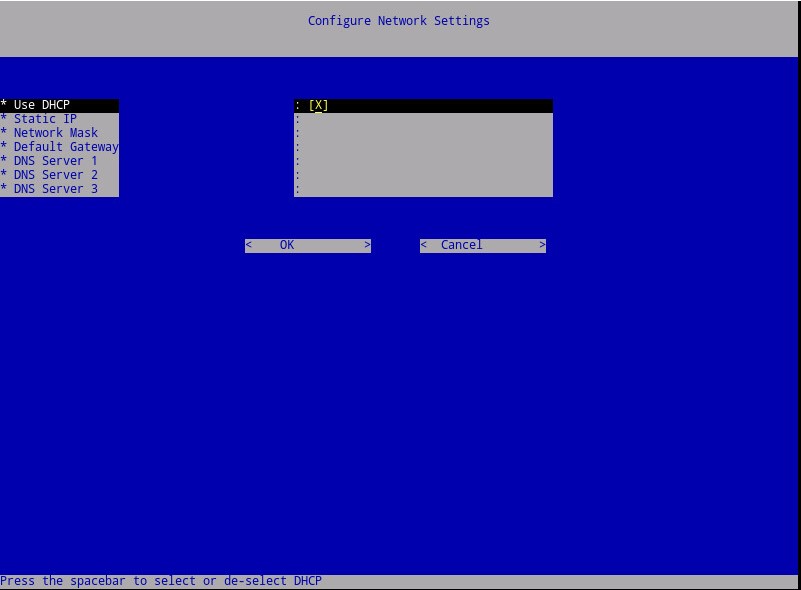
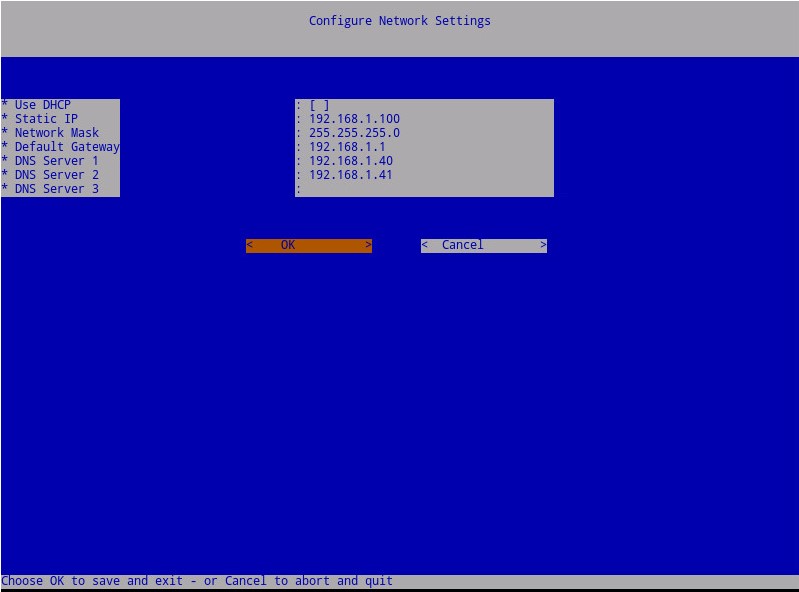
- Hvis du vil deaktivere DHCP for Dell Security Management Server, trykker du mellomromstasten til høyre for Bruk DHCP.
- Fyll ut statisk IP, nettverksmaske, standard gateway og DNS-server 1.
- Du kan også fylle ut DNS Server 2 og DNS Server 3.
- Når nettverksinnstillingene er fylt ut, velger du OK, trykker Enter og går til trinn 7.
 Merk:
Merk:- Nettverksinnstillingene kan endres senere fra administrasjonskonsollen etter at installasjonen er fullført.
- Nettverksinnstillingene i skjermbildeeksemplet kan variere i miljøet ditt.
- DNS-serveren er ment for en DNS-server internt i miljøet ditt, i motsetning til en offentlig DNS.
- Hvis du vil konfigurere Dell Security Management Server for DHCP, lar du standardinnstillingene være merket, velger OK, trykker på Enter og går til trinn 7. Hvis du ikke vil bruke DHCP, går du til trinn 6b.
- Velg tidssonen der serveren befinner seg, og trykk deretter Enter.
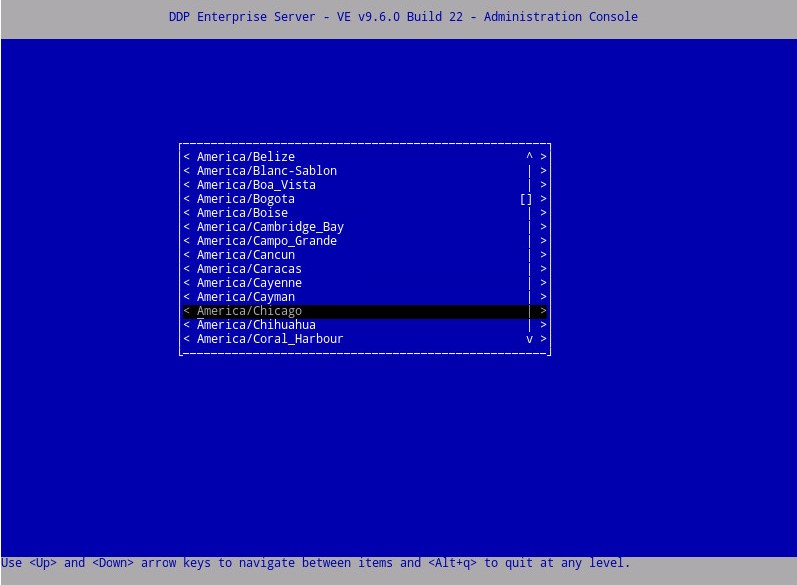 Merk: Tidssonen kan endres senere fra administrasjonskonsollen etter at installasjonen er fullført.
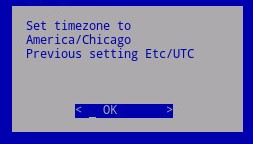
 - Trykk Enter på OK for å bekrefte valgt tidssone.
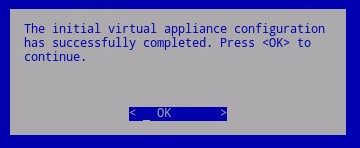
- Trykk Enter på OK for å bekrefte vellykket konfigurasjon.
8.5.0 til 9.2.0
- Velg språket som skal vises, ved å trykke mellomromstasten på det aktuelle alternativet. Når språket er valgt, blar du ned til Display EULA og trykker deretter på Enter.
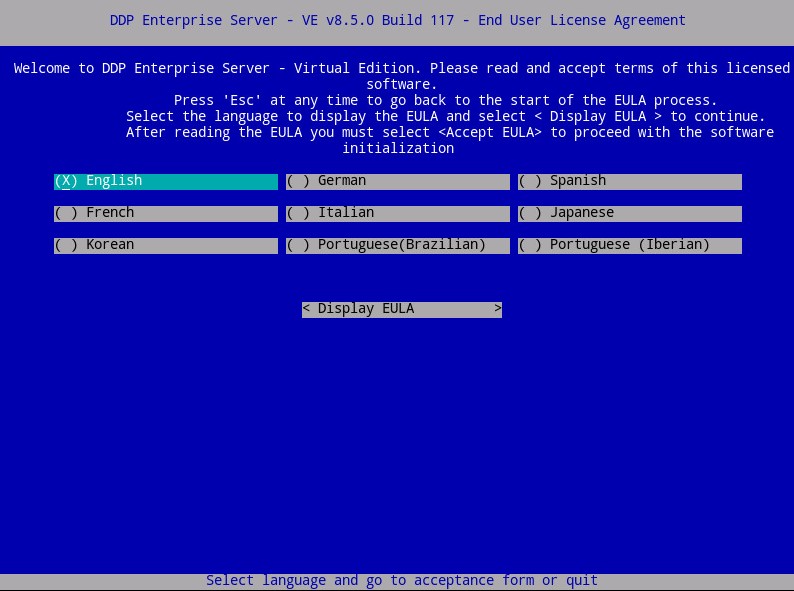 Merk: Språkinnstillinger kan endres senere fra administrasjonskonsollen etter at installasjonen er fullført.
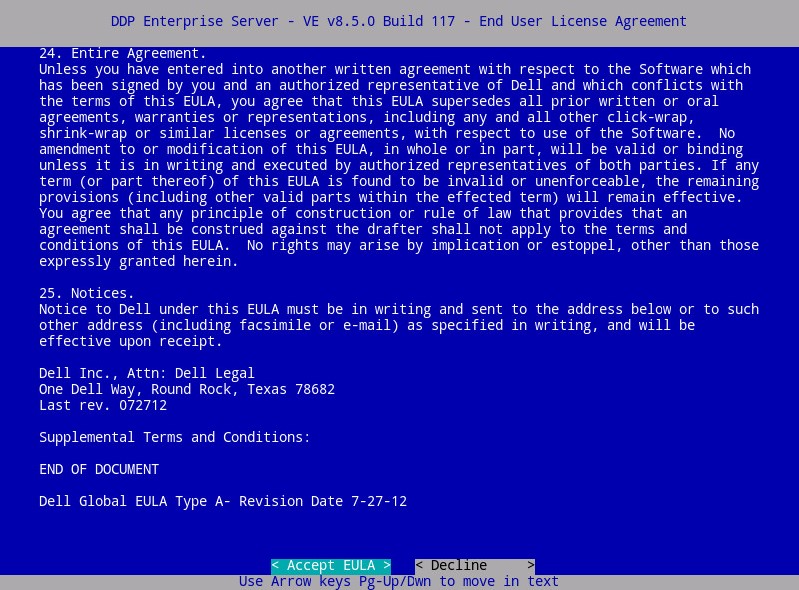
 - Se gjennom lisensavtalen for sluttbrukere (EULA) ved å bruke piltastene eller side ned for å rulle nedover. På slutten av EULA-menyen velger du Godta EULA, og deretter trykker du på Enter.
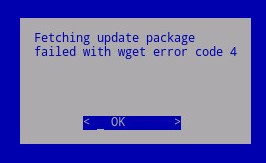
- Hvis "wget error code 4" mottas, velger du OK og trykker på Enter.
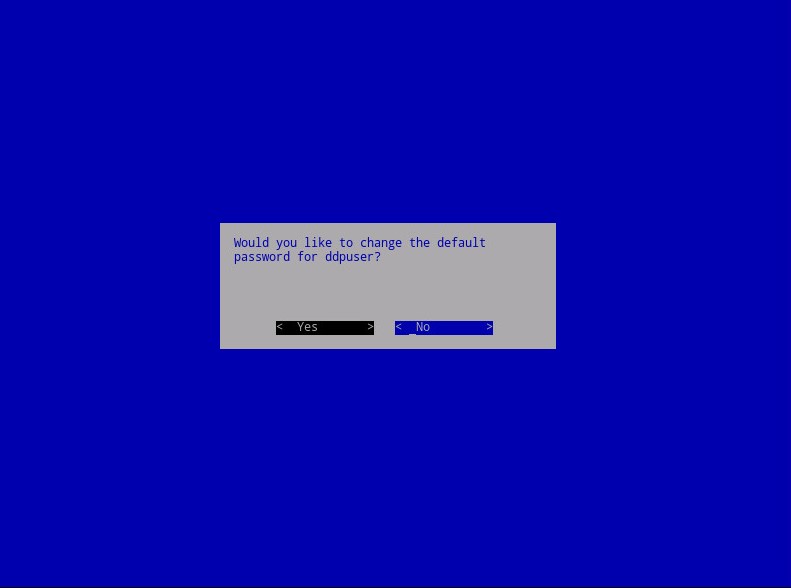
- Eventuelt velger du Ja og trykker deretter ENTER for å endre standardpassordet for
ddpuser. Hvis Ja ble valgt, går du til trinn 4a. Hvis du vil beholde standardpassordet, forblir detddpuser, velg Nei, trykk ENTER, og gå deretter til trinn 5.
 Merk:
Merk:- Dette passordet, sammen med passordene for
ddpconsoleogddpsupport, kan endres senere fra administrasjonskonsollen etter at installasjonen er fullført. - Standardlegitimasjonen for Dell Data Protection Enterprise Server Virtual Edition er følgende:
- Brukernavn:
ddpuser - Passord:
ddpuser
- Brukernavn:
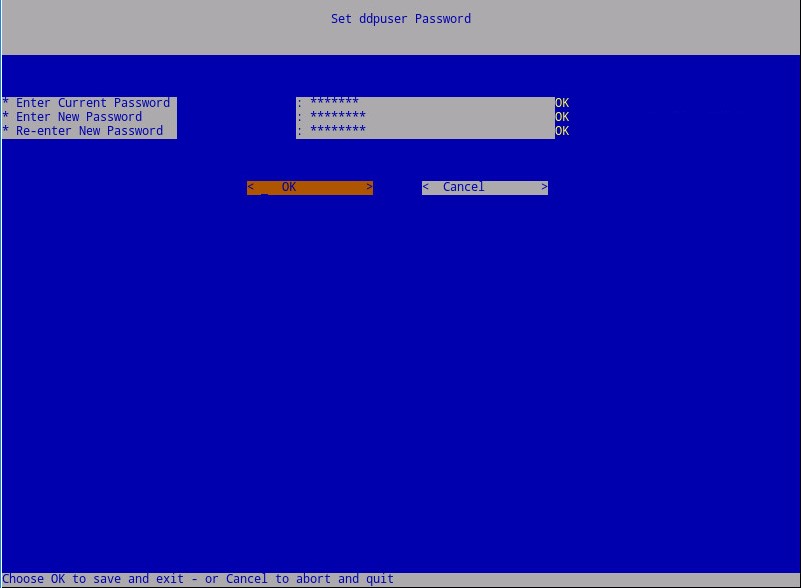
- I settet
ddpuserPassord-menyen , fyller du ut Gjeldende passord forddpuser. - Fyll ut et nytt passord, og skriv inn det nye passordet på nytt.
- Velg OK , og trykk deretter ENTER.
- Dette passordet, sammen med passordene for
- Fyll ut et fullstendig domenenavn (FQDN) for vertsnavnet, velg OK, og trykk deretter på Enter.
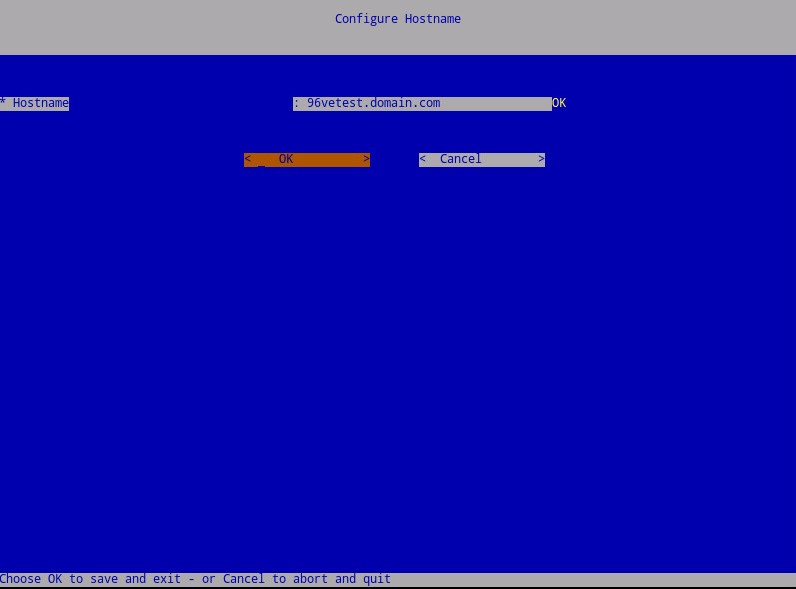
- I menyen Konfigurer innstillinger :
- Hvis du vil konfigurere Dell Security Management Server for DHCP, lar du standardinnstillingene være merket, velger OK, trykker på Enter og går til trinn 7. Hvis du ikke vil bruke DHCP, går du til trinn 6b.
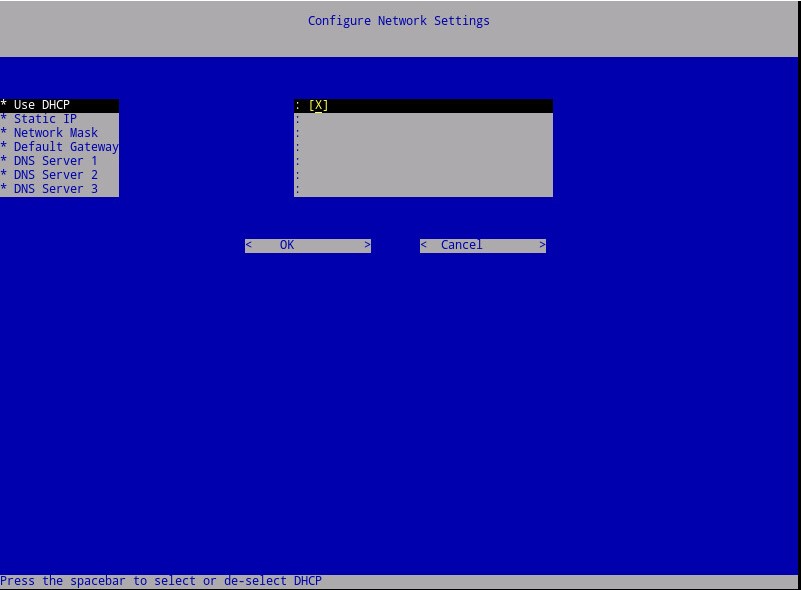
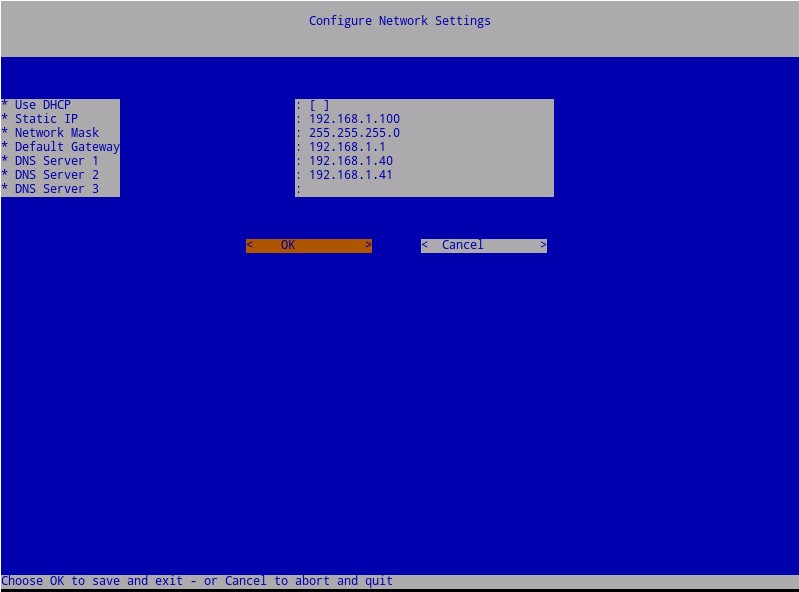
- Hvis du vil deaktivere DHCP for Dell Security Management Server, trykker du mellomromstasten til høyre for Bruk DHCP.
- Fyll ut statisk IP, nettverksmaske, standard gateway og DNS-server 1.
- Du kan også fylle ut DNS Server 2 og DNS Server 3.
- Når nettverksinnstillingene er fylt ut, velger du OK, trykker Enter og går til trinn 7.
 Merk:
Merk:- Nettverksinnstillingene kan endres senere fra administrasjonskonsollen etter at installasjonen er fullført.
- Nettverksinnstillingene i skjermbildeeksemplet kan variere i miljøet ditt.
- DNS-serveren er ment for en DNS-server internt i miljøet ditt, i motsetning til en offentlig DNS.
- Hvis du vil konfigurere Dell Security Management Server for DHCP, lar du standardinnstillingene være merket, velger OK, trykker på Enter og går til trinn 7. Hvis du ikke vil bruke DHCP, går du til trinn 6b.
- Velg tidssonen der serveren befinner seg, og trykk deretter Enter.
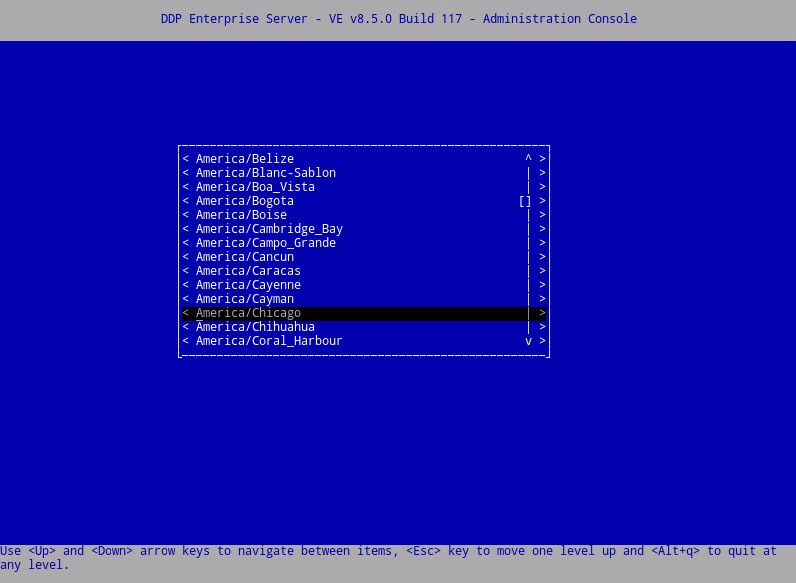 Merk: Tidssonen kan endres senere fra administrasjonskonsollen etter at installasjonen er fullført.
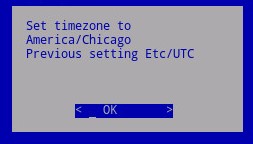
 - Trykk Enter på OK for å bekrefte valgt tidssone.
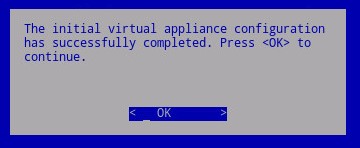
- Trykk Enter på OK for å bekrefte vellykket konfigurasjon.
8.4.0
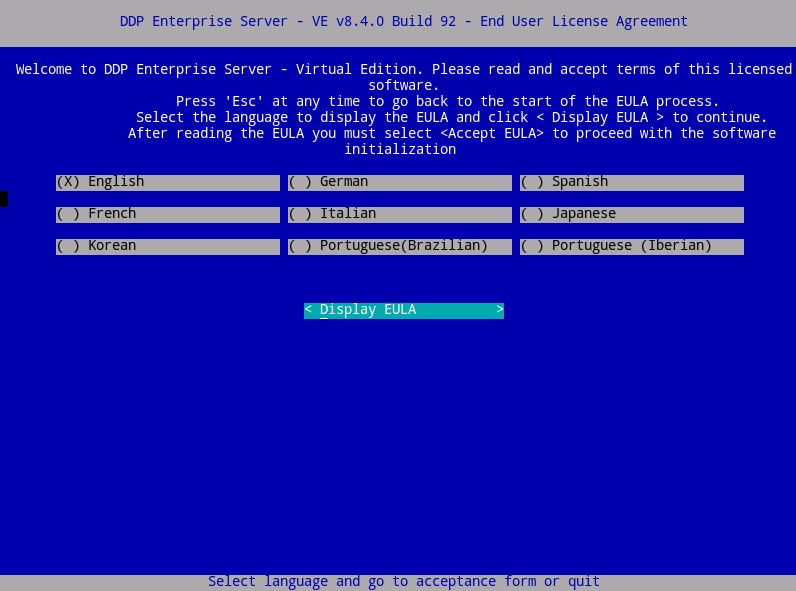
- Velg riktig språk ved å trykke mellomromstasten på det aktuelle alternativet. Når riktig språk er valgt, blar du ned til Display EULA og trykker deretter på Enter.
 Merk: Språkinnstillinger kan endres senere fra administrasjonskonsollen etter at installasjonen er fullført.
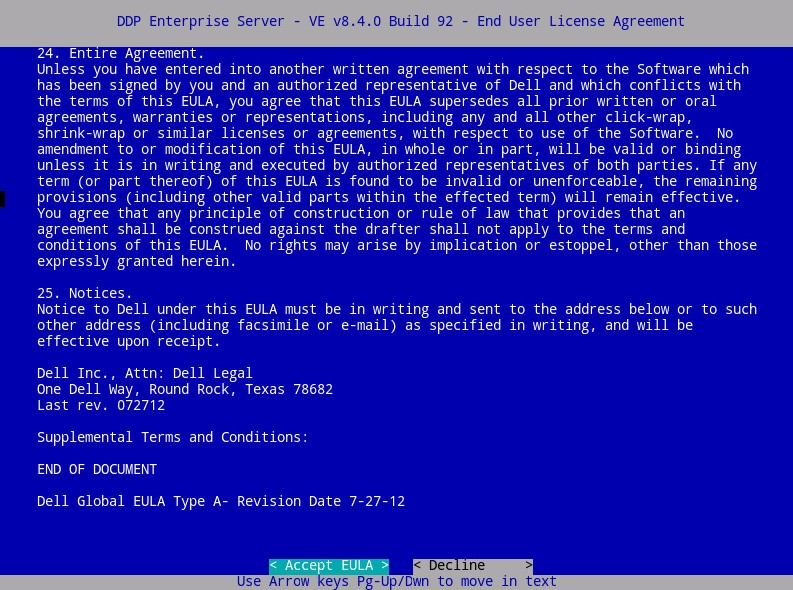
 - Se gjennom lisensavtalen for sluttbrukere (EULA) ved å bruke piltastene eller side ned for å rulle nedover. På slutten av EULA-menyen velger du Godta EULA, og deretter trykker du på Enter.
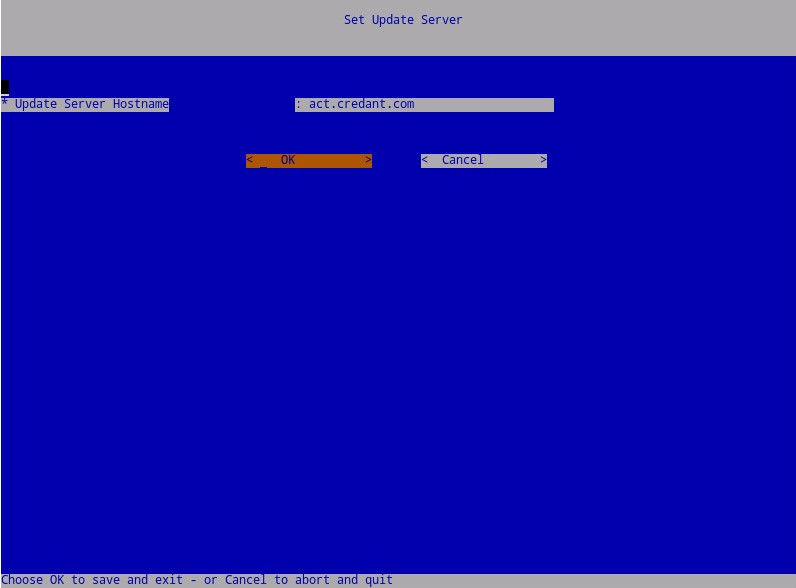
- Velg OK , og trykk Enter med mindre du må endre vertsnavnet for oppdateringsserveren.
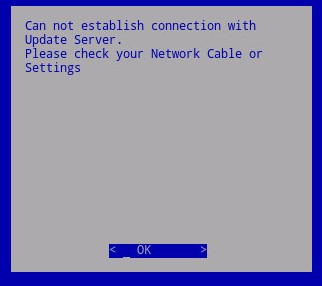
- Hvis meldingen "Kan ikke opprette forbindelse med Update Server" mottas, trykker du på Enter på OK.
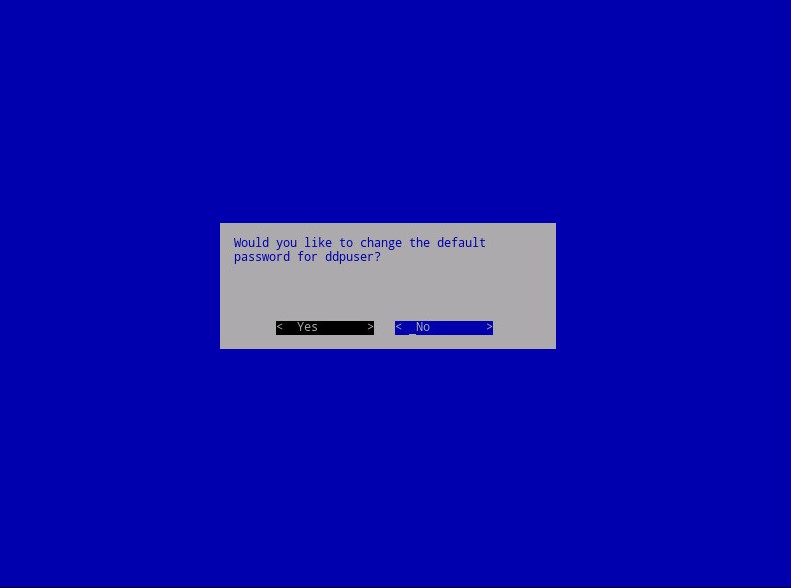
- Eventuelt velger du Ja og trykker deretter ENTER for å endre standardpassordet for
ddpuser. Hvis Ja ble valgt, går du til trinn 5a. Hvis du vil beholde standardpassordet, forblir detddpuser, velg Nei, trykk ENTER, og gå deretter til trinn 6.
 Merk:
Merk:- Dette passordet, sammen med passordene for
ddpconsoleogddpsupport, kan endres senere fra administrasjonskonsollen etter at installasjonen er fullført. - Standardlegitimasjonen for Dell Data Protection Enterprise Server Virtual Edition er følgende:
- Brukernavn:
ddpuser - Passord:
ddpuser
- Brukernavn:
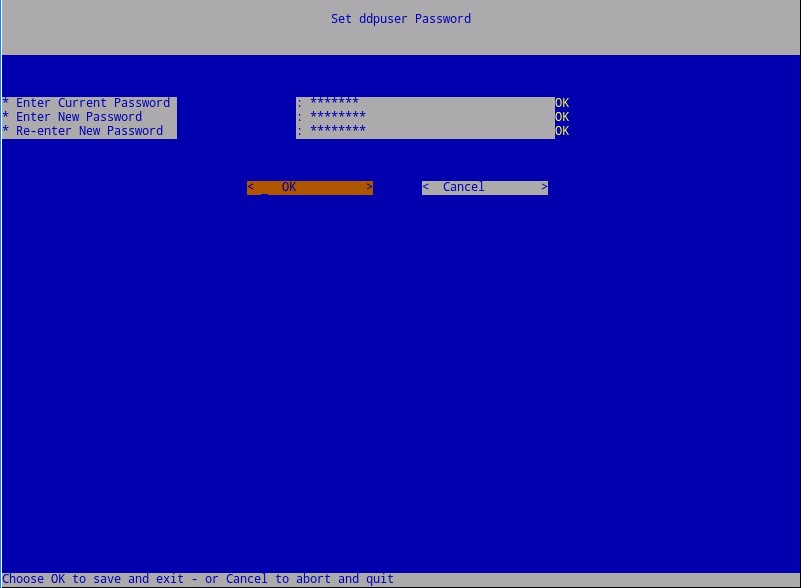
- I settet
ddpuserPassord-menyen , fyller du ut Gjeldende passord forddpuser. - Fyll ut et nytt passord, og skriv inn det nye passordet på nytt.
- Velg OK , og trykk deretter ENTER.
- Dette passordet, sammen med passordene for
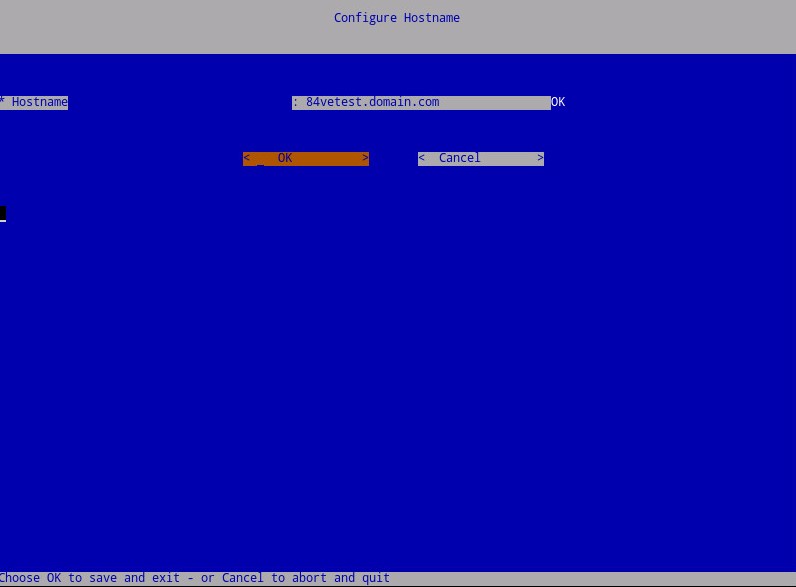
- Fyll ut et fullstendig domenenavn (FQDN) for vertsnavnet, velg OK, og trykk deretter på Enter.
- I menyen Konfigurer innstillinger :
- Hvis du vil konfigurere Dell Security Management Server for DHCP, lar du standardinnstillingene være merket, velger OK, trykker på Enter og går til trinn 8. Hvis du ikke vil bruke DHCP, går du til trinn 7b.
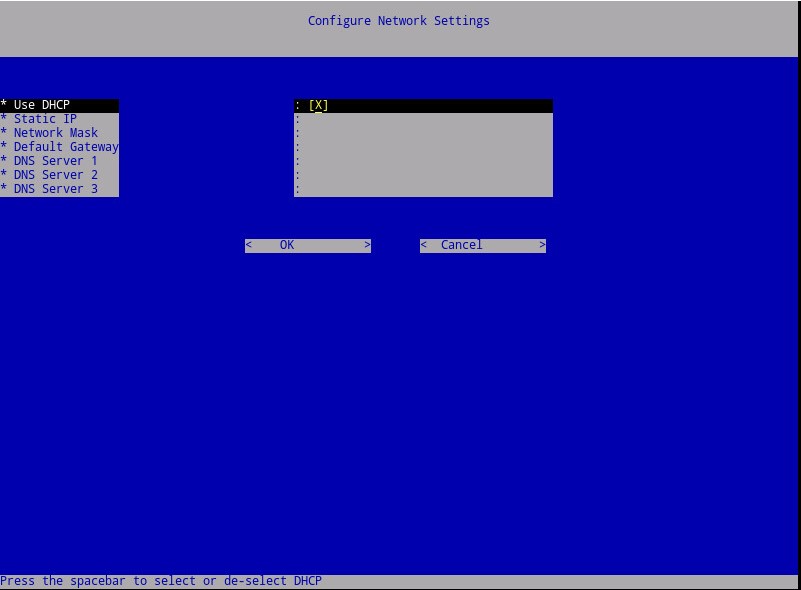
- Hvis du vil deaktivere DHCP for Dell Security Management Server, trykker du mellomromstasten til høyre for Bruk DHCP.
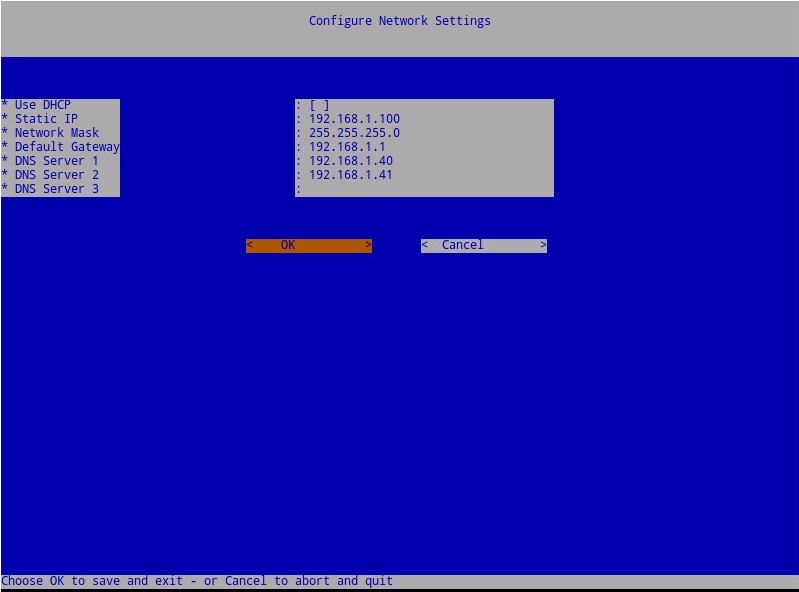
- Fyll ut statisk IP, nettverksmaske, standard gateway og DNS-server 1.
- Du kan også fylle ut DNS Server 2 og DNS Server 3.
- Når nettverksinnstillingene er fylt ut, velger du OK, trykker Enter og går til trinn 8.
 Merk:
Merk:- Nettverksinnstillingene kan endres senere fra administrasjonskonsollen etter at installasjonen er fullført.
- Nettverksinnstillingene i skjermbildeeksemplet kan variere i miljøet ditt.
- DNS-serveren er ment for en DNS-server internt i miljøet ditt, i motsetning til en offentlig DNS.
- Hvis du vil konfigurere Dell Security Management Server for DHCP, lar du standardinnstillingene være merket, velger OK, trykker på Enter og går til trinn 8. Hvis du ikke vil bruke DHCP, går du til trinn 7b.
- Velg tidssonen der serveren befinner seg, og trykk deretter Enter.
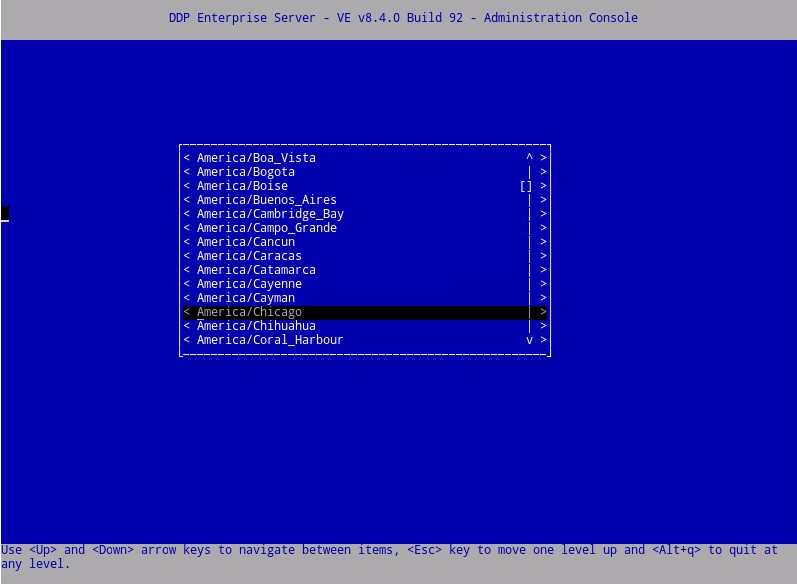 Merk: Tidssonen kan endres senere fra administrasjonskonsollen etter at installasjonen er fullført.
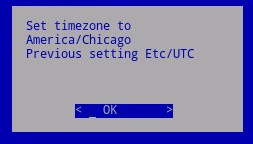
 - Trykk Enter på OK for å bekrefte valgt tidssone.
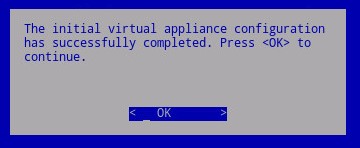
- Trykk Enter på OK for å bekrefte vellykket konfigurasjon.
8.2.0 til 8.2.3
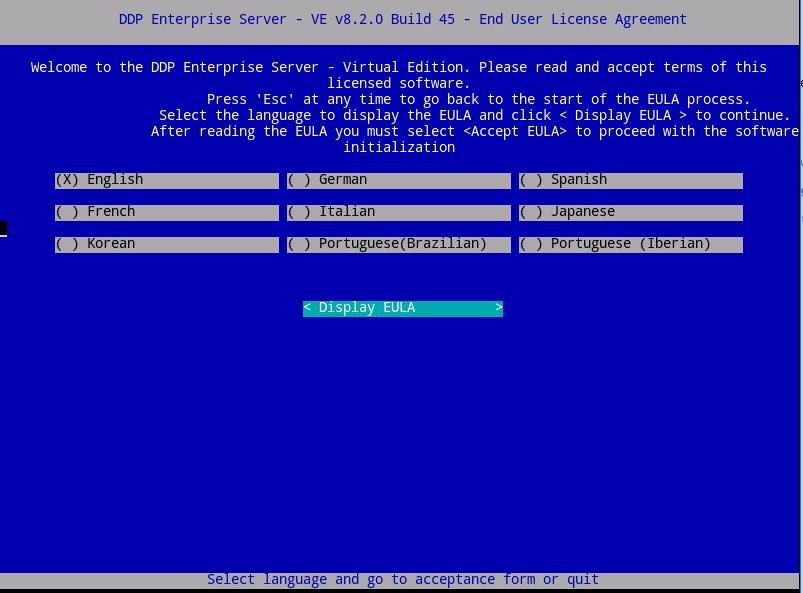
- Velg riktig språk ved å trykke mellomromstasten på det aktuelle alternativet. Når riktig språk er valgt, blar du ned til Display EULA og trykker deretter på Enter.
 Merk: Språkinnstillinger kan endres senere fra administrasjonskonsollen etter at installasjonen er fullført.
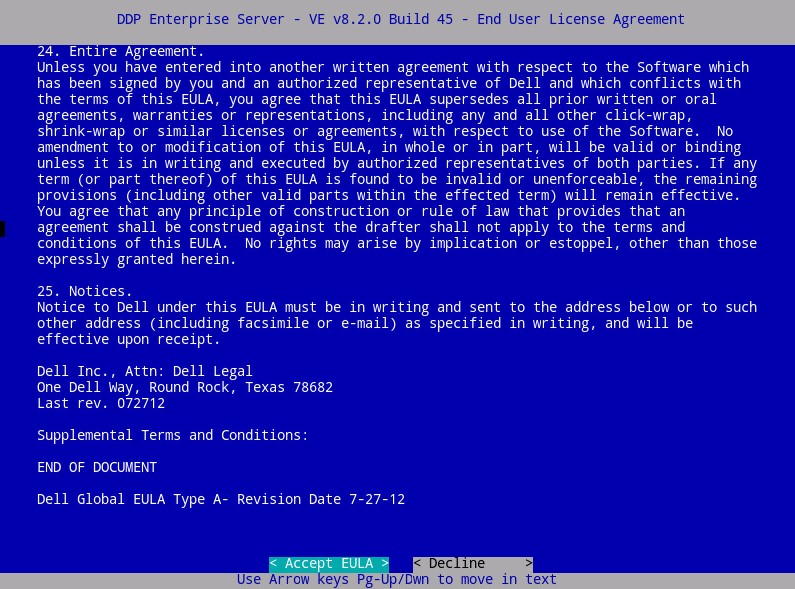
 - Se gjennom lisensavtalen for sluttbrukere (EULA) ved å bruke piltastene eller side ned for å rulle nedover. På slutten av EULA-menyen velger du Godta EULA, og deretter trykker du på Enter.
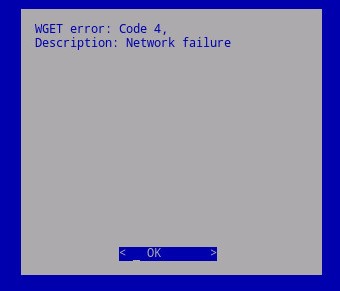
- Hvis en "WGET-feil: Kode 4, Beskrivelse: Nettverksfeil" mottas, velger du OK og trykker deretter på Enter.
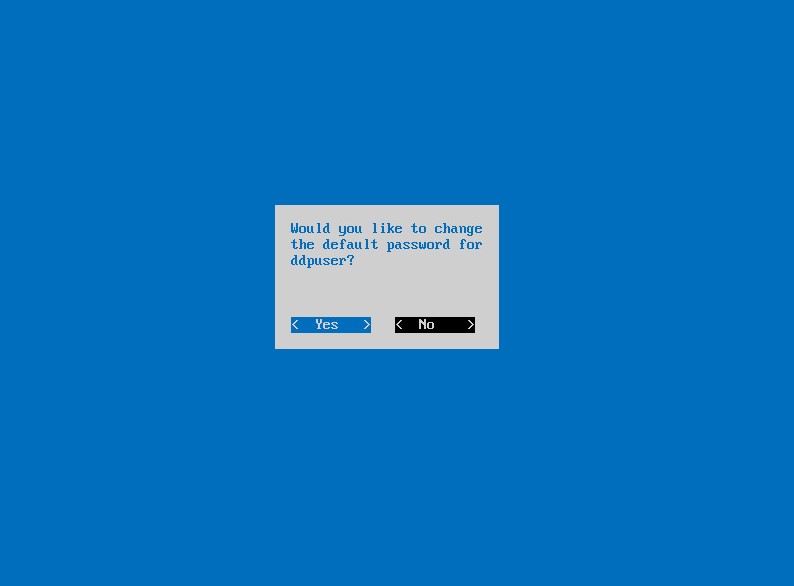
- Eventuelt velger du Ja og trykker deretter ENTER for å endre standardpassordet for
ddpuser. Hvis Ja ble valgt, går du til trinn 4a. Hvis du vil beholde standardpassordet, forblir detddpuser, velg Nei, trykk ENTER, og gå deretter til trinn 5.
 Merk:
Merk:- Dette passordet, sammen med passordene for
ddpconsoleogddpsupport, kan endres senere fra administrasjonskonsollen etter at installasjonen er fullført. - Standardlegitimasjonen for Dell Data Protection Enterprise Server Virtual Edition er følgende:
- Brukernavn:
ddpuser - Passord:
ddpuser
- Brukernavn:
- I settet
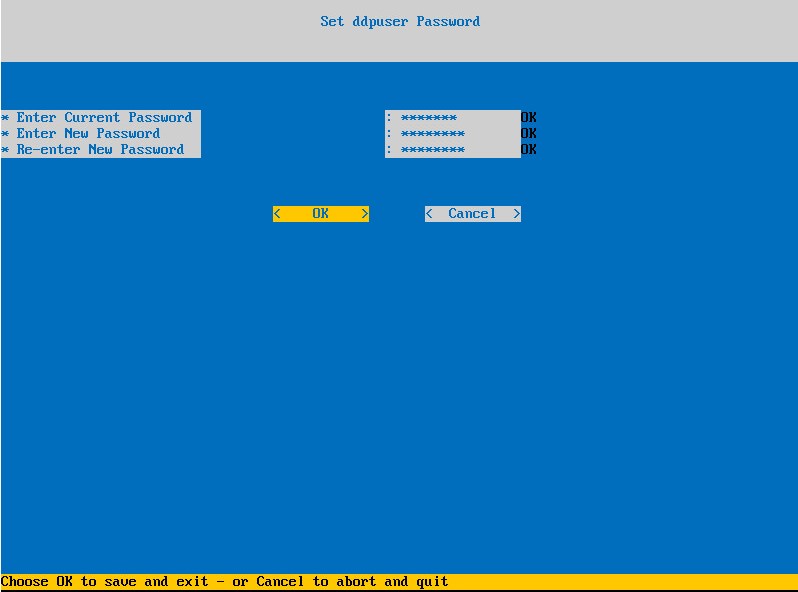
ddpuserPassord-menyen , fyller du ut Gjeldende passord forddpuser. - Fyll ut et nytt passord, og skriv inn det nye passordet på nytt.
- Velg OK , og trykk deretter ENTER.
- Dette passordet, sammen med passordene for
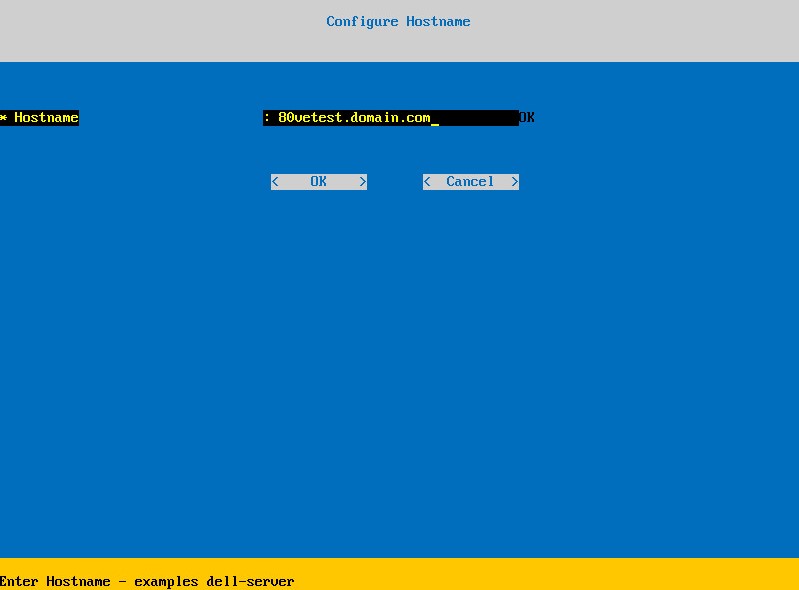
- Fyll ut et fullstendig domenenavn (FQDN) for vertsnavnet, velg OK, og trykk deretter på Enter.
- I menyen Konfigurer innstillinger :
- Hvis du vil konfigurere Dell Security Management Server for DHCP, lar du standardinnstillingene være merket, velger OK, trykker på Enter og går til trinn 7. Hvis du ikke vil bruke DHCP, går du til trinn 6b.
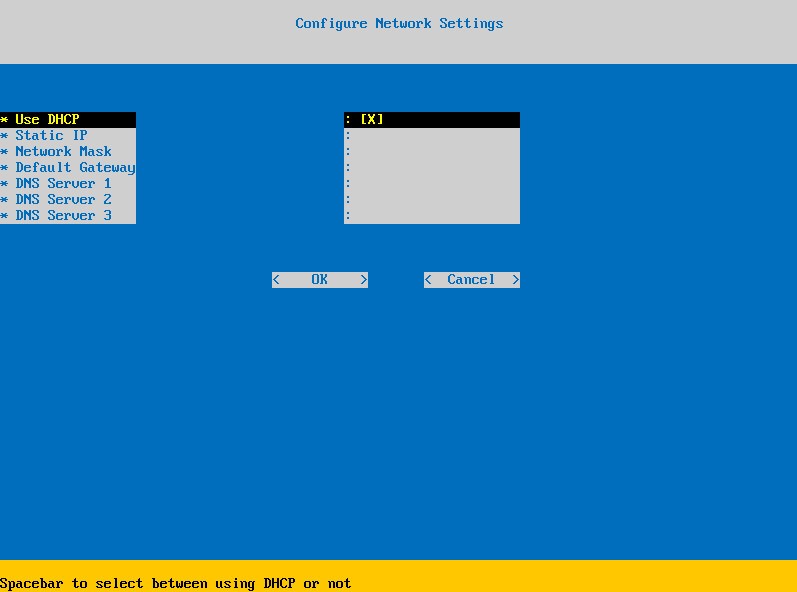
- Hvis du vil deaktivere DHCP for Dell Security Management Server, trykker du mellomromstasten til høyre for Bruk DHCP.
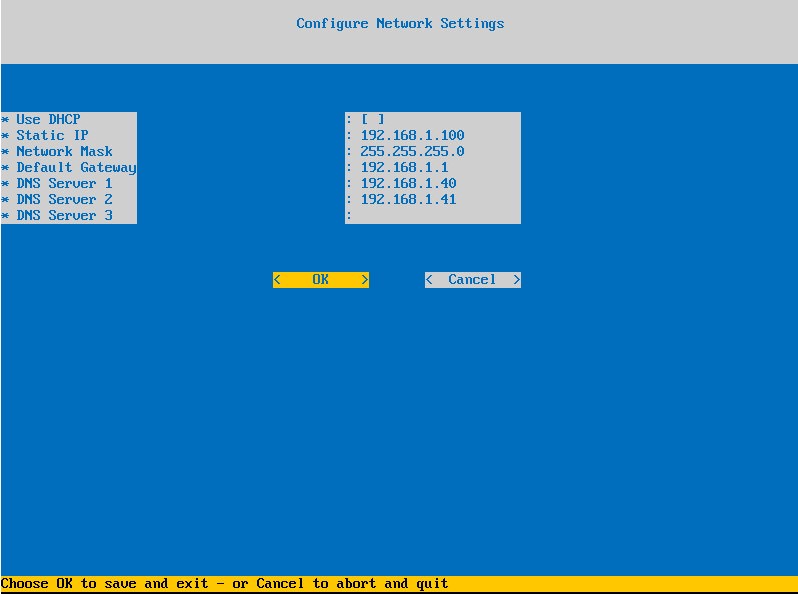
- Fyll ut statisk IP, nettverksmaske, standard gateway og DNS-server 1.
- Du kan også fylle ut DNS Server 2 og DNS Server 3.
- Når nettverksinnstillingene er fylt ut, velger du OK, trykker Enter og går til trinn 7.
 Merk:
Merk:- Nettverksinnstillingene kan endres senere fra administrasjonskonsollen etter at installasjonen er fullført.
- Nettverksinnstillingene i skjermbildeeksemplet kan variere i miljøet ditt.
- DNS-serveren er ment for en DNS-server internt i miljøet ditt, i motsetning til en offentlig DNS.
- Hvis du vil konfigurere Dell Security Management Server for DHCP, lar du standardinnstillingene være merket, velger OK, trykker på Enter og går til trinn 7. Hvis du ikke vil bruke DHCP, går du til trinn 6b.
- Velg tidssonen der serveren befinner seg, og trykk deretter Enter.
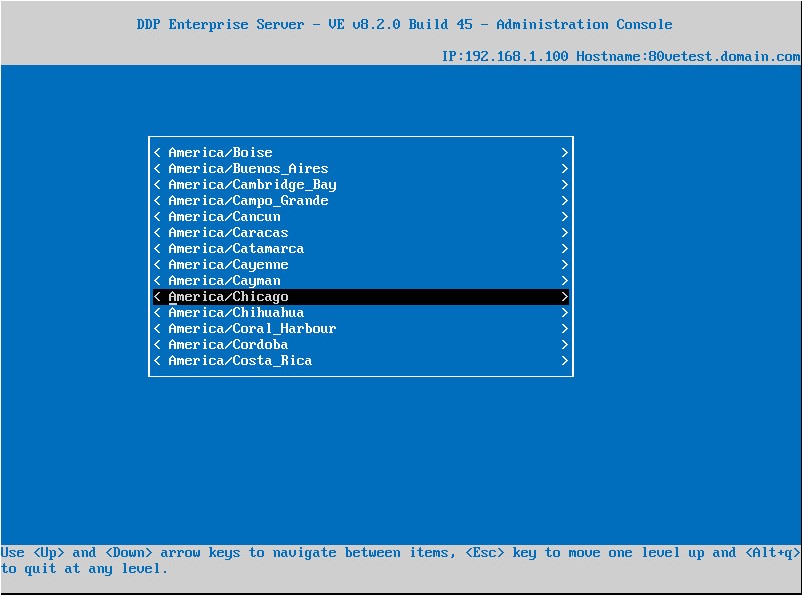 Merk: Tidssonen kan endres senere fra administrasjonskonsollen etter at installasjonen er fullført.
 - Trykk Enter på OK for å bekrefte valgt tidssone.
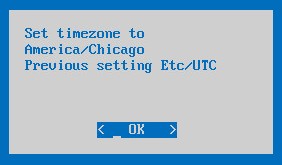
- Trykk Enter på OK for å bekrefte vellykket konfigurasjon.
Informations supplémentaires
Vidéos
Produits concernés
Dell EncryptionPropriétés de l’article
Numéro d’article: 000123789
Type d’article: How To
Dernière modification: 10 Jul 2026
Version: 14
Trouvez des réponses à vos questions auprès d’autres utilisateurs Dell
Services de support
Vérifiez si votre appareil est couvert par les services de support.