Instalacja serwera Dell Security Management Server Virtual
Résumé: Oprogramowanie Dell Security Management Server Virtual i Dell Data Protection Virtual Edition można zainstalować, postępując zgodnie z poniższymi instrukcjami.
Cet article concerne
Cet article ne concerne pas
Cet article n’est associé à aucun produit spécifique.
Toutes les versions du produit ne sont pas identifiées dans cet article.
Instructions
W tym artykule opisano sposób wykonania podstawowego procesu instalacji serwera Dell Security Management Server Virtual (dawniej Dell Data Protection Virtual Edition).
Dotyczy produktów:
- Dell Security Management Server Virtual
- Dell Data Protection Virtual Edition
Dotyczy wersji:
-
8.2.0 i późniejsze
Dotyczy systemów operacyjnych:
- Linux
Uwaga: W tym artykule opisano tylko podstawowe wdrożenie serwera Dell Security Management Server Virtual. Usługi klienckie są wymagane w przypadku bardziej złożonych lub niestandardowych wdrożeń serwera Dell Security Management Server Virtual. Usługi w zakresie systemów klienckich można zakupić przez przedstawiciela handlowego.
Instalacja serwera Dell Security Management Server Virtual różni się w zależności od wersji. Kliknij odpowiednią wersję, aby uzyskać szczegółowe instrukcje.
Aby uzyskać informacje na temat wersji, zapoznaj się z artykułem Identyfikowanie wersji serwera Dell Data Security Server.
Ostrzeżenie: Przed instalacją należy upewnić się, że środowisko spełnia wymagania dotyczące systemu Dell Security Management Server Virtual System.
9.11.0 i późniejsze
- Wybierz język, który ma być wyświetlany, naciskając spację przy odpowiedniej opcji.
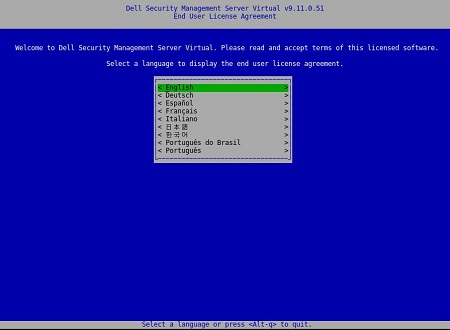 Uwaga: Ustawienia językowe mogą zostać zmienione później z poziomu konsoli administracyjnej po zakończeniu instalacji.
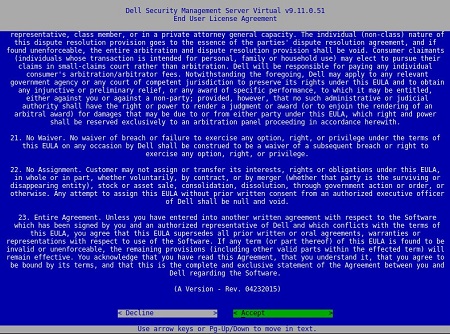
 - Przeczytaj Umowę licencyjną z użytkownikiem (EULA), używając klawiszy strzałek lub strony w dół, aby przewinąć w dół. Na końcu menu EULA wybierz opcję Accept, a następnie naciśnij klawisz Enter.
- Wybierz opcję Connected Mode, a następnie naciśnij klawisz Enter.
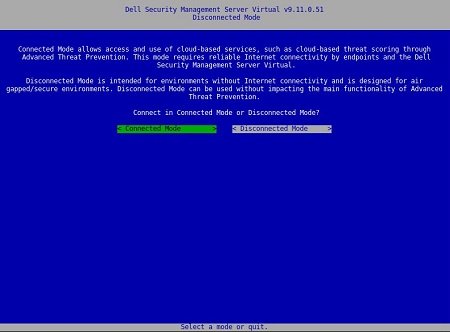 Uwaga: W tym artykule opisano tylko sposób instalacji w trybie połączonym. Ze względu na złożoność tego problemu, firma Dell Technologies zaleca zaangażowanie usług w zakresie systemów klienckich w trybie Disconnected ( tryb air-gap). Usługi w zakresie systemów klienckich można zakupić przez przedstawiciela handlowego.
 - Aby zmienić domyślne hasła użytkownika, przejdź do kroku 4a; w przeciwnym razie przejdź do kroku 5.
- Wybierz opcję User z menu rozwijanego za pomocą spacji.
- Wpisz bieżące hasło, nowe hasło, a następnie potwierdź nowe hasło.
- Wybierz opcję Apply, a następnie naciśnij klawisz Enter.
- Aby zmodyfikować hasła dodatkowego użytkownika, powtórz kroki 4a, 4b i 4c.
- Po zmianie haseł użytkownika wybierz przycisk Zamknij , a następnie naciśnij klawisz Enter.
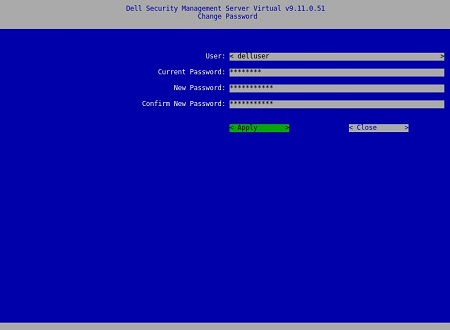 Uwaga:
- Hasło do
delluser,dellconsoleIdellsupportmożna zmienić później z poziomu konsoli administracyjnej po zakończeniu instalacji. - Domyślne poświadczenia dla wirtualnego serwera Dell Security Management Server Virtual są następujące:
- Username (Nazwa użytkownika):
delluser - Hasło:
delluser - Username (Nazwa użytkownika):
dellconsole - Hasło:
dellconsole - Username (Nazwa użytkownika):
dellsupport - Hasło:
dellsupport
- Username (Nazwa użytkownika):
- Wypełnij w pełni kwalifikowaną nazwę domeny (FQDN) dla nazwy hosta, wybierz OK, a następnie naciśnij klawisz Enter.
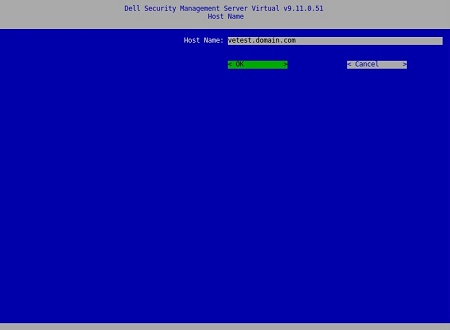
- W menu Sieć , jeśli używasz protokołu IPv4, przejdź do kroku 7. W przypadku korzystania z protokołu IPv6 przejdź do kroku 8.
- W menu Network :
- Aby używać protokołu DHCP IPv4, pozostaw zaznaczone domyślne ustawienia, wybierz OK, naciśnij klawisz Enter, a następnie przejdź do kroku 9. Aby nie korzystać z DHCP, przejdź do kroku 7b.
- Aby wyłączyć DHCP, naciśnij spację po prawej stronie opcji Use DHCP (IPv4).
- Wypełnij pola Static IP, Network Mask, Default Gateway i DNS Server 1.
- Opcjonalnie wypełnij pola DNS Server 2 i DNS Server 3.
- Po wypełnieniu ustawień sieciowych wybierz opcję OK, naciśnij klawisz Enter, a następnie przejdź do kroku 9.
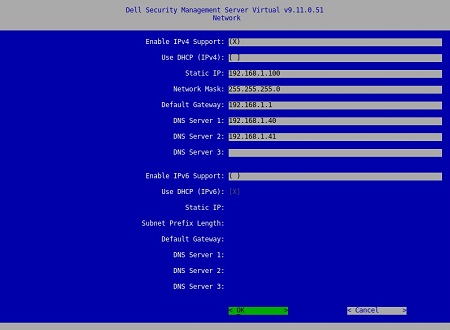 Uwaga:
- Ustawienia sieciowe można zmienić później z poziomu konsoli administracyjnej po zakończeniu instalacji.
- Ustawienia sieciowe na przykładowym zrzucie ekranu mogą różnić się w zależności od środowiska użytkownika.
- Serwer DNS jest przeznaczony dla serwera DNS wewnętrznego dla danego środowiska, w przeciwieństwie do publicznego DNS.
- W menu Network :
- Aby użyć protokołu IPv6, zaznacz opcję Enable IPv6 Support za pomocą spacji.
- Aby użyć DHCP, zaznacz opcję Użyj DHCP (IPv6) ze spacją, a następnie przejdź do kroku 9. Aby nie korzystać z DHCP, przejdź do kroku 8C.
- Wypełnij pola Static IP, Subnet Prefix Length, Default Gateway i DNS Server 1.
- Opcjonalnie wypełnij pola DNS Server 2 i DNS Server 3.
- Po wypełnieniu ustawień sieciowych wybierz opcję OK, naciśnij klawisz Enter, a następnie przejdź do kroku 9.
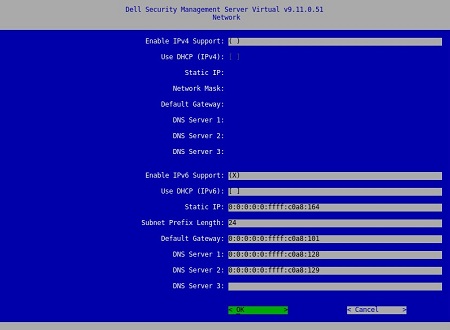 Uwaga:
- Ustawienia sieciowe można zmienić później z poziomu konsoli administracyjnej po zakończeniu instalacji.
- Ustawienia sieciowe na przykładowym zrzucie ekranu mogą różnić się w zależności od środowiska użytkownika.
- Serwer DNS jest przeznaczony dla serwera DNS wewnętrznego dla danego środowiska, w przeciwieństwie do publicznego DNS.
- Wybierz strefę czasową, w której znajduje się serwer, a następnie naciśnij klawisz Enter.
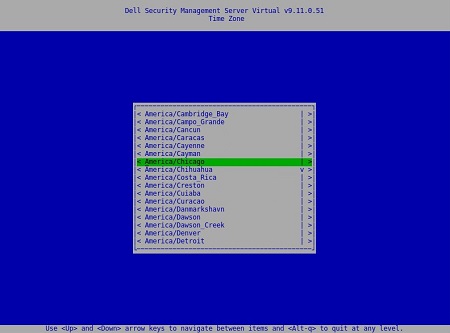 Uwaga: Strefa czasowa może zostać zmieniona później z poziomu konsoli administracyjnej po zakończeniu instalacji.
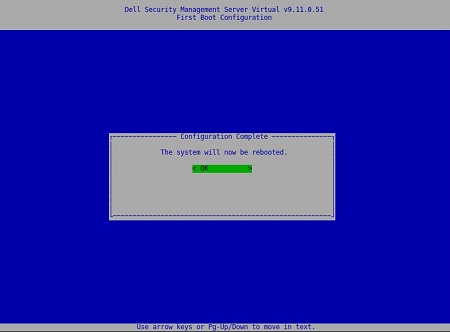
 - Naciśnij klawisz Enter na przycisku OK, aby ponownie uruchomić komputer.
Od 9.8.2 do 9.10.1
- Wybierz język, który ma być wyświetlany, naciskając spację przy odpowiedniej opcji. Po wybraniu języka przewiń w dół do pozycji Wyświetl EULA , a następnie naciśnij klawisz Enter.
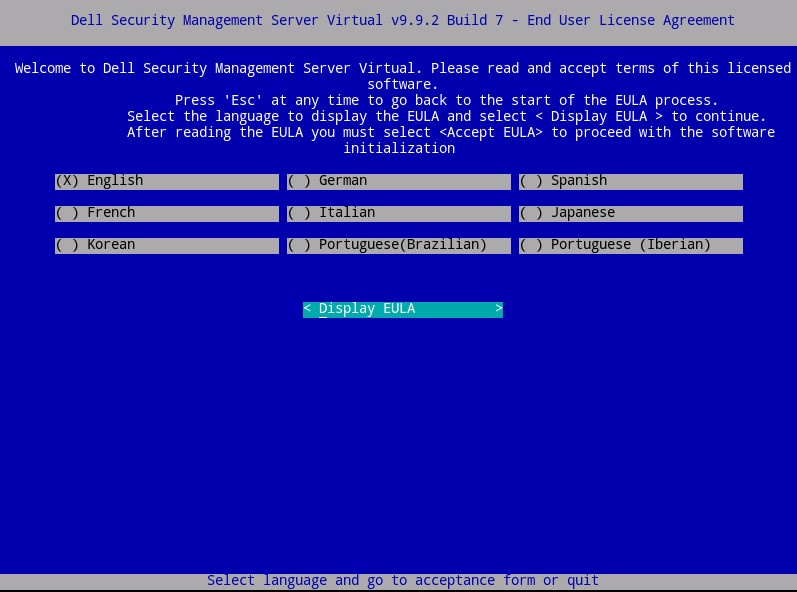 Uwaga: Ustawienia językowe mogą zostać zmienione później z poziomu konsoli administracyjnej po zakończeniu instalacji.
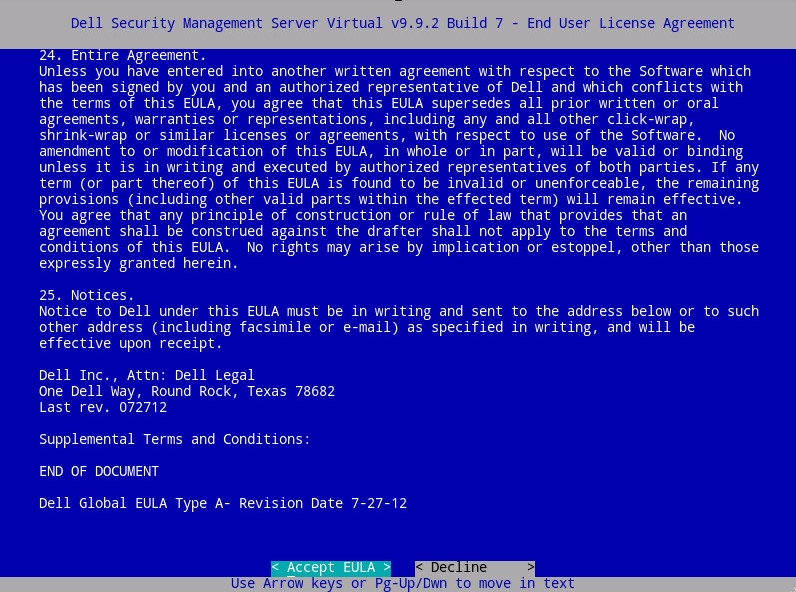
 - Przeczytaj Umowę licencyjną z użytkownikiem (EULA), używając klawiszy strzałek lub strony w dół, aby przewinąć w dół. Na końcu menu EULA wybierz opcję Accept EULA, a następnie naciśnij klawisz Enter.
- Wybierz opcję Connected Mode, a następnie naciśnij klawisz Enter.
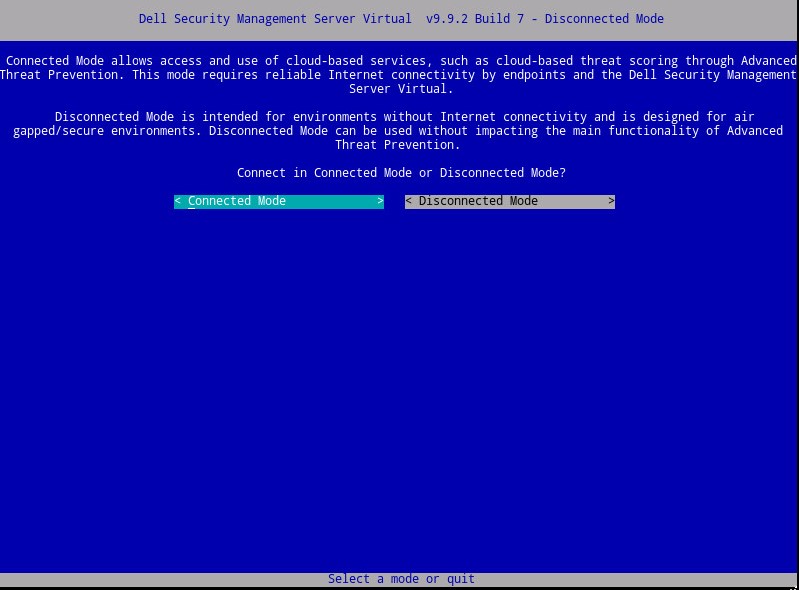 Uwaga: W tym artykule opisano tylko sposób instalacji w trybie połączonym. Ze względu na złożoność tego problemu, firma Dell Technologies zaleca zaangażowanie usług w zakresie systemów klienckich w trybie Disconnected ( tryb air-gap). Usługi w zakresie systemów klienckich można zakupić przez przedstawiciela handlowego.
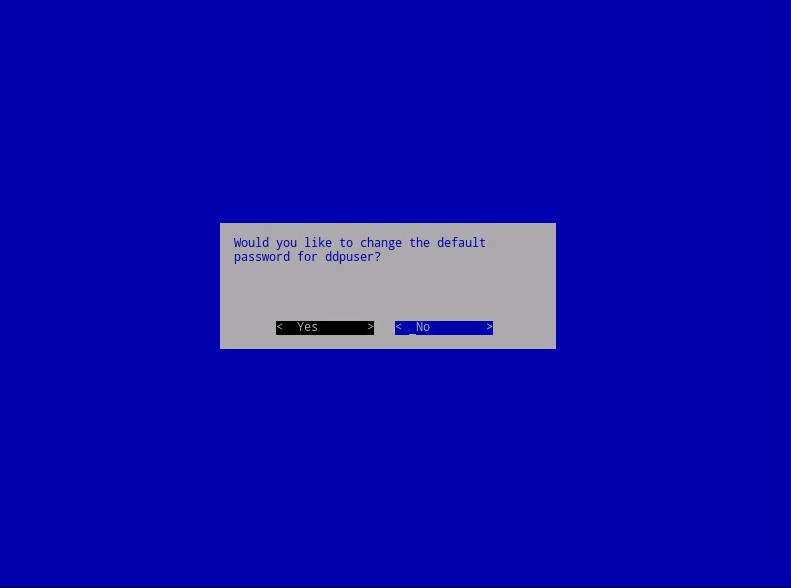
 - Opcjonalnie wybierz opcję Yes , a następnie naciśnij klawisz Enter, aby zmienić domyślne hasło dla
ddpuser. Jeśli wybrano opcję Tak , przejdź do kroku 4a. Aby pozostawić domyślne hasło dladdpuser, wybierz opcję No, naciśnij klawisz Enter, a następnie przejdź do kroku 5.
 Uwaga:
- To hasło wraz z hasłami do
ddpconsoleiddpsupport, można zmienić później z poziomu konsoli administracyjnej po zakończeniu instalacji. - Domyślne poświadczenia dla wirtualnego serwera Dell Security Management Server Virtual są następujące:
- Username (Nazwa użytkownika):
ddpuser - Hasło:
ddpuser
- Username (Nazwa użytkownika):
- W zestawie
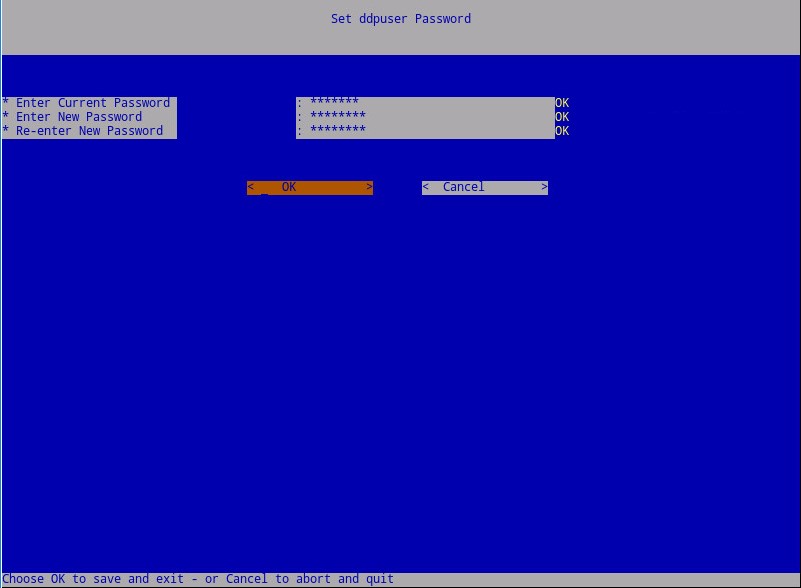
ddpuserHasło , wprowadź Bieżące hasło dladdpuser. - Wpisz nowe hasło i wprowadź ponownie nowe hasło.
- Wybierz OK, a następnie naciśnij klawisz Enter.
- To hasło wraz z hasłami do
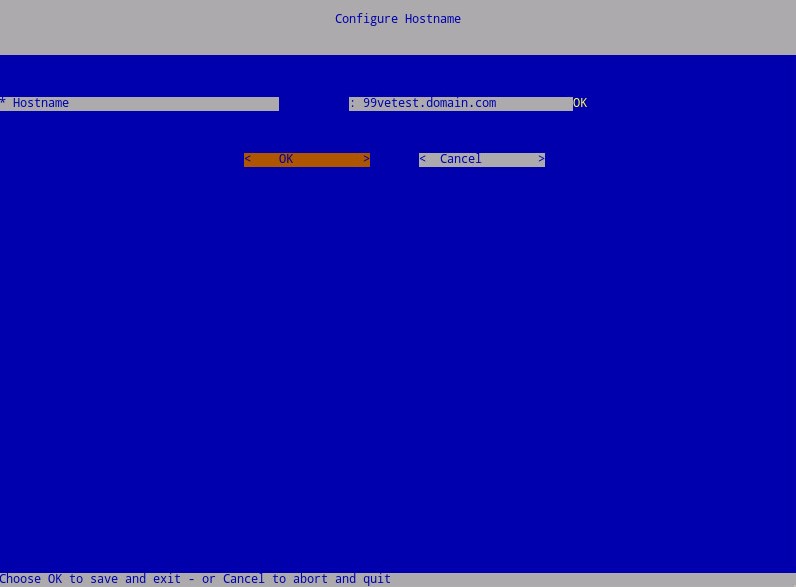
- Wypełnij w pełni kwalifikowaną nazwę domeny (FQDN) dla nazwy hosta, wybierz OK, a następnie naciśnij klawisz Enter.
- W menu Configure Settings :
- Aby skonfigurować serwer Dell Security Management Server do protokołu DHCP, pozostaw zaznaczone ustawienia domyślne, wybierz opcję OK, naciśnij klawisz Enter, a następnie przejdź do kroku 7. Aby nie korzystać z DHCP, przejdź do kroku 6b.
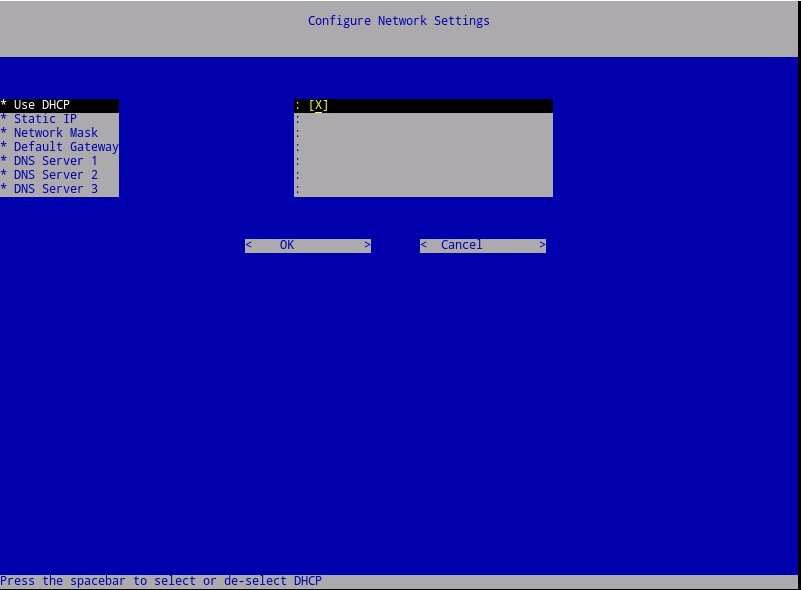
- Aby wyłączyć DHCP dla serwera Dell Security Management Server, naciśnij spację po prawej stronie opcji Użyj DHCP.
- Wypełnij pola Static IP, Network Mask, Default Gateway i DNS Server 1.
- Opcjonalnie wypełnij pola DNS Server 2 i DNS Server 3.
- Po wypełnieniu ustawień sieciowych wybierz opcję OK, naciśnij klawisz Enter, a następnie przejdź do kroku 7.
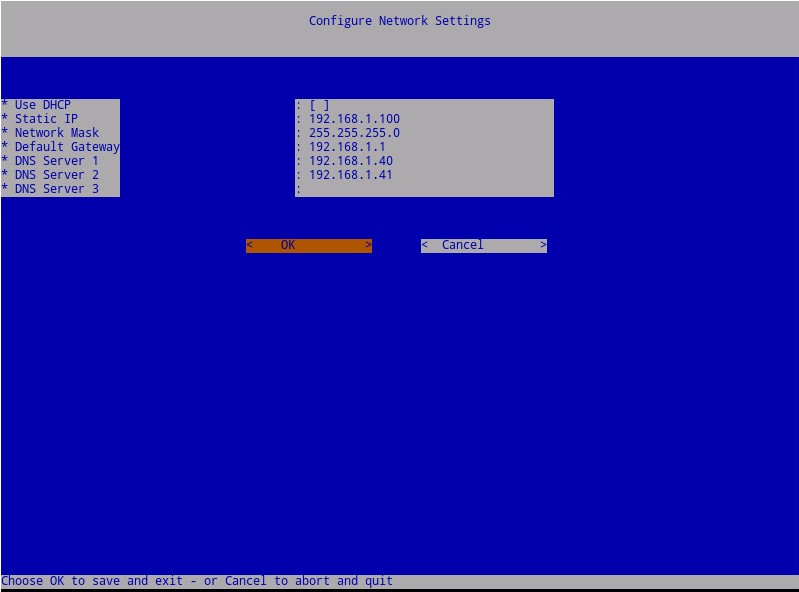 Uwaga:
- Ustawienia sieciowe można zmienić później z poziomu konsoli administracyjnej po zakończeniu instalacji.
- Ustawienia sieciowe na przykładowym zrzucie ekranu mogą różnić się w zależności od środowiska użytkownika.
- Serwer DNS jest przeznaczony dla serwera DNS wewnętrznego dla danego środowiska, w przeciwieństwie do publicznego DNS.
- Aby skonfigurować serwer Dell Security Management Server do protokołu DHCP, pozostaw zaznaczone ustawienia domyślne, wybierz opcję OK, naciśnij klawisz Enter, a następnie przejdź do kroku 7. Aby nie korzystać z DHCP, przejdź do kroku 6b.
- Wybierz strefę czasową, w której znajduje się serwer, a następnie naciśnij klawisz Enter.
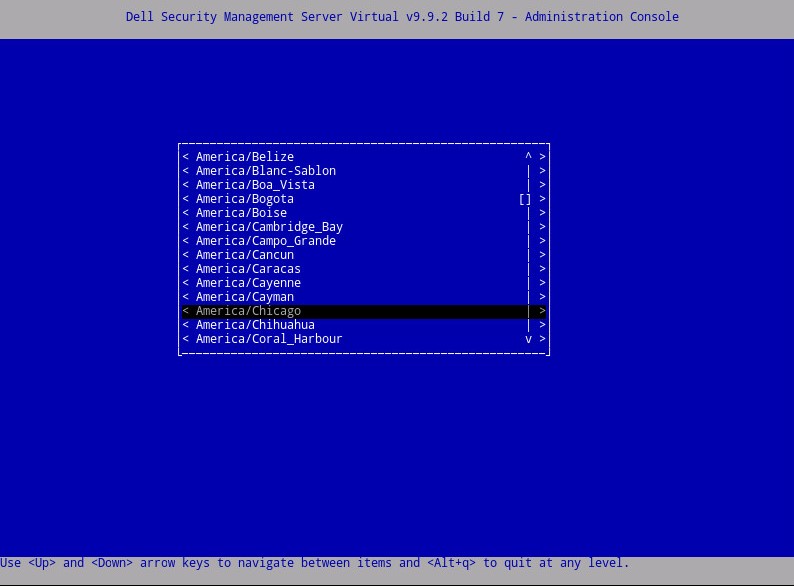 Uwaga: Strefa czasowa może zostać zmieniona później z poziomu konsoli administracyjnej po zakończeniu instalacji.
 - Naciśnij klawisz Enter na przycisku OK, aby potwierdzić wybraną strefę czasową.
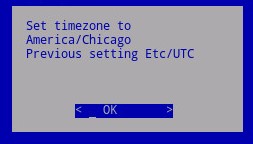
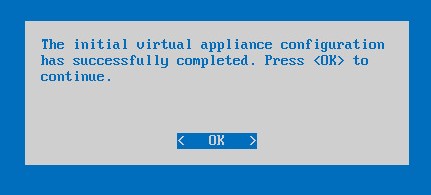
- Naciśnij klawisz Enter na przycisku OK, aby potwierdzić pomyślne zakończenie konfiguracji.
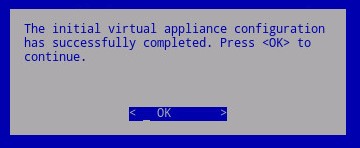
9.4.0 do 9.7.0
- Wybierz język, który ma być wyświetlany, naciskając spację przy odpowiedniej opcji. Po wybraniu języka przewiń w dół do pozycji Wyświetl EULA , a następnie naciśnij klawisz Enter.
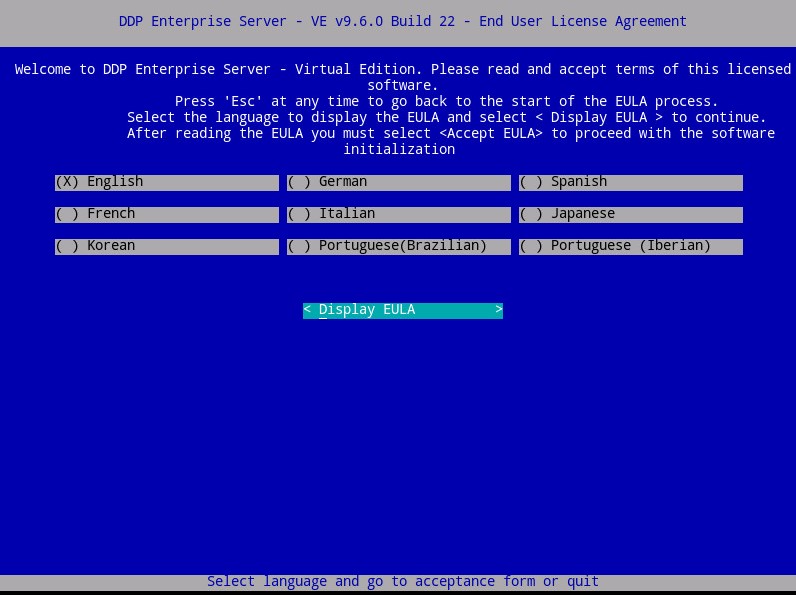 Uwaga: Ustawienia językowe mogą zostać zmienione później z poziomu konsoli administracyjnej po zakończeniu instalacji.
 - Przeczytaj Umowę licencyjną z użytkownikiem (EULA), używając klawiszy strzałek lub strony w dół, aby przewinąć w dół. Na końcu menu EULA wybierz opcję Accept EULA, a następnie naciśnij klawisz Enter.
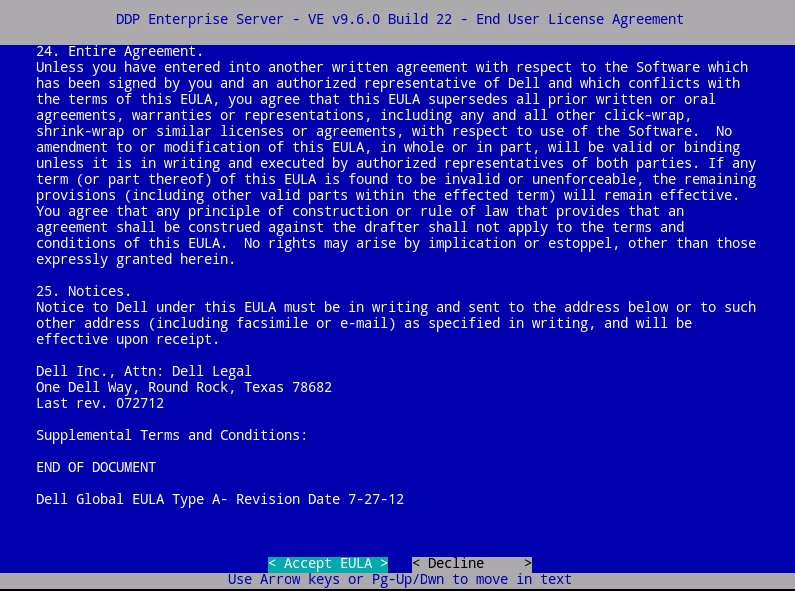
- Wybierz opcję Default Mode, a następnie naciśnij klawisz Enter.
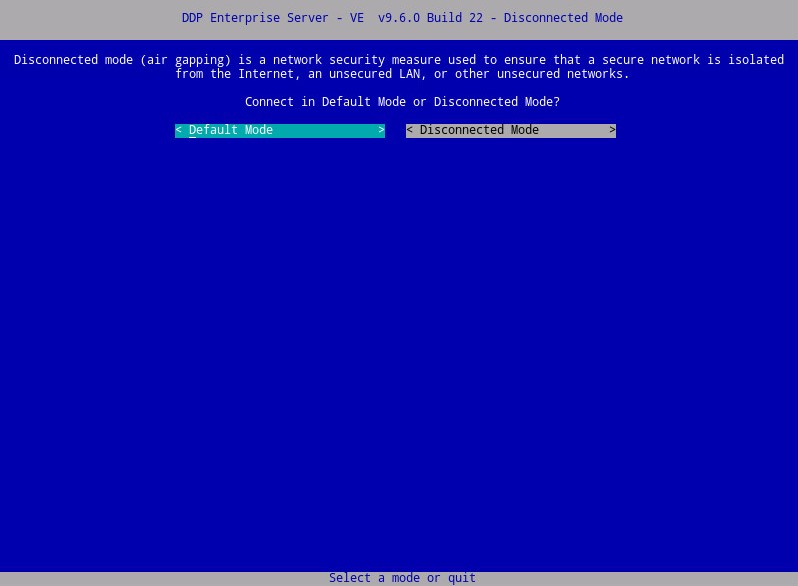 Uwaga: W tym artykule opisano tylko sposób instalacji w trybie domyślnym. Ze względu na złożoność tego problemu, firma Dell Technologies zaleca zaangażowanie usług w zakresie systemów klienckich w trybie Disconnected ( tryb air-gap). Usługi w zakresie systemów klienckich można zakupić przez przedstawiciela handlowego.
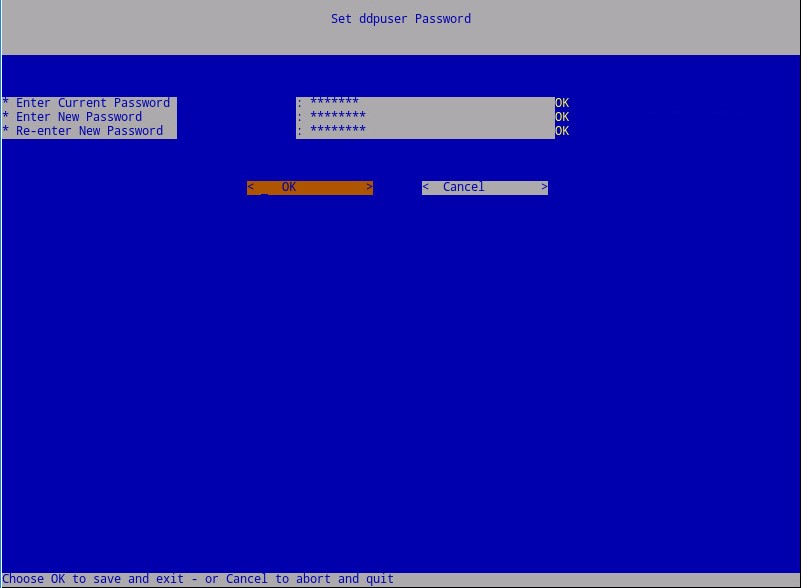
 - Opcjonalnie wybierz opcję Yes , a następnie naciśnij klawisz Enter, aby zmienić domyślne hasło dla
ddpuser. Jeśli wybrano opcję Tak , przejdź do kroku 4a. Aby pozostawić domyślne hasło dladdpuser, wybierz opcję No, naciśnij klawisz Enter, a następnie przejdź do kroku 5.
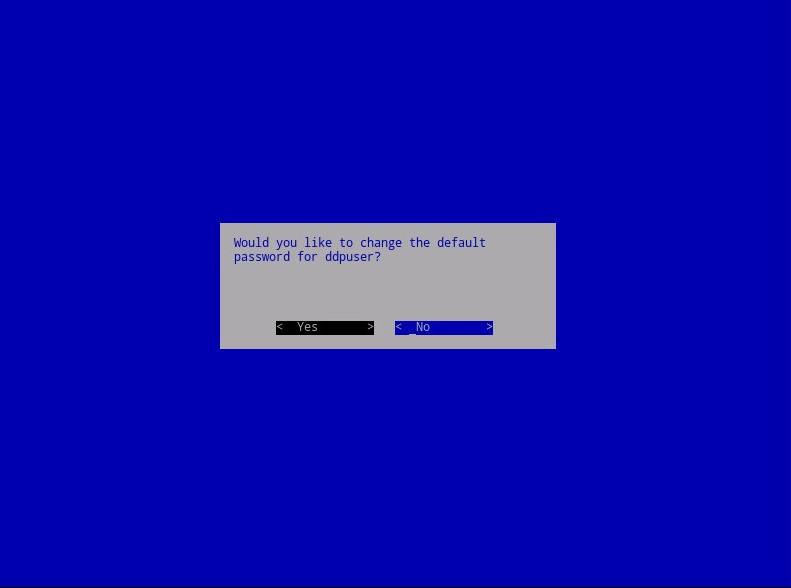 Uwaga:
- To hasło wraz z hasłami do
ddpconsoleiddpsupport, można zmienić później z poziomu konsoli administracyjnej po zakończeniu instalacji. - Domyślne poświadczenia dla Dell Data Protection Enterprise Server Virtual Edition są następujące:
- Username (Nazwa użytkownika):
ddpuser - Hasło:
ddpuser
- Username (Nazwa użytkownika):
- W zestawie
ddpuserHasło , wprowadź Bieżące hasło dladdpuser. - Wpisz nowe hasło i wprowadź ponownie nowe hasło.
- Wybierz OK, a następnie naciśnij klawisz Enter.
- To hasło wraz z hasłami do
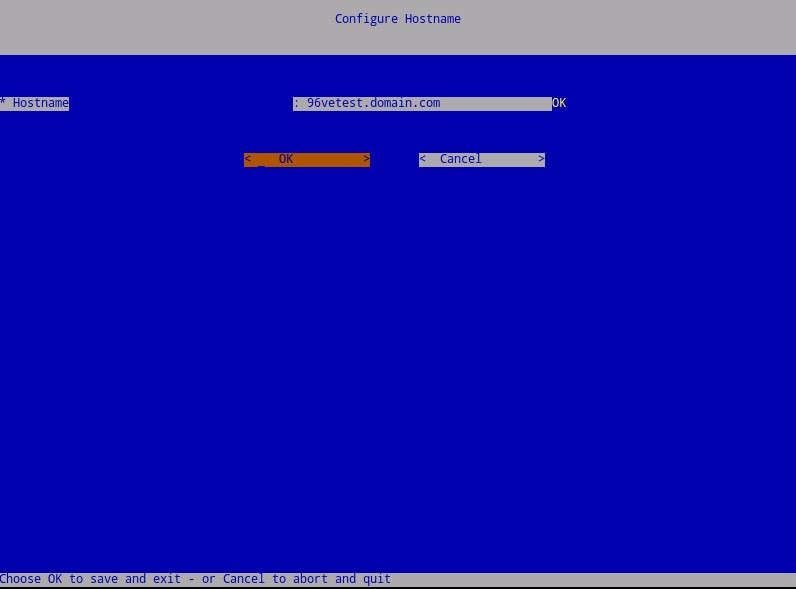
- Wypełnij w pełni kwalifikowaną nazwę domeny (FQDN) dla nazwy hosta, wybierz OK, a następnie naciśnij klawisz Enter.
- W menu Configure Settings :
- Aby skonfigurować serwer Dell Security Management Server do protokołu DHCP, pozostaw zaznaczone ustawienia domyślne, wybierz opcję OK, naciśnij klawisz Enter, a następnie przejdź do kroku 7. Aby nie korzystać z DHCP, przejdź do kroku 6b.
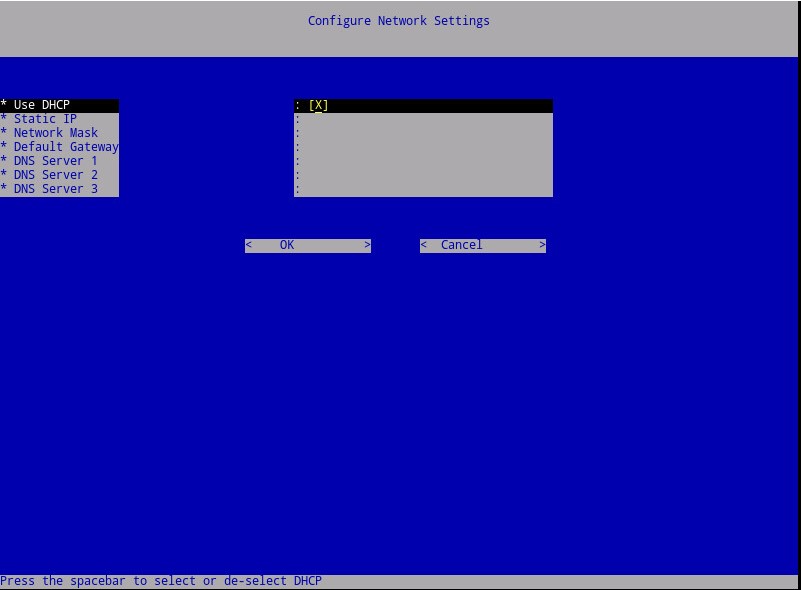
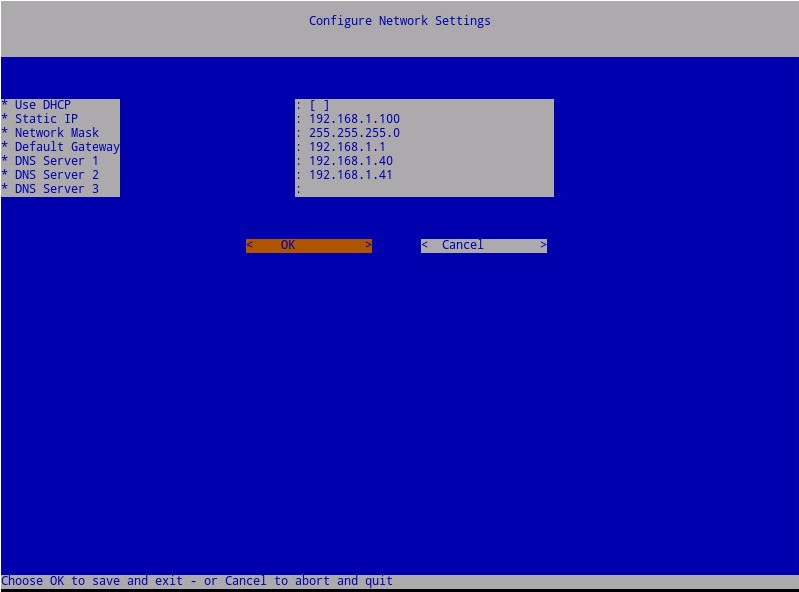
- Aby wyłączyć DHCP dla serwera Dell Security Management Server, naciśnij spację po prawej stronie opcji Użyj DHCP.
- Wypełnij pola Static IP, Network Mask, Default Gateway i DNS Server 1.
- Opcjonalnie wypełnij pola DNS Server 2 i DNS Server 3.
- Po wypełnieniu ustawień sieciowych wybierz opcję OK, naciśnij klawisz Enter, a następnie przejdź do kroku 7.
 Uwaga:
- Ustawienia sieciowe można zmienić później z poziomu konsoli administracyjnej po zakończeniu instalacji.
- Ustawienia sieciowe na przykładowym zrzucie ekranu mogą różnić się w zależności od środowiska użytkownika.
- Serwer DNS jest przeznaczony dla serwera DNS wewnętrznego dla danego środowiska, w przeciwieństwie do publicznego DNS.
- Aby skonfigurować serwer Dell Security Management Server do protokołu DHCP, pozostaw zaznaczone ustawienia domyślne, wybierz opcję OK, naciśnij klawisz Enter, a następnie przejdź do kroku 7. Aby nie korzystać z DHCP, przejdź do kroku 6b.
- Wybierz strefę czasową, w której znajduje się serwer, a następnie naciśnij klawisz Enter.
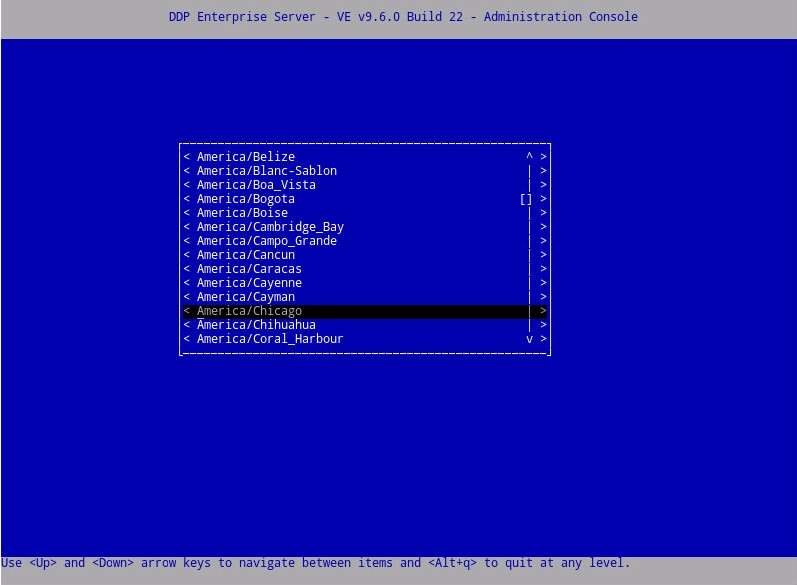 Uwaga: Strefa czasowa może zostać zmieniona później z poziomu konsoli administracyjnej po zakończeniu instalacji.
 - Naciśnij klawisz Enter na przycisku OK, aby potwierdzić wybraną strefę czasową.
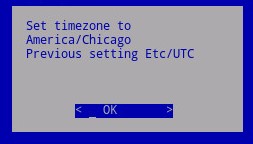
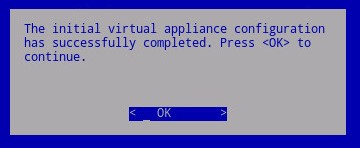
- Naciśnij klawisz Enter na przycisku OK, aby potwierdzić pomyślne zakończenie konfiguracji.
8.5.0 do 9.2.0
- Wybierz język, który ma być wyświetlany, naciskając spację przy odpowiedniej opcji. Po wybraniu języka przewiń w dół do pozycji Wyświetl EULA , a następnie naciśnij klawisz Enter.
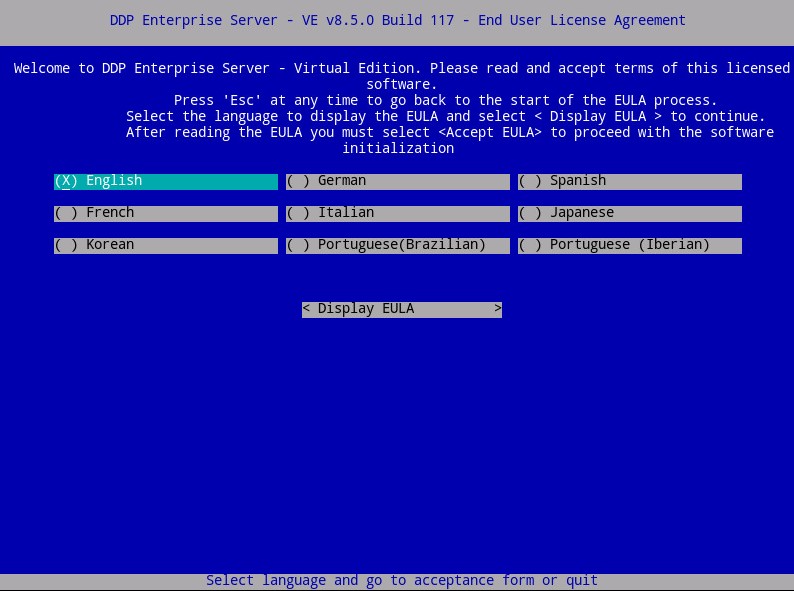 Uwaga: Ustawienia językowe mogą zostać zmienione później z poziomu konsoli administracyjnej po zakończeniu instalacji.
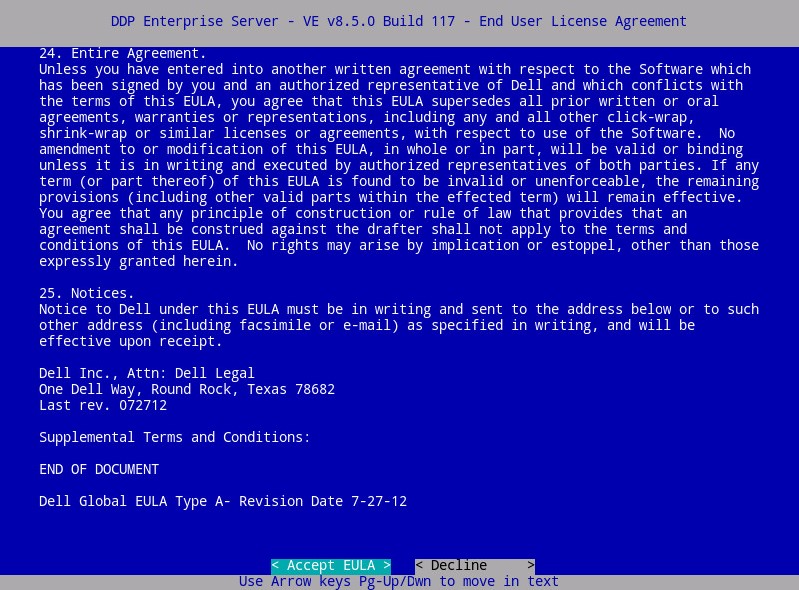
 - Przeczytaj Umowę licencyjną z użytkownikiem (EULA), używając klawiszy strzałek lub strony w dół, aby przewinąć w dół. Na końcu menu EULA wybierz opcję Accept EULA, a następnie naciśnij klawisz Enter.
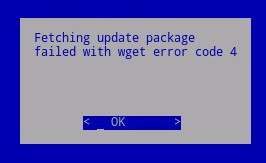
- Jeśli zostanie odebrany "wget error code 4", wybierz OK , a następnie naciśnij klawisz Enter.
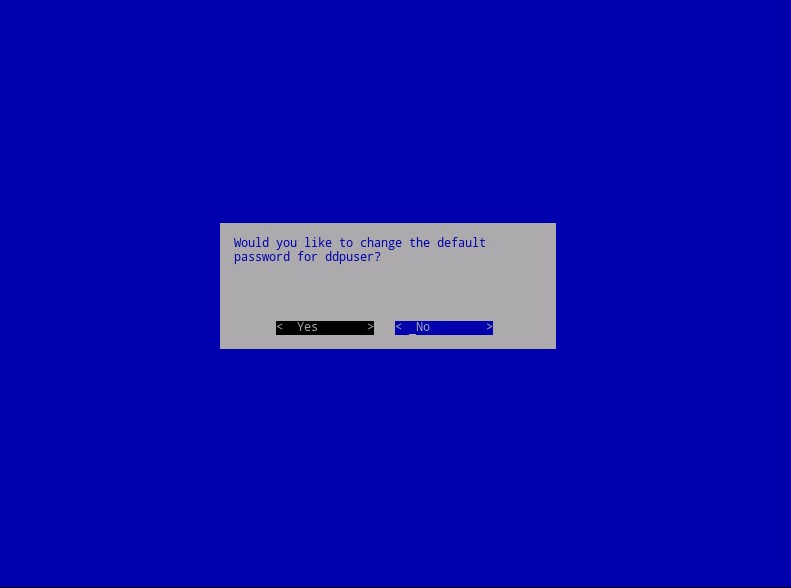
- Opcjonalnie wybierz opcję Yes , a następnie naciśnij klawisz Enter, aby zmienić domyślne hasło dla
ddpuser. Jeśli wybrano opcję Tak , przejdź do kroku 4a. Aby pozostawić domyślne hasło dladdpuser, wybierz opcję No, naciśnij klawisz Enter, a następnie przejdź do kroku 5.
 Uwaga:
- To hasło wraz z hasłami do
ddpconsoleiddpsupport, można zmienić później z poziomu konsoli administracyjnej po zakończeniu instalacji. - Domyślne poświadczenia dla Dell Data Protection Enterprise Server Virtual Edition są następujące:
- Username (Nazwa użytkownika):
ddpuser - Hasło:
ddpuser
- Username (Nazwa użytkownika):
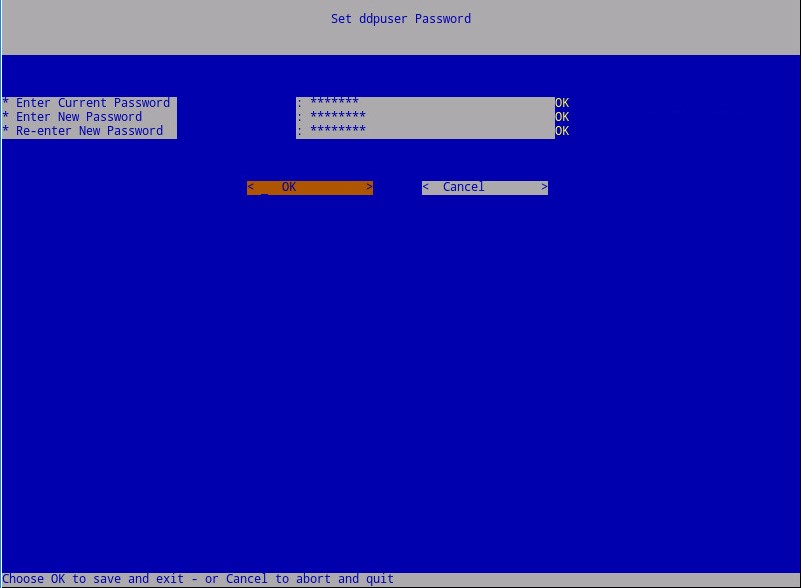
- W zestawie
ddpuserHasło , wprowadź Bieżące hasło dladdpuser. - Wpisz nowe hasło i wprowadź ponownie nowe hasło.
- Wybierz OK, a następnie naciśnij klawisz Enter.
- To hasło wraz z hasłami do
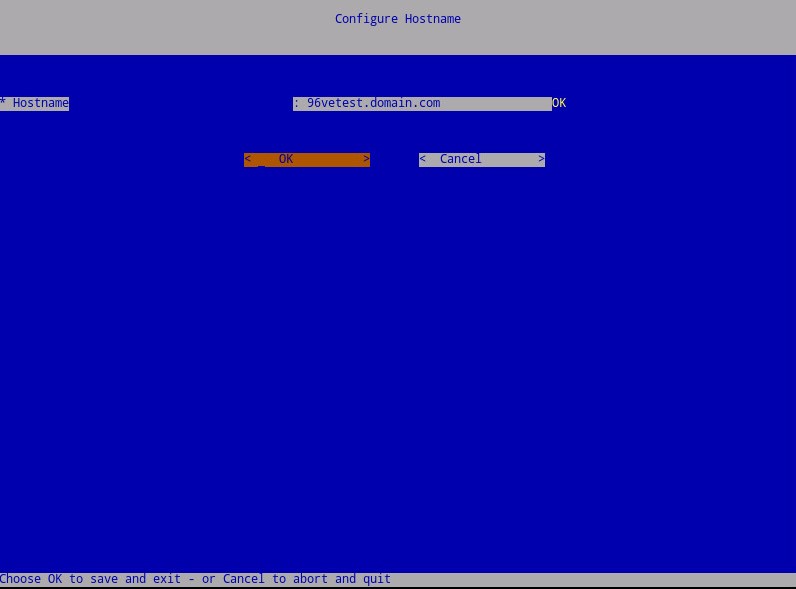
- Wypełnij w pełni kwalifikowaną nazwę domeny (FQDN) dla nazwy hosta, wybierz OK, a następnie naciśnij klawisz Enter.
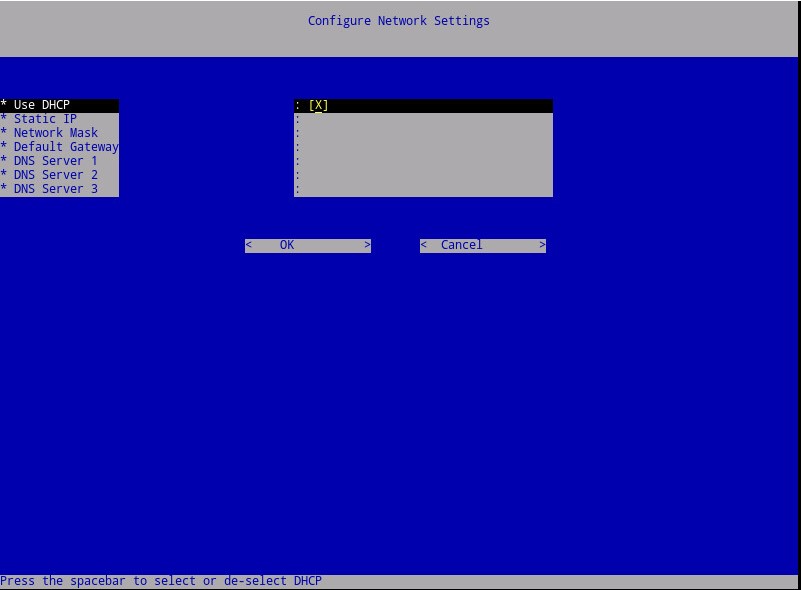
- W menu Configure Settings :
- Aby skonfigurować serwer Dell Security Management Server do protokołu DHCP, pozostaw zaznaczone ustawienia domyślne, wybierz opcję OK, naciśnij klawisz Enter, a następnie przejdź do kroku 7. Aby nie korzystać z DHCP, przejdź do kroku 6b.
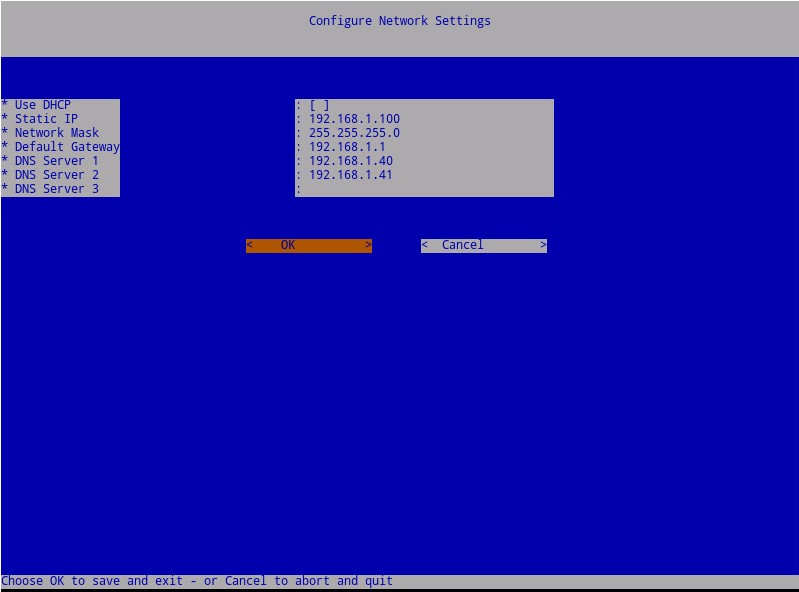
- Aby wyłączyć DHCP dla serwera Dell Security Management Server, naciśnij spację po prawej stronie opcji Użyj DHCP.
- Wypełnij pola Static IP, Network Mask, Default Gateway i DNS Server 1.
- Opcjonalnie wypełnij pola DNS Server 2 i DNS Server 3.
- Po wypełnieniu ustawień sieciowych wybierz opcję OK, naciśnij klawisz Enter, a następnie przejdź do kroku 7.
 Uwaga:
- Ustawienia sieciowe można zmienić później z poziomu konsoli administracyjnej po zakończeniu instalacji.
- Ustawienia sieciowe na przykładowym zrzucie ekranu mogą różnić się w zależności od środowiska użytkownika.
- Serwer DNS jest przeznaczony dla serwera DNS wewnętrznego dla danego środowiska, w przeciwieństwie do publicznego DNS.
- Aby skonfigurować serwer Dell Security Management Server do protokołu DHCP, pozostaw zaznaczone ustawienia domyślne, wybierz opcję OK, naciśnij klawisz Enter, a następnie przejdź do kroku 7. Aby nie korzystać z DHCP, przejdź do kroku 6b.
- Wybierz strefę czasową, w której znajduje się serwer, a następnie naciśnij klawisz Enter.
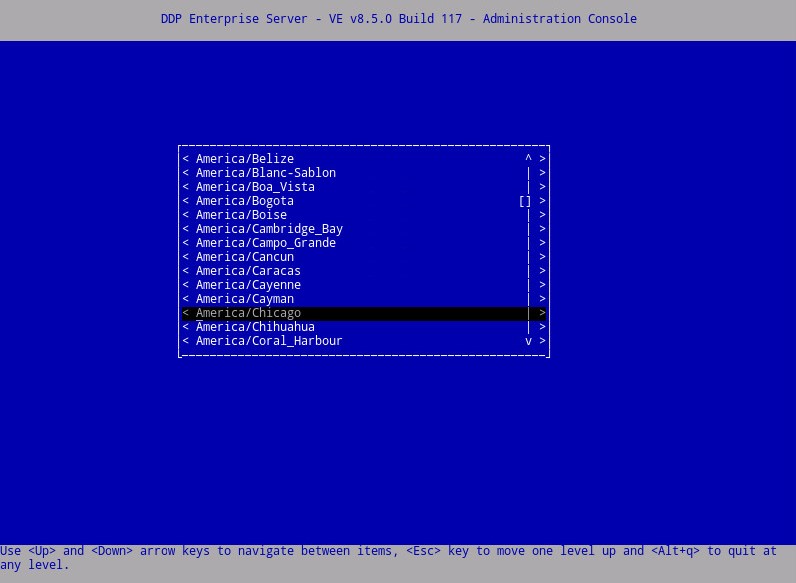 Uwaga: Strefa czasowa może zostać zmieniona później z poziomu konsoli administracyjnej po zakończeniu instalacji.
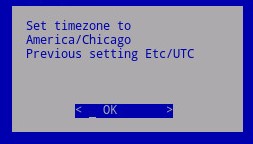
 - Naciśnij klawisz Enter na przycisku OK, aby potwierdzić wybraną strefę czasową.
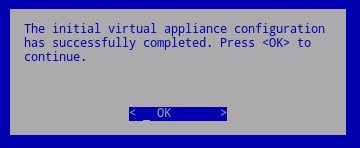
- Naciśnij klawisz Enter na przycisku OK, aby potwierdzić pomyślne zakończenie konfiguracji.
8.4.0
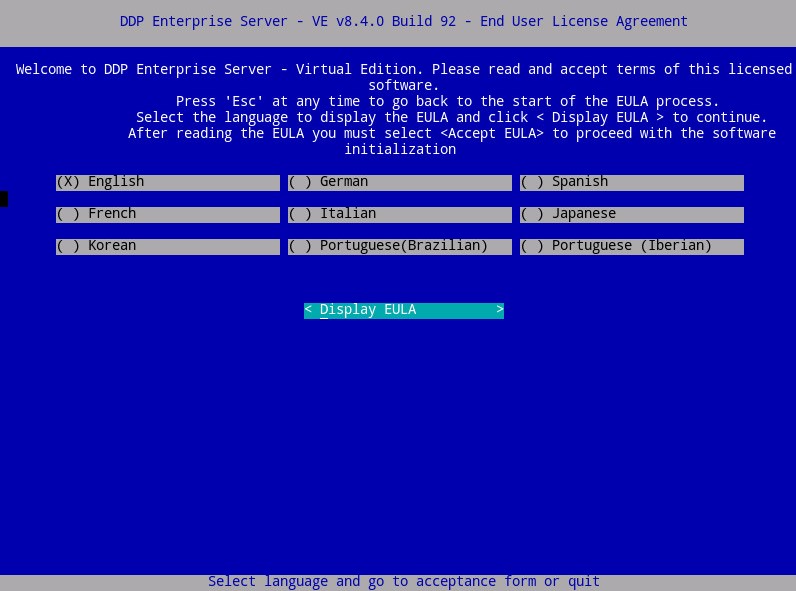
- Wybierz odpowiedni język, naciskając spację na odpowiedniej opcji. Po wybraniu odpowiedniego języka przewiń w dół do pozycji Wyświetl EULA , a następnie naciśnij klawisz Enter.
 Uwaga: Ustawienia językowe mogą zostać zmienione później z poziomu konsoli administracyjnej po zakończeniu instalacji.
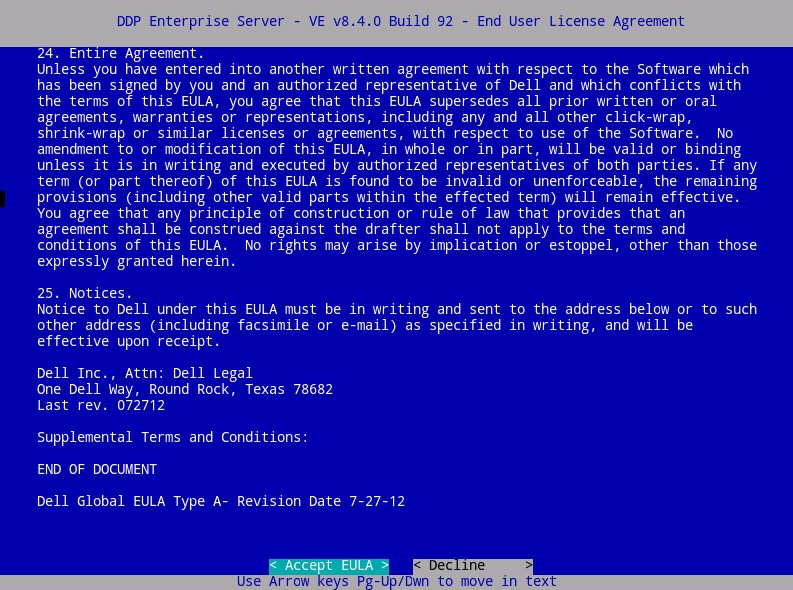
 - Przeczytaj Umowę licencyjną z użytkownikiem (EULA), używając klawiszy strzałek lub strony w dół, aby przewinąć w dół. Na końcu menu EULA wybierz opcję Accept EULA, a następnie naciśnij klawisz Enter.
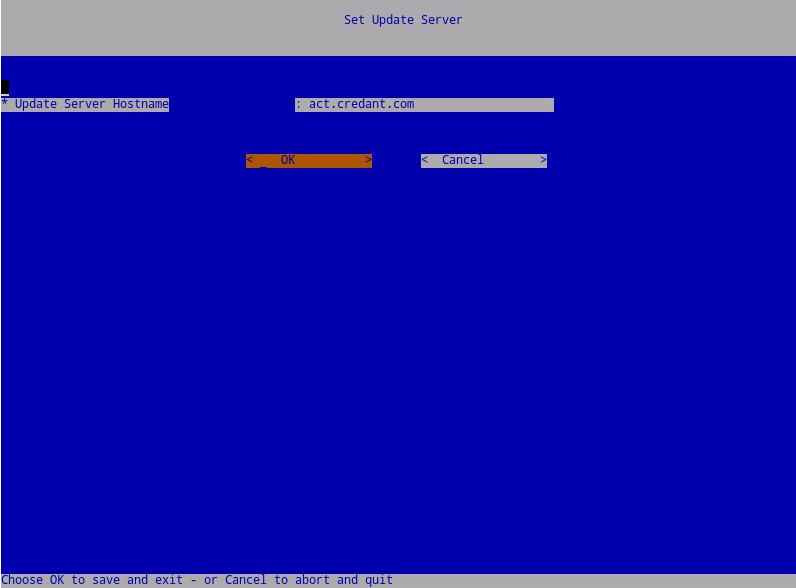
- Wybierz przycisk OK i naciśnij klawisz Enter, chyba że konieczna jest zmiana nazwy hosta serwera aktualizacji.
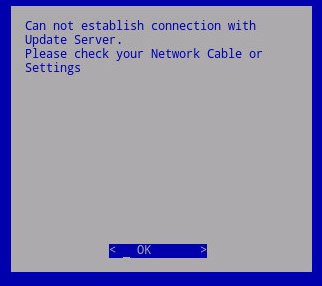
- Jeśli zostanie odebrany komunikat „Can not establish connection with Update Server”, naciśnij klawisz Enter na przycisku OK.
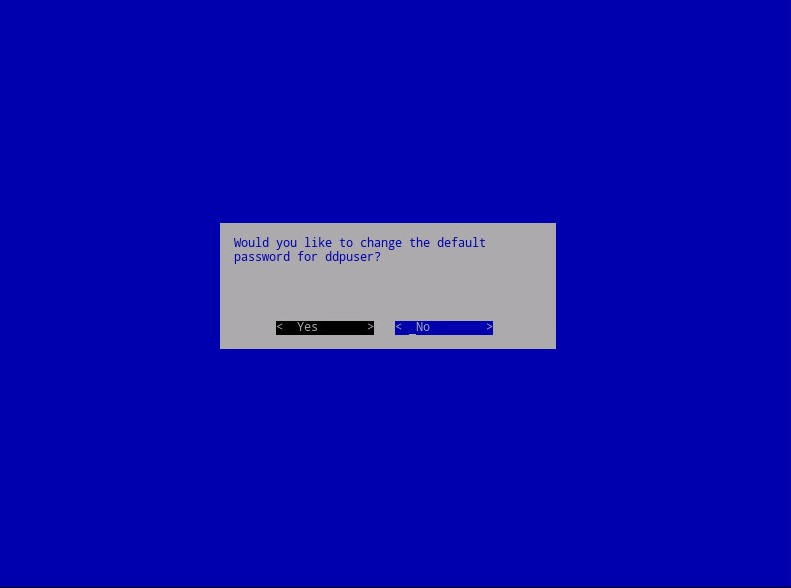
- Opcjonalnie wybierz opcję Yes , a następnie naciśnij klawisz Enter, aby zmienić domyślne hasło dla
ddpuser. Jeśli wybrano opcję Tak , przejdź do kroku 5a. Aby pozostawić domyślne hasło dladdpuser, wybierz opcję No, naciśnij klawisz Enter, a następnie przejdź do kroku 6.
 Uwaga:
- To hasło wraz z hasłami do
ddpconsoleiddpsupport, można zmienić później z poziomu konsoli administracyjnej po zakończeniu instalacji. - Domyślne poświadczenia dla Dell Data Protection Enterprise Server Virtual Edition są następujące:
- Username (Nazwa użytkownika):
ddpuser - Hasło:
ddpuser
- Username (Nazwa użytkownika):
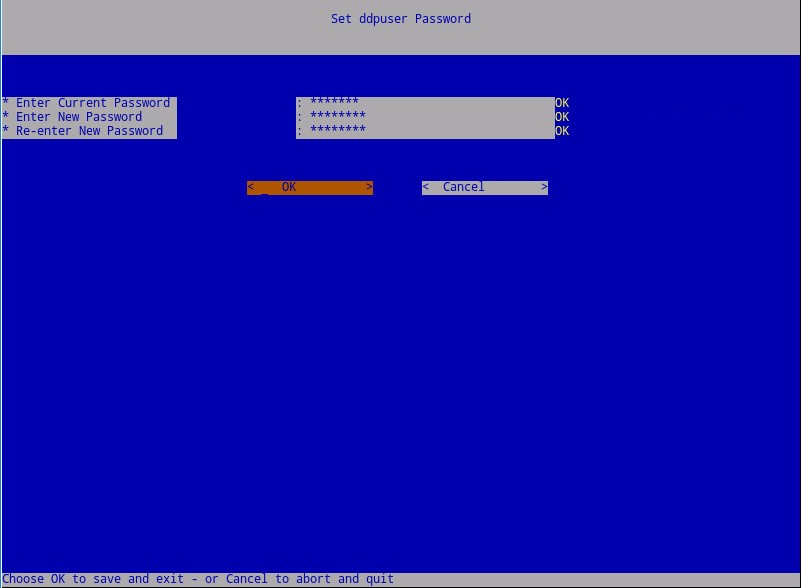
- W zestawie
ddpuserHasło , wprowadź Bieżące hasło dladdpuser. - Wpisz nowe hasło i wprowadź ponownie nowe hasło.
- Wybierz OK, a następnie naciśnij klawisz Enter.
- To hasło wraz z hasłami do
- Wypełnij w pełni kwalifikowaną nazwę domeny (FQDN) dla nazwy hosta, wybierz OK, a następnie naciśnij klawisz Enter.
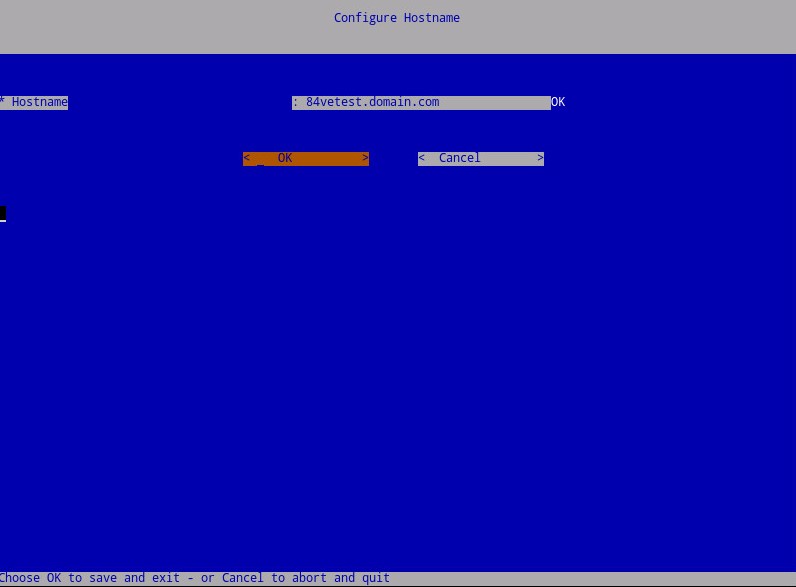
- W menu Configure Settings :
- Aby skonfigurować serwer Dell Security Management Server do protokołu DHCP, pozostaw zaznaczone ustawienia domyślne, wybierz opcję OK, naciśnij klawisz Enter, a następnie przejdź do kroku 8. Aby nie korzystać z DHCP, przejdź do kroku 7b.
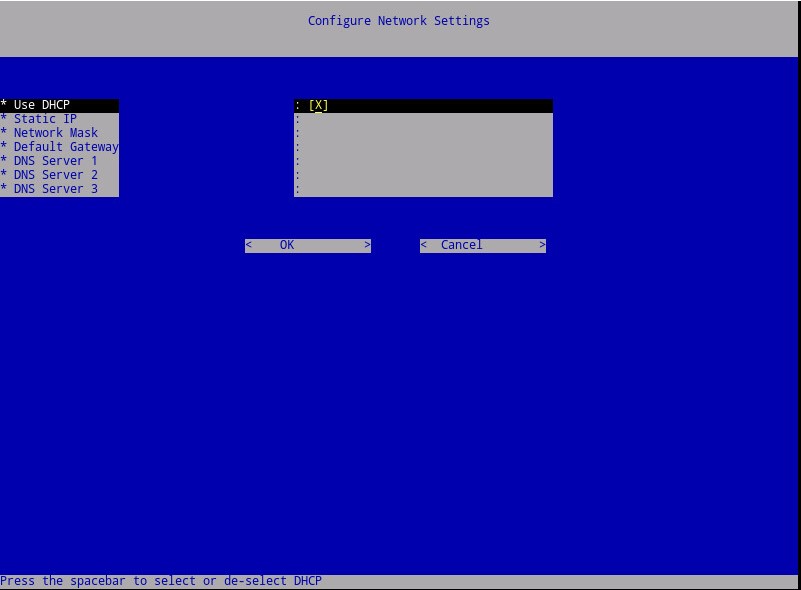
- Aby wyłączyć DHCP dla serwera Dell Security Management Server, naciśnij spację po prawej stronie opcji Użyj DHCP.
- Wypełnij pola Static IP, Network Mask, Default Gateway i DNS Server 1.
- Opcjonalnie wypełnij pola DNS Server 2 i DNS Server 3.
- Po wypełnieniu ustawień sieciowych wybierz opcję OK, naciśnij klawisz Enter, a następnie przejdź do kroku 8.
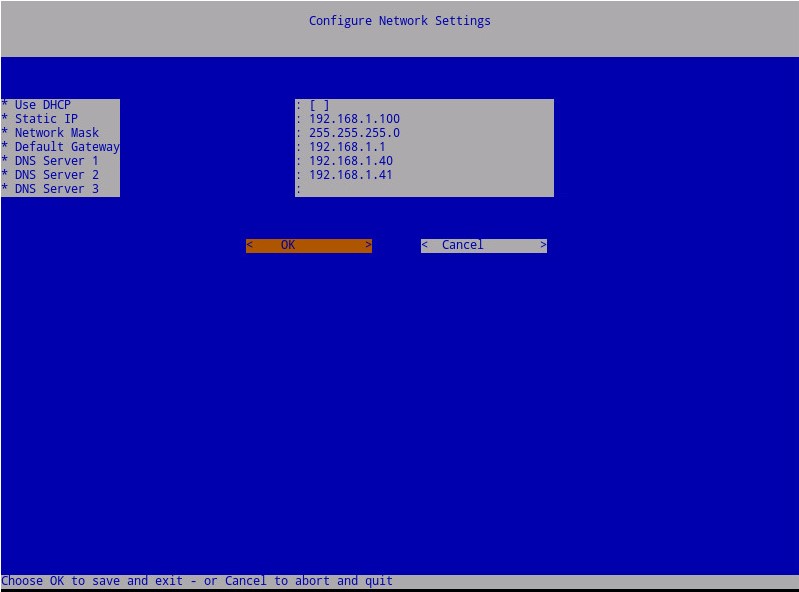 Uwaga:
- Ustawienia sieciowe można zmienić później z poziomu konsoli administracyjnej po zakończeniu instalacji.
- Ustawienia sieciowe na przykładowym zrzucie ekranu mogą różnić się w zależności od środowiska użytkownika.
- Serwer DNS jest przeznaczony dla serwera DNS wewnętrznego dla danego środowiska, w przeciwieństwie do publicznego DNS.
- Aby skonfigurować serwer Dell Security Management Server do protokołu DHCP, pozostaw zaznaczone ustawienia domyślne, wybierz opcję OK, naciśnij klawisz Enter, a następnie przejdź do kroku 8. Aby nie korzystać z DHCP, przejdź do kroku 7b.
- Wybierz strefę czasową, w której znajduje się serwer, a następnie naciśnij klawisz Enter.
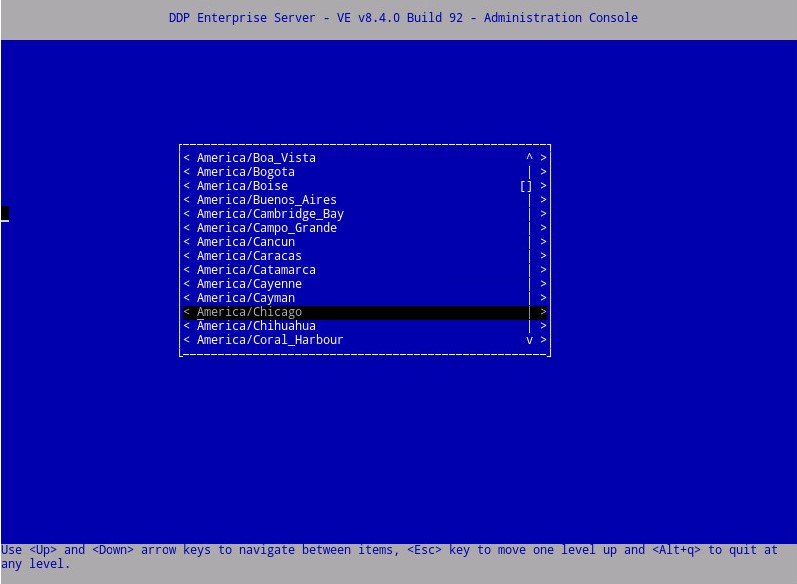 Uwaga: Strefa czasowa może zostać zmieniona później z poziomu konsoli administracyjnej po zakończeniu instalacji.
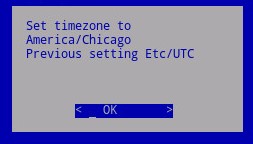
 - Naciśnij klawisz Enter na przycisku OK, aby potwierdzić wybraną strefę czasową.
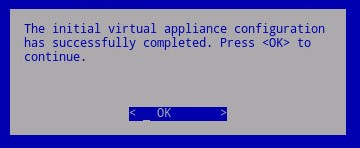
- Naciśnij klawisz Enter na przycisku OK, aby potwierdzić pomyślne zakończenie konfiguracji.
Od 8.2.0 do 8.2.3
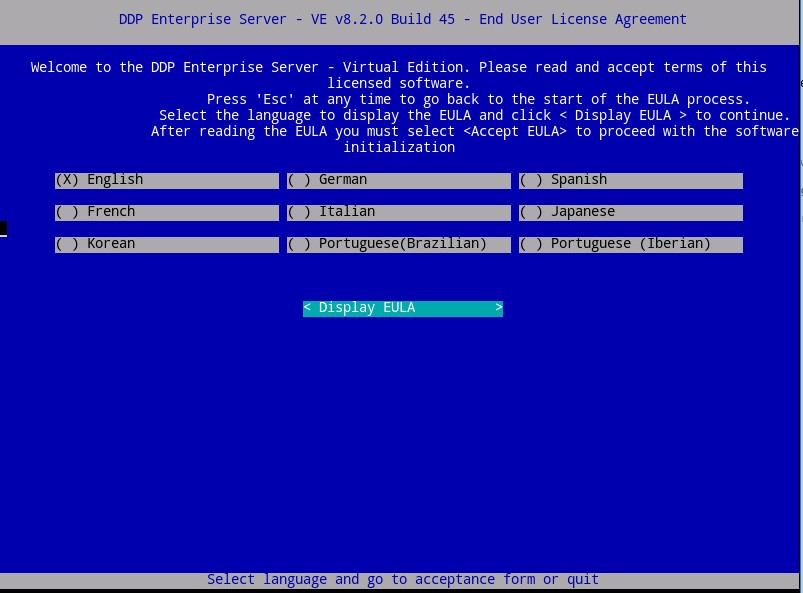
- Wybierz odpowiedni język, naciskając spację na odpowiedniej opcji. Po wybraniu odpowiedniego języka przewiń w dół do pozycji Wyświetl EULA , a następnie naciśnij klawisz Enter.
 Uwaga: Ustawienia językowe mogą zostać zmienione później z poziomu konsoli administracyjnej po zakończeniu instalacji.
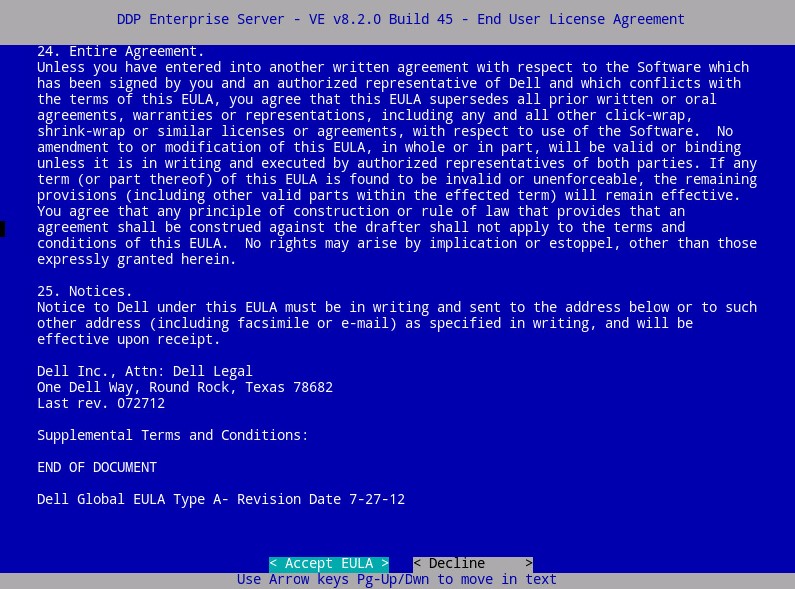
 - Przeczytaj Umowę licencyjną z użytkownikiem (EULA), używając klawiszy strzałek lub strony w dół, aby przewinąć w dół. Na końcu menu EULA wybierz opcję Accept EULA, a następnie naciśnij klawisz Enter.
- W przypadku otrzymania komunikatu "WGET error: Code 4, Description: Network failure" wybierz przycisk OK , a następnie naciśnij klawisz Enter.
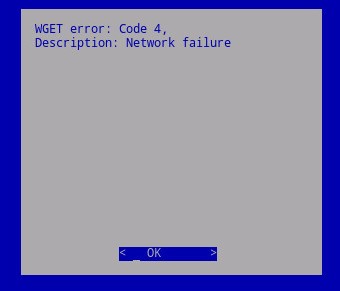
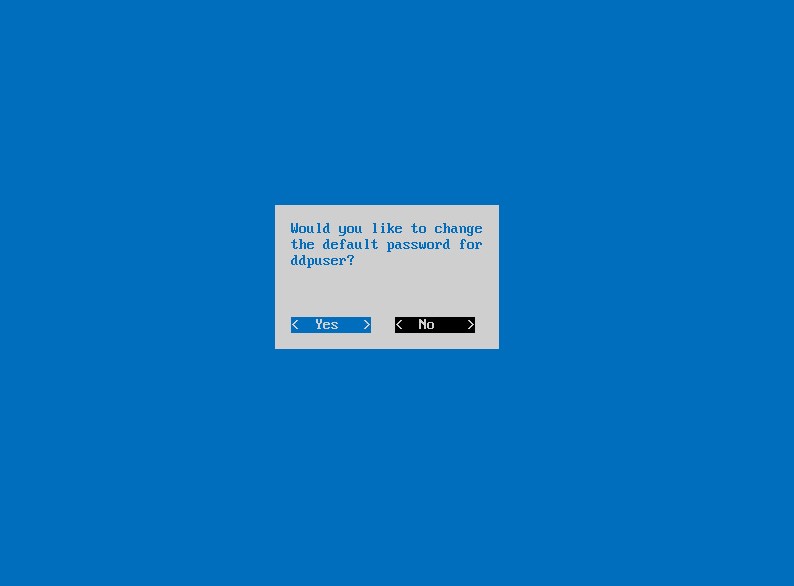
- Opcjonalnie wybierz opcję Yes , a następnie naciśnij klawisz Enter, aby zmienić domyślne hasło dla
ddpuser. Jeśli wybrano opcję Tak , przejdź do kroku 4a. Aby pozostawić domyślne hasło dladdpuser, wybierz opcję No, naciśnij klawisz Enter, a następnie przejdź do kroku 5.
 Uwaga:
- To hasło wraz z hasłami do
ddpconsoleiddpsupport, można zmienić później z poziomu konsoli administracyjnej po zakończeniu instalacji. - Domyślne poświadczenia dla Dell Data Protection Enterprise Server Virtual Edition są następujące:
- Username (Nazwa użytkownika):
ddpuser - Hasło:
ddpuser
- Username (Nazwa użytkownika):
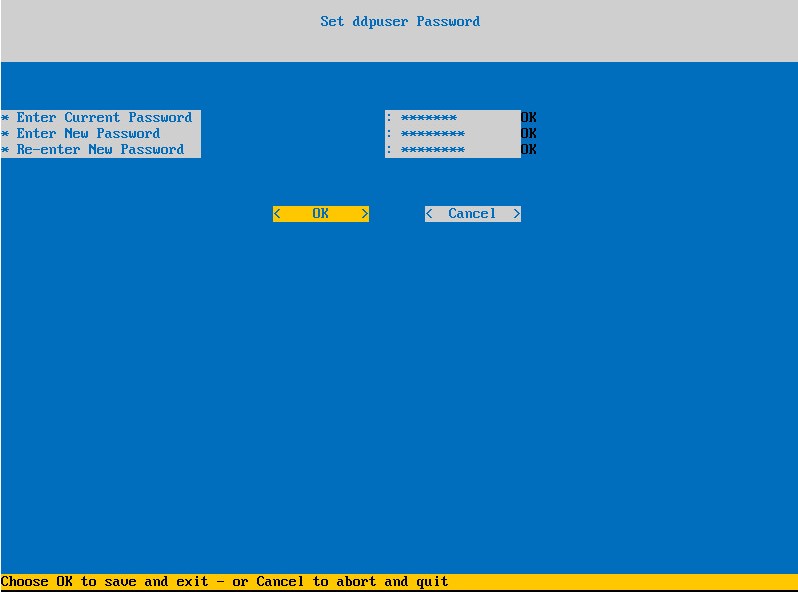
- W zestawie
ddpuserHasło , wprowadź Bieżące hasło dladdpuser. - Wpisz nowe hasło i wprowadź ponownie nowe hasło.
- Wybierz OK, a następnie naciśnij klawisz Enter.
- To hasło wraz z hasłami do
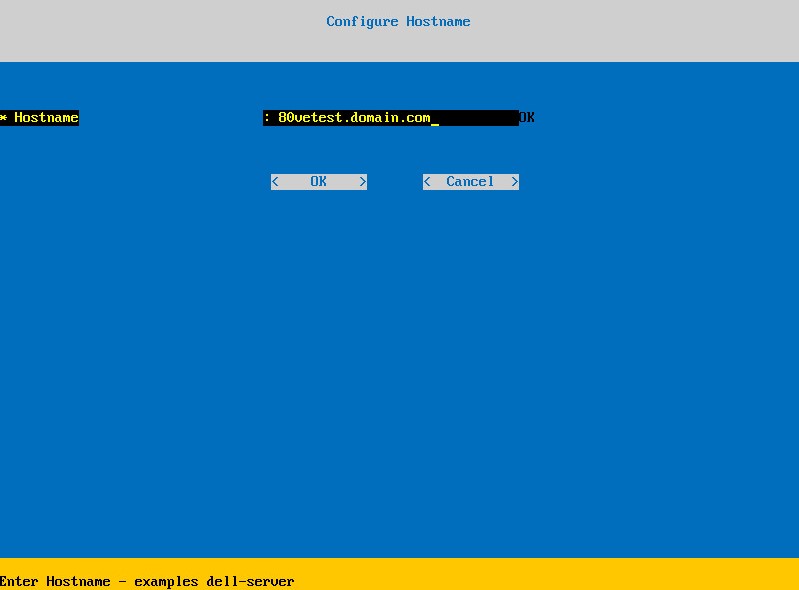
- Wypełnij w pełni kwalifikowaną nazwę domeny (FQDN) dla nazwy hosta, wybierz OK, a następnie naciśnij klawisz Enter.
- W menu Configure Settings :
- Aby skonfigurować serwer Dell Security Management Server do protokołu DHCP, pozostaw zaznaczone ustawienia domyślne, wybierz opcję OK, naciśnij klawisz Enter, a następnie przejdź do kroku 7. Aby nie korzystać z DHCP, przejdź do kroku 6b.
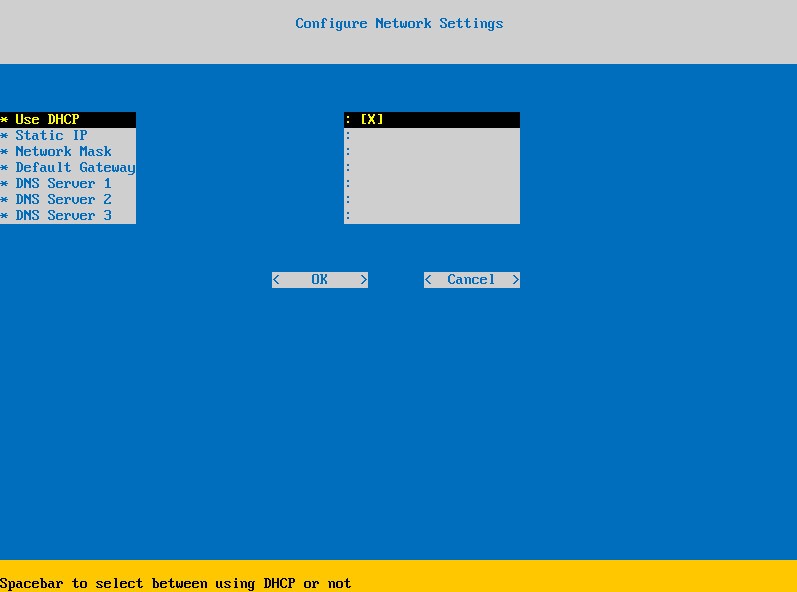
- Aby wyłączyć DHCP dla serwera Dell Security Management Server, naciśnij spację po prawej stronie opcji Użyj DHCP.
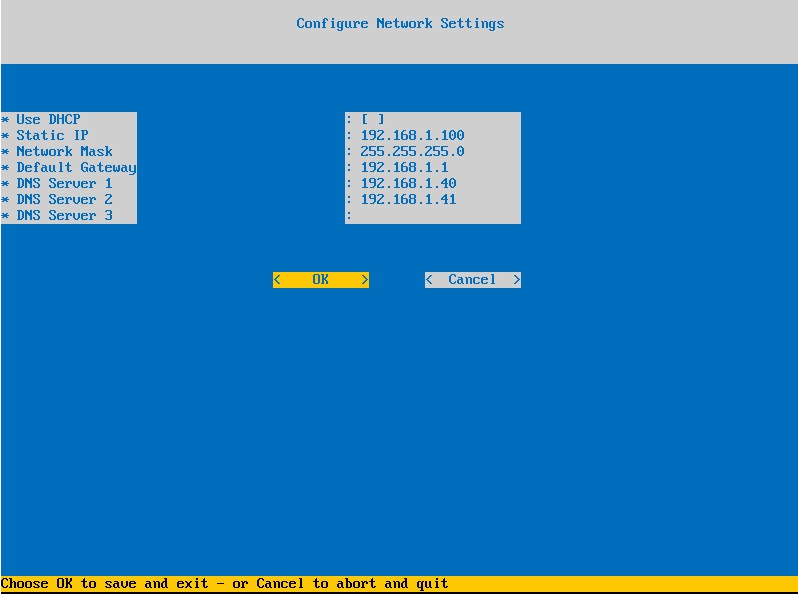
- Wypełnij pola Static IP, Network Mask, Default Gateway i DNS Server 1.
- Opcjonalnie wypełnij pola DNS Server 2 i DNS Server 3.
- Po wypełnieniu ustawień sieciowych wybierz opcję OK, naciśnij klawisz Enter, a następnie przejdź do kroku 7.
 Uwaga:
- Ustawienia sieciowe można zmienić później z poziomu konsoli administracyjnej po zakończeniu instalacji.
- Ustawienia sieciowe na przykładowym zrzucie ekranu mogą różnić się w zależności od środowiska użytkownika.
- Serwer DNS jest przeznaczony dla serwera DNS wewnętrznego dla danego środowiska, w przeciwieństwie do publicznego DNS.
- Aby skonfigurować serwer Dell Security Management Server do protokołu DHCP, pozostaw zaznaczone ustawienia domyślne, wybierz opcję OK, naciśnij klawisz Enter, a następnie przejdź do kroku 7. Aby nie korzystać z DHCP, przejdź do kroku 6b.
- Wybierz strefę czasową, w której znajduje się serwer, a następnie naciśnij klawisz Enter.
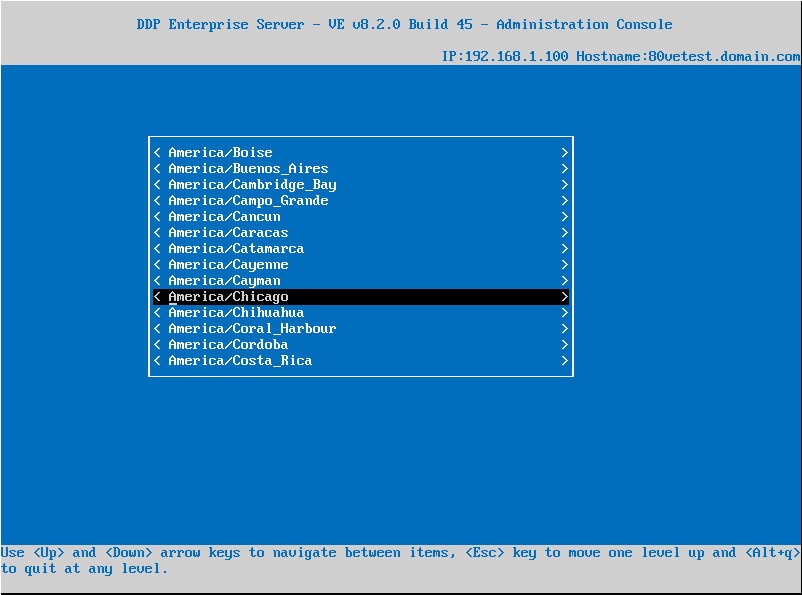 Uwaga: Strefa czasowa może zostać zmieniona później z poziomu konsoli administracyjnej po zakończeniu instalacji.
 - Naciśnij klawisz Enter na przycisku OK, aby potwierdzić wybraną strefę czasową.
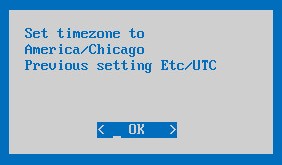
- Naciśnij klawisz Enter na przycisku OK, aby potwierdzić pomyślne zakończenie konfiguracji.
Informations supplémentaires
Vidéos
Produits concernés
Dell EncryptionPropriétés de l’article
Numéro d’article: 000123789
Type d’article: How To
Dernière modification: 10 Jul 2026
Version: 14
Trouvez des réponses à vos questions auprès d’autres utilisateurs Dell
Services de support
Vérifiez si votre appareil est couvert par les services de support.