Installera Dell Security Management Server Virtual
Résumé: Dell Security Management Server Virtual och Dell Data Protection Virtual Edition kan installeras genom att följa de här instruktionerna.
Cet article concerne
Cet article ne concerne pas
Cet article n’est associé à aucun produit spécifique.
Toutes les versions du produit ne sont pas identifiées dans cet article.
Instructions
I den här artikeln beskrivs hur du utför den grundläggande installationsprocessen för Dell Security Management Server Virtual (tidigare Dell Data Protection Virtual Edition).
Berörda produkter:
- Dell Security Management Server Virtual
- Dell Data Protection Virtual Edition
Berörda versioner:
-
8.2.0 och senare
Berörda operativsystem:
- Linux
Observera: I den här artikeln beskrivs endast den grundläggande driftsättningen av Dell Security Management Server Virtual. Klienttjänster krävs för mer komplexa eller anpassade distributioner av Dell Security Management Server Virtual. Du kan köpa klienttjänster från din säljare.
Installationen av Dell Security Management Server Virtual varierar beroende på version. Klicka på lämplig version för specifika steg.
Information om versionshantering finns i Ta reda på vilken version av Dell Data Security Server du har.
Varning: Kontrollera att miljön uppfyller kraven för det virtuella systemet för Dell Security Management Server före installationen.
9.11.0 och senare
- Välj det språk som ska visas genom att trycka på mellanslagstangenten på lämpligt alternativ.
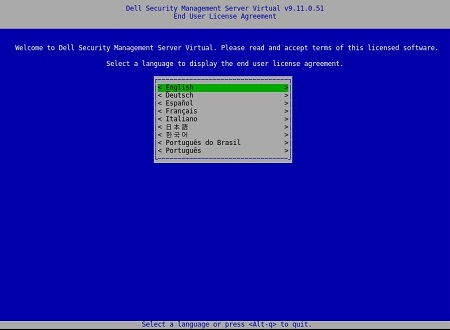 Observera: Språkinställningarna kan ändras senare från administrationskonsolen när installationen är klar.
 - Granska licensavtalet för slutanvändare (EULA) genom att använda piltangenterna eller sidan nedåt för att bläddra nedåt. I slutet av EULA-menyn väljer du Acceptera och trycker sedan på Retur.
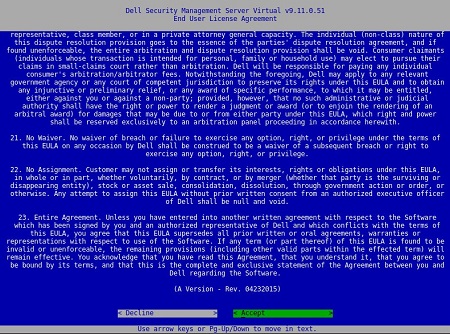
- Välj Anslutet läge och tryck sedan på Retur.
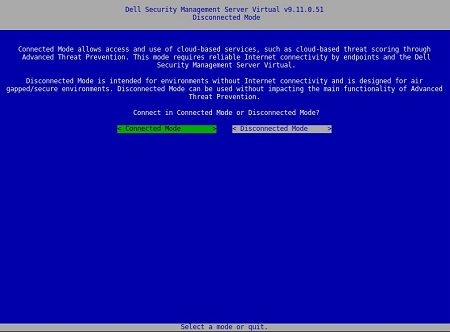 Observera: I den här artikeln beskrivs endast hur du installerar i anslutet läge. På grund av komplexiteten rekommenderar Dell Technologies ett klienttjänståtagande för frånkopplat läge (air-gap-läge). Du kan köpa klienttjänster från din säljare.
 - Om du vill ändra standardanvändarens lösenord går du till steg 4a. annars går du till steg 5.
- Välj en användare i listrutan med blankstegstangenten.
- Skriv det aktuella lösenordet, det nya lösenordet och bekräfta sedan det nya lösenordet.
- Välj Använd och tryck sedan på Retur.
- Om du vill ändra ytterligare en användares lösenord upprepar du steg 4a, 4b och 4c.
- När användarens lösenord har ändrats väljer du Stäng och trycker sedan på Retur.
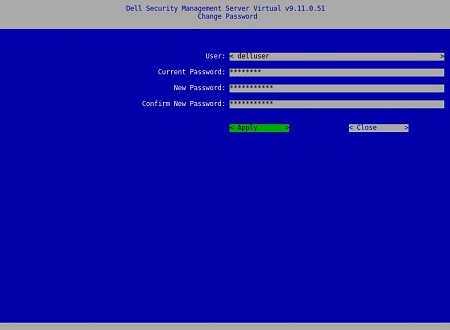 Obs!
Obs!- Lösenordet för
delluser,dellconsoleOchdellsupportKan ändras senare från administrationskonsolen när installationen är klar. - Inloggningsuppgifterna till Dell Security Management Server Virtual är följande som förval:
- Användarnamn:
delluser - Lösenord:
delluser - Användarnamn:
dellconsole - Lösenord:
dellconsole - Användarnamn:
dellsupport - Lösenord:
dellsupport
- Användarnamn:
- Ange ett fullständigt kvalificerat domännamn (FQDN) för värdnamnet, välj OK och tryck sedan på Retur.
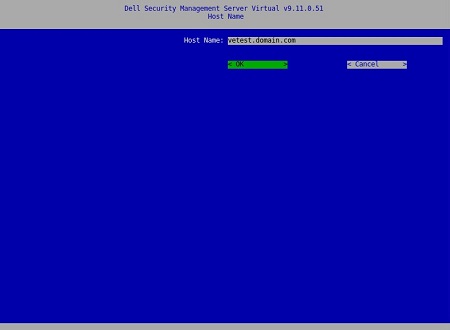
- Om du använder IPv4 i menyn Nätverk går du till steg 7. Om du använder IPv6 fortsätter du till steg 8.
- I menyn Nätverk :
- Om du vill använda IPv4 DHCP lämnar du standardinställningarna markerade, väljer OK, trycker på Retur och går sedan till steg 9. Om du inte vill använda DHCP går du till steg 7b.
- Om du vill inaktivera DHCP trycker du på mellanslagstangenten till höger om Använd DHCP (IPv4).
- Ange statisk IP-adress, nätverksmask, standardgateway och DNS-server 1.
- Du kan också ange DNS-server 2 och DNS-server 3.
- När nätverksinställningarna har fyllts i väljer du OK, trycker på Retur och går sedan till steg 9.
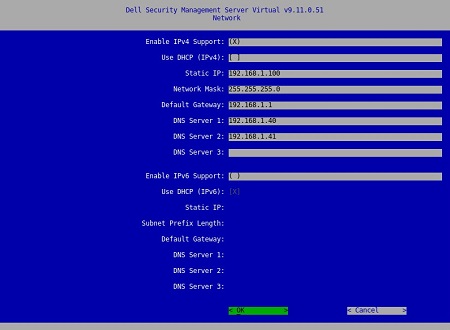 Obs!
Obs!- Nätverksinställningarna kan ändras senare från administrationskonsolen när installationen är klar.
- Nätverksinställningarna i exemplet med skärmbilden kan skilja sig åt i din miljö.
- DNS-servern är avsedd för en DNS-server som är intern i din miljö, till skillnad från en offentlig DNS.
- I menyn Nätverk :
- Om du vill använda IPv6 markerar du Aktivera IPv6-stöd med mellanslagstangenten.
- Om du vill använda DHCP markerar du Använd DHCP (IPv6) med mellanslagstangenten och går sedan till steg 9. Om du inte vill använda DHCP går du till steg 8C.
- Ange statisk IP-adress, längd på undernätsprefix, standardgateway och DNS-server 1.
- Du kan också ange DNS-server 2 och DNS-server 3.
- När nätverksinställningarna har fyllts i väljer du OK, trycker på Retur och går sedan till steg 9.
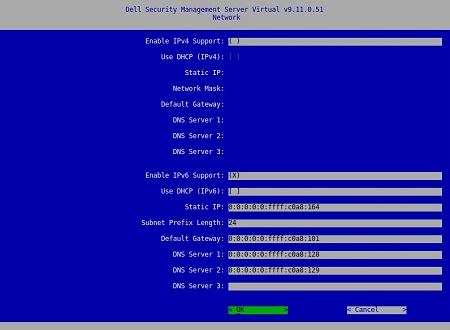 Obs!
Obs!- Nätverksinställningarna kan ändras senare från administrationskonsolen när installationen är klar.
- Nätverksinställningarna i exemplet med skärmbilden kan skilja sig åt i din miljö.
- DNS-servern är avsedd för en DNS-server som är intern i din miljö, till skillnad från en offentlig DNS.
- Välj den tidszon där servern finns och tryck sedan på Retur.
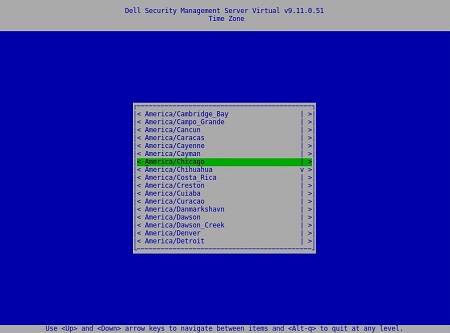 Observera: Tidszonen kan ändras senare från administrationskonsolen när installationen är klar.
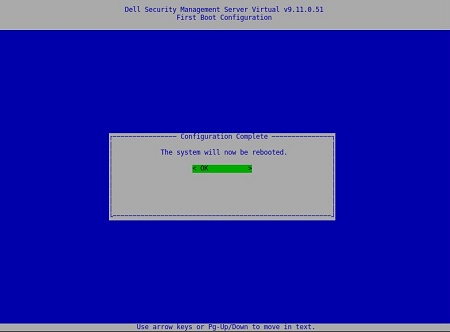
 - Tryck på Enter på OK för att starta om.
9.8.2 till 9.10.1
- Välj det språk som ska visas genom att trycka på mellanslagstangenten på lämpligt alternativ. När du har valt språk bläddrar du ned till Visa licensavtal och trycker sedan på Retur.
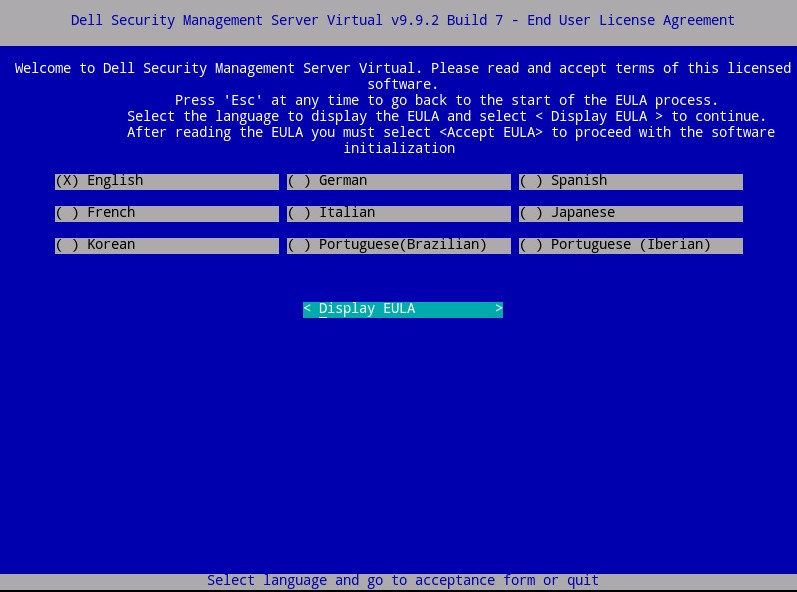 Observera: Språkinställningarna kan ändras senare från administrationskonsolen när installationen är klar.
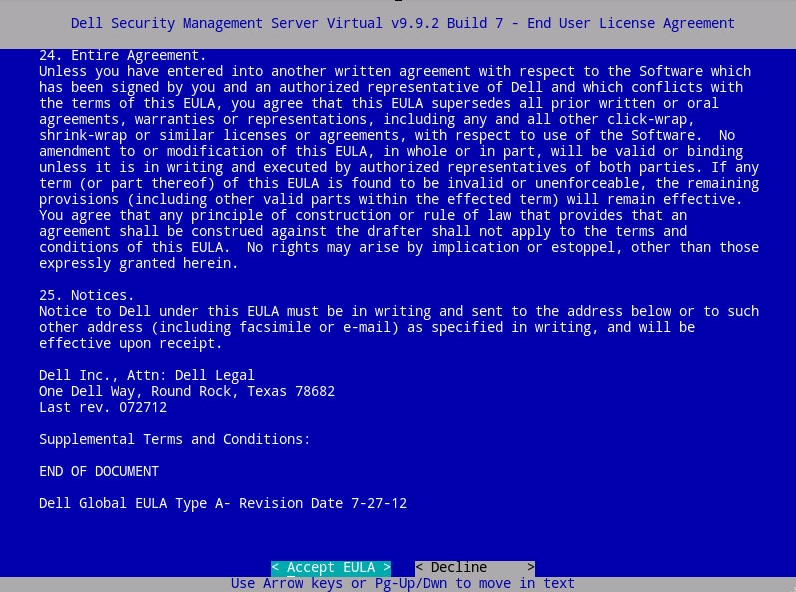
 - Granska licensavtalet för slutanvändare (EULA) genom att använda piltangenterna eller sidan nedåt för att bläddra nedåt. I slutet av EULA-menyn väljer du Acceptera EULA och trycker sedan på Retur.
- Välj Anslutet läge och tryck sedan på Retur.
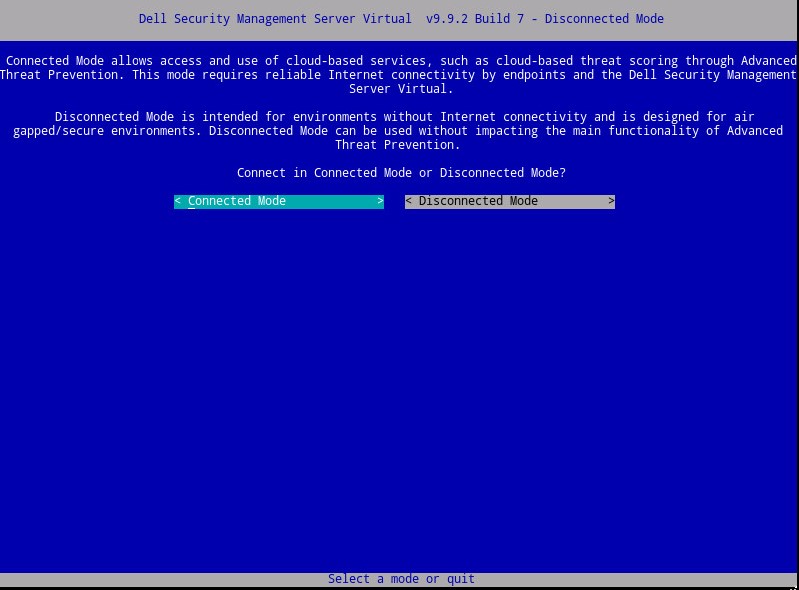 Observera: I den här artikeln beskrivs endast hur du installerar i anslutet läge. På grund av komplexiteten rekommenderar Dell Technologies ett klienttjänståtagande för frånkopplat läge (air-gap-läge). Du kan köpa klienttjänster från din säljare.
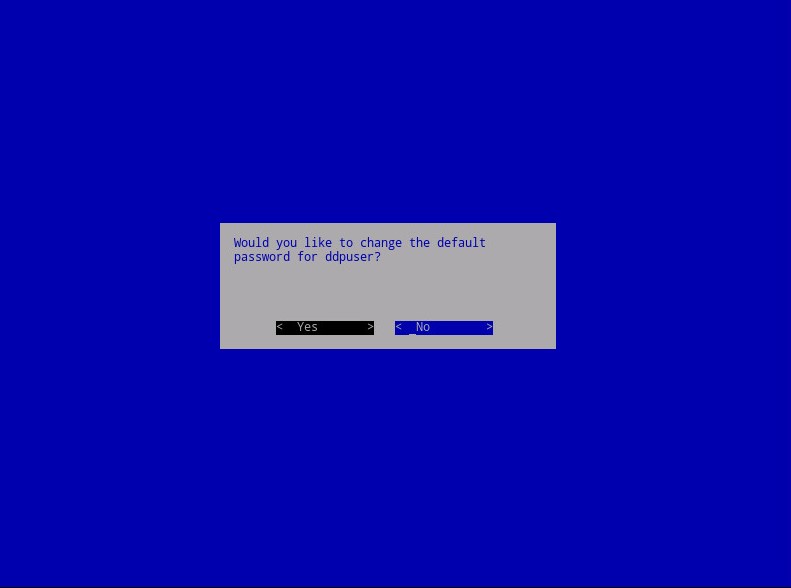
 - Du kan också välja Ja och sedan trycka på Retur för att ändra standardlösenordet för
ddpuser. Om Ja har valts går du till steg 4a. Om du vill lämna standardlösenordet förddpuser, välj Nej, tryck på Retur och gå sedan till steg 5.
 Obs!
Obs!- Det här lösenordet, tillsammans med lösenorden för
ddpconsoleochddpsupport, kan ändras senare från administrationskonsolen när installationen är klar. - Inloggningsuppgifterna till Dell Security Management Server Virtual är följande som förval:
- Användarnamn:
ddpuser - Lösenord:
ddpuser
- Användarnamn:
- I uppsättningen
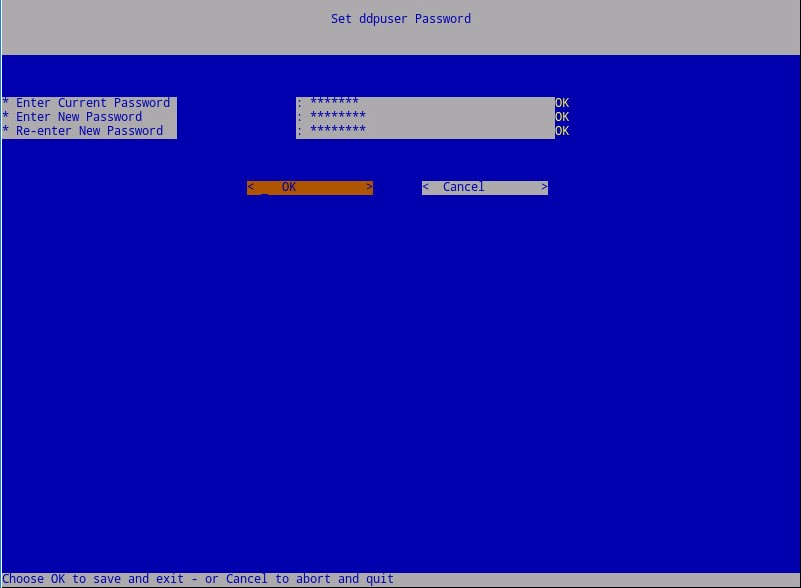
ddpuserLösenordsmenyn fyller du i det aktuella lösenordet förddpuser. - Ange ett nytt lösenord och ange det nya lösenordet igen.
- Välj OK och tryck sedan på Enter.
- Det här lösenordet, tillsammans med lösenorden för
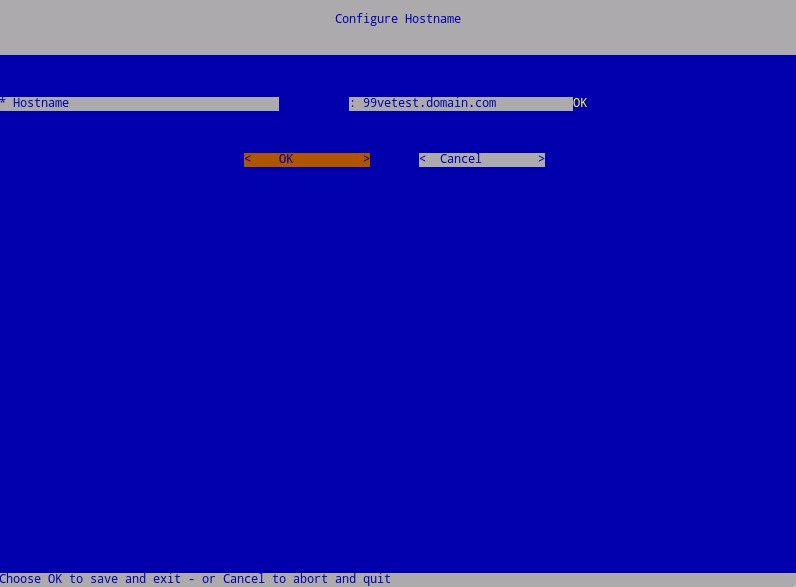
- Ange ett fullständigt kvalificerat domännamn (FQDN) för värdnamnet, välj OK och tryck sedan på Retur.
- I menyn Konfigurera inställningar :
- Om du vill konfigurera Dell Security Management Server för DHCP lämnar du standardinställningarna markerade, väljer OK, trycker på Retur och går sedan till steg 7. Om du inte vill använda DHCP går du till steg 6b.
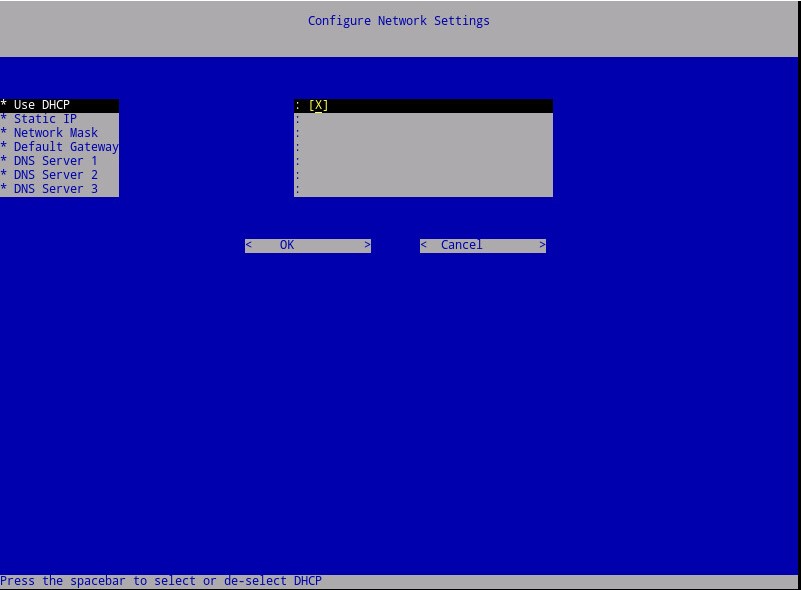
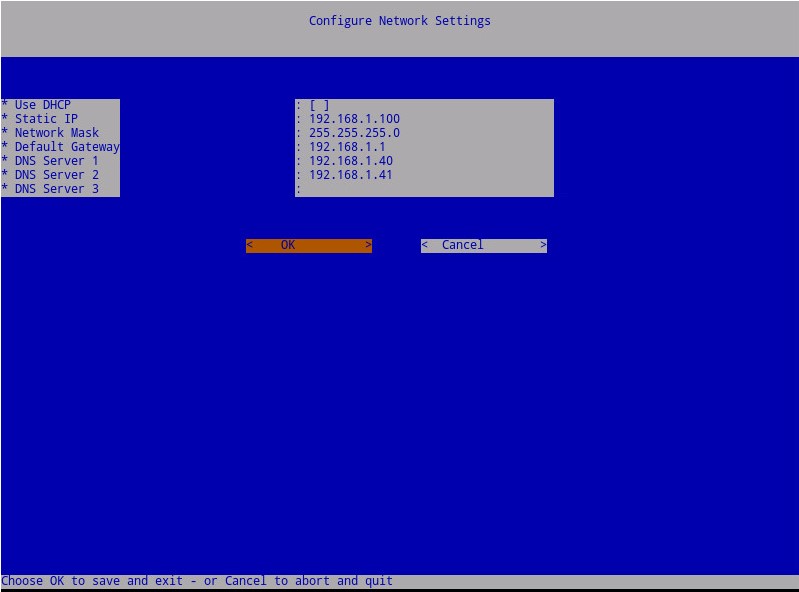
- Om du vill inaktivera DHCP för Dell Security Management Server trycker du på mellanslagstangenten till höger om Använd DHCP.
- Ange statisk IP-adress, nätverksmask, standardgateway och DNS-server 1.
- Du kan också ange DNS-server 2 och DNS-server 3.
- När nätverksinställningarna har fyllts i väljer du OK, trycker på Retur och går sedan till steg 7.
 Obs!
Obs!- Nätverksinställningarna kan ändras senare från administrationskonsolen när installationen är klar.
- Nätverksinställningarna i exemplet med skärmbilden kan skilja sig åt i din miljö.
- DNS-servern är avsedd för en DNS-server som är intern i din miljö, till skillnad från en offentlig DNS.
- Om du vill konfigurera Dell Security Management Server för DHCP lämnar du standardinställningarna markerade, väljer OK, trycker på Retur och går sedan till steg 7. Om du inte vill använda DHCP går du till steg 6b.
- Välj den tidszon där servern finns och tryck sedan på Retur.
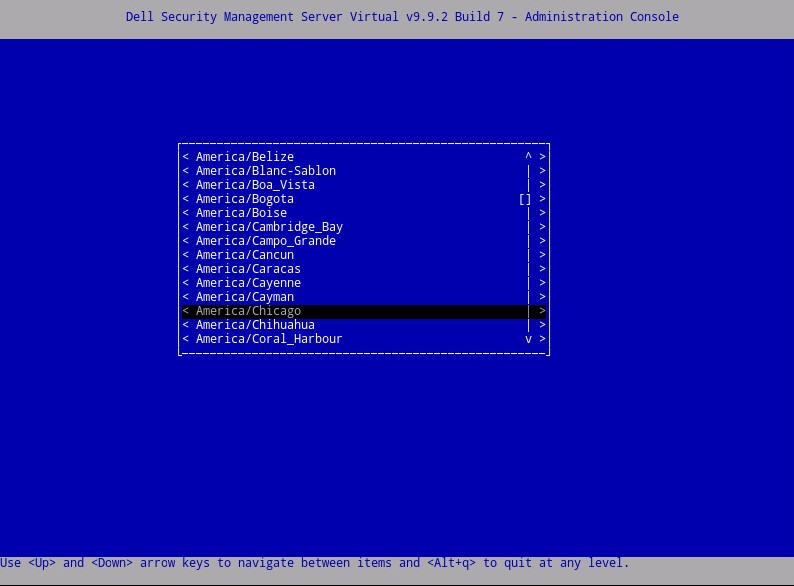 Observera: Tidszonen kan ändras senare från administrationskonsolen när installationen är klar.
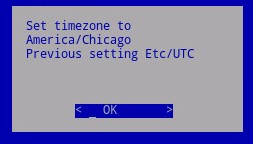
 - Tryck på Enter på OK för att bekräfta den valda tidszonen.
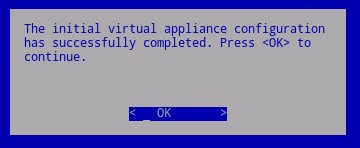
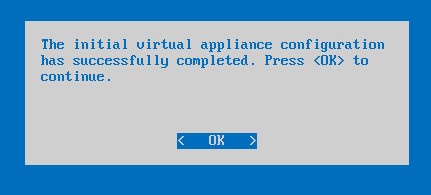
- Tryck på Enter på OK för att bekräfta lyckad konfiguration.
9.4.0 till 9.7.0
- Välj det språk som ska visas genom att trycka på mellanslagstangenten på lämpligt alternativ. När du har valt språk bläddrar du ned till Visa licensavtal och trycker sedan på Retur.
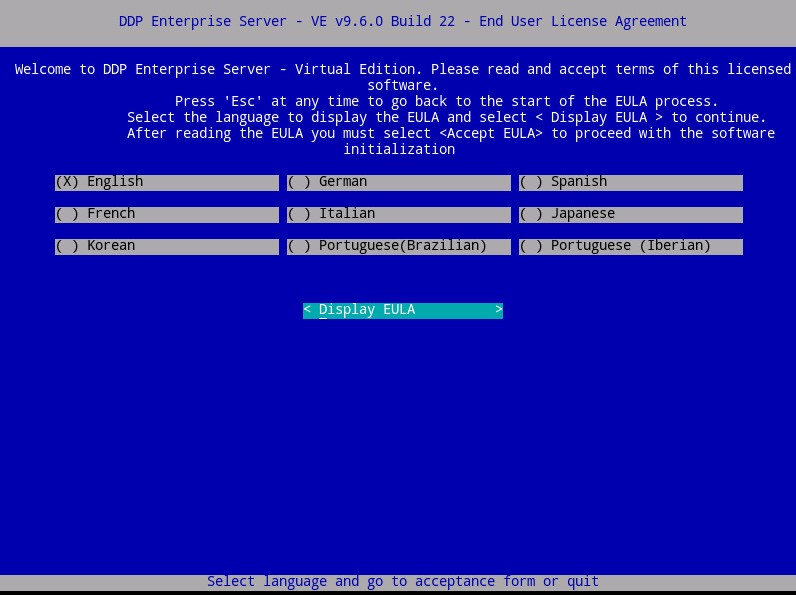 Observera: Språkinställningarna kan ändras senare från administrationskonsolen när installationen är klar.
 - Granska licensavtalet för slutanvändare (EULA) genom att använda piltangenterna eller sidan nedåt för att bläddra nedåt. I slutet av EULA-menyn väljer du Acceptera EULA och trycker sedan på Retur.
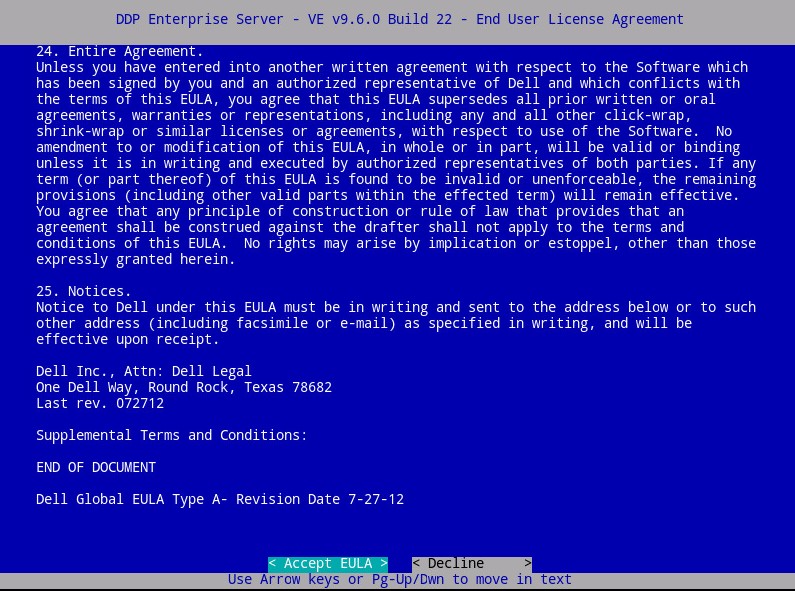
- Välj Standardläge och tryck sedan på Retur.
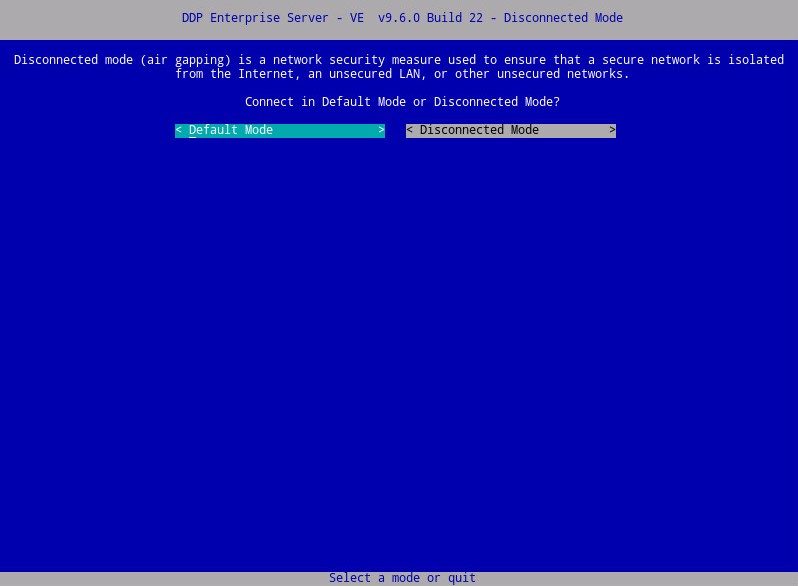 Observera: Den här artikeln beskriver endast hur du installerar i standardläge. På grund av komplexiteten rekommenderar Dell Technologies ett klienttjänståtagande för frånkopplat läge (air-gap-läge). Du kan köpa klienttjänster från din säljare.
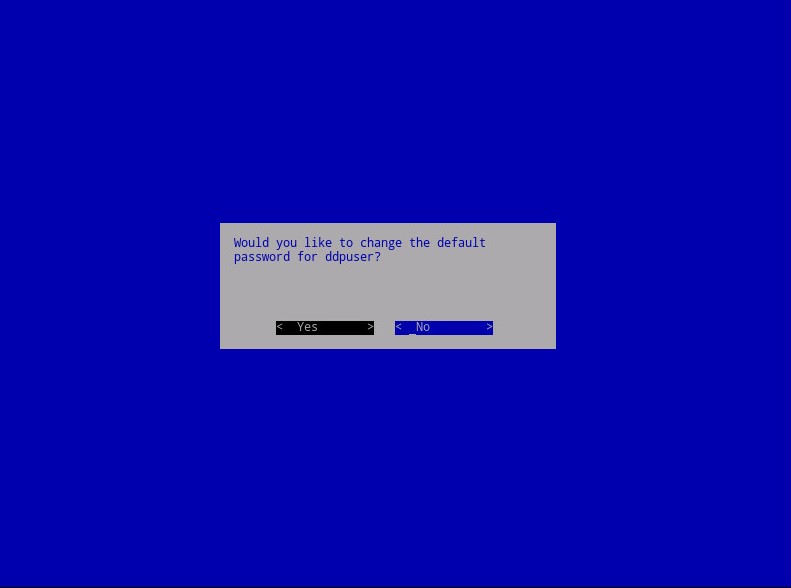
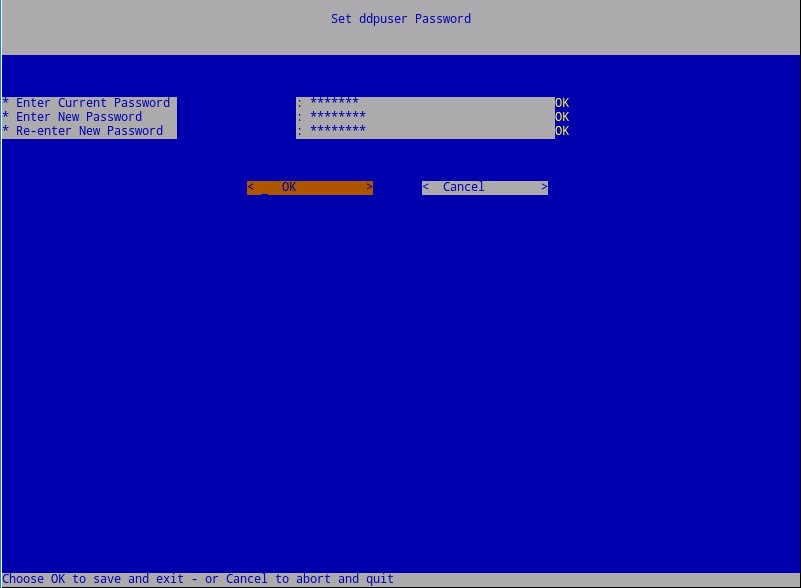
 - Du kan också välja Ja och sedan trycka på Retur för att ändra standardlösenordet för
ddpuser. Om Ja har valts går du till steg 4a. Om du vill lämna standardlösenordet förddpuser, välj Nej, tryck på Retur och gå sedan till steg 5.
 Obs!
Obs!- Det här lösenordet, tillsammans med lösenorden för
ddpconsoleochddpsupport, kan ändras senare från administrationskonsolen när installationen är klar. - Inloggningsuppgifterna till Dell Data Protection Enterprise Server Virtual Edition är följande som förval:
- Användarnamn:
ddpuser - Lösenord:
ddpuser
- Användarnamn:
- I uppsättningen
ddpuserLösenordsmenyn fyller du i det aktuella lösenordet förddpuser. - Ange ett nytt lösenord och ange det nya lösenordet igen.
- Välj OK och tryck sedan på Enter.
- Det här lösenordet, tillsammans med lösenorden för
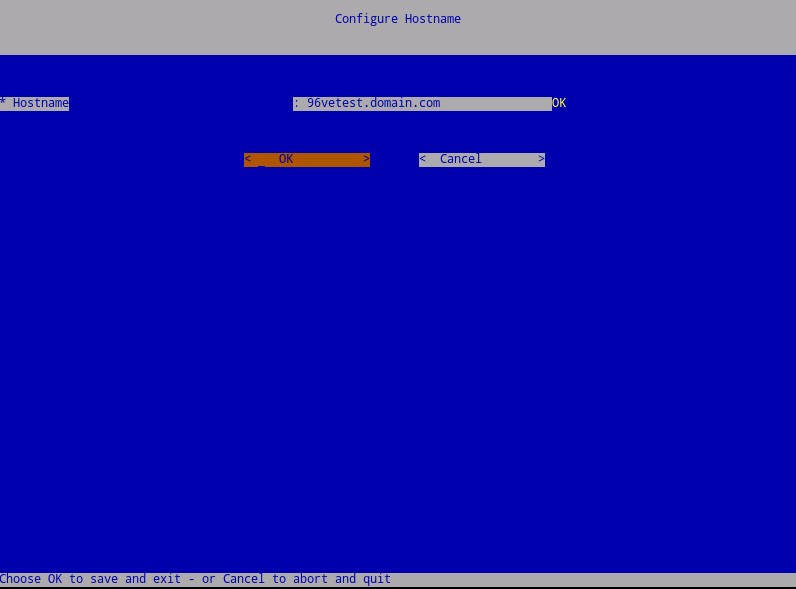
- Ange ett fullständigt kvalificerat domännamn (FQDN) för värdnamnet, välj OK och tryck sedan på Retur.
- I menyn Konfigurera inställningar :
- Om du vill konfigurera Dell Security Management Server för DHCP lämnar du standardinställningarna markerade, väljer OK, trycker på Retur och går sedan till steg 7. Om du inte vill använda DHCP går du till steg 6b.
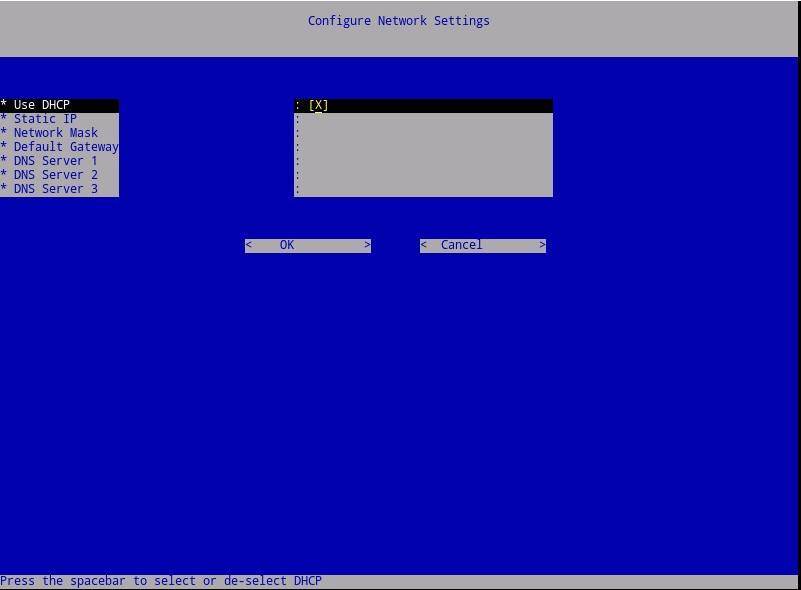
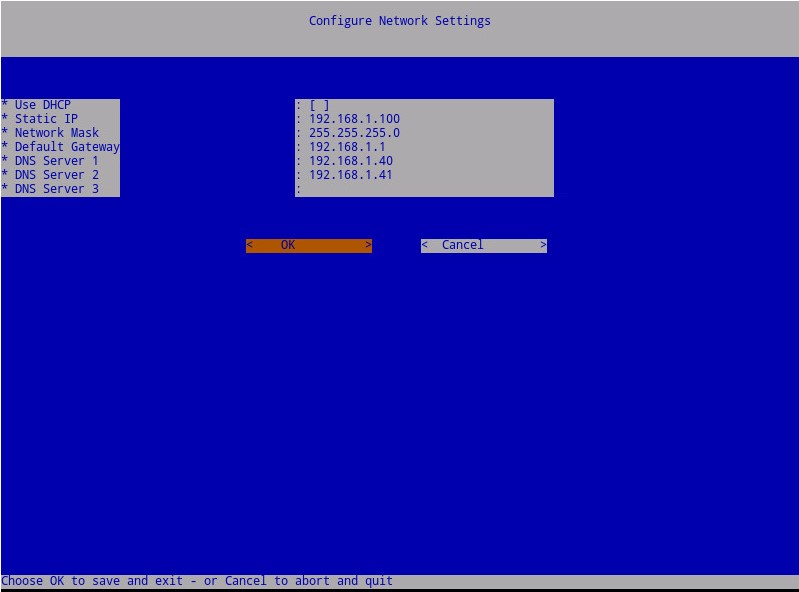
- Om du vill inaktivera DHCP för Dell Security Management Server trycker du på mellanslagstangenten till höger om Använd DHCP.
- Ange statisk IP-adress, nätverksmask, standardgateway och DNS-server 1.
- Du kan också ange DNS-server 2 och DNS-server 3.
- När nätverksinställningarna har fyllts i väljer du OK, trycker på Retur och går sedan till steg 7.
 Obs!
Obs!- Nätverksinställningarna kan ändras senare från administrationskonsolen när installationen är klar.
- Nätverksinställningarna i exemplet med skärmbilden kan skilja sig åt i din miljö.
- DNS-servern är avsedd för en DNS-server som är intern i din miljö, till skillnad från en offentlig DNS.
- Om du vill konfigurera Dell Security Management Server för DHCP lämnar du standardinställningarna markerade, väljer OK, trycker på Retur och går sedan till steg 7. Om du inte vill använda DHCP går du till steg 6b.
- Välj den tidszon där servern finns och tryck sedan på Retur.
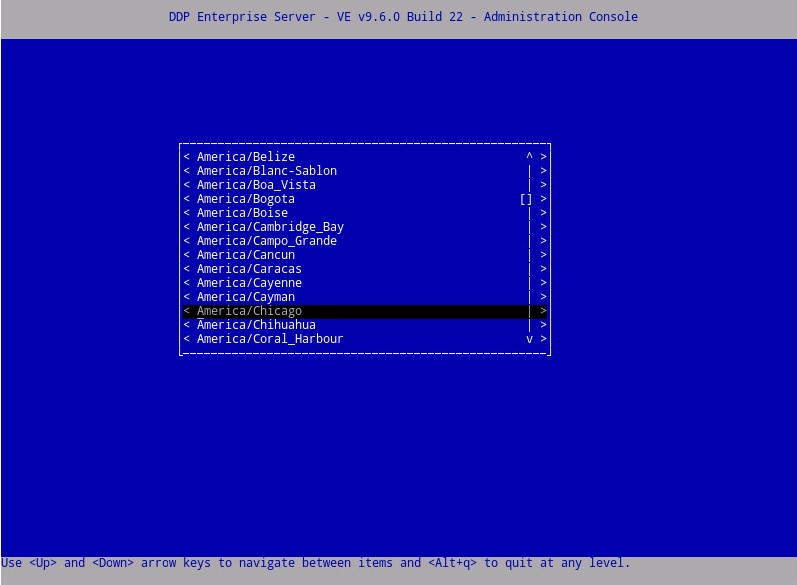 Observera: Tidszonen kan ändras senare från administrationskonsolen när installationen är klar.
 - Tryck på Enter på OK för att bekräfta den valda tidszonen.
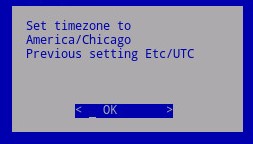
- Tryck på Enter på OK för att bekräfta lyckad konfiguration.
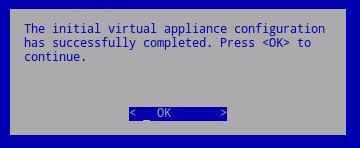
8.5.0 till 9.2.0
- Välj det språk som ska visas genom att trycka på mellanslagstangenten på lämpligt alternativ. När du har valt språk bläddrar du ned till Visa licensavtal och trycker sedan på Retur.
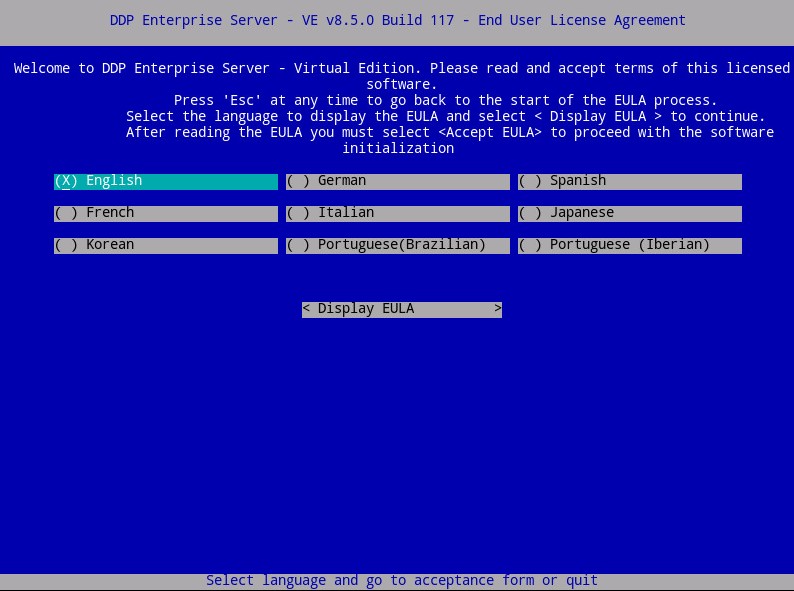 Observera: Språkinställningarna kan ändras senare från administrationskonsolen när installationen är klar.
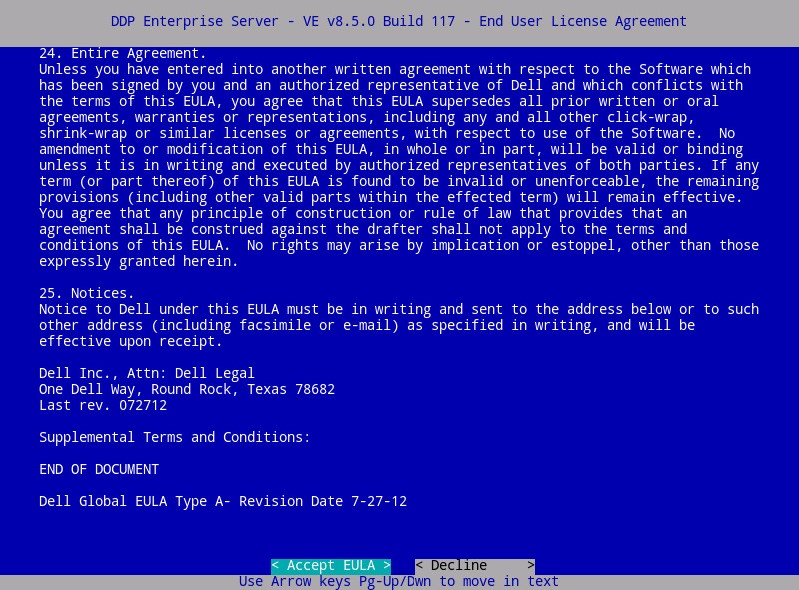
 - Granska licensavtalet för slutanvändare (EULA) genom att använda piltangenterna eller sidan nedåt för att bläddra nedåt. I slutet av EULA-menyn väljer du Acceptera EULA och trycker sedan på Retur.
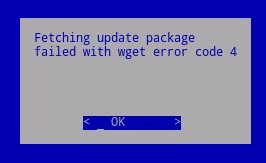
- Om du får meddelandet "wget-felkod 4" väljer du OK och trycker sedan på Retur.
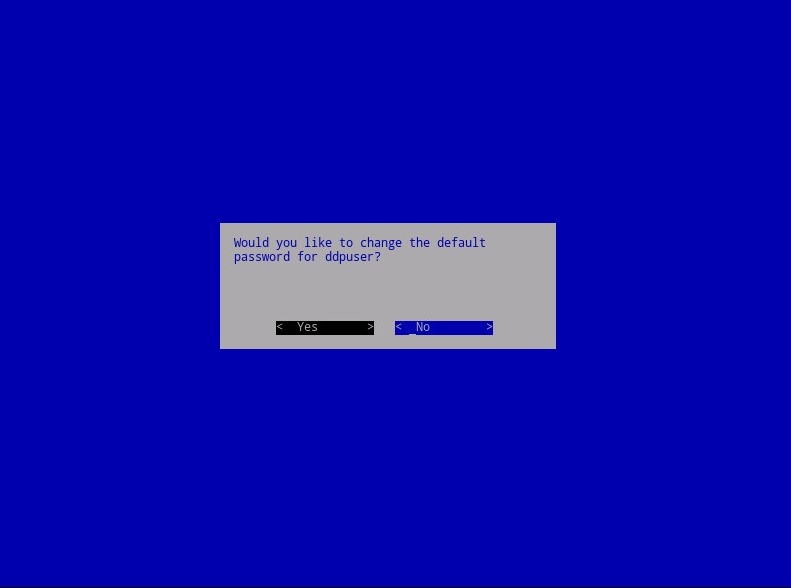
- Du kan också välja Ja och sedan trycka på Retur för att ändra standardlösenordet för
ddpuser. Om Ja har valts går du till steg 4a. Om du vill lämna standardlösenordet förddpuser, välj Nej, tryck på Retur och gå sedan till steg 5.
 Obs!
Obs!- Det här lösenordet, tillsammans med lösenorden för
ddpconsoleochddpsupport, kan ändras senare från administrationskonsolen när installationen är klar. - Inloggningsuppgifterna till Dell Data Protection Enterprise Server Virtual Edition är följande som förval:
- Användarnamn:
ddpuser - Lösenord:
ddpuser
- Användarnamn:
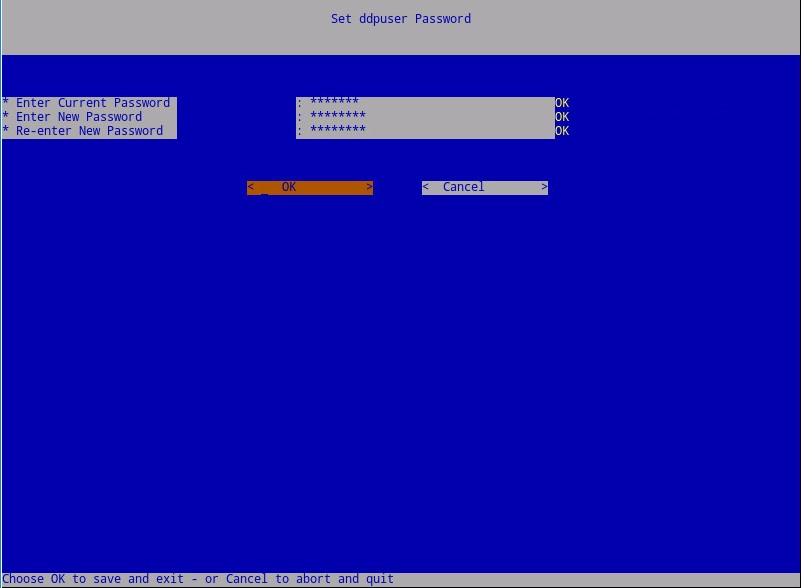
- I uppsättningen
ddpuserLösenordsmenyn fyller du i det aktuella lösenordet förddpuser. - Ange ett nytt lösenord och ange det nya lösenordet igen.
- Välj OK och tryck sedan på Enter.
- Det här lösenordet, tillsammans med lösenorden för
- Ange ett fullständigt kvalificerat domännamn (FQDN) för värdnamnet, välj OK och tryck sedan på Retur.
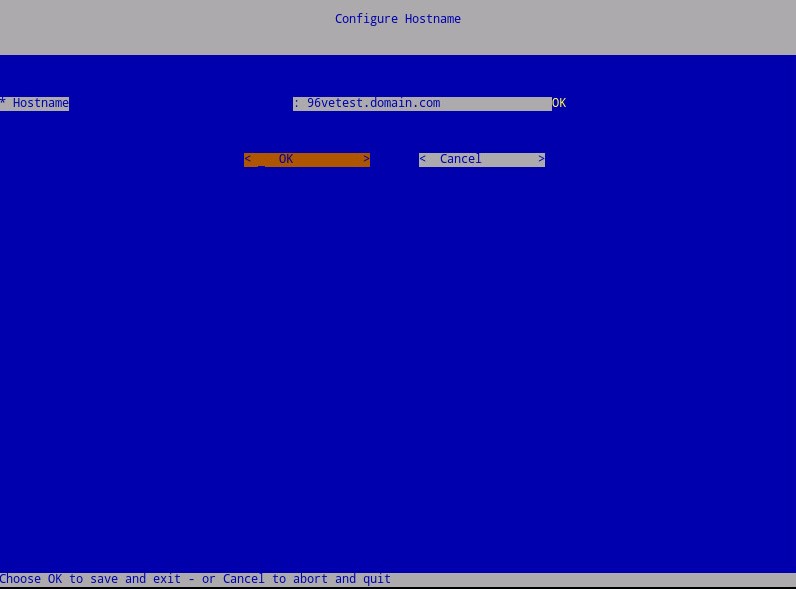
- I menyn Konfigurera inställningar :
- Om du vill konfigurera Dell Security Management Server för DHCP lämnar du standardinställningarna markerade, väljer OK, trycker på Retur och går sedan till steg 7. Om du inte vill använda DHCP går du till steg 6b.
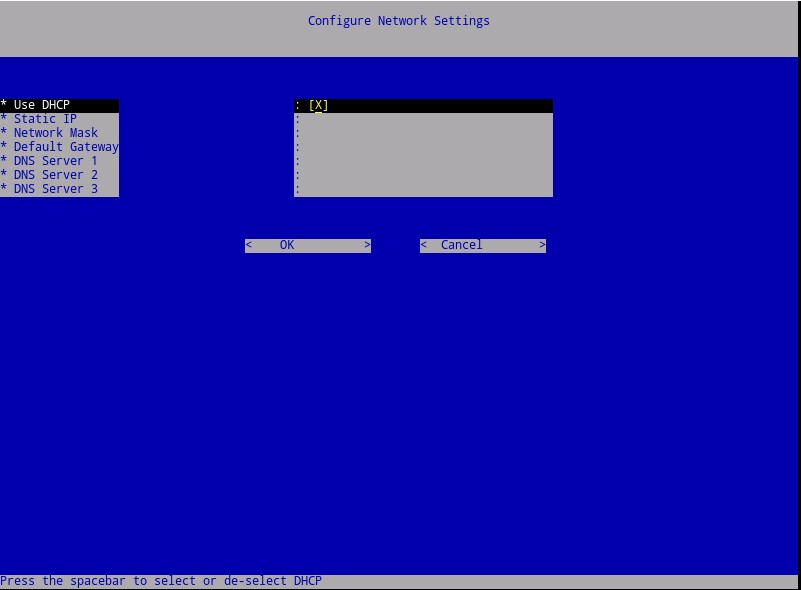
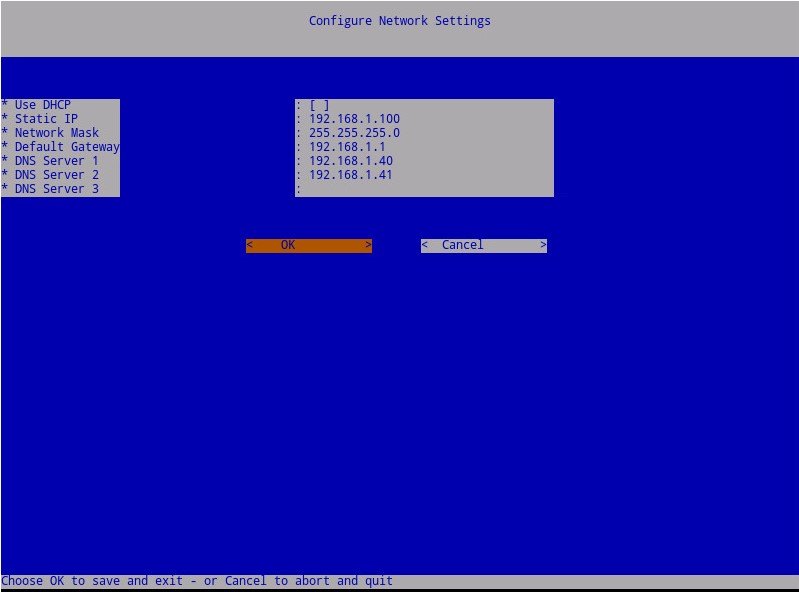
- Om du vill inaktivera DHCP för Dell Security Management Server trycker du på mellanslagstangenten till höger om Använd DHCP.
- Ange statisk IP-adress, nätverksmask, standardgateway och DNS-server 1.
- Du kan också ange DNS-server 2 och DNS-server 3.
- När nätverksinställningarna har fyllts i väljer du OK, trycker på Retur och går sedan till steg 7.
 Obs!
Obs!- Nätverksinställningarna kan ändras senare från administrationskonsolen när installationen är klar.
- Nätverksinställningarna i exemplet med skärmbilden kan skilja sig åt i din miljö.
- DNS-servern är avsedd för en DNS-server som är intern i din miljö, till skillnad från en offentlig DNS.
- Om du vill konfigurera Dell Security Management Server för DHCP lämnar du standardinställningarna markerade, väljer OK, trycker på Retur och går sedan till steg 7. Om du inte vill använda DHCP går du till steg 6b.
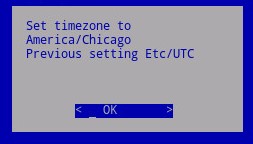
- Välj den tidszon där servern finns och tryck sedan på Retur.
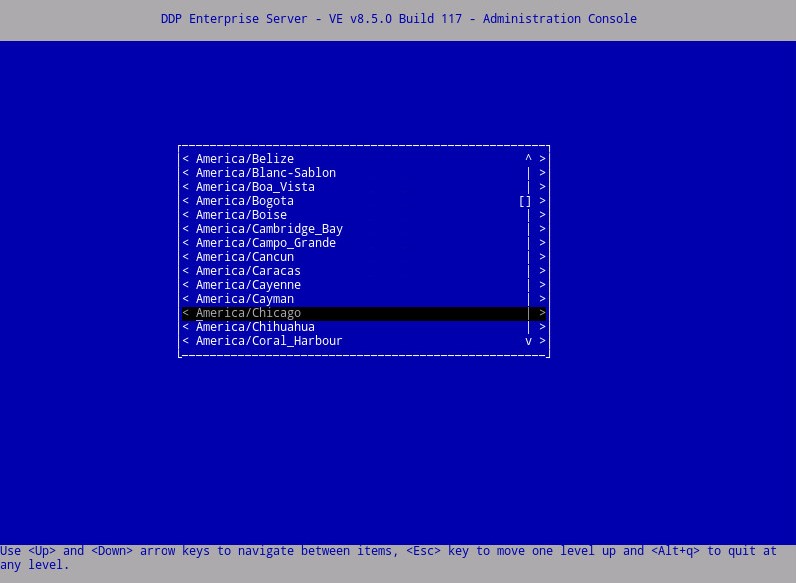 Observera: Tidszonen kan ändras senare från administrationskonsolen när installationen är klar.
 - Tryck på Enter på OK för att bekräfta den valda tidszonen.
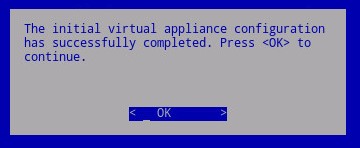
- Tryck på Enter på OK för att bekräfta lyckad konfiguration.
8.4.0
- Välj lämpligt språk genom att trycka på mellanslagstangenten på lämpligt alternativ. När du har valt rätt språk bläddrar du ned till Visa licensavtal och trycker sedan på Retur.
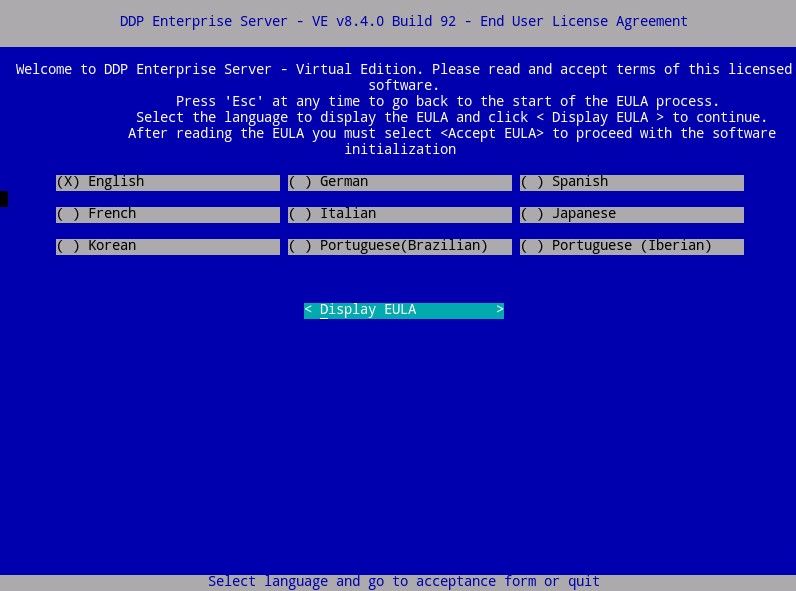 Observera: Språkinställningarna kan ändras senare från administrationskonsolen när installationen är klar.
 - Granska licensavtalet för slutanvändare (EULA) genom att använda piltangenterna eller sidan nedåt för att bläddra nedåt. I slutet av EULA-menyn väljer du Acceptera EULA och trycker sedan på Retur.
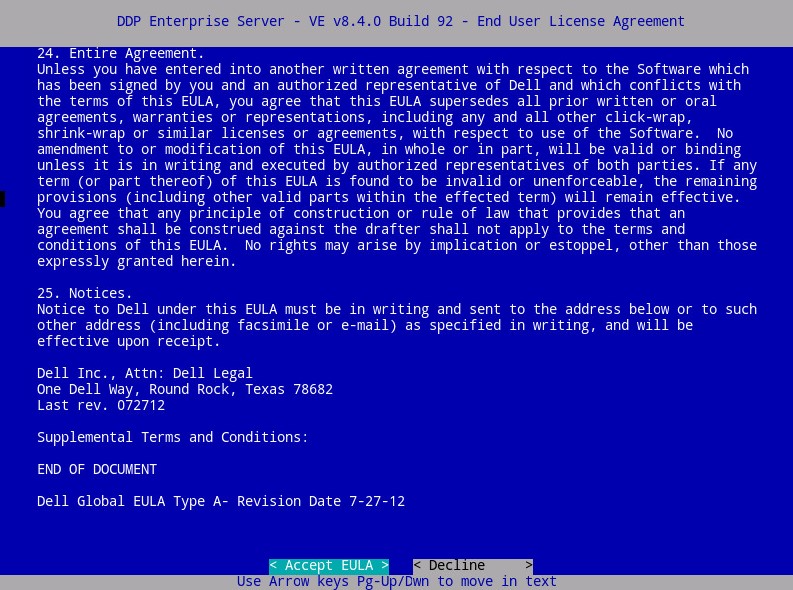
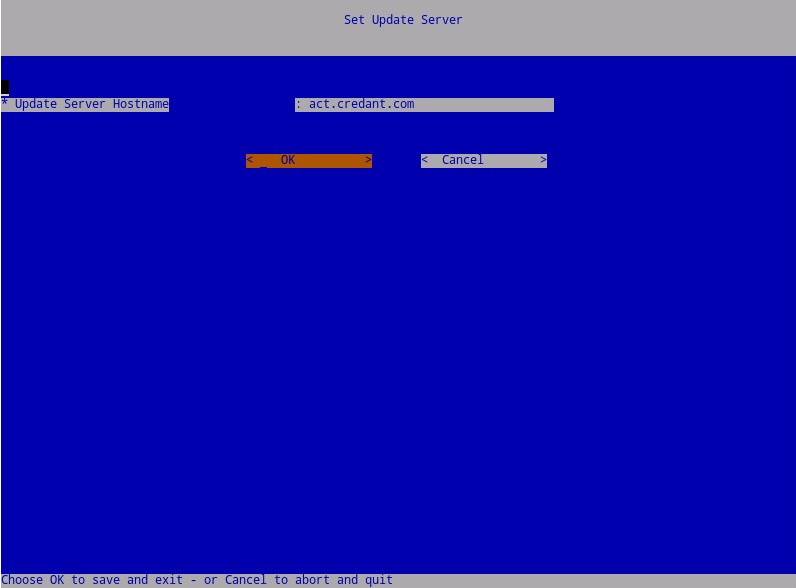
- Välj OK och tryck på Retur om du inte måste ändra värdnamnet för uppdateringsservern.
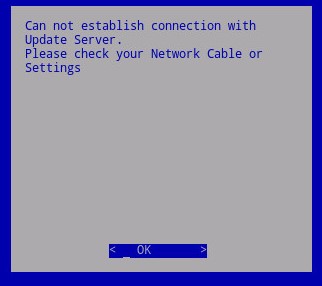
- Om du får ett meddelande om att det inte går att upprätta en anslutning till uppdateringsservern trycker du på Retur på OK.
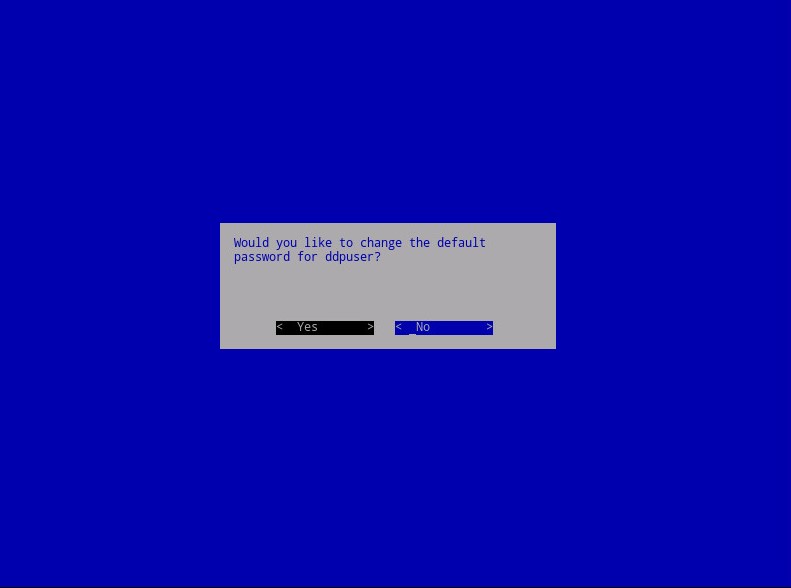
- Du kan också välja Ja och sedan trycka på Retur för att ändra standardlösenordet för
ddpuser. Om Ja har valts går du till steg 5a. Om du vill lämna standardlösenordet förddpuser, välj Nej, tryck på Retur och gå sedan till steg 6.
 Obs!
Obs!- Det här lösenordet, tillsammans med lösenorden för
ddpconsoleochddpsupport, kan ändras senare från administrationskonsolen när installationen är klar. - Inloggningsuppgifterna till Dell Data Protection Enterprise Server Virtual Edition är följande som förval:
- Användarnamn:
ddpuser - Lösenord:
ddpuser
- Användarnamn:
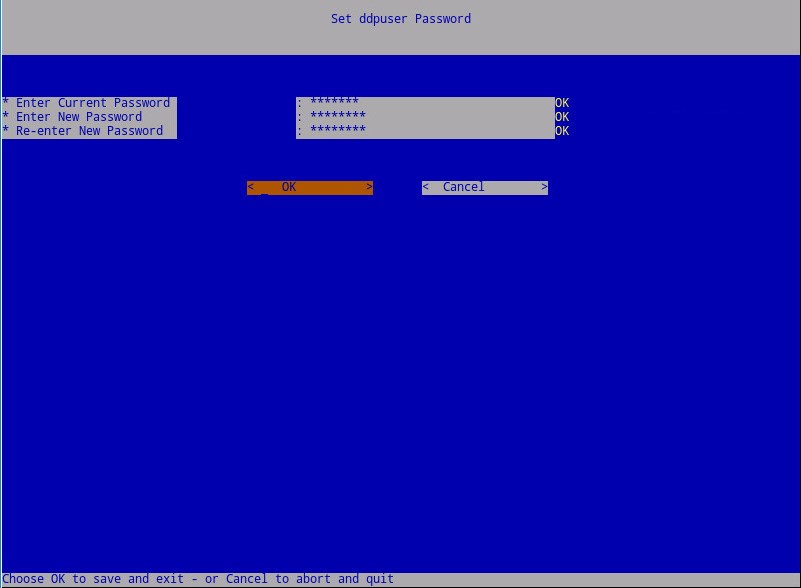
- I uppsättningen
ddpuserLösenordsmenyn fyller du i det aktuella lösenordet förddpuser. - Ange ett nytt lösenord och ange det nya lösenordet igen.
- Välj OK och tryck sedan på Enter.
- Det här lösenordet, tillsammans med lösenorden för
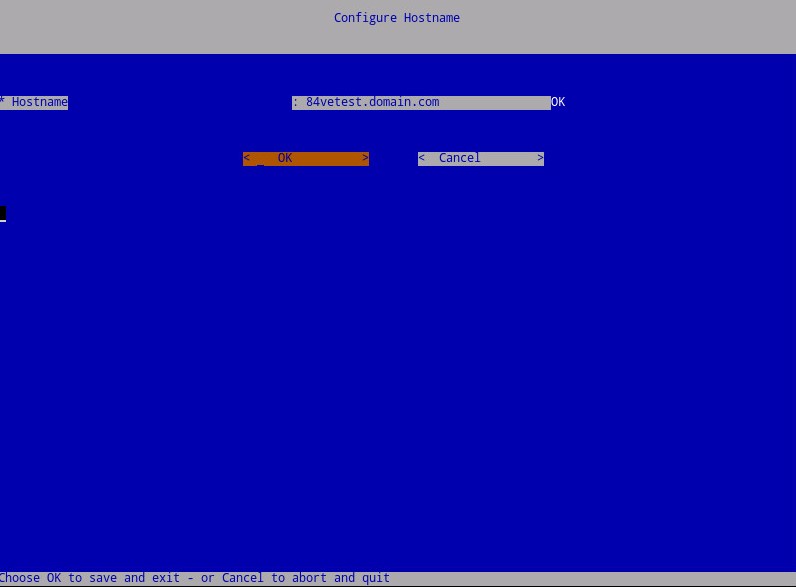
- Ange ett fullständigt kvalificerat domännamn (FQDN) för värdnamnet, välj OK och tryck sedan på Retur.
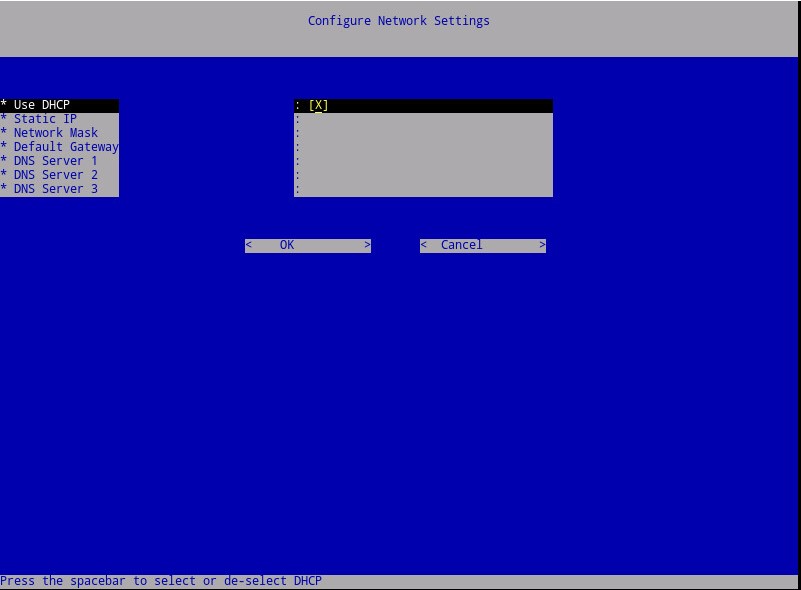
- I menyn Konfigurera inställningar :
- Om du vill konfigurera Dell Security Management Server för DHCP lämnar du standardinställningarna markerade, väljer OK, trycker på Retur och går sedan till steg 8. Om du inte vill använda DHCP går du till steg 7b.
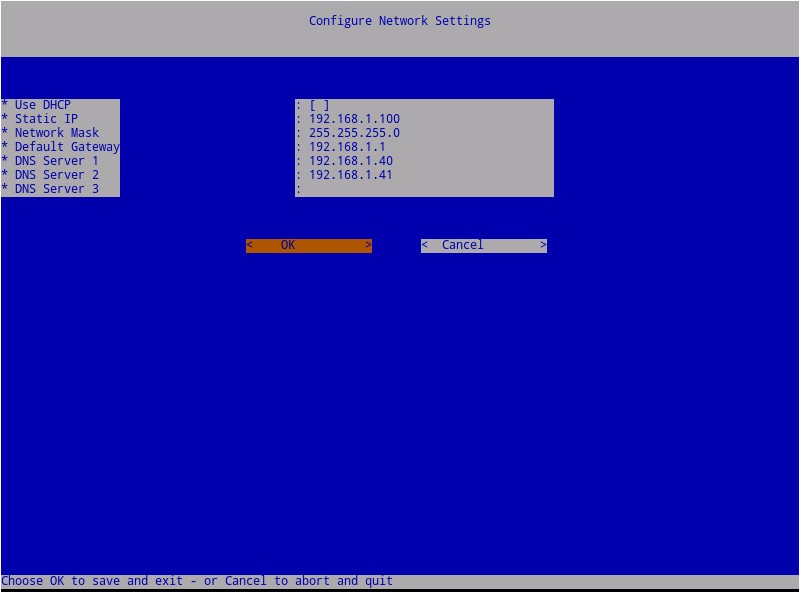
- Om du vill inaktivera DHCP för Dell Security Management Server trycker du på mellanslagstangenten till höger om Använd DHCP.
- Ange statisk IP-adress, nätverksmask, standardgateway och DNS-server 1.
- Du kan också ange DNS-server 2 och DNS-server 3.
- När nätverksinställningarna har fyllts i väljer du OK, trycker på Retur och går sedan till steg 8.
 Obs!
Obs!- Nätverksinställningarna kan ändras senare från administrationskonsolen när installationen är klar.
- Nätverksinställningarna i exemplet med skärmbilden kan skilja sig åt i din miljö.
- DNS-servern är avsedd för en DNS-server som är intern i din miljö, till skillnad från en offentlig DNS.
- Om du vill konfigurera Dell Security Management Server för DHCP lämnar du standardinställningarna markerade, väljer OK, trycker på Retur och går sedan till steg 8. Om du inte vill använda DHCP går du till steg 7b.
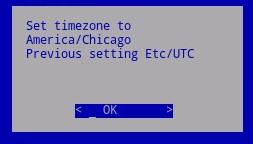
- Välj den tidszon där servern finns och tryck sedan på Retur.
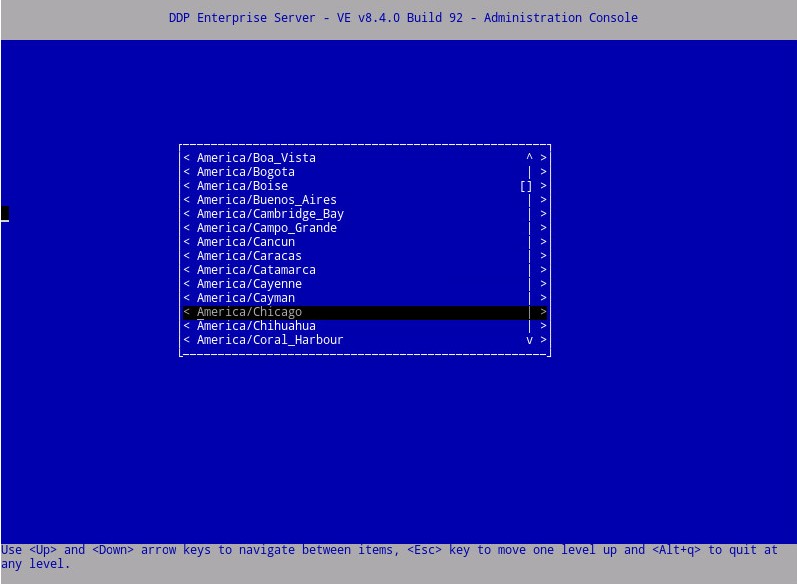 Observera: Tidszonen kan ändras senare från administrationskonsolen när installationen är klar.
 - Tryck på Enter på OK för att bekräfta den valda tidszonen.
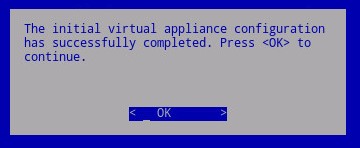
- Tryck på Enter på OK för att bekräfta lyckad konfiguration.
8.2.0 till 8.2.3
- Välj lämpligt språk genom att trycka på mellanslagstangenten på lämpligt alternativ. När du har valt rätt språk bläddrar du ned till Visa licensavtal och trycker sedan på Retur.
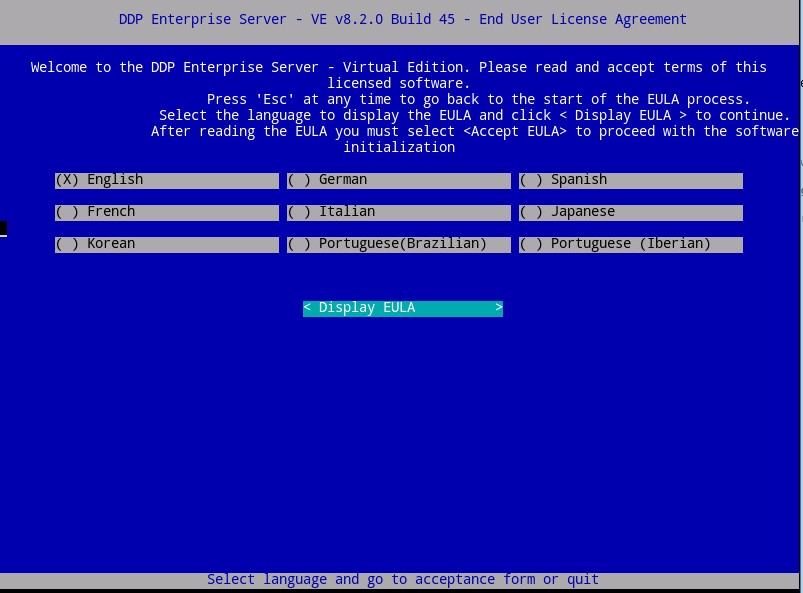 Observera: Språkinställningarna kan ändras senare från administrationskonsolen när installationen är klar.
 - Granska licensavtalet för slutanvändare (EULA) genom att använda piltangenterna eller sidan nedåt för att bläddra nedåt. I slutet av EULA-menyn väljer du Acceptera EULA och trycker sedan på Retur.
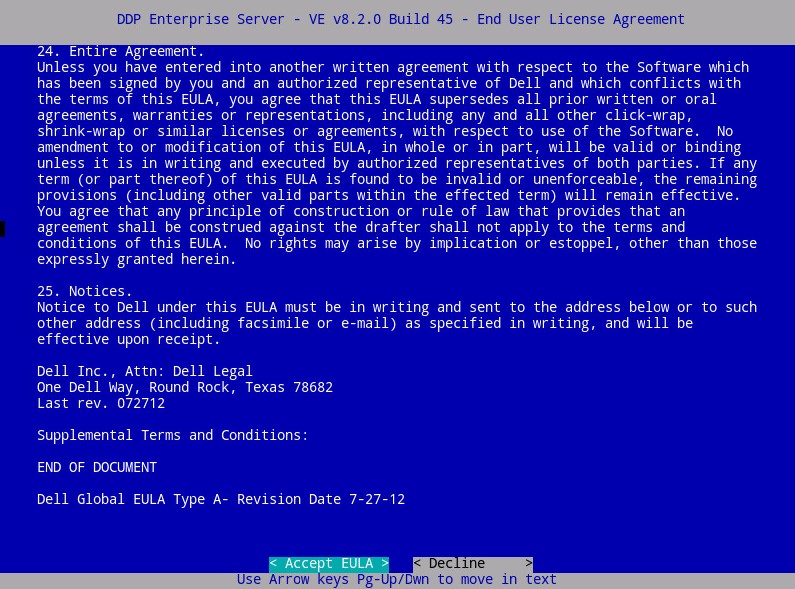
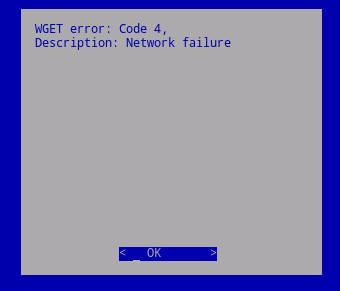
- Om du får meddelandet "WGET error: Code 4, Description: Network failure" (WGET-fel: Kod 4, beskrivning: Nätverksfel) väljer du OK och trycker sedan på Retur.
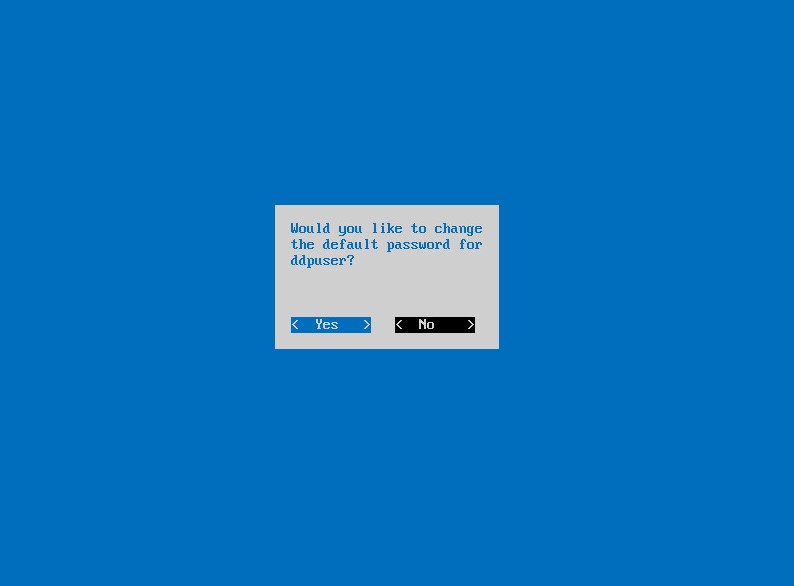
- Du kan också välja Ja och sedan trycka på Retur för att ändra standardlösenordet för
ddpuser. Om Ja har valts går du till steg 4a. Om du vill lämna standardlösenordet förddpuser, välj Nej, tryck på Retur och gå sedan till steg 5.
 Obs!
Obs!- Det här lösenordet, tillsammans med lösenorden för
ddpconsoleochddpsupport, kan ändras senare från administrationskonsolen när installationen är klar. - Inloggningsuppgifterna till Dell Data Protection Enterprise Server Virtual Edition är följande som förval:
- Användarnamn:
ddpuser - Lösenord:
ddpuser
- Användarnamn:
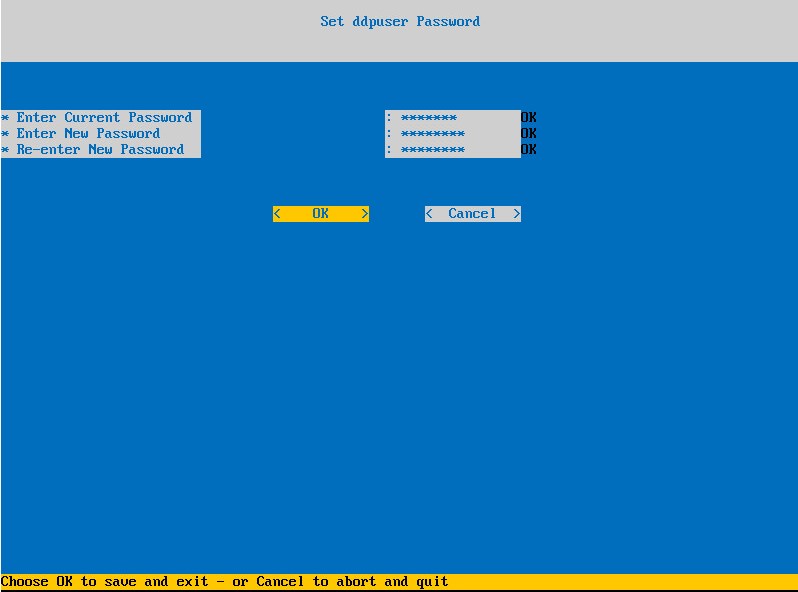
- I uppsättningen
ddpuserLösenordsmenyn fyller du i det aktuella lösenordet förddpuser. - Ange ett nytt lösenord och ange det nya lösenordet igen.
- Välj OK och tryck sedan på Enter.
- Det här lösenordet, tillsammans med lösenorden för
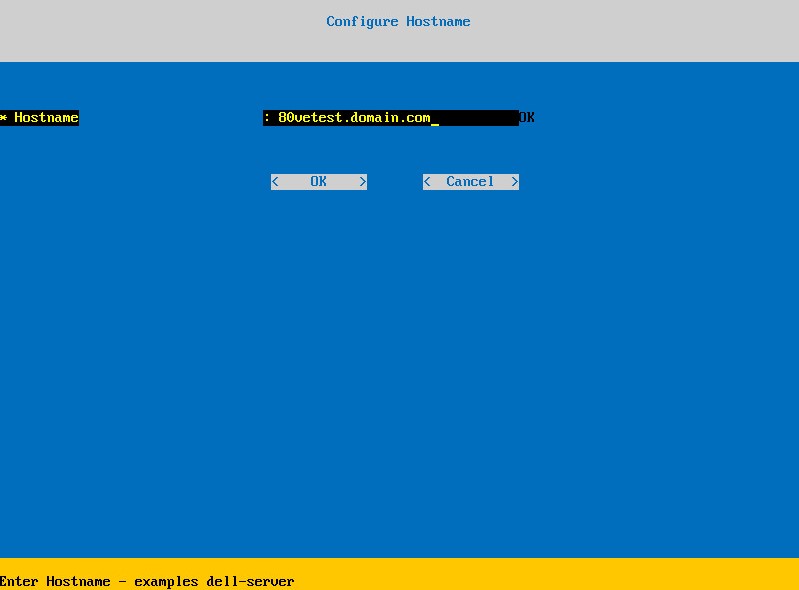
- Ange ett fullständigt kvalificerat domännamn (FQDN) för värdnamnet, välj OK och tryck sedan på Retur.
- I menyn Konfigurera inställningar :
- Om du vill konfigurera Dell Security Management Server för DHCP lämnar du standardinställningarna markerade, väljer OK, trycker på Retur och går sedan till steg 7. Om du inte vill använda DHCP går du till steg 6b.
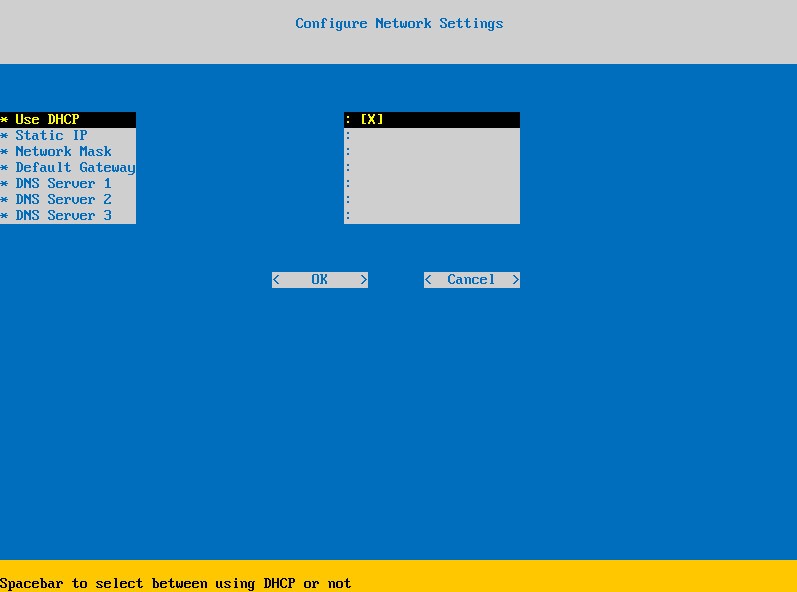
- Om du vill inaktivera DHCP för Dell Security Management Server trycker du på mellanslagstangenten till höger om Använd DHCP.
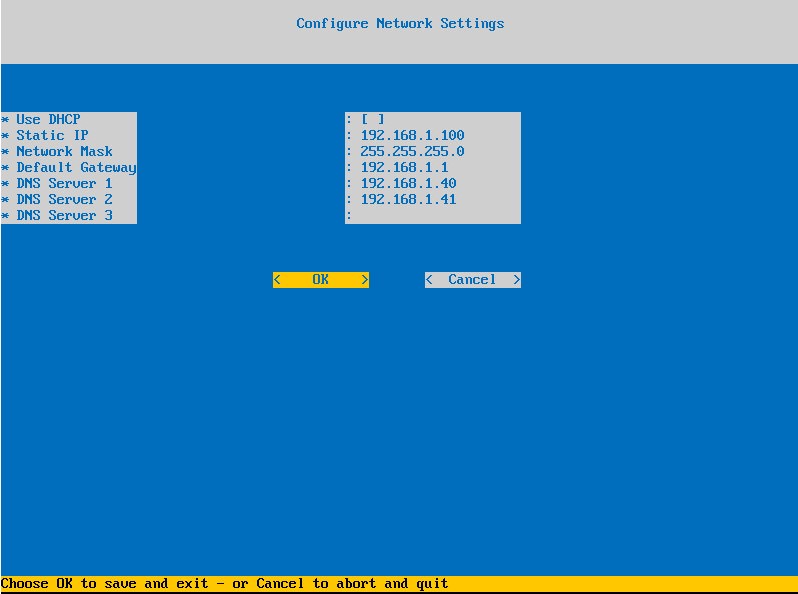
- Ange statisk IP-adress, nätverksmask, standardgateway och DNS-server 1.
- Du kan också ange DNS-server 2 och DNS-server 3.
- När nätverksinställningarna har fyllts i väljer du OK, trycker på Retur och går sedan till steg 7.
 Obs!
Obs!- Nätverksinställningarna kan ändras senare från administrationskonsolen när installationen är klar.
- Nätverksinställningarna i exemplet med skärmbilden kan skilja sig åt i din miljö.
- DNS-servern är avsedd för en DNS-server som är intern i din miljö, till skillnad från en offentlig DNS.
- Om du vill konfigurera Dell Security Management Server för DHCP lämnar du standardinställningarna markerade, väljer OK, trycker på Retur och går sedan till steg 7. Om du inte vill använda DHCP går du till steg 6b.
- Välj den tidszon där servern finns och tryck sedan på Retur.
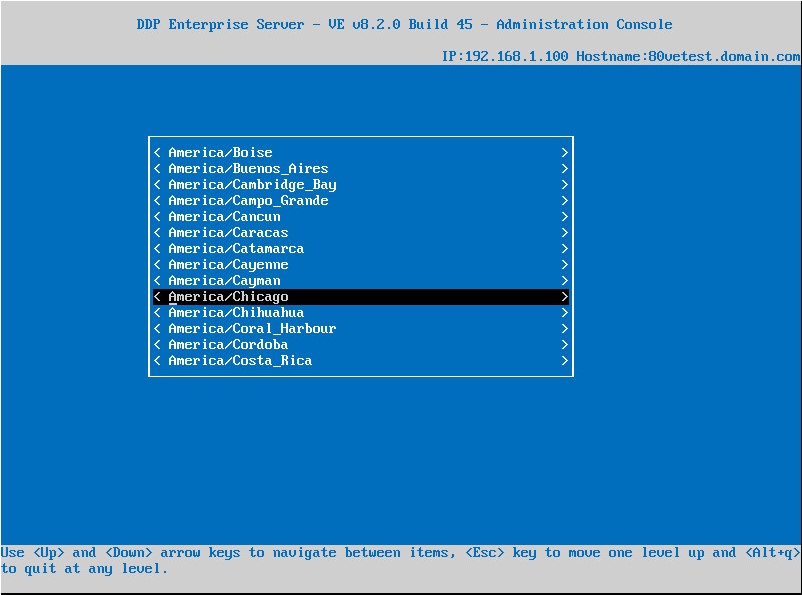 Observera: Tidszonen kan ändras senare från administrationskonsolen när installationen är klar.
 - Tryck på Enter på OK för att bekräfta den valda tidszonen.
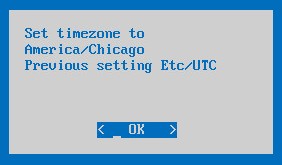
- Tryck på Enter på OK för att bekräfta lyckad konfiguration.
Informations supplémentaires
Vidéos
Produits concernés
Dell EncryptionPropriétés de l’article
Numéro d’article: 000123789
Type d’article: How To
Dernière modification: 10 Jul 2026
Version: 14
Trouvez des réponses à vos questions auprès d’autres utilisateurs Dell
Services de support
Vérifiez si votre appareil est couvert par les services de support.