Dell Encryption Enterprise ı Yükleme
Résumé: Kullanıcı arayüzü (UI) veya komut satırı (CLI) için bu talimatları izleyerek Dell Encryption Enterprise veya Dell Data Protection Enterprise Edition ı nasıl yükleyeceğinizi öğrenin.
Instructions
Bu makalede, Dell Encryption Enterprise (eski adıyla Dell Data Protection Enterprise Edition) ve Dell Encryption Enterprise for Server (eski adıyla Dell Data Protection Server Encryption) yükleme adımları yer almaktadır.
Etkilenen Ürünler:
- Dell Encryption Enterprise
- Dell Data Protection Enterprise Edition
- Sunucu için Dell Encryption Enterprise
- Dell Data Protection Server Encryption
Etkilenen Sürümler:
- 8.0.X ve Üzeri
Etkilenen İşletim Sistemleri:
- Windows
Dell Encryption Enterprise ve Dell Encryption Enterprise for Server aynı yükleyiciyi kullanır. Kurulum, Windows'ta kullanıcı arayüzü (UI) veya komut satırı arayüzü (CLI) anahtarları aracılığıyla gerçekleştirilebilir. Daha fazla bilgi için uygun yönteme tıklayın.
- İndirme süreci hakkında bilgi almak için Dell Encryption Enterprise'ı veya Dell Encryption Personal'ı İndirme başlıklı makaleye başvurun.
- Ayıklama işlemi hakkında bilgi için Dell Data Security Ana Yükleyicisinden Alt Yükleyicileri Ayıklama (İngilizce) başlıklı makaleye bakın.
Kullanıcı arayüzü
Kullanıcı arayüzü kurulum süreci, sürümler arasında farklılık gösterir.
- 10.1.0 ve Sonraki Sürümler
- 10.0.0 - 10.0.1
- 8.16.0 ila 8.18.X
- 8.15.0
- 8.7.0 ila 8.13.X
- 8.0.0 ila 8.6.X
Belirli yükleme adımları için ilgili istemci sürümüne tıklayın.
10.1.0 ve Sonraki Sürümler
- Yükleme sihirbazını başlatmak için DDPE_64bit_setup.exe veya DDPE_32bit_setup.exe çift tıklayın.

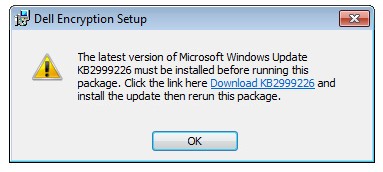
- Herhangi bir gereksinimin eksik olduğu belirlenirse Yükle öğesine tıklayın. Aksi durumda 3. Adıma gidin.
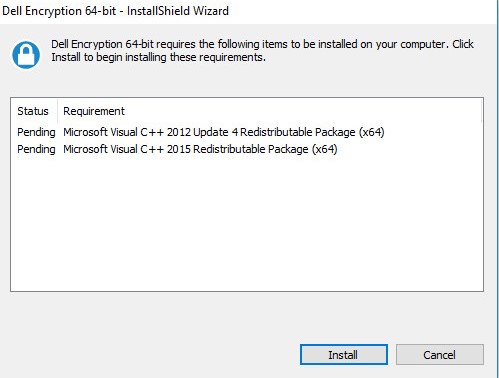 Not: Ortamınızdaki eksik gereksinimler, ekran görüntüsündeki örnekten farklı olabilir. Ürün sistem gereksinimleri hakkında daha fazla bilgi için Dell Encryption Enterprise Sistem Gereksinimleri başlıklı makaleye başvurun.
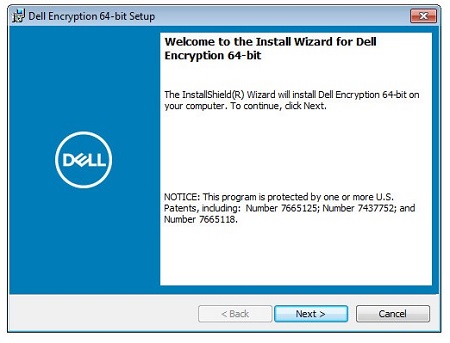
 - Devam etmek için İleri düğmesine tıklayın.
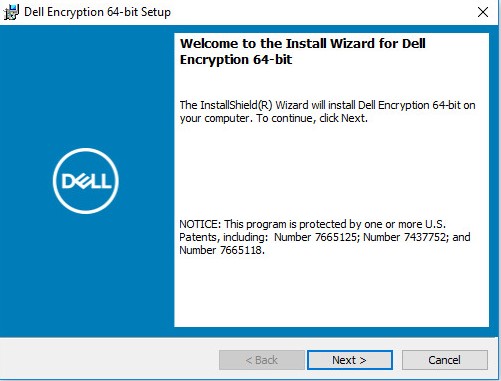
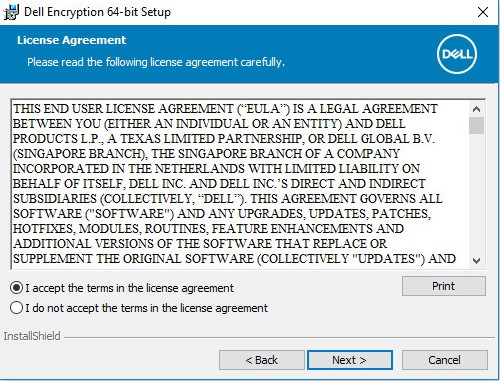
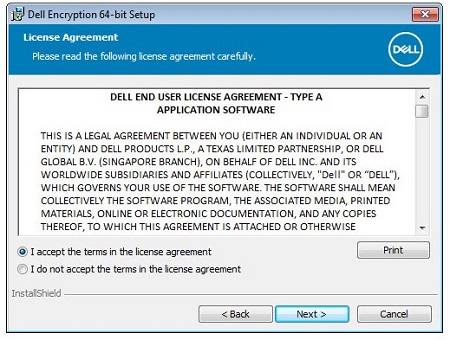
- Lisans sözleşmesi koşullarını kabul ediyorum öğesine ve ardından İleri'ye tıklayın.
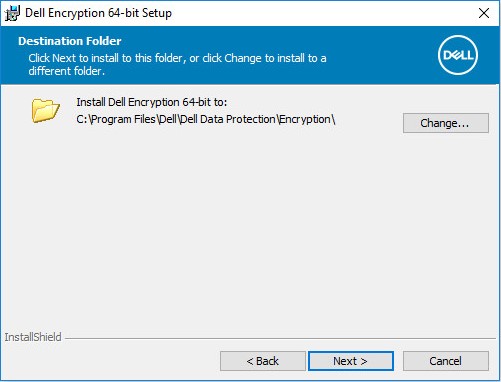
- İsteğe bağlı olarak yükleme konumunu değiştirin ve ardından İleri öğesine tıklayın.
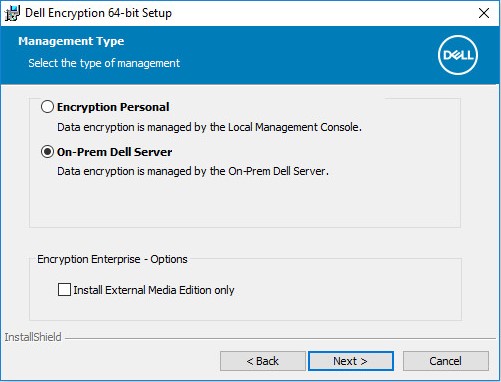
- On-Prem Dell Management Server (Şirket İçi Dell Management Server) öğesine ve ardından Next (İleri) düğmesine tıklayın.
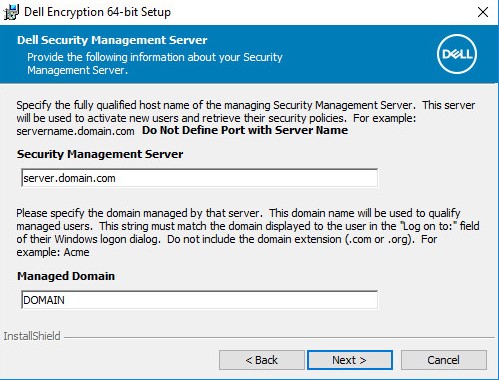
- Security Management Server Name (Security Management Server Adı) alanını doldurun ve Managed Domain (Yönetilen Etki Alanı) öğesini isteğe bağlı olarak değiştirin. Bilgileri girdikten sonra devam etmek için Next (İleri) öğesine tıklayın.
 Not:
Not:- Security Management Server = Dell Security Management Server'ın Tam Nitelikli Etki Alanı Adı (FQDN) veya IP adresi
- Görüntüde Security Management Server için kullanılan örnek, ortamınızda farklılık gösterir.
- FQDN, Security Management Server Name (Security Management Server Adı) öğesinden farklıysa Dell Policy Proxy Host Name (Dell Policy Proxy Ana Bilgisayar Adı) öğesini değiştirin (7. Adım) ve Next (İleri) düğmesine tıklayın.
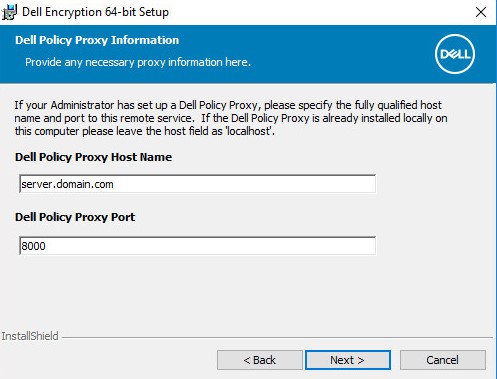 Not: 8000 numaralı bağlantı noktası, politika envanteri işlemede varsayılan olarak kullanılır. Bu yapılandırma, ortamınızdaki yapılandırmadan farklı olabilir.
 - FQDN, Security Management Server Name (Security Management Server Adı) öğesinden farklıysa Dell Device Server URL (Dell Device Server URL'si) öğesini değiştirin (7. Adım) ve Next (İleri) düğmesine tıklayın.
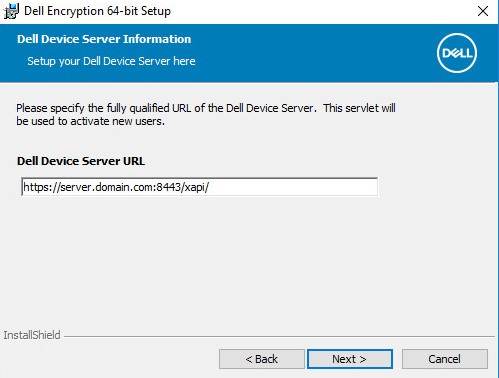 Not: Bağlantı noktası 8443, etkinleştirme için varsayılan olarak kullanılır. Bu yapılandırma, ortamınızdaki yapılandırmadan farklı olabilir.
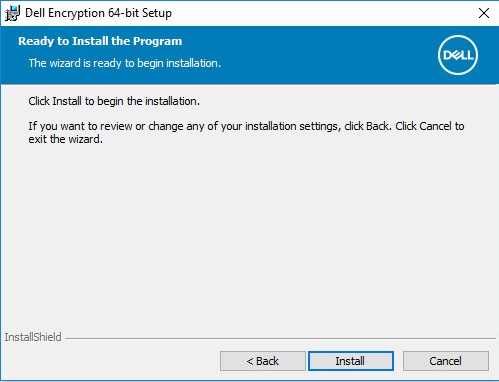
 - Yükle'ye tıklayın.
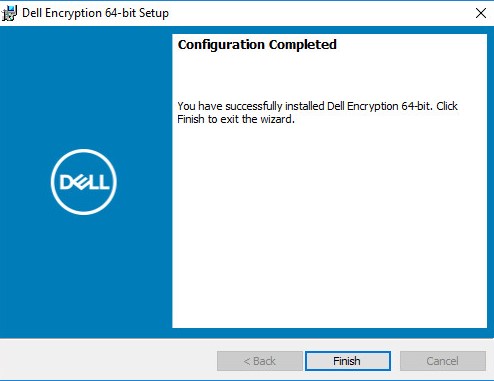
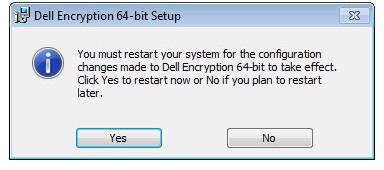
- Yükleme sonrasında kullanıcı arabirimini kapatmak için Finish (Bitir) öğesine tıklayın.
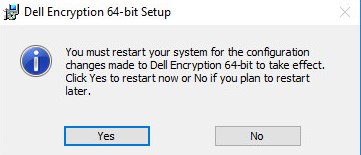
- Makineyi yeniden başlatmak için Evet öğesine tıklayın.
10.0.0 - 10.0.1
- Yükleme sihirbazını başlatmak için DDPE_64bit_setup.exe veya DDPE_32bit_setup.exe çift tıklayın.

- Herhangi bir gereksinimin eksik olduğu belirlenirse Yükle öğesine tıklayın. Aksi durumda 3. Adıma gidin.
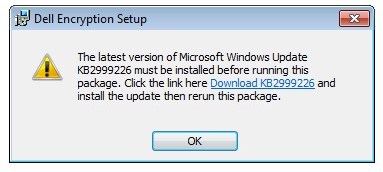 Not: Ortamınızdaki eksik gereksinimler, ekran görüntüsündeki örnekten farklı olabilir. Ürün sistem gereksinimleri hakkında daha fazla bilgi için Dell Encryption Enterprise Sistem Gereksinimleri başlıklı makaleye başvurun.
 - Devam etmek için İleri düğmesine tıklayın.
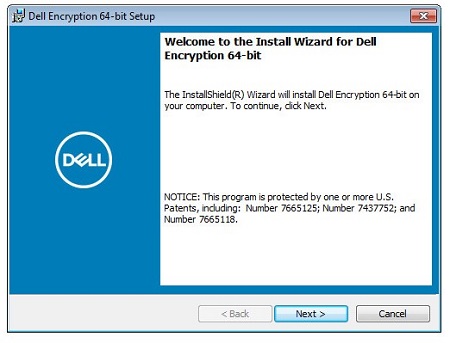
- Lisans sözleşmesi koşullarını kabul ediyorum öğesine ve ardından İleri'ye tıklayın.
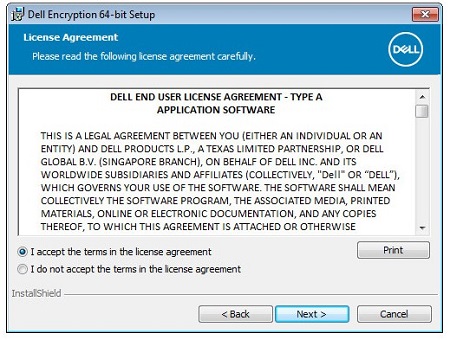
- İsteğe bağlı olarak yükleme konumunu değiştirin ve ardından İleri öğesine tıklayın.
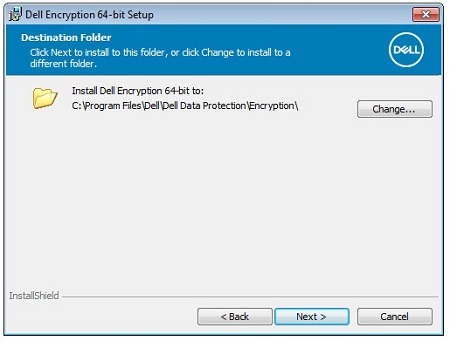
- On-Prem Dell Management Server (Şirket İçi Dell Management Server) öğesine ve ardından Next (İleri) düğmesine tıklayın.
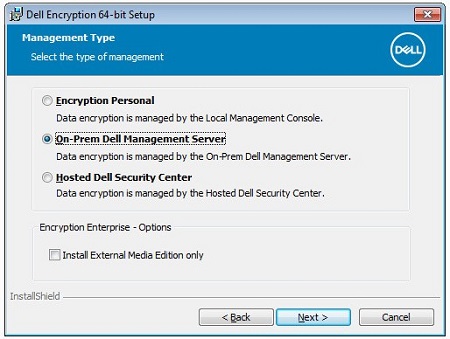 Not: Barındırılan Dell Security Center kullanılamaz.
 - Security Management Server Name (Security Management Server Adı) alanını doldurun ve Managed Domain (Yönetilen Etki Alanı) öğesini isteğe bağlı olarak değiştirin. Bilgileri girdikten sonra devam etmek için Next (İleri) öğesine tıklayın.
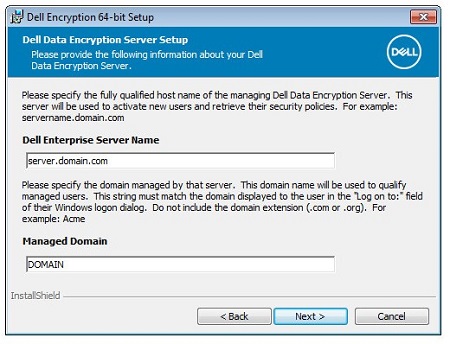 Not:
Not:- Security Management Server = Dell Security Management Server'ın Tam Nitelikli Etki Alanı Adı (FQDN) veya IP adresi
- Görüntüde Security Management Server için kullanılan örnek, ortamınızda farklılık gösterir.
- FQDN, Security Management Server Name (Security Management Server Adı) öğesinden farklıysa Dell Policy Proxy Host Name (Dell Policy Proxy Ana Bilgisayar Adı) öğesini değiştirin (7. Adım) ve Next (İleri) düğmesine tıklayın.
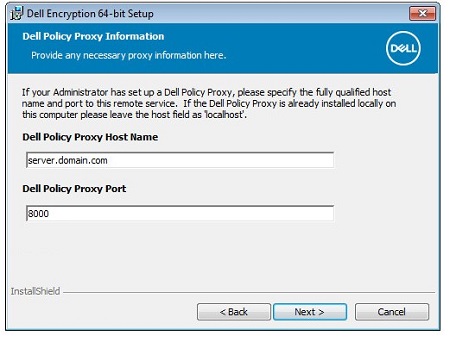 Not: 8000 numaralı bağlantı noktası, politika envanteri işlemede varsayılan olarak kullanılır. Bu yapılandırma, ortamınızdaki yapılandırmadan farklı olabilir.
 - FQDN, Security Management Server Name (Security Management Server Adı) öğesinden farklıysa Dell Device Server URL (Dell Device Server URL'si) öğesini değiştirin (7. Adım) ve Next (İleri) düğmesine tıklayın.
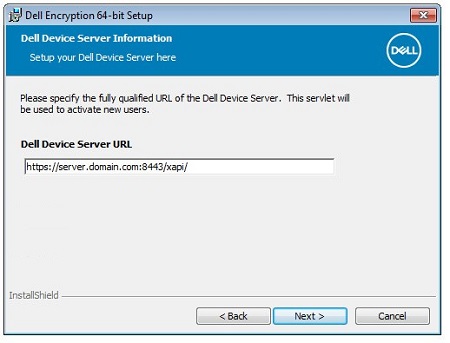 Not: Bağlantı noktası 8443, etkinleştirme için varsayılan olarak kullanılır. Bu yapılandırma, ortamınızdaki yapılandırmadan farklı olabilir.
 - Yükle'ye tıklayın.
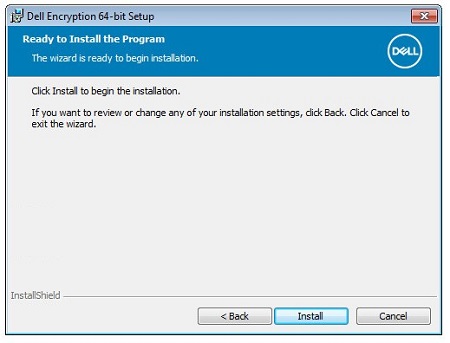
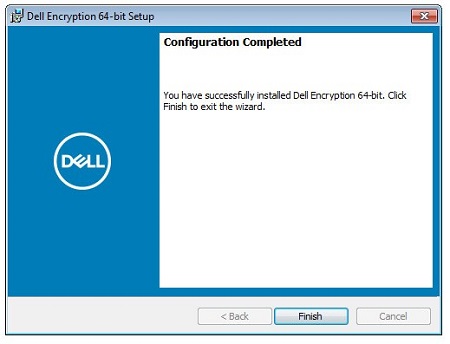
- Yükleme sonrasında kullanıcı arabirimini kapatmak için Finish (Bitir) öğesine tıklayın.
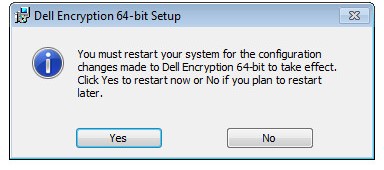
- Makineyi yeniden başlatmak için Evet öğesine tıklayın.
8.16.0 ila 8.18.X
- Yükleme sihirbazını başlatmak için DDPE_64bit_setup.exe veya DDPE_32bit_setup.exe çift tıklayın.

- Herhangi bir gereksinimin eksik olduğu belirlenirse Yükle öğesine tıklayın. Aksi durumda 3. Adıma gidin.
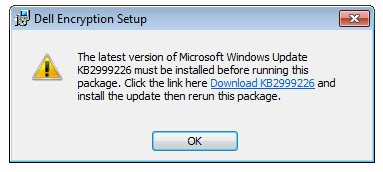 Not: Ortamınızdaki eksik gereksinimler, ekran görüntüsündeki örnekten farklı olabilir. Ürün sistem gereksinimleri hakkında daha fazla bilgi için Dell Encryption Enterprise Sistem Gereksinimleri başlıklı makaleye başvurun.
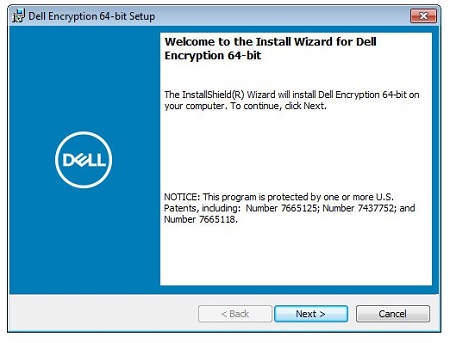
 - Devam etmek için İleri düğmesine tıklayın.
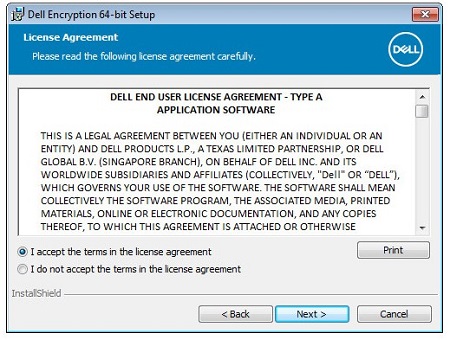
- Lisans sözleşmesi koşullarını kabul ediyorum öğesine ve ardından İleri'ye tıklayın.
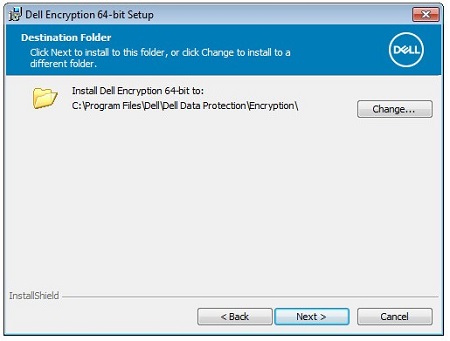
- İsteğe bağlı olarak yükleme konumunu değiştirin ve ardından İleri öğesine tıklayın.
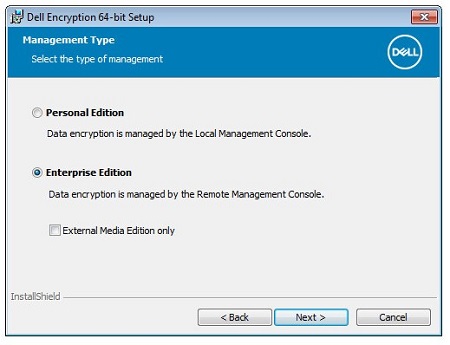
- Enterprise Edition öğesine ve ardından Next (İleri) düğmesine tıklayın.
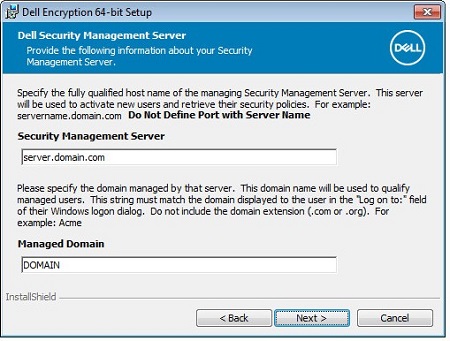
- Security Management Server Name (Security Management Server Adı) alanını doldurun ve Managed Domain (Yönetilen Etki Alanı) öğesini isteğe bağlı olarak değiştirin. Bilgileri girdikten sonra devam etmek için Next (İleri) öğesine tıklayın.
 Not:
Not:- Security Management Server = Dell Security Management Server'ın Tam Nitelikli Etki Alanı Adı (FQDN) veya IP adresi
- Security Management Server için kullanılan örnek, ortamınızdakinden farklıdır.
- FQDN, Security Management Server Name (Security Management Server Adı) öğesinden farklıysa Dell Policy Proxy Host Name (Dell Policy Proxy Ana Bilgisayar Adı) öğesini değiştirin (7. Adım) ve Next (İleri) düğmesine tıklayın.
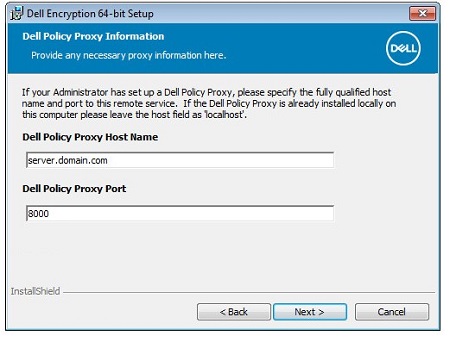 Not: 8000 numaralı bağlantı noktası, politika envanteri işlemede varsayılan olarak kullanılır. Bu yapılandırma, ortamınızdaki yapılandırmadan farklı olabilir.
 - FQDN, Security Management Server Name (Security Management Server Adı) öğesinden farklıysa Dell Device Server URL (Dell Device Server URL'si) öğesini değiştirin (7. Adım) ve Next (İleri) düğmesine tıklayın.
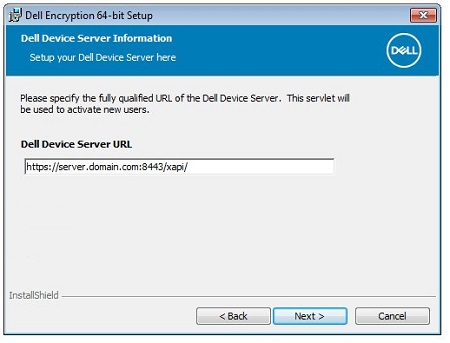 Not: Bağlantı noktası 8443, etkinleştirme için varsayılan olarak kullanılır. Bu yapılandırma, ortamınızdaki yapılandırmadan farklı olabilir.
 - Yükle'ye tıklayın.
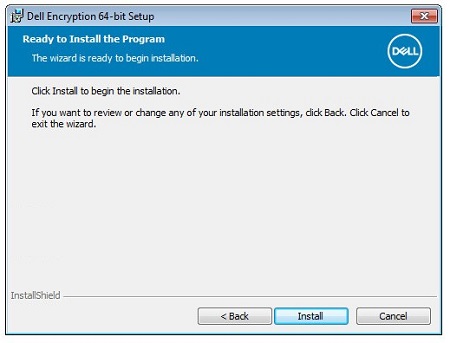
- Yükleme sonrasında kullanıcı arabirimini kapatmak için Finish (Bitir) öğesine tıklayın.
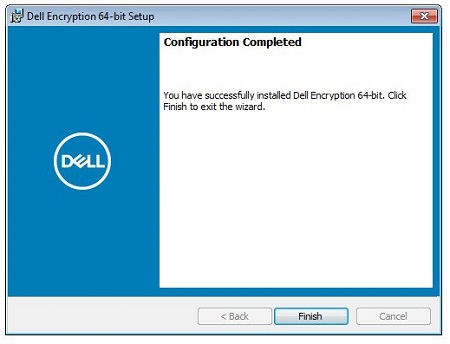
- Makineyi yeniden başlatmak için Evet öğesine tıklayın.
8.15.0
- Yükleme sihirbazını başlatmak için DDPE_64bit_setup.exe veya DDPE_32bit_setup.exe çift tıklayın.

- Herhangi bir gereksinimin eksik olduğu belirlenirse Yükle öğesine tıklayın. Aksi durumda 3. Adıma gidin.
 Not: Ortamınızdaki eksik gereksinimler, ekran görüntüsündeki örnekten farklı olabilir. Ürün sistem gereksinimleri hakkında daha fazla bilgi için Dell Encryption Enterprise Sistem Gereksinimleri başlıklı makaleye başvurun.
 - Devam etmek için İleri düğmesine tıklayın.
- Lisans sözleşmesi koşullarını kabul ediyorum öğesine ve ardından İleri'ye tıklayın.
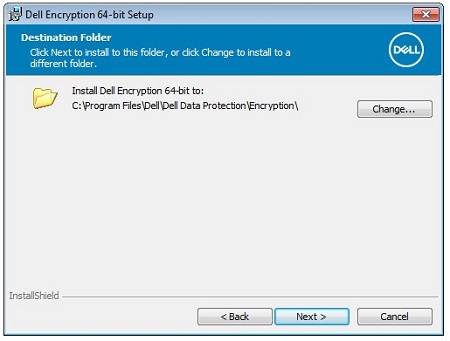
- İsteğe bağlı olarak yükleme konumunu değiştirin ve ardından İleri öğesine tıklayın.
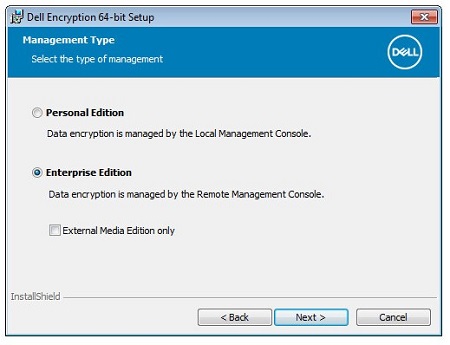
- Enterprise Edition öğesine ve ardından Next (İleri) düğmesine tıklayın.
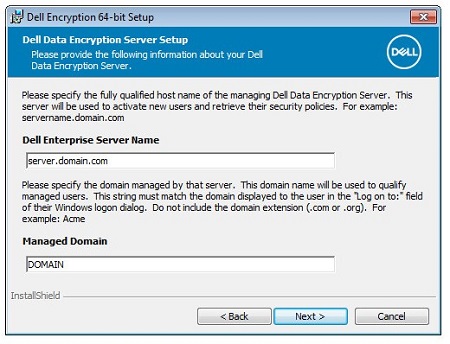
- Dell Enterprise Server Name (Dell Enterprise Server Adı) alanını doldurun ve Managed Domain (Yönetilen Etki Alanı) öğesini isteğe bağlı olarak değiştirin. Bilgileri girdikten sonra devam etmek için Next (İleri) öğesine tıklayın.
 Not:
Not:- Dell Enterprise Server Adı = Dell Security Management Server'ın Tam Nitelikli Etki Alanı Adı (FQDN) veya IP adresi
- Dell Enterprise Server Name (Dell Enterprise Server Adı) için kullanılan örnek, ortamınızdakinden farklıdır.
- FQDN, Dell Enterprise Server Name (Dell Enterprise Server Adı) öğesinden farklıysa Dell Policy Proxy Host Name (Dell Policy Proxy Ana Bilgisayar Adı) öğesini değiştirin (7. Adım) ve Next (İleri) düğmesine tıklayın.
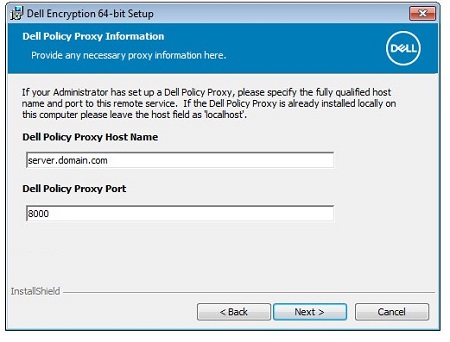 Not: 8000 numaralı bağlantı noktası, politika envanteri işlemede varsayılan olarak kullanılır. Bu yapılandırma, ortamınızdaki yapılandırmadan farklı olabilir.
 - FQDN, Dell Enterprise Server Name (Dell Enterprise Server Adı) öğesinden farklıysa Dell Device Server URL (Dell Device Server URL'si) öğesini değiştirin (7. Adım) ve Next (İleri) düğmesine tıklayın.
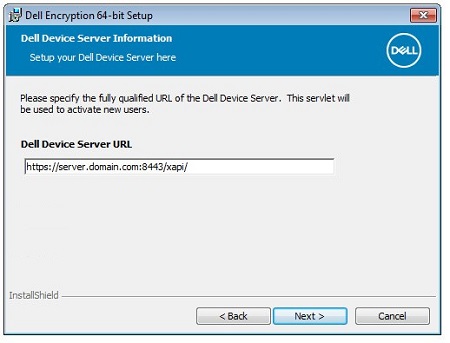 Not: Bağlantı noktası 8443, etkinleştirme için varsayılan olarak kullanılır. Bu yapılandırma, ortamınızdaki yapılandırmadan farklı olabilir.
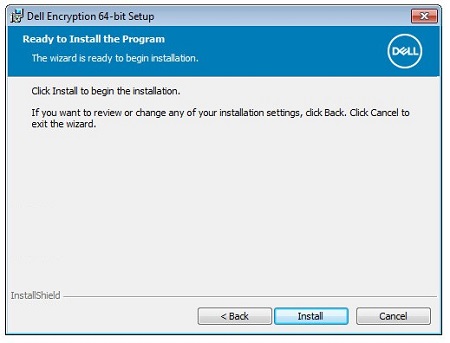
 - Yükle'ye tıklayın.
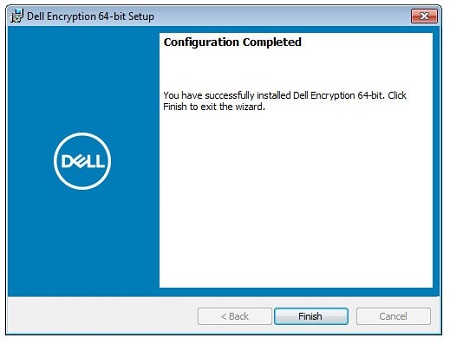
- Yükleme sonrasında kullanıcı arabirimini kapatmak için Finish (Bitir) öğesine tıklayın.
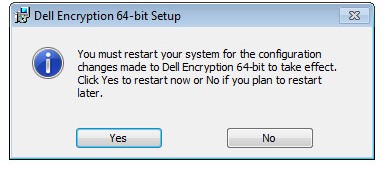
- Makineyi yeniden başlatmak için Evet öğesine tıklayın.
8.7.0 ila 8.13.X
- Yükleme sihirbazını başlatmak için DDPE_64bit_setup.exe veya DDPE_32bit_setup.exe çift tıklayın.

- Herhangi bir gereksinimin eksik olduğu belirlenirse Yükle öğesine tıklayın. Aksi durumda 3. Adıma gidin.
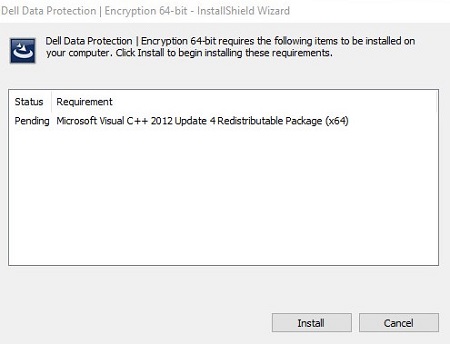 Not: Ortamınızdaki eksik gereksinimler, ekran görüntüsündeki örnekten farklı olabilir. Ürün sistem gereksinimleri hakkında daha fazla bilgi için Dell Data Protection Enterprise Edition Sistem Gereksinimleri başlıklı makaleye başvurun.
 - Devam etmek için İleri düğmesine tıklayın.
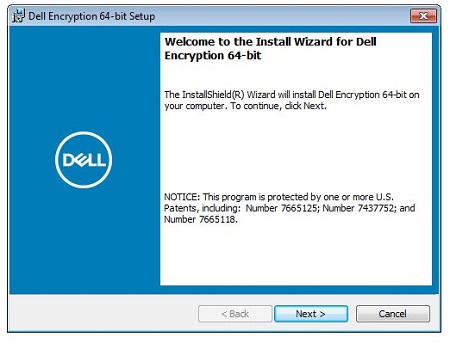
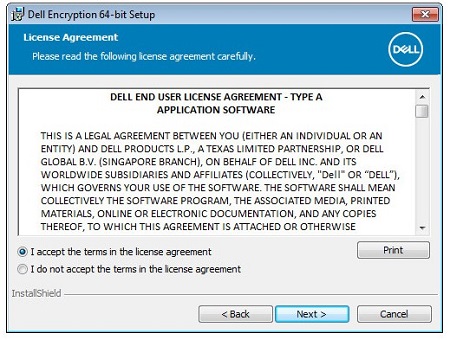
- Lisans sözleşmesi koşullarını kabul ediyorum öğesine ve ardından İleri'ye tıklayın.
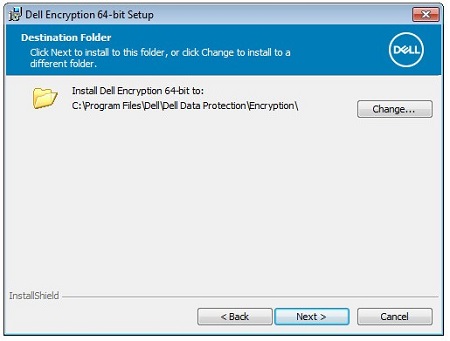
- İsteğe bağlı olarak yükleme konumunu değiştirin ve ardından İleri öğesine tıklayın.
- İleri öğesine tıklayın.
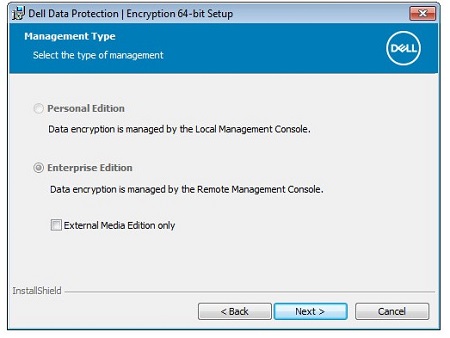
- Dell Enterprise Server Name (Dell Enterprise Server Adı) alanını doldurun ve Managed Domain (Yönetilen Etki Alanı) öğesini isteğe bağlı olarak değiştirin. Bilgileri girdikten sonra devam etmek için Next (İleri) öğesine tıklayın.
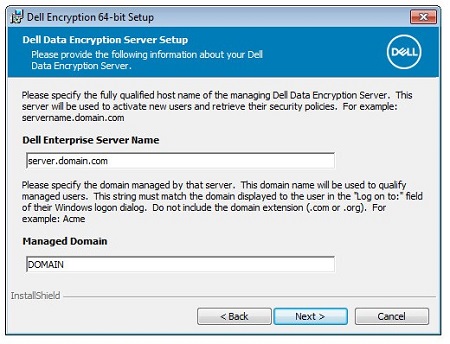 Not:
Not:- Dell Enterprise Server Adı = Dell Security Management Server'ın Tam Nitelikli Etki Alanı Adı (FQDN) veya IP adresi
- Dell Enterprise Server Name (Dell Enterprise Server Adı) için kullanılan örnek, ortamınızdakinden farklıdır.
- FQDN, Dell Enterprise Server Name (Dell Enterprise Server Adı) öğesinden farklıysa Dell Policy Proxy Host Name (Dell Policy Proxy Ana Bilgisayar Adı) öğesini değiştirin (7. Adım) ve Next (İleri) düğmesine tıklayın.
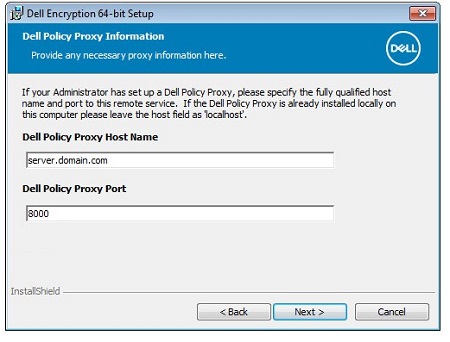 Not: 8000 numaralı bağlantı noktası, politika envanteri işlemede varsayılan olarak kullanılır. Bu yapılandırma, ortamınızdaki yapılandırmadan farklı olabilir.
 - FQDN, Dell Enterprise Server Name (Dell Enterprise Server Adı) öğesinden farklıysa Dell Device Server URL (Dell Device Server URL'si) öğesini değiştirin (7. Adım) ve Next (İleri) düğmesine tıklayın.
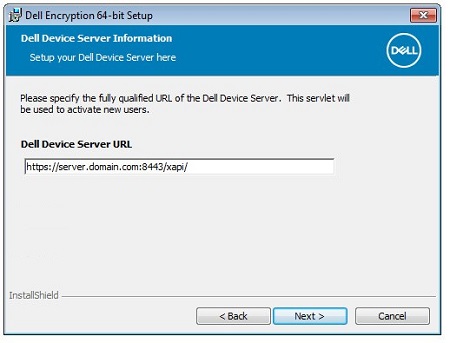 Not: Bağlantı noktası 8443, etkinleştirme için varsayılan olarak kullanılır. Bu yapılandırma, ortamınızdaki yapılandırmadan farklı olabilir.
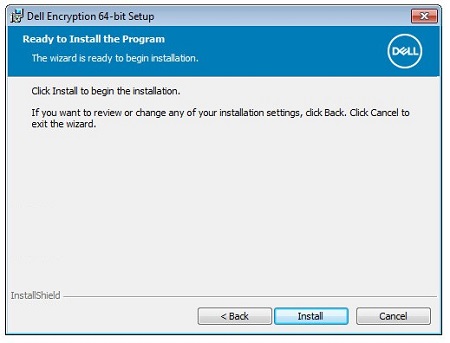
 - Yükle'ye tıklayın.
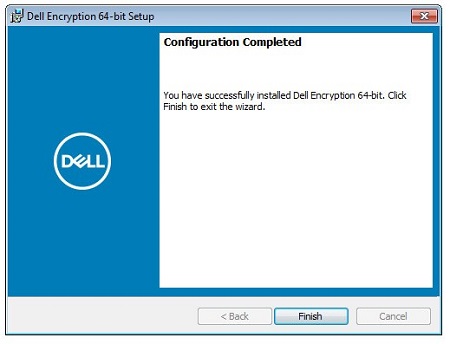
- Yükleme sonrasında kullanıcı arabirimini kapatmak için Finish (Bitir) öğesine tıklayın.
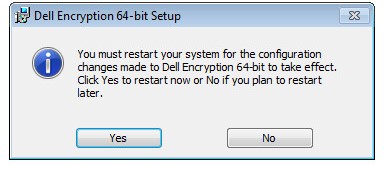
- Makineyi yeniden başlatmak için Evet öğesine tıklayın.
8.0.0 ila 8.6.X
- Yükleme sihirbazını başlatmak için DDPE_64bit_setup.exe veya DDPE_32bit_setup.exe çift tıklayın.

- Herhangi bir gereksinimin eksik olduğu belirlenirse Yükle öğesine tıklayın. Aksi durumda 3. Adıma gidin.
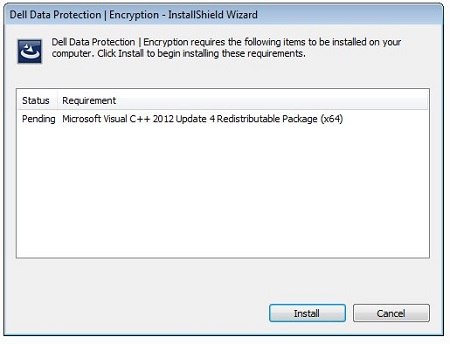 Not: Ortamınızdaki eksik gereksinimler, ekran görüntüsündeki örnekten farklı olabilir. Ürün sistem gereksinimleri hakkında daha fazla bilgi için Dell Data Protection Enterprise Edition Sistem Gereksinimleri başlıklı makaleye başvurun.
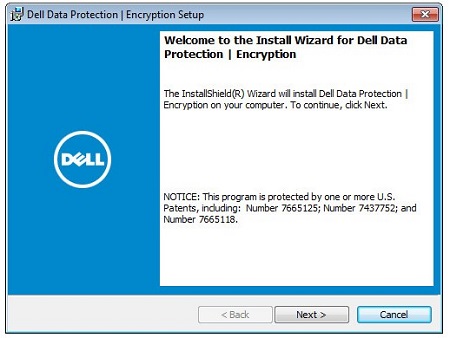
 - Devam etmek için İleri düğmesine tıklayın.
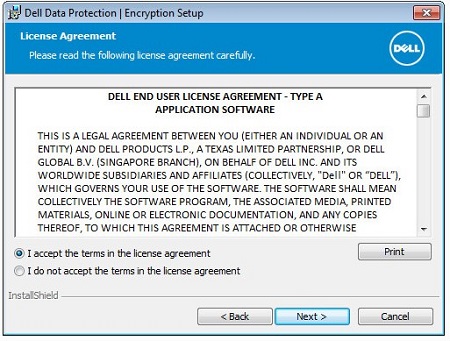
- Lisans sözleşmesindeki koşulları kabul edin ve ardından, İleri düğmesine tıklayın.
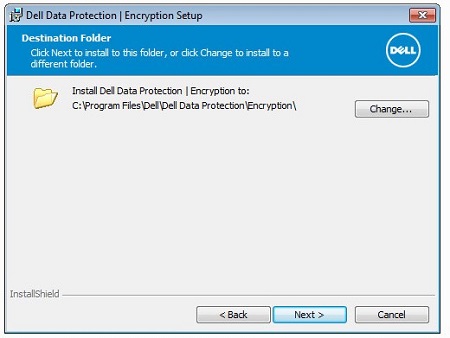
- İsteğe bağlı olarak yükleme konumunu değiştirin ve ardından İleri öğesine tıklayın.
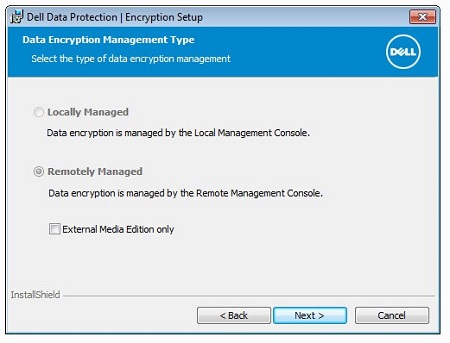
- İleri öğesine tıklayın.
- Dell Enterprise Server Name (Dell Enterprise Server Adı) alanını doldurun ve Managed Domain (Yönetilen Etki Alanı) öğesini isteğe bağlı olarak değiştirin. Bilgileri girdikten sonra devam etmek için Next (İleri) öğesine tıklayın.
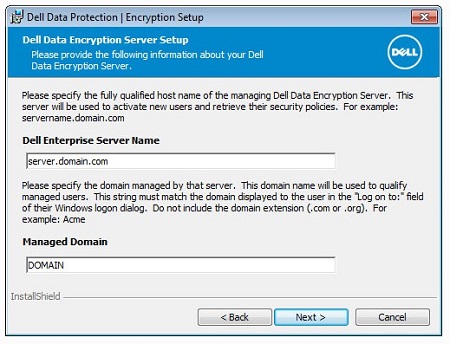 Not:
Not:- Dell Enterprise Server Adı = Dell Security Management Server'ın Tam Nitelikli Etki Alanı Adı (FQDN) veya IP adresi
- Dell Enterprise Server Name (Dell Enterprise Server Adı) için kullanılan örnek, ortamınızdakinden farklıdır.
- FQDN, Dell Enterprise Server Name (Dell Enterprise Server Adı) öğesinden farklıysa Dell Policy Proxy Host Name (Dell Policy Proxy Ana Bilgisayar Adı) öğesini değiştirin (7. Adım) ve Next (İleri) düğmesine tıklayın.
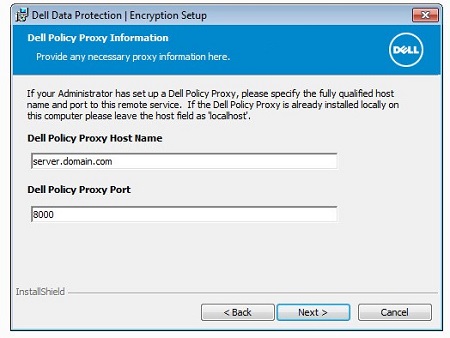 Not: 8000 numaralı bağlantı noktası, politika envanteri işlemede varsayılan olarak kullanılır. Bu yapılandırma, ortamınızdaki yapılandırmadan farklı olabilir.
 - FQDN, Dell Enterprise Server Name (Dell Enterprise Server Adı) öğesinden farklıysa Dell Device Server URL (Dell Device Server URL'si) öğesini değiştirin (7. Adım) ve Next (İleri) düğmesine tıklayın.
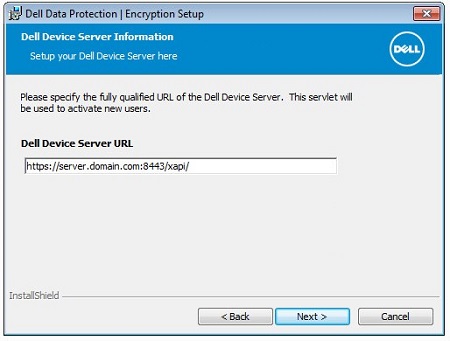 Not: Bağlantı noktası 8443, etkinleştirme için varsayılan olarak kullanılır. Bu yapılandırma, ortamınızdaki yapılandırmadan farklı olabilir.
 - Yükle'ye tıklayın.
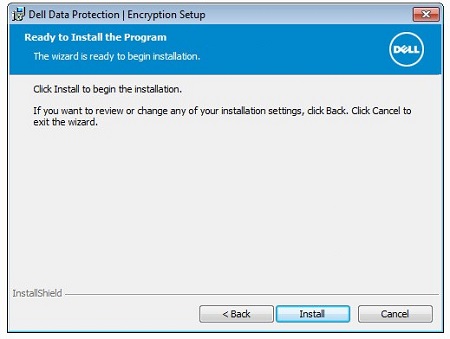
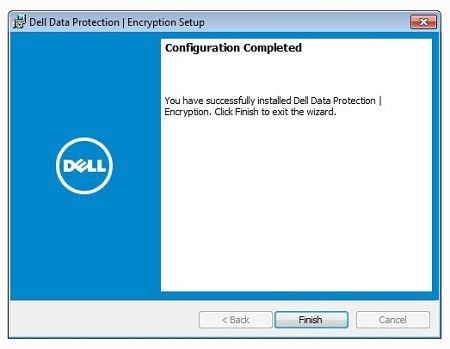
- Yükleme sonrasında kullanıcı arabirimini kapatmak için Finish (Bitir) öğesine tıklayın.
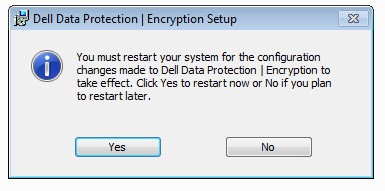
- Makineyi yeniden başlatmak için Evet öğesine tıklayın.
CLI
CLI yükleme işlemi sürümler arasında farklılık gösterir.
Belirli yükleme adımları için ilgili istemci sürümüne tıklayın.
10.4.0 ve Sonraki Sürümler
Dell Encryption Enterprise; anahtarların, seçeneklerin ve parametrelerin kullanımı yoluyla komut satırı üzerinden yükleme seçeneklerinde esneklik sağlar.
| Anahtar | Anlamı |
|---|---|
/V |
Değişkenleri yürütülebilir dosyanın içindeki MSI dosyasına geçirir. İçerik her zaman düz metin tırnak işareti içine alınmalıdır. |
/S |
MSI dosyasını Sessiz Mod'da yükler. |
/X |
MSI dosyasını Kaldırma Modunda çalıştırır. |
/L*V |
Ayrıntılı günlüğe kaydetme çıktısı. İçerik her zaman düz metin tırnak işareti içine alınmalıdır. |
/QB |
İptal düğmeli kullanıcı arayüzü. Yükleme tamamlandığında aygıta yeniden başlatma komutu verir. |
/QB- |
İptal düğmesiyle kurulum kullanıcı arayüzü. Yükleme tamamlandığında aygıtı otomatik olarak yeniden başlatır. |
/QB! |
İptal düğmesi olmayan kullanıcı arayüzü. Yükleme tamamlandığında aygıta yeniden başlatma komutu verir. |
/QB!- |
İptal düğmesi olmadan kurulum kullanıcı arayüzü. Yükleme tamamlandığında aygıtı otomatik olarak yeniden başlatır. |
/QN |
MSI dosyasını kullanıcı arayüzü olmadan çalıştırır. |
| Parametreler | Değerler | Amaç |
|---|---|---|
SERVERHOSTNAME= |
Aşağıdaki örneklere bakın | Bu parametre gereklidir. Dell Security Management Server'ın tam nitelikli etki alanı adı (FQDN) veya statik IP'si. |
POLICYPROXYHOSTNAME= |
Aşağıdaki örneklere bakın | Bu parametre gereklidir. Politikayı ve envanteri işlemek için kullanılan Dell Security Management Server'ın FQDN'si veya statik IP'si. |
GKPORT= |
Aşağıdaki örneklere bakın | Standart olmayan bir bağlantı noktası belirtin (isteğe bağlı). Belirtilmediyse varsayılan olarak 8000'tür. Şununla kullanılan bağlantı noktası POLICYPROXYHOSTNAME. |
DEVICESERVERURL= |
Aşağıdaki örneklere bakın | Bu parametre gereklidir. Dell Data Security uç noktalarını etkinleştirmek için kullanılan web adresi ve bağlantı noktası. |
SLOTTEDACTIVATION= |
0 (Farklı zaman dilimlerinde etkinleştirme özelliğini devre dışı bırakır) | Dell Data Security'nin önyükleme etkinleştirmesini geciktirin (isteğe bağlı). |
SLOTTEDACTIVATION= |
1 (Farklı zaman dilimlerinde etkinleştirme özelliğini etkin hale getirir) | Dell Data Security'nin önyükleme etkinleştirmesini geciktirin (isteğe bağlı). |
INSTALLDIR= |
Aşağıdaki örneklere bakın | (İsteğe bağlı olarak) yükleme dizinini değiştirin. Yol şununla başlamalı ve bitmelidir \" Belirtilen dizinde boşluk varsa. |
MANAGEDDOMAIN= |
Aşağıdaki örneklere bakın | Kuruluşun etki alanı adı. |
CALREPEAT= |
Aşağıdaki örneklere bakın | Bu parametre, aşağıdaki durumlarda gereklidir: SLOTTEDACTIVATION Değer 1 seçilir. Etkinleştirme başarısız olduğunda yeniden denemenin ne kadar süreyle yapılacağını planlar. Değer, saniye cinsinden süredir. |
SLOTINTERVALS= |
Aşağıdaki örneklere bakın | Bu parametre, aşağıdaki durumlarda gereklidir: SLOTTEDACTIVATION Değer 1 seçilir. Rastgele olarak etkinleştirme denemesinde bulunulması için bir zaman aralığı ayarlar. Değer, saniye cinsinden süredir. |
MISSTHRESHHOLD= |
Aşağıdaki örneklere bakın | Bu isteğe bağlı parametre yalnızca aşağıdaki durumlarda kullanılabilir: SLOTTEDACTIVATION Değer 1 seçilir. Yeniden başlatma işlemi gerekmeden önce kaç etkinleştirme denemesi yapılacağını ayarlar. Tanımlanmazsa, varsayılan olarak 0'a (sonsuz kez) ayarlanır. |
REBOOT= |
REALLYSUPPRESS |
Yeniden başlatma işlemini önler; ancak yeniden başlatma gerekli olmaya devam eder. |
HIDEOVERLAYICONS= |
0 (Korunan dosyalar için katman simgelerini etkinleştirir) | Dell Data Security ile korunan dosyalar için simge göstergesini gizler. |
HIDEOVERLAYICONS= |
1 (Korunan dosyalar için katman simgelerini devre dışı bırakır) | Dell Data Security ile korunan dosyalar için simge göstergesini gizler. |
HIDESYSTRAYICON= |
0 (Sistem Tepsisi kısayolunu etkinleştirir) | Uygulamayı Windows sistem tepsisinden gizler. |
HIDESYSTRAYICON= |
1 (Sistem Tepsisi kısayolunu devre dışı bırakır) | Uygulamayı Windows sistem tepsisinden gizler. |
EME= |
1 (EEM Modu) | Encryption External Media (EEM) modu olarak yükler. |
OPTIN=1 |
0 ("Kabul Etme" etkinleştirmesini önler) | Kullanıcıların Windows kimlik doğrulaması sonrasında etkinleştirmesini sağlar. |
OPTIN=1 |
1 ("Kabul Etme" etkinleştirmesini etkin hale getirir) | Kullanıcıların Windows kimlik doğrulaması sonrasında etkinleştirmesini sağlar. |
SERVERMODE=1 |
0 (Server Encryption'ı önler) | Server Encryption modu (KIOSK modu) olarak yükler. |
SERVERMODE=1 |
1 (Server Encryption'ı etkinleştirir) | Server Encryption modu (KIOSK modu) olarak yükler. |
ENABLE_FDE_LM |
0 (Dell Encryption Enterprise etkinken Full Disk Encryption'ın yüklenmesini devre dışı bırakır) | Full Disk Encryption'ın Dell Encryption Enterprise ile eş zamanlı olarak çalıştırılmak üzere yüklenmesini etkinleştirir veya devre dışı bırakır. |
ENABLE_FDE_LM |
1 (Dell Encryption Enterprise etkinken Full Disk Encryption'ın yüklenmesini etkinleştirir) | Full Disk Encryption'ın Dell Encryption Enterprise ile eş zamanlı olarak çalıştırılmak üzere yüklenmesini etkinleştirir veya devre dışı bırakır. |
CLI Yükleme Örnekleri:
1. Örnek:
DDPE_64bit_setup.exe /s /v"SERVERHOSTNAME=FQDN.domain.com POLICYPROXYHOSTNAME=FQDN2.domain.com DEVICESERVERURL=https://FQDN.domain.com:8443/xapi/ ENABLE_FDE_LM=1 SLOTTEDACTIVATION=1 CALREPEAT=900 SLOTINTERVALS=120,600 REBOOT=ReallySuppress /l*v C:\Dell\ShieldInstall.log /qn"
1. Örnek şunları içerir:
- Installer = DDPE_64bit_setup.exe
- Sessiz kurulum = Evet
- Dell Security Management Server =
FQDN.domain.com - Policy Proxy location =
FQDN2.domain.com - Policy Proxy bağlantı noktası = 8000 (Tanımlanmadığı için varsayılan değer kullanılır)
- Etkinleştirme URL'si =
https://FQDN.domain.com:8443/xapi/ - Full Disk Encryption da yüklenebilir = Evet
- Farklı Zaman Dilimlerinde Etkinleştirme etkin = Evet
- Etkinleştirme denemesi = Windows kimlik doğrulaması sonrasında 120 ila 600 saniye
- Etkinleştirme yeniden denemesi (hata durumunda) = Başarılı olana kadar her 900 saniyede bir
- Yükleme sonrası yeniden başlatma = Hayır
- Yükleme Günlüğü =
C:\Dell\ShieldInstall.log
2. Örnek:
DDPE_32bit_setup.exe /s /v"SERVERHOSTNAME=FQDN.domain.com POLICYPROXYHOSTNAME=FQDN.domain.com DEVICESERVERURL=https://FQDN.domain.com:8443/xapi/ ENABLE_FDE_LM=0 SLOTTEDACTIVATION=1 CALREPEAT=3600 SLOTINTERVALS=90,150 REBOOT=ReallySuppress /l*v ShieldInstall.log /qn"
2. Örnek şunları içerir:
- Installer = DDPE_32bit_setup.exe
- Sessiz kurulum = Evet
- Dell Security Management Server =
FQDN.domain.com - Policy Proxy location =
FQDN.domain.com - Policy Proxy bağlantı noktası = 8000 (Tanımlanmadığı için varsayılan değer kullanılır)
- Etkinleştirme URL'si =
https://FQDN.domain.com:8443/xapi/ - Full Disk Encryption da yüklenebilir = Hayır
- Farklı Zaman Dilimlerinde Etkinleştirme etkin = Evet
- Etkinleştirme denemesi = Windows kimlik doğrulaması sonrasında 90 ila 150 saniye
- Etkinleştirme yeniden denemesi (hata durumunda) = Başarılı olana kadar her 3.600 saniyede bir (bir saat)
- Yükleme sonrası yeniden başlatma = Evet (Tanımlanmadığı için varsayılan değer kullanılır)
- Yükleme Günlüğü = ShieldInstall.log yükleyici dizininde oluşturulur
3. Örnek:
DDPE_32bit_setup.exe /v"SERVERHOSTNAME=FQDN.domain.com POLICYPROXYHOSTNAME=FQDN.domain.com INSTALLDIR=\"D:\Program Files\Dell\" GKPORT=1234 DEVICESERVERURL=https://DMZServer.domain.com:1111/xapi/ REBOOT=ReallySuppress"
3. Örnek şunları içerir:
- Installer = DDPE_32bit_setup.exe
- Sessiz kurulum = Hayır
- Dell Security Management Server =
DMZServer.domain.com - Policy Proxy location =
FQDN.domain.com - Policy Proxy bağlantı noktası = 1234
- Etkinleştirme URL'si =
https://FQDN.domain.com:1111/xapi/ - Kurulum dizini =
D:\Program Files\Dell\ - Full Disk Encryption da yüklenebilir = Hayır
- Farklı Zaman Dilimlerinde Etkinleştirme etkin = Hayır
- Etkinleştirme denemesi = Windows kimlik doğrulaması sonrasında (Tanımlanmadığı için varsayılan değer kullanılır)
- Etkinleştirme yeniden denemesi = Yeniden başlatma sonrasında (Tanımlanmadığı için varsayılan değer kullanılır)
- Yükleme sonrası yeniden başlatma = Hayır
- Yükleme Günlüğü =
%TEMP%\MSI<XXXX>.log(Tanımlanmadığı için varsayılan değer)
<XXXX>.
8.17.2 - 10.3.1
Dell Encryption Enterprise; anahtarların, seçeneklerin ve parametrelerin kullanımı yoluyla komut satırı üzerinden yükleme seçeneklerinde esneklik sağlar.
| Anahtar | Anlamı |
|---|---|
/V |
Değişkenleri yürütülebilir dosyanın içindeki MSI dosyasına geçirir. İçerik her zaman düz metin tırnak işareti içine alınmalıdır. |
/S |
MSI dosyasını Sessiz Mod'da yükler. |
/X |
MSI dosyasını Kaldırma Modunda çalıştırır. |
/L*V |
Ayrıntılı günlüğe kaydetme çıktısı. İçerik her zaman düz metin tırnak işareti içine alınmalıdır. |
/QB |
İptal düğmeli kullanıcı arayüzü. Yükleme tamamlandığında aygıta yeniden başlatma komutu verir. |
/QB- |
İptal düğmesiyle kurulum kullanıcı arayüzü. Yükleme tamamlandığında aygıtı otomatik olarak yeniden başlatır. |
/QB! |
İptal düğmesi olmayan kullanıcı arayüzü. Yükleme tamamlandığında aygıta yeniden başlatma komutu verir. |
/QB!- |
İptal düğmesi olmadan kurulum kullanıcı arayüzü. Yükleme tamamlandığında aygıtı otomatik olarak yeniden başlatır. |
/QN |
MSI dosyasını kullanıcı arayüzü olmadan çalıştırır. |
| Parametreler | Değerler | Amaç |
|---|---|---|
SERVERHOSTNAME= |
Aşağıdaki örneklere bakın | Bu parametre gereklidir. Dell Security Management Server'ın tam nitelikli etki alanı adı (FQDN) veya statik IP'si. |
POLICYPROXYHOSTNAME= |
Aşağıdaki örneklere bakın | Bu parametre gereklidir. Politikayı ve envanteri işlemek için kullanılan Dell Security Management Server'ın FQDN'si veya statik IP'si. |
GKPORT= |
Aşağıdaki örneklere bakın | Standart olmayan bir bağlantı noktası belirtin (isteğe bağlı). Belirtilmediyse varsayılan olarak 8000'tür. Şununla kullanılan bağlantı noktası POLICYPROXYHOSTNAME. |
DEVICESERVERURL= |
Aşağıdaki örneklere bakın | Bu parametre gereklidir. Dell Data Security uç noktalarını etkinleştirmek için kullanılan web adresi ve bağlantı noktası. |
SLOTTEDACTIVATION= |
0 (Farklı zaman dilimlerinde etkinleştirme özelliğini devre dışı bırakır) | Dell Data Security'nin önyükleme etkinleştirmesini geciktirin (isteğe bağlı). |
SLOTTEDACTIVATION= |
1 (Farklı zaman dilimlerinde etkinleştirme özelliğini etkin hale getirir) | Dell Data Security'nin önyükleme etkinleştirmesini geciktirin (isteğe bağlı). |
MANAGEDDOMAIN= |
Aşağıdaki örneklere bakın | Kuruluşun etki alanı adı. |
CALREPEAT= |
Aşağıdaki örneklere bakın | Bu parametre, aşağıdaki durumlarda gereklidir: SLOTTEDACTIVATION Değer 1 seçilir. Etkinleştirme başarısız olduğunda yeniden denemenin ne kadar süreyle yapılacağını planlar. Değer, saniye cinsinden süredir. |
SLOTINTERVALS= |
Aşağıdaki örneklere bakın | Bu parametre, aşağıdaki durumlarda gereklidir: SLOTTEDACTIVATION Değer 1 seçilir. Rastgele olarak etkinleştirme denemesinde bulunulması için bir zaman aralığı ayarlar. Değer, saniye cinsinden süredir. |
MISSTHRESHHOLD= |
Aşağıdaki örneklere bakın | Bu isteğe bağlı parametre yalnızca aşağıdaki durumlarda kullanılabilir: SLOTTEDACTIVATION Değer 1 seçilir. Yeniden başlatma işlemi gerekmeden önce kaç etkinleştirme denemesi yapılacağını ayarlar. Tanımlanmazsa, varsayılan olarak 0'a (sonsuz kez) ayarlanır. |
REBOOT= |
REALLYSUPPRESS |
Yeniden başlatma işlemini önler; ancak yeniden başlatma gerekli olmaya devam eder. |
HIDEOVERLAYICONS= |
0 (Korunan dosyalar için katman simgelerini etkinleştirir) | Dell Data Security ile korunan dosyalar için simge göstergesini gizler. |
HIDEOVERLAYICONS= |
1 (Korunan dosyalar için katman simgelerini devre dışı bırakır) | Dell Data Security ile korunan dosyalar için simge göstergesini gizler. |
HIDESYSTRAYICON= |
0 (Sistem Tepsisi kısayolunu etkinleştirir) | Uygulamayı Windows sistem tepsisinden gizler. |
HIDESYSTRAYICON= |
1 (Sistem Tepsisi kısayolunu devre dışı bırakır) | Uygulamayı Windows sistem tepsisinden gizler. |
EME= |
1 (EEM Modu) | Encryption External Media (EEM) modu olarak yükler. |
OPTIN=1 |
0 ("Kabul Etme" etkinleştirmesini önler) | Kullanıcıların Windows kimlik doğrulaması sonrasında etkinleştirmesini sağlar. |
OPTIN=1 |
1 ("Kabul Etme" etkinleştirmesini etkin hale getirir) | Kullanıcıların Windows kimlik doğrulaması sonrasında etkinleştirmesini sağlar. |
SERVERMODE=1 |
0 (Server Encryption'ı önler) | Server Encryption modu (KIOSK modu) olarak yükler. |
SERVERMODE=1 |
1 (Server Encryption'ı etkinleştirir) | Server Encryption modu (KIOSK modu) olarak yükler. |
ENABLE_FDE_LM |
0 (Dell Encryption Enterprise etkinken Full Disk Encryption'ın yüklenmesini devre dışı bırakır) | Full Disk Encryption'ın Dell Encryption Enterprise ile eş zamanlı olarak çalıştırılmak üzere yüklenmesini etkinleştirir veya devre dışı bırakır. |
ENABLE_FDE_LM |
1 (Dell Encryption Enterprise etkinken Full Disk Encryption'ın yüklenmesini etkinleştirir) | Full Disk Encryption'ın Dell Encryption Enterprise ile eş zamanlı olarak çalıştırılmak üzere yüklenmesini etkinleştirir veya devre dışı bırakır. |
CLI Yükleme Örnekleri:
1. Örnek:
DDPE_64bit_setup.exe /s /v"SERVERHOSTNAME=FQDN.domain.com POLICYPROXYHOSTNAME=FQDN2.domain.com DEVICESERVERURL=https://FQDN.domain.com:8443/xapi/ ENABLE_FDE_LM=1 SLOTTEDACTIVATION=1 CALREPEAT=900 SLOTINTERVALS=120,600 REBOOT=ReallySuppress /l*v C:\Dell\ShieldInstall.log /qn"
1. Örnek şunları içerir:
- Installer = DDPE_64bit_setup.exe
- Sessiz kurulum = Evet
- Dell Security Management Server =
FQDN.domain.com - Policy Proxy location =
FQDN2.domain.com - Policy Proxy bağlantı noktası = 8000 (Tanımlanmadığı için varsayılan değer kullanılır)
- Etkinleştirme URL'si =
https://FQDN.domain.com:8443/xapi/ - Full Disk Encryption da yüklenebilir = Evet
- Farklı Zaman Dilimlerinde Etkinleştirme etkin = Evet
- Etkinleştirme denemesi = Windows kimlik doğrulaması sonrasında 120 ila 600 saniye
- Etkinleştirme yeniden denemesi (hata durumunda) = Başarılı olana kadar her 900 saniyede bir
- Yükleme sonrası yeniden başlatma = Hayır
- Yükleme Günlüğü =
C:\Dell\ShieldInstall.log
2. Örnek:
DDPE_32bit_setup.exe /s /v"SERVERHOSTNAME=FQDN.domain.com POLICYPROXYHOSTNAME=FQDN.domain.com DEVICESERVERURL=https://FQDN.domain.com:8443/xapi/ ENABLE_FDE_LM=0 SLOTTEDACTIVATION=1 CALREPEAT=3600 SLOTINTERVALS=90,150 REBOOT=ReallySuppress /l*v ShieldInstall.log /qn"
2. Örnek şunları içerir:
- Installer = DDPE_32bit_setup.exe
- Sessiz kurulum = Evet
- Dell Security Management Server =
FQDN.domain.com - Policy Proxy location =
FQDN.domain.com - Policy Proxy bağlantı noktası = 8000 (Tanımlanmadığı için varsayılan değer kullanılır)
- Etkinleştirme URL'si =
https://FQDN.domain.com:8443/xapi/ - Full Disk Encryption da yüklenebilir = Hayır
- Farklı Zaman Dilimlerinde Etkinleştirme etkin = Evet
- Etkinleştirme denemesi = Windows kimlik doğrulaması sonrasında 90 ila 150 saniye
- Etkinleştirme yeniden denemesi (hata durumunda) = Başarılı olana kadar her 3.600 saniyede bir (bir saat)
- Yükleme sonrası yeniden başlatma = Evet (Tanımlanmadığı için varsayılan değer kullanılır)
- Yükleme Günlüğü = Yükleyicinin dizininde oluşturulan ShieldInstall.log
3. Örnek:
DDPE_32bit_setup.exe /v"SERVERHOSTNAME=FQDN.domain.com POLICYPROXYHOSTNAME=FQDN.domain.com GKPORT=1234 DEVICESERVERURL=https://DMZServer.domain.com:1111/xapi/ REBOOT=ReallySuppress"
3. Örnek şunları içerir:
- Installer = DDPE_32bit_setup.exe
- Sessiz kurulum = Hayır
- Dell Security Management Server =
DMZServer.domain.com - Policy Proxy location =
FQDN.domain.com - Policy Proxy bağlantı noktası = 1234
- Etkinleştirme URL'si =
https://FQDN.domain.com:1111/xapi/ - Full Disk Encryption da yüklenebilir = Hayır
- Farklı Zaman Dilimlerinde Etkinleştirme etkin = Hayır
- Etkinleştirme denemesi = Windows kimlik doğrulaması sonrasında (Tanımlanmadığı için varsayılan değer kullanılır)
- Etkinleştirme yeniden denemesi = Yeniden başlatma sonrasında (Tanımlanmadığı için varsayılan değer kullanılır)
- Yükleme sonrası yeniden başlatma = Hayır
- Yükleme Günlüğü =
%TEMP%\MSI<XXXX>.log(Tanımlanmadığı için varsayılan değer)
<XXXX>.
8.15.0 - 8.17.1
Dell Encryption Enterprise; anahtarların, seçeneklerin ve parametrelerin kullanımı yoluyla komut satırı üzerinden yükleme seçeneklerinde esneklik sağlar.
| Anahtar | Anlamı |
|---|---|
/V |
Değişkenleri yürütülebilir dosyanın içindeki MSI dosyasına geçirir. İçerik her zaman düz metin tırnak işareti içine alınmalıdır. |
/S |
MSI dosyasını Sessiz Mod'da yükler. |
/X |
MSI dosyasını Kaldırma Modunda çalıştırır. |
/L*V |
Ayrıntılı günlüğe kaydetme çıktısı. İçerik her zaman düz metin tırnak işareti içine alınmalıdır. |
/QB |
İptal düğmeli kullanıcı arayüzü. Yükleme tamamlandığında aygıta yeniden başlatma komutu verir. |
/QB- |
İptal düğmesiyle kurulum kullanıcı arayüzü. Yükleme tamamlandığında aygıtı otomatik olarak yeniden başlatır. |
/QB! |
İptal düğmesi olmayan kullanıcı arayüzü. Yükleme tamamlandığında aygıta yeniden başlatma komutu verir. |
/QB!- |
İptal düğmesi olmadan kurulum kullanıcı arayüzü. Yükleme tamamlandığında aygıtı otomatik olarak yeniden başlatır. |
/QN |
MSI dosyasını kullanıcı arayüzü olmadan çalıştırır. |
| Parametreler | Değerler | Amaç |
|---|---|---|
SERVERHOSTNAME= |
Aşağıdaki örneklere bakın | Bu parametre gereklidir. Dell Security Management Server'ın tam nitelikli etki alanı adı (FQDN) veya statik IP'si. |
POLICYPROXYHOSTNAME= |
Aşağıdaki örneklere bakın | Bu parametre gereklidir. Politikayı ve envanteri işlemek için kullanılan Dell Security Management Server'ın FQDN'si veya statik IP'si. |
GKPORT= |
Aşağıdaki örneklere bakın | Standart olmayan bir bağlantı noktası belirtin (isteğe bağlı). Belirtilmediyse varsayılan olarak 8000'tür. Şununla kullanılan bağlantı noktası POLICYPROXYHOSTNAME. |
DEVICESERVERURL= |
Aşağıdaki örneklere bakın | Bu parametre gereklidir. Dell Data Security uç noktalarını etkinleştirmek için kullanılan web adresi ve bağlantı noktası. |
SLOTTEDACTIVATION= |
0 (Farklı zaman dilimlerinde etkinleştirme özelliğini devre dışı bırakır) | Dell Data Security'nin önyükleme etkinleştirmesini geciktirin (isteğe bağlı). |
SLOTTEDACTIVATION= |
1 (Farklı zaman dilimlerinde etkinleştirme özelliğini etkin hale getirir) | Dell Data Security'nin önyükleme etkinleştirmesini geciktirin (isteğe bağlı). |
MANAGEDDOMAIN= |
Aşağıdaki örneklere bakın | Kuruluşun etki alanı adı. |
CALREPEAT= |
Aşağıdaki örneklere bakın | Bu parametre, aşağıdaki durumlarda gereklidir: SLOTTEDACTIVATION Değer 1 seçilir. Etkinleştirme başarısız olduğunda yeniden denemenin ne kadar süreyle yapılacağını planlar. Değer, saniye cinsinden süredir. |
SLOTINTERVALS= |
Aşağıdaki örneklere bakın | Bu parametre, aşağıdaki durumlarda gereklidir: SLOTTEDACTIVATION Değer 1 seçilir. Rastgele olarak etkinleştirme denemesinde bulunulması için bir zaman aralığı ayarlar. Değer, saniye cinsinden süredir. |
MISSTHRESHHOLD= |
Aşağıdaki örneklere bakın | Bu isteğe bağlı parametre yalnızca aşağıdaki durumlarda kullanılabilir: SLOTTEDACTIVATION Değer 1 seçilir. Yeniden başlatma işlemi gerekmeden önce kaç etkinleştirme denemesi yapılacağını ayarlar. Tanımlanmazsa, varsayılan olarak 0'a (sonsuz kez) ayarlanır. |
REBOOT= |
REALLYSUPPRESS |
Yeniden başlatma işlemini önler; ancak yeniden başlatma gerekli olmaya devam eder. |
HIDEOVERLAYICONS= |
0 (Korunan dosyalar için katman simgelerini etkinleştirir) | Dell Data Security ile korunan dosyalar için simge göstergesini gizler. |
HIDEOVERLAYICONS= |
1 (Korunan dosyalar için katman simgelerini devre dışı bırakır) | Dell Data Security ile korunan dosyalar için simge göstergesini gizler. |
HIDESYSTRAYICON= |
0 (Sistem Tepsisi kısayolunu etkinleştirir) | Uygulamayı Windows sistem tepsisinden gizler. |
HIDESYSTRAYICON= |
1 (Sistem Tepsisi kısayolunu devre dışı bırakır) | Uygulamayı Windows sistem tepsisinden gizler. |
EME= |
1 (EEM Modu) | Encryption External Media (EEM) modu olarak yükler. |
OPTIN=1 |
0 ("Kabul Etme" etkinleştirmesini önler) | Kullanıcıların Windows kimlik doğrulaması sonrasında etkinleştirmesini sağlar. |
OPTIN=1 |
1 ("Kabul Etme" etkinleştirmesini etkin hale getirir) | Kullanıcıların Windows kimlik doğrulaması sonrasında etkinleştirmesini sağlar. |
SERVERMODE=1 |
0 (Server Encryption'ı önler) | Server Encryption modu (KIOSK modu) olarak yükler. |
SERVERMODE=1 |
1 (Server Encryption'ı etkinleştirir) | Server Encryption modu (KIOSK modu) olarak yükler. |
CLI Yükleme Örnekleri:
1. Örnek:
DDPE_64bit_setup.exe /s /v"SERVERHOSTNAME=FQDN.domain.com POLICYPROXYHOSTNAME=FQDN2.domain.com DEVICESERVERURL=https://FQDN.domain.com:8443/xapi/ SLOTTEDACTIVATION=1 CALREPEAT=900 SLOTINTERVALS=120,600 REBOOT=ReallySuppress /l*v C:\Dell\ShieldInstall.log /qn"
1. Örnek şunları içerir:
- Installer = DDPE_64bit_setup.exe
- Sessiz kurulum = Evet
- Dell Security Management Server =
FQDN.domain.com - Policy Proxy location =
FQDN2.domain.com - Policy Proxy bağlantı noktası = 8000 (Tanımlanmadığı için varsayılan değer kullanılır)
- Etkinleştirme URL'si =
https://FQDN.domain.com:8443/xapi/ - Farklı Zaman Dilimlerinde Etkinleştirme etkin = Evet
- Etkinleştirme denemesi = Windows kimlik doğrulaması sonrasında 120 ila 600 saniye
- Etkinleştirme yeniden denemesi (hata durumunda) = Başarılı olana kadar her 900 saniyede bir
- Yükleme sonrası yeniden başlatma = Hayır
- Yükleme Günlüğü =
C:\Dell\ShieldInstall.log
2. Örnek:
DDPE_32bit_setup.exe /s /v"SERVERHOSTNAME=FQDN.domain.com POLICYPROXYHOSTNAME=FQDN.domain.com DEVICESERVERURL=https://FQDN.domain.com:8443/xapi/ SLOTTEDACTIVATION=1 CALREPEAT=3600 SLOTINTERVALS=90,150 REBOOT=ReallySuppress /l*v ShieldInstall.log /qn"
2. Örnek şunları içerir:
- Installer = DDPE_32bit_setup.exe
- Sessiz kurulum = Evet
- Dell Security Management Server =
FQDN.domain.com - Policy Proxy location =
FQDN.domain.com - Policy Proxy bağlantı noktası = 8000 (Tanımlanmadığı için varsayılan değer kullanılır)
- Etkinleştirme URL'si =
https://FQDN.domain.com:8443/xapi/ - Farklı Zaman Dilimlerinde Etkinleştirme etkin = Evet
- Etkinleştirme denemesi = Windows kimlik doğrulaması sonrasında 90 ila 150 saniye
- Etkinleştirme yeniden denemesi (hata durumunda) = Başarılı olana kadar her 3.600 saniyede bir (bir saat)
- Yükleme sonrası yeniden başlatma = Evet (Tanımlanmadığı için varsayılan değer kullanılır)
- Yükleme Günlüğü = Yükleyicinin dizininde oluşturulan ShieldInstall.log
3. Örnek:
DDPE_32bit_setup.exe /v"SERVERHOSTNAME=FQDN.domain.com POLICYPROXYHOSTNAME=FQDN.domain.com GKPORT=1234 DEVICESERVERURL=https://DMZServer.domain.com:1111/xapi/ REBOOT=ReallySuppress"
3. Örnek şunları içerir:
- Installer = DDPE_32bit_setup.exe
- Sessiz kurulum = Hayır
- Dell Security Management Server =
DMZServer.domain.com - Policy Proxy location =
FQDN.domain.com - Policy Proxy bağlantı noktası = 1234
- Etkinleştirme URL'si =
https://FQDN.domain.com:1111/xapi/ - Farklı Zaman Dilimlerinde Etkinleştirme etkin = Hayır
- Etkinleştirme denemesi = Windows kimlik doğrulaması sonrasında (Tanımlanmadığı için varsayılan değer kullanılır)
- Etkinleştirme yeniden denemesi = Yeniden başlatma sonrasında (Tanımlanmadığı için varsayılan değer kullanılır)
- Yükleme sonrası yeniden başlatma = Hayır
- Yükleme Günlüğü =
%TEMP%\MSI<XXXX>.log(Tanımlanmadığı için varsayılan değer)
<XXXX>.
8.6.0 ila 8.13.X
Dell Encryption Enterprise; anahtarların, seçeneklerin ve parametrelerin kullanımı yoluyla komut satırı üzerinden yükleme seçeneklerinde esneklik sağlar.
| Anahtar | Anlamı |
|---|---|
/V |
Değişkenleri yürütülebilir dosyanın içindeki MSI dosyasına geçirir. İçerik her zaman düz metin tırnak işareti içine alınmalıdır. |
/S |
MSI dosyasını Sessiz Mod'da yükler. |
/X |
MSI dosyasını Kaldırma Modunda çalıştırır. |
/L*V |
Ayrıntılı günlüğe kaydetme çıktısı. İçerik her zaman düz metin tırnak işareti içine alınmalıdır. |
/QB |
İptal düğmeli kullanıcı arayüzü. Yükleme tamamlandığında aygıta yeniden başlatma komutu verir. |
/QB- |
İptal düğmesiyle kurulum kullanıcı arayüzü. Yükleme tamamlandığında aygıtı otomatik olarak yeniden başlatır. |
/QB! |
İptal düğmesi olmayan kullanıcı arayüzü. Yükleme tamamlandığında aygıta yeniden başlatma komutu verir. |
/QB!- |
İptal düğmesi olmadan kurulum kullanıcı arayüzü. Yükleme tamamlandığında aygıtı otomatik olarak yeniden başlatır. |
/QN |
MSI dosyasını kullanıcı arayüzü olmadan çalıştırır. |
| Parametreler | Değerler | Amaç |
|---|---|---|
SERVERHOSTNAME= |
Aşağıdaki örneklere bakın | Bu parametre gereklidir. Dell Security Management Server'ın tam nitelikli etki alanı adı (FQDN) veya statik IP'si. |
POLICYPROXYHOSTNAME= |
Aşağıdaki örneklere bakın | Bu parametre gereklidir. Politikayı ve envanteri işlemek için kullanılan Dell Security Management Server'ın FQDN'si veya statik IP'si. |
GKPORT= |
Aşağıdaki örneklere bakın | Standart olmayan bir bağlantı noktası belirtin (isteğe bağlı). Belirtilmediyse varsayılan olarak 8000'tür. Şununla kullanılan bağlantı noktası POLICYPROXYHOSTNAME. |
DEVICESERVERURL= |
Aşağıdaki örneklere bakın | Bu parametre gereklidir. Dell Data Security uç noktalarını etkinleştirmek için kullanılan web adresi ve bağlantı noktası. |
SLOTTEDACTIVATION= |
0 (Farklı zaman dilimlerinde etkinleştirme özelliğini devre dışı bırakır) | Dell Data Security'nin önyükleme etkinleştirmesini geciktirin (isteğe bağlı). |
SLOTTEDACTIVATION= |
1 (Farklı zaman dilimlerinde etkinleştirme özelliğini etkin hale getirir) | Dell Data Security'nin önyükleme etkinleştirmesini geciktirin (isteğe bağlı). |
MANAGEDDOMAIN= |
Aşağıdaki örneklere bakın | Kuruluşun etki alanı adı. |
CALREPEAT= |
Aşağıdaki örneklere bakın | Bu parametre, aşağıdaki durumlarda gereklidir: SLOTTEDACTIVATION Değer 1 seçilir. Etkinleştirme başarısız olduğunda yeniden denemenin ne kadar süreyle yapılacağını planlar. Değer, saniye cinsinden süredir. |
SLOTINTERVALS= |
Aşağıdaki örneklere bakın | Bu parametre, aşağıdaki durumlarda gereklidir: SLOTTEDACTIVATION Değer 1 seçilir. Rastgele olarak etkinleştirme denemesinde bulunulması için bir zaman aralığı ayarlar. Değer, saniye cinsinden süredir. |
MISSTHRESHHOLD= |
Aşağıdaki örneklere bakın | Bu isteğe bağlı parametre yalnızca aşağıdaki durumlarda kullanılabilir: SLOTTEDACTIVATION Değer 1 seçilir. Yeniden başlatma işlemi gerekmeden önce kaç etkinleştirme denemesi yapılacağını ayarlar. Tanımlanmazsa, varsayılan olarak 0'a (sonsuz kez) ayarlanır. |
REBOOT= |
REALLYSUPPRESS |
Yeniden başlatma işlemini önler; ancak yeniden başlatma gerekli olmaya devam eder. |
HIDEOVERLAYICONS= |
0 (Korunan dosyalar için katman simgelerini etkinleştirir) | Dell Data Security ile korunan dosyalar için simge göstergesini gizler. |
HIDEOVERLAYICONS= |
1 (Korunan dosyalar için katman simgelerini devre dışı bırakır) | Dell Data Security ile korunan dosyalar için simge göstergesini gizler. |
HIDESYSTRAYICON= |
0 (Sistem Tepsisi kısayolunu etkinleştirir) | Uygulamayı Windows sistem tepsisinden gizler. |
HIDESYSTRAYICON= |
1 (Sistem Tepsisi kısayolunu devre dışı bırakır) | Uygulamayı Windows sistem tepsisinden gizler. |
EME= |
1 (EEM Modu) | Encryption External Media (EEM) modu olarak yükler. |
OPTIN=1 |
0 ("Kabul Etme" etkinleştirmesini önler) | Kullanıcıların Windows kimlik doğrulaması sonrasında etkinleştirmesini sağlar. |
OPTIN=1 |
1 ("Kabul Etme" etkinleştirmesini etkin hale getirir) | Kullanıcıların Windows kimlik doğrulaması sonrasında etkinleştirmesini sağlar. |
CLI Yükleme Örnekleri:
1. Örnek:
DDPE_64bit_setup.exe /s /v"SERVERHOSTNAME=FQDN.domain.com POLICYPROXYHOSTNAME=FQDN2.domain.com DEVICESERVERURL=https://FQDN.domain.com:8443/xapi/ SLOTTEDACTIVATION=1 CALREPEAT=900 SLOTINTERVALS=120,600 REBOOT=ReallySuppress /l*v C:\Dell\ShieldInstall.log /qn"
1. Örnek şunları içerir:
- Installer = DDPE_64bit_setup.exe
- Sessiz kurulum = Evet
- Dell Security Management Server =
FQDN.domain.com - Policy Proxy location =
FQDN2.domain.com - Policy Proxy bağlantı noktası = 8000 (Tanımlanmadığı için varsayılan değer kullanılır)
- Etkinleştirme URL'si =
https://FQDN.domain.com:8443/xapi/ - Farklı Zaman Dilimlerinde Etkinleştirme etkin = Evet
- Etkinleştirme denemesi = Windows kimlik doğrulaması sonrasında 120 ila 600 saniye
- Etkinleştirme yeniden denemesi (hata durumunda) = Başarılı olana kadar her 900 saniyede bir
- Yükleme sonrası yeniden başlatma = Hayır
- Yükleme Günlüğü =
C:\Dell\ShieldInstall.log
2. Örnek:
DDPE_32bit_setup.exe /s /v"SERVERHOSTNAME=FQDN.domain.com POLICYPROXYHOSTNAME=FQDN.domain.com DEVICESERVERURL=https://FQDN.domain.com:8443/xapi/ SLOTTEDACTIVATION=1 CALREPEAT=3600 SLOTINTERVALS=90,150 REBOOT=ReallySuppress /l*v ShieldInstall.log /qn"
2. Örnek şunları içerir:
- Installer = DDPE_32bit_setup.exe
- Sessiz kurulum = Evet
- Dell Security Management Server =
FQDN.domain.com - Policy Proxy location =
FQDN.domain.com - Policy Proxy bağlantı noktası = 8000 (Tanımlanmadığı için varsayılan değer kullanılır)
- Etkinleştirme URL'si =
https://FQDN.domain.com:8443/xapi/ - Farklı Zaman Dilimlerinde Etkinleştirme etkin = Evet
- Etkinleştirme denemesi = Windows kimlik doğrulaması sonrasında 90 ila 150 saniye
- Etkinleştirme yeniden denemesi (hata durumunda) = Başarılı olana kadar her 3.600 saniyede bir (bir saat)
- Yükleme sonrası yeniden başlatma = Evet (Tanımlanmadığı için varsayılan değer kullanılır)
- Yükleme Günlüğü = Yükleyicinin dizininde oluşturulan ShieldInstall.log
3. Örnek:
DDPE_32bit_setup.exe /v"SERVERHOSTNAME=FQDN.domain.com POLICYPROXYHOSTNAME=FQDN.domain.com GKPORT=1234 DEVICESERVERURL=https://DMZServer.domain.com:1111/xapi/ REBOOT=ReallySuppress"
3. Örnek şunları içerir:
- Installer = DDPE_32bit_setup.exe
- Sessiz kurulum = Hayır
- Dell Security Management Server =
DMZServer.domain.com - Policy Proxy location =
FQDN.domain.com - Policy Proxy bağlantı noktası = 1234
- Etkinleştirme URL'si =
https://FQDN.domain.com:1111/xapi/ - Farklı Zaman Dilimlerinde Etkinleştirme etkin = Hayır
- Etkinleştirme denemesi = Windows kimlik doğrulaması sonrasında (Tanımlanmadığı için varsayılan değer kullanılır)
- Etkinleştirme yeniden denemesi = Yeniden başlatma sonrasında (Tanımlanmadığı için varsayılan değer kullanılır)
- Yükleme sonrası yeniden başlatma = Hayır
- Yükleme Günlüğü =
%TEMP%\MSI<XXXX>.log(Tanımlanmadığı için varsayılan değer)
<XXXX>.
8.0.0 ila 8.5.X
Dell Encryption Enterprise; anahtarların, seçeneklerin ve parametrelerin kullanımı yoluyla komut satırı üzerinden yükleme seçeneklerinde esneklik sağlar.
| Anahtar | Anlamı |
|---|---|
/V |
Değişkenleri, yürütülebilir dosya içindeki .msi'ye geçirir. İçerik her zaman düz metin tırnak işareti içine alınmalıdır. |
/S |
MSI dosyasını Sessiz Mod'da yükler. |
/X |
MSI dosyasını Kaldırma Modunda çalıştırır. |
/L*V |
Ayrıntılı günlüğe kaydetme çıktısı. İçerik her zaman düz metin tırnak işareti içine alınmalıdır. |
/QB |
İptal düğmeli kullanıcı arayüzü. Yükleme tamamlandığında aygıta yeniden başlatma komutu verir. |
/QB- |
İptal düğmesiyle kurulum kullanıcı arayüzü. Yükleme tamamlandığında aygıtı otomatik olarak yeniden başlatır. |
/QB! |
İptal düğmesi olmayan kullanıcı arayüzü. Yükleme tamamlandığında aygıta yeniden başlatma komutu verir. |
/QB!- |
İptal düğmesi olmadan kurulum kullanıcı arayüzü. Yükleme tamamlandığında aygıtı otomatik olarak yeniden başlatır. |
/QN |
MSI dosyasını kullanıcı arayüzü olmadan çalıştırır. |
| Parametreler | Değerler | Amaç |
|---|---|---|
SERVERHOSTNAME= |
Aşağıdaki örneklere bakın | Bu parametre gereklidir. Dell Security Management Server'ın tam nitelikli etki alanı adı (FQDN) veya statik IP'si. |
POLICYPROXYHOSTNAME= |
Aşağıdaki örneklere bakın | Bu parametre gereklidir. Politikayı ve envanteri işlemek için kullanılan Dell Security Management Server'ın FQDN'si veya statik IP'si. |
GKPORT= |
Aşağıdaki örneklere bakın | Standart olmayan bir bağlantı noktası belirtin (isteğe bağlı). Belirtilmediyse varsayılan olarak 8000'tür. Şununla kullanılan bağlantı noktası POLICYPROXYHOSTNAME. |
DEVICESERVERURL= |
Aşağıdaki örneklere bakın | Bu parametre gereklidir. Dell Data Security uç noktalarını etkinleştirmek için kullanılan web adresi ve bağlantı noktası. |
SLOTTEDACTIVATION= |
0 (Farklı zaman dilimlerinde etkinleştirme özelliğini devre dışı bırakır) | Dell Data Security'nin önyükleme etkinleştirmesini geciktirin (isteğe bağlı). |
SLOTTEDACTIVATION= |
1 (Farklı zaman dilimlerinde etkinleştirme özelliğini etkin hale getirir) | Dell Data Security'nin önyükleme etkinleştirmesini geciktirin (isteğe bağlı). |
CALREPEAT= |
Aşağıdaki örneklere bakın | Bu parametre, aşağıdaki durumlarda gereklidir: SLOTTEDACTIVATION Değer 1 seçilir. Etkinleştirme başarısız olduğunda yeniden denemenin ne kadar süreyle yapılacağını planlar. Değer, saniye cinsinden süredir. |
SLOTINTERVALS= |
Aşağıdaki örneklere bakın | Bu parametre, aşağıdaki durumlarda gereklidir: SLOTTEDACTIVATION Değer 1 seçilir. Rastgele olarak etkinleştirme denemesinde bulunulması için bir zaman aralığı ayarlar. Değer, saniye cinsinden süredir. |
MISSTHRESHHOLD= |
Aşağıdaki örneklere bakın | Bu isteğe bağlı parametre yalnızca aşağıdaki durumlarda kullanılabilir: SLOTTEDACTIVATION Değer 1 seçilir. Yeniden başlatma işlemi gerekmeden önce kaç etkinleştirme denemesi yapılacağını ayarlar. Tanımlanmazsa, varsayılan olarak 0'a (sonsuz kez) ayarlanır. |
REBOOT= |
REALLYSUPPRESS |
Yeniden başlatma işlemini önler; ancak yeniden başlatma gerekli olmaya devam eder. |
HIDEOVERLAYICONS= |
0 (Korunan dosyalar için katman simgelerini etkinleştirir) | Dell Data Security ile korunan dosyalar için simge göstergesini gizler. |
HIDEOVERLAYICONS= |
1 (Korunan dosyalar için katman simgelerini devre dışı bırakır) | Dell Data Security ile korunan dosyalar için simge göstergesini gizler. |
HIDESYSTRAYICON= |
0 (Sistem Tepsisi kısayolunu etkinleştirir) | Uygulamayı Windows sistem tepsisinden gizler. |
HIDESYSTRAYICON= |
1 (Sistem Tepsisi kısayolunu devre dışı bırakır) | Uygulamayı Windows sistem tepsisinden gizler. |
EME= |
1 (EEM Modu) | Encryption External Media (EEM) modu olarak yükler. |
CLI Yükleme Örnekleri:
1. Örnek:
DDPE_64bit_setup.exe /s /v"SERVERHOSTNAME=FQDN.domain.com POLICYPROXYHOSTNAME=FQDN2.domain.com DEVICESERVERURL=https://FQDN.domain.com:8443/xapi/ SLOTTEDACTIVATION=1 CALREPEAT=900 SLOTINTERVALS=120,600 REBOOT=ReallySuppress /l*v C:\Dell\ShieldInstall.log /qn"
1. Örnek şunları içerir:
- Installer = DDPE_64bit_setup.exe
- Sessiz kurulum = Evet
- Dell Security Management Server =
FQDN.domain.com - Policy Proxy location =
FQDN2.domain.com - Policy Proxy bağlantı noktası = 8000 (Tanımlanmadığı için varsayılan değer kullanılır)
- Etkinleştirme URL'si =
https://FQDN.domain.com:8443/xapi/ - Farklı Zaman Dilimlerinde Etkinleştirme etkin = Evet
- Etkinleştirme denemesi = Windows kimlik doğrulaması sonrasında 120 ila 600 saniye
- Etkinleştirme yeniden denemesi (hata durumunda) = Başarılı olana kadar her 900 saniyede bir
- Yükleme sonrası yeniden başlatma = Hayır
- Yükleme Günlüğü =
C:\Dell\ShieldInstall.log
2. Örnek:
DDPE_32bit_setup.exe /s /v"SERVERHOSTNAME=FQDN.domain.com POLICYPROXYHOSTNAME=FQDN.domain.com DEVICESERVERURL=https://FQDN.domain.com:8443/xapi/ SLOTTEDACTIVATION=1 CALREPEAT=3600 SLOTINTERVALS=90,150 REBOOT=ReallySuppress /l*v ShieldInstall.log /qn"
2. Örnek şunları içerir:
- Installer = DDPE_32bit_setup.exe
- Sessiz kurulum = Evet
- Dell Security Management Server =
FQDN.domain.com - Policy Proxy location =
FQDN.domain.com - Policy Proxy bağlantı noktası = 8000 (Tanımlanmadığı için varsayılan değer kullanılır)
- Etkinleştirme URL'si =
https://FQDN.domain.com:8443/xapi/ - Farklı Zaman Dilimlerinde Etkinleştirme etkin = Evet
- Etkinleştirme denemesi = Windows kimlik doğrulaması sonrasında 90 ila 150 saniye
- Etkinleştirme yeniden denemesi (hata durumunda) = Başarılı olana kadar her 3.600 saniyede bir (bir saat)
- Yükleme sonrası yeniden başlatma = Evet (Tanımlanmadığı için varsayılan değer kullanılır)
- Yükleme Günlüğü = ShieldInstall.log yükleyici dizininde oluşturulur
3. Örnek:
DDPE_32bit_setup.exe /v"SERVERHOSTNAME=FQDN.domain.com POLICYPROXYHOSTNAME=FQDN.domain.com GKPORT=1234 DEVICESERVERURL=https://DMZServer.domain.com:1111/xapi/ REBOOT=ReallySuppress"
3. Örnek şunları içerir:
- Installer = DDPE_32bit_setup.exe
- Sessiz kurulum = Hayır
- Dell Security Management Server =
DMZServer.domain.com - Policy Proxy location =
FQDN.domain.com - Policy Proxy bağlantı noktası = 1234
- Etkinleştirme URL'si =
https://FQDN.domain.com:1111/xapi/ - Farklı Zaman Dilimlerinde Etkinleştirme etkin = Hayır
- Etkinleştirme denemesi = Windows kimlik doğrulaması sonrasında (Tanımlanmadığı için varsayılan değer kullanılır)
- Etkinleştirme yeniden denemesi = Yeniden başlatma sonrasında (Tanımlanmadığı için varsayılan değer kullanılır)
- Yükleme sonrası yeniden başlatma = Hayır
- Yükleme Günlüğü =
%TEMP%\MSI<XXXX>.log(Tanımlanmadığı için varsayılan değer)
<XXXX>.