Cómo instalar Dell Security Management Server
Résumé: Obtenga información sobre cómo configurar Dell Security Management Server después de la instalación siguiendo estas instrucciones.
Instructions
Dell Security Management Server (anteriormente Dell Data Protection | Enterprise Edition Server) se debe configurar antes de implementar los clientes terminales de Dell Data Security (anteriormente Dell Data Protection).
Productos afectados:
- Dell Security Management Server
- Dell Data Protection | Enterprise Edition Server
Versiones afectadas:
- v8.0.0 y posteriores
Sistemas operativos afectados:
- Windows
Haga clic en la versión de Dell Security Management Server para conocer los pasos de configuración. Para obtener información sobre las versiones, consulte Cómo identificar la versión de Dell Data Security Server.
- En este artículo, se requiere que se instale primero el servidor. Para obtener más información, consulte Cómo instalar Dell Security Management Server.
- En este artículo, solo se aborda la implementación básica de Dell Security Management Server. Los servicios de cliente son necesarios para implementaciones más complejas o personalizadas de Dell Security Management Server.
- Se pueden adquirir participaciones de servicio del cliente mediante su representante de ventas.
Las versiones de Dell Security Management Server y Dell Data Protection | Enterprise Edition Server a partir de la versión 9.0.0 no requieren configuración adicional del servidor.
Se deben realizar pasos para configurar la autenticación de Windows, conectarse a la base de datos de SQL e iniciar los servicios. Seleccione el paso correspondiente para obtener más información.
Autenticación de Windows
- En este proceso, se utiliza la configuración que se realiza mientras se siguen los pasos para asignar una función de base de datos en Cómo configurar SQL para Dell Security Management Server o Dell Data Protection Enterprise Edition Server.
- Si la autenticación de SQL está en uso, se debe omitir esta sección.
- Haga clic con el botón secundario en el menú Inicio de Windows y haga clic en Ejecutar.

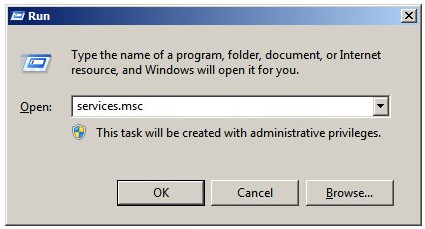
- En la interfaz de usuario Ejecutar, escriba
services.mscy, luego, presione OK. Esto abre los servicios.
- Haga doble clic en Dell Compatibility Server.

- Haga clic en la pestaña Log On.

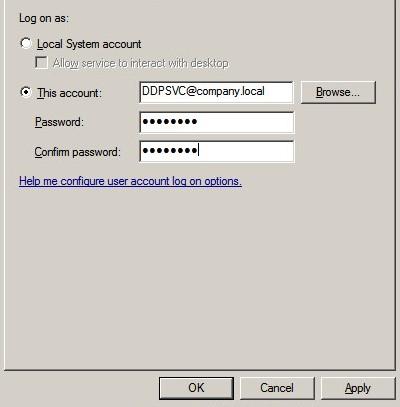
- En la pestaña Log On:
- Seleccione This Account.
- Busque o ingrese la cuenta de servicio de Windows configurada para los derechos .
dboderechos - Ingrese la contraseña de la cuenta de servicio de Windows.
- Haga clic en OK.
- Repita los pasos 4 y 5 para cada uno de los siguientes servicios:
- Dell Compliance Reporter
- Dell Core Server
- Dell Key Server
- Dell Message Broker
- Dell Security Server
Conectarse a la base de datos de SQL
- En el Explorador de Windows, vaya a
C:\Program Files\Dell\Enterprise Edition\Server Configuration Tool\y haga doble clicCredant.Configuration.exe.
 Se deben apagar los servicios Dell Compatibility Server y Dell Core Server para iniciar la herramienta de configuración del servidor.
 - Acepte cualquier símbolo del sistema sobre conflictos en la configuración presionando OK.

- Haga clic en la pestaña Database.

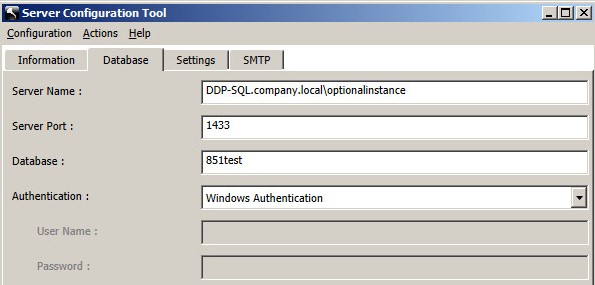
- En la pestaña Database:
- Ingrese el Server Name.
- Opcionalmente, ingrese un Instance Name que comience con
\después del nombre del servidor. - Confirme el Server Port.
- Ingrese la Database.
- Seleccione un método de Authentication.
- Si selecciona SQL Authentication:
- Ingrese el User Name.
- Ingrese la Password del nombre de usuario.
- Vaya al paso 5.
- Si se selecciona Windows Authentication, vaya al paso 5.
 Nota:
Nota:- El campo Server Name se puede completar con un nombre de dominio calificado completo (FQDN) o una dirección IP.
- Si se selecciona la autenticación de Windows, se utiliza la cuenta de Windows activa para conectarse a la base de datos de Dell Data Protection.
- Las credenciales que se ingresan se deben asignar de conformidad con las indicaciones para crear la base de datos de SQL en Cómo configurar SQL para Dell Security Management Server o Dell Data Protection Enterprise Edition Server.
- Los ejemplos que se usan para Server Name, Server Port, Database, Authentication, User Name y Password pueden ser diferentes en su entorno.
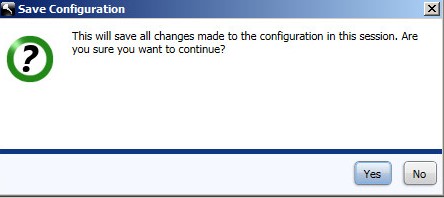
- Seleccione el menú Configuration y, luego, haga clic en Save.

- Haga clic en Sí.
- Seleccione el menú Actions y, luego, haga clic en Test Database Configuration.

- Haga clic en Next.
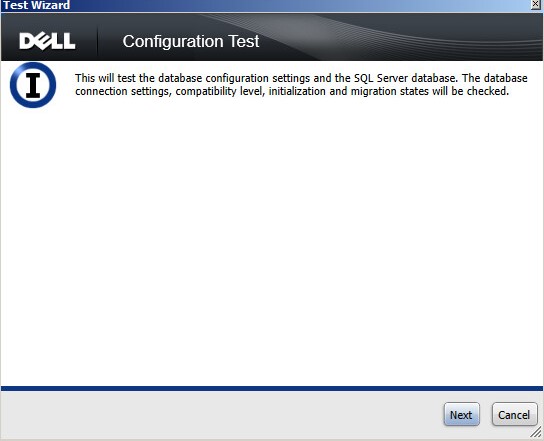
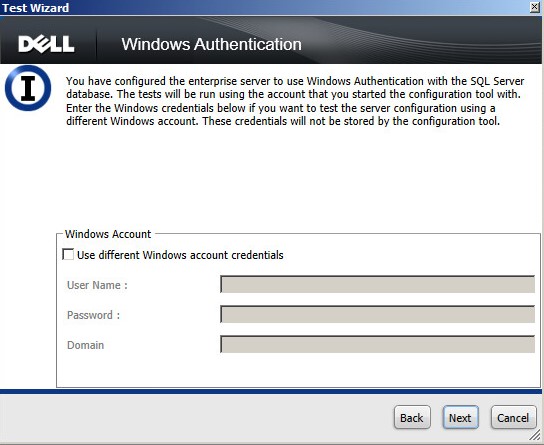
- Si utiliza la autenticación de SQL, haga clic en Next y, luego, vaya al paso 10. Si utiliza la autenticación de Windows, de manera opcional puede hacer lo siguiente:
- Marque Use different Windows account credentials.
- Ingrese el User Name.
- Ingrese la contraseña.
- Ingrese el Domain.
- Haga clic en Next.
- El resultado de la prueba de ajustes de conexión debe ser Passed para continuar. Si no es así, vuelva al paso 4 o utilice otras credenciales de cuenta de Windows (paso 9). Haga clic en Finish.
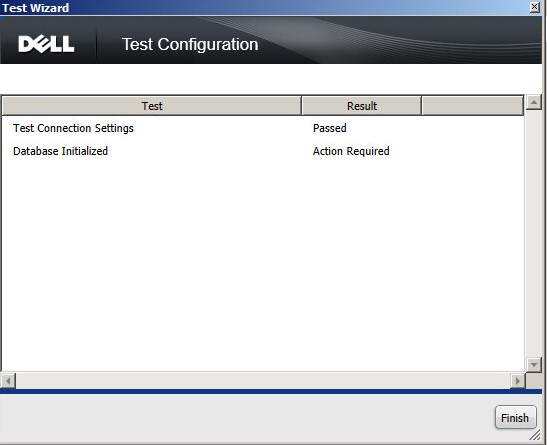 Se espera que la prueba de la base de datos inicializada proporcione un resultado de la acción requerida en este momento.
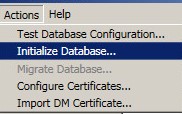
 - Seleccione el menú Actions y, luego, haga clic en Initialize Database.
- Haga clic en Next.
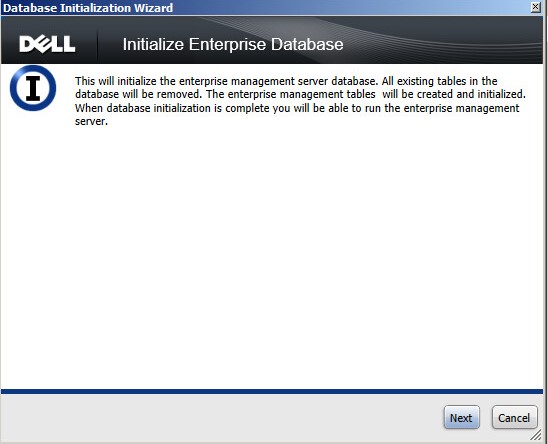 Inicializar la base de datos es un proceso irreversible para borrar y formatear la base de datos. Inicializar la base de datos borra todos los datos, incluido material clave, estados de usuarios y administradores. Se recomienda confirmar que la base de datos señalada en el paso 6 sea una base de datos nueva.
 - Si utiliza la autenticación de SQL, haga clic en Next y, luego, vaya al paso 14. Si utiliza la autenticación de Windows, de manera opcional puede hacer lo siguiente:
- Marque Use different Windows account credentials.
- Ingrese el User Name.
- Ingrese la contraseña.
- Ingrese el Domain.
- Haga clic en Next.
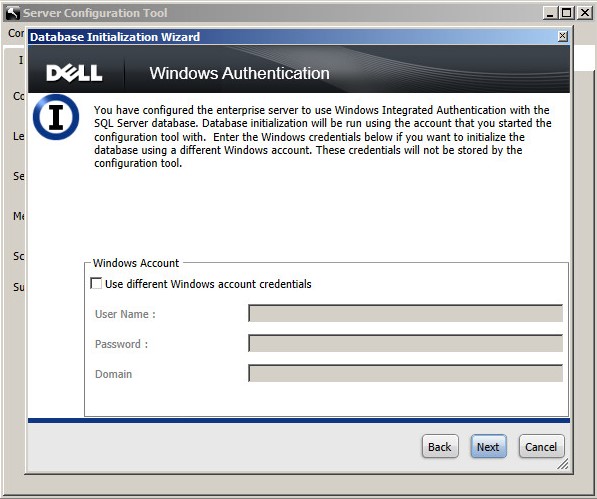
- Una vez que se inicialice, haga clic en Finish.

Iniciar servicios
Se deben iniciar los servicios para comenzar a usar el servidor. Consulte Cómo detener e iniciar servicios en Dell Security Management Server o Dell Data Protection Enterprise Edition Server para conocer el mejor orden en el que se deben iniciar los servicios.
Se deben realizar pasos para configurar la autenticación de Windows, conectarse a la base de datos de SQL, configurar el certificado de DM y luego iniciar los servicios. Seleccione el paso correspondiente para obtener más información.
Autenticación de Windows
- En este proceso, se utiliza la configuración que se realiza mientras se siguen los pasos para asignar una función de base de datos en Cómo configurar SQL para Dell Security Management Server o Dell Data Protection Enterprise Edition Server.
- Si la autenticación de SQL está en uso, se debe omitir esta sección.
- Haga clic con el botón secundario en el menú Inicio de Windows y haga clic en Ejecutar.

- En la interfaz de usuario Ejecutar, escriba
services.mscy, luego, presione OK. Esto abre los servicios.
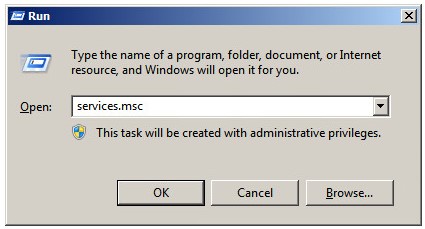
- Haga doble clic en Dell Compatibility Server.

- Haga clic en la pestaña Log On.

- En la pestaña Log On:
- Seleccione This Account.
- Busque o ingrese la cuenta de servicio de Windows configurada para los derechos .
dboderechos - Ingrese la contraseña de la cuenta de servicio de Windows.
- Haga clic en OK.
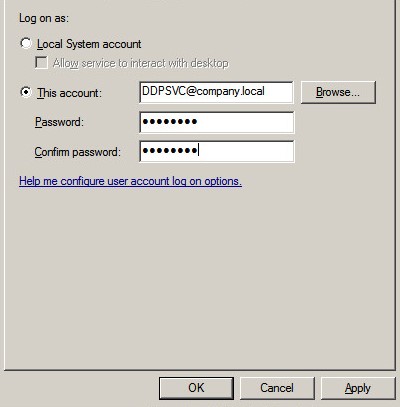
- Repita los pasos 4 y 5 para cada uno de los siguientes servicios:
- Dell Compliance Reporter
- Dell Core Server
- Dell Key Server
- Dell Message Broker
- Dell Security Server
Conectarse a la base de datos de SQL
- En el Explorador de Windows, vaya a
C:\Program Files\Dell\Enterprise Edition\Server Configuration Tool\y haga doble clicCredant.Configuration.exe.
 Se deben apagar los servicios Dell Compatibility Server y Dell Core Server para iniciar la herramienta de configuración del servidor.
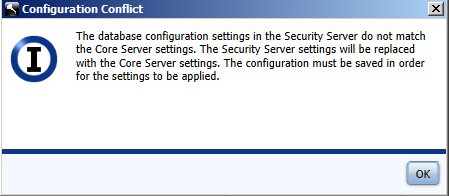
 - Acepte cualquier símbolo del sistema sobre conflictos en la configuración presionando OK.
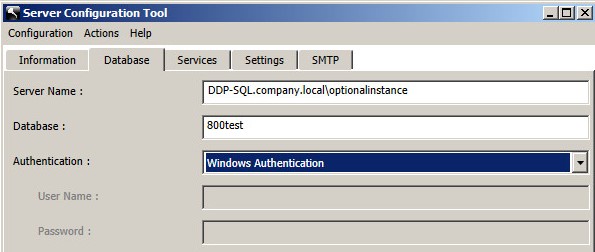
- Haga clic en la pestaña Database.

- En la pestaña Database:
- Ingrese el Server Name.
- Opcionalmente, ingrese un Instance Name que comience con
\después del nombre del servidor. - Confirme el Server Port.
- Ingrese la Database.
- Seleccione un método de Authentication.
- Si selecciona SQL Authentication:
- Ingrese el User Name.
- Ingrese la Password del nombre de usuario.
- Vaya al paso 5.
- Si se selecciona Windows Authentication, vaya al paso 5.
 Nota:
Nota:- El campo Server Name se puede completar con un nombre de dominio calificado completo (FQDN) o una dirección IP.
- Si se selecciona la autenticación de Windows, se utiliza la cuenta de Windows activa para conectarse a la base de datos de Dell Data Protection.
- Las credenciales que se ingresan se deben asignar de conformidad con las indicaciones para crear la base de datos de SQL en Cómo configurar SQL para Dell Security Management Server o Dell Data Protection Enterprise Edition Server.
- Los ejemplos que se usan para Server Name, Server Port, Database, Authentication, User Name y Password pueden ser diferentes en su entorno.
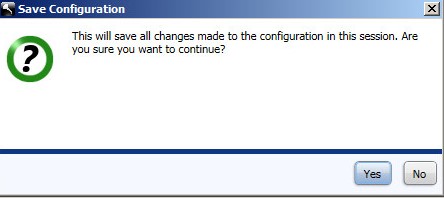
- Seleccione el menú Configuration y, luego, haga clic en Save.

- Haga clic en Sí.
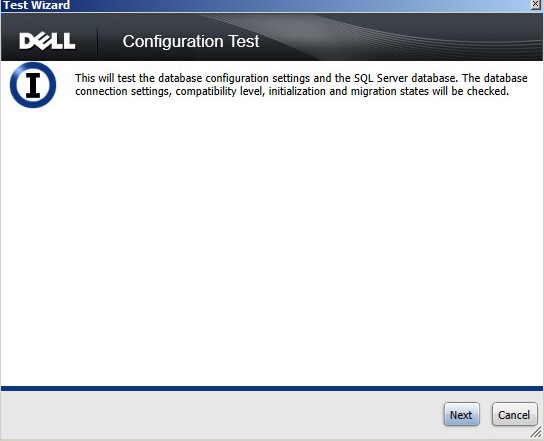
- Seleccione el menú Actions y, luego, haga clic en Test Database Configuration.

- Haga clic en Next.
- Si utiliza la autenticación de SQL, haga clic en Next y, luego, vaya al paso 10. Si utiliza la autenticación de Windows, de manera opcional puede hacer lo siguiente:
- Marque Use different Windows account credentials.
- Ingrese el User Name.
- Ingrese la contraseña.
- Ingrese el Domain.
- Haga clic en Next.
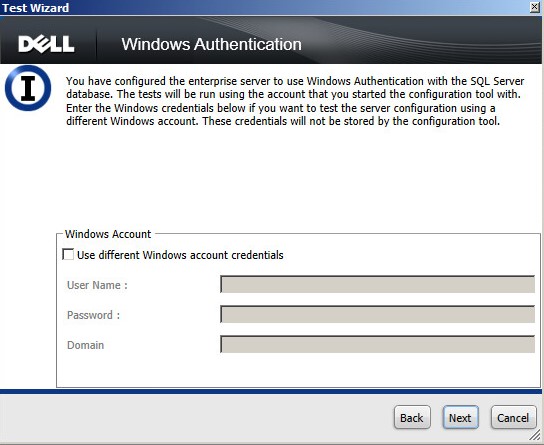
- El resultado de la prueba de ajustes de conexión debe ser Passed para continuar. Si no es así, vuelva al paso 4 o utilice otras credenciales de cuenta de Windows (paso 9). Haga clic en Finish.
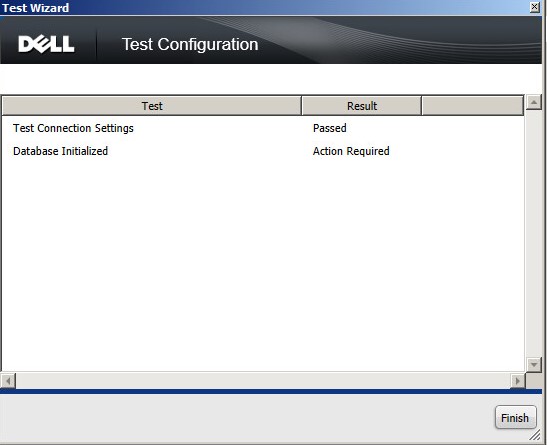 Se espera que la prueba de la base de datos inicializada proporcione un resultado de la acción requerida en este momento.
 - Seleccione el menú Actions y, luego, haga clic en Initialize Database.
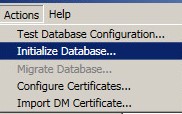
- Haga clic en Next.
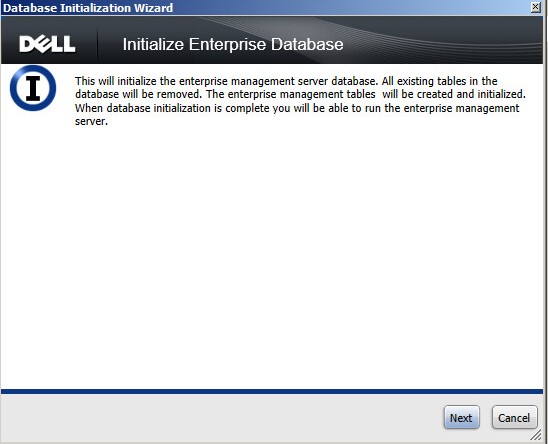 Inicializar la base de datos es un proceso irreversible para borrar y formatear la base de datos. Inicializar la base de datos borra todos los datos, incluido material clave, estados de usuarios y administradores. Se recomienda confirmar que la base de datos señalada en el paso 6 sea una base de datos nueva.
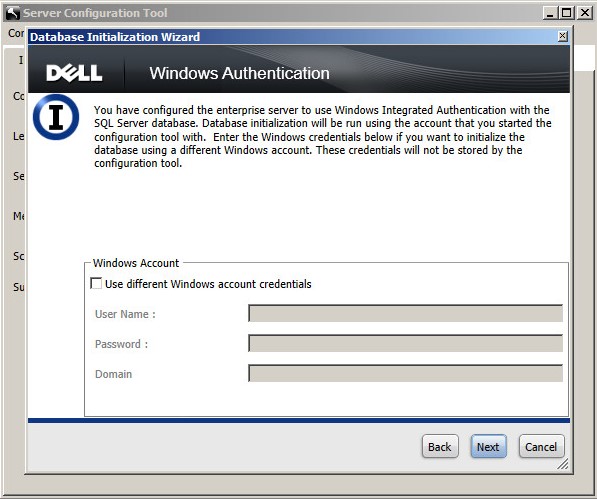
 - Si utiliza la autenticación de SQL, haga clic en Next y, luego, vaya al paso 14. Si utiliza la autenticación de Windows, de manera opcional puede hacer lo siguiente:
- Marque Use different Windows account credentials.
- Ingrese el User Name.
- Ingrese la contraseña.
- Ingrese el Domain.
- Haga clic en Next.
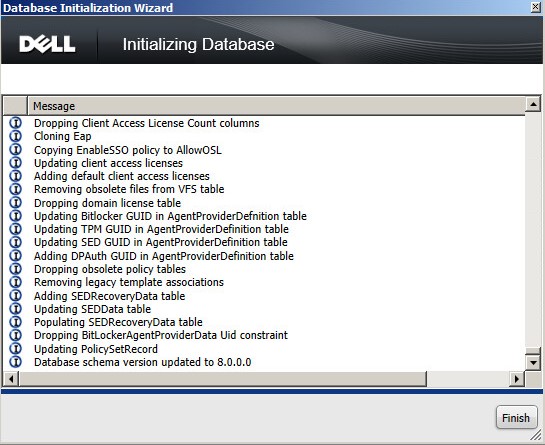
- Una vez que se inicialice, haga clic en Finish.
Configurar el certificado de DM
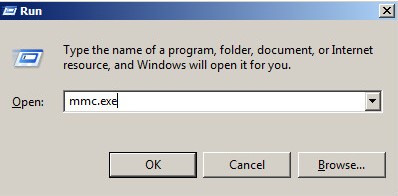
- Haga clic con el botón secundario en el menú Inicio de Windows y haga clic en Ejecutar.

- En la interfaz de usuario Ejecutar, escriba
mmc.exey, a continuación, haga clic en OK.
- Haga clic en el menú Archivo y, luego, haga clic en Agregar o quitar complemento.

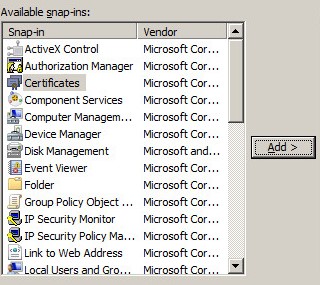
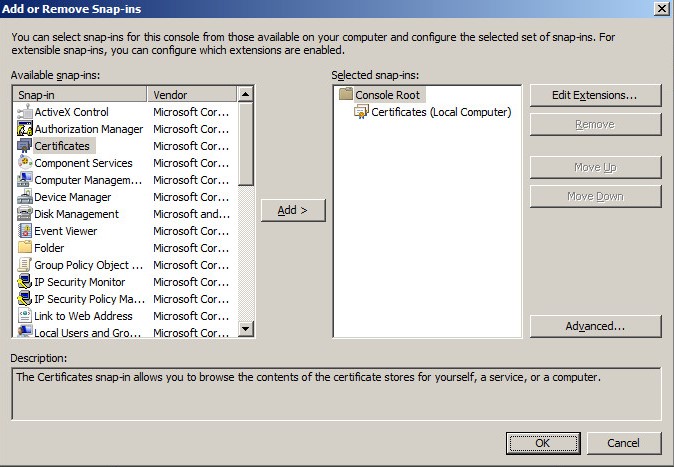
- Haga clic en Certificados en la lista de complementos disponibles y, luego, haga clic en Agregar.
- Haga clic en Cuenta de equipo y, luego, haga clic en Siguiente.
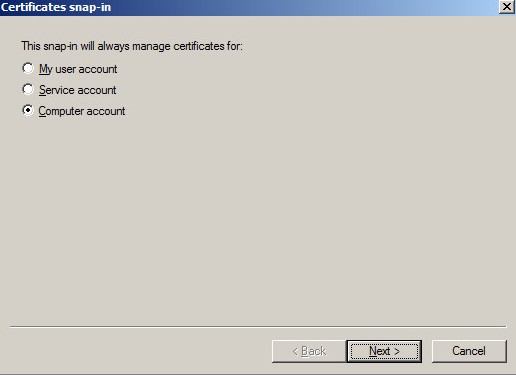
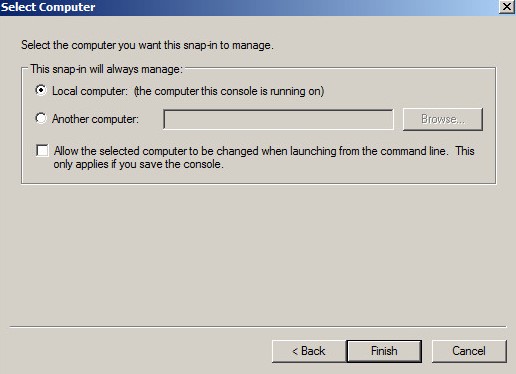
- Con la opción Equipo local seleccionada, haga clic en Finalizar.
- Haga clic en OK.
- Expanda Certificados (equipo local).
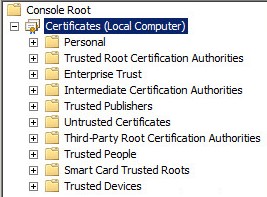
- Expanda Personal.

- Haga clic en la carpeta Certificates que se encuentra dentro de Personal.

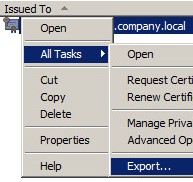
- En el panel central, busque el certificado que se utilizará como certificado de DM, haga clic con el botón secundario en él, seleccione Todas las tareas y, luego, haga clic en Exportar.
 Dell recomienda utilizar un certificado de otros fabricantes en entornos de producción.
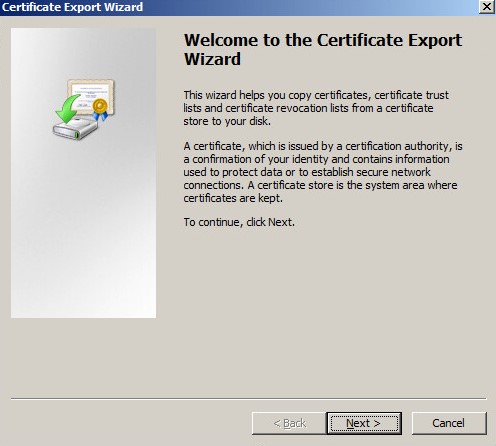
 - Haga clic en Next.
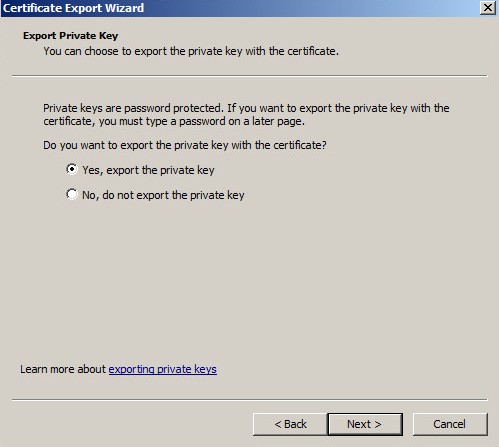
- Haga clic en Exportar la clave privada y, luego, haga clic en Siguiente.
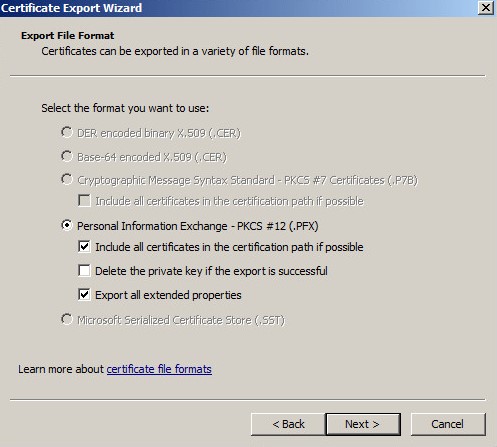
- En el Certificate Export Wizard,
- Seleccione Intercambio de información personal: PKCS #12 (.PFX).
- Seleccione Incluir todos los certificados en la ruta de certificación (si es posible).
- Seleccione Exportar todas las propiedades extendidas.
- Haga clic en Next.
- Ingrese y confirme una contraseña y, luego, haga clic en Siguiente.
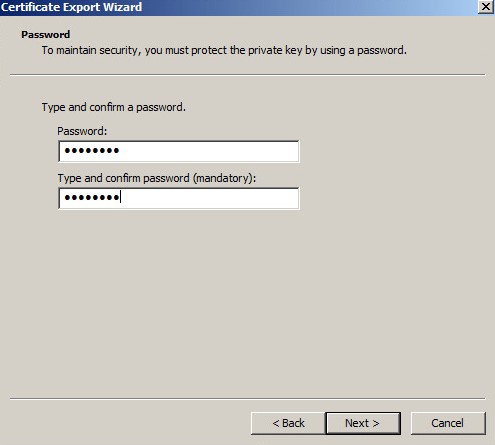
- Haga clic en Browse.
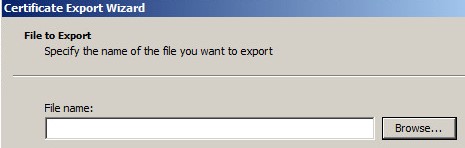
- Navegue hasta una ubicación para guardar el archivo, ingrese un nombre para guardar el certificado y, luego, haga clic en Guardar.
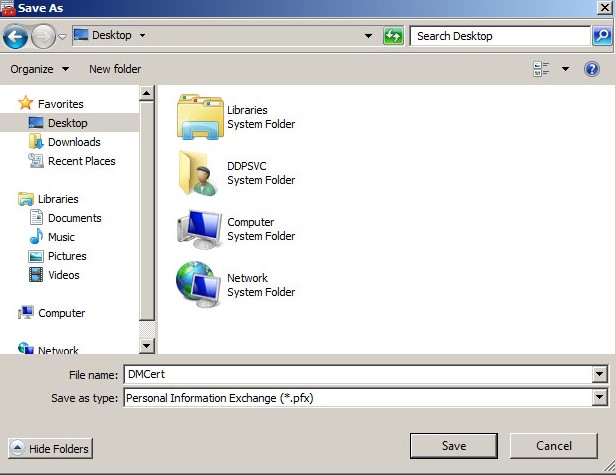
- Haga clic en Next.
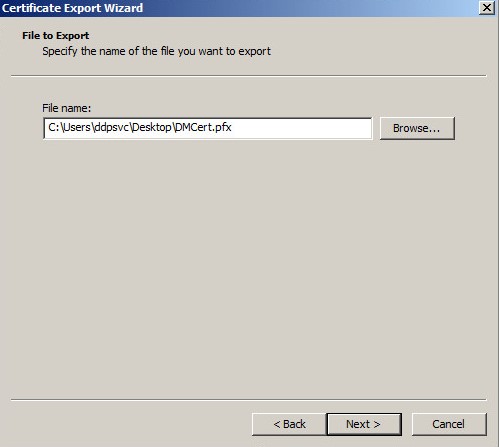
- Haga clic en Finish.
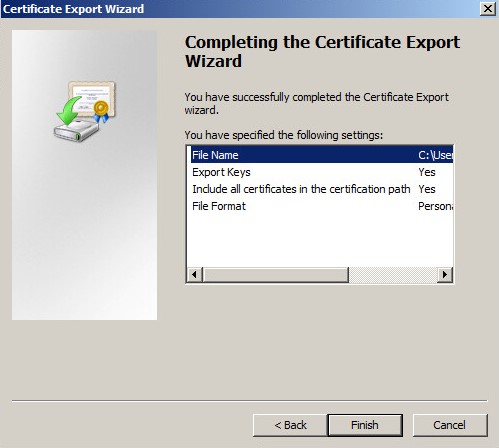
- Haga clic en OK.

- Cierre el MMC.
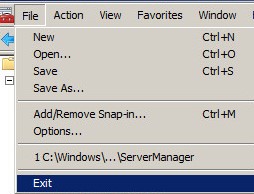
- Si se le indica guardar la configuración de la consola, haga clic en No.

- En el Explorador de Windows, vaya a
C:\Program Files\Dell\Enterprise Edition\Server Configuration Tool\y haga doble clicCredant.Configuration.exe.
 Se deben apagar los servicios Dell Compatibility Server y Dell Core Server para iniciar la herramienta de configuración del servidor. Para obtener más información, consulte Cómo detener e iniciar servicios en Dell Security Management Server.
 - Seleccione el menú Actions y, luego, haga clic en Import DM Certificate.
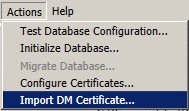
- Vaya a la ruta seleccionada en el paso 16 para el certificado, selecciónela y haga clic en Open.
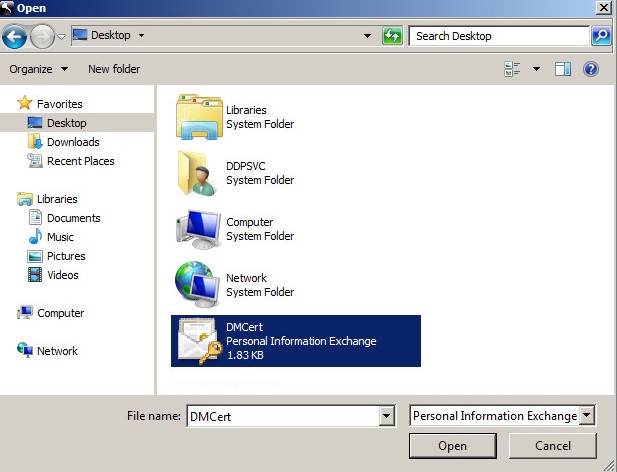
- Ingrese la contraseña que se eligió en el paso 14 y, luego, haga clic en OK.

- Si la autenticación de Windows está en uso, de manera opcional, seleccione Use different Windows account credentials e ingrese User Name, Password y Domain. Una vez que esté satisfecho con las credenciales que se utilizarán, haga clic en Next.
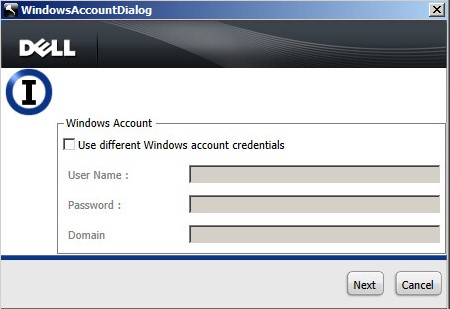
- Haga clic en la X para cerrar la herramienta de configuración del servidor.

Iniciar servicios
Se deben iniciar los servicios para comenzar a usar el servidor. Consulte Cómo detener e iniciar servicios en Dell Security Management Server o Dell Data Protection Enterprise Edition Server para conocer el mejor orden en el que se deben iniciar los servicios.
Se deben realizar pasos para configurar la autenticación de Windows, conectarse a la base de datos de SQL, configurar el certificado de DM y luego iniciar los servicios. Seleccione el paso correspondiente para obtener más información.
Autenticación de Windows
- En este proceso, se utiliza la configuración que se realiza mientras se siguen los pasos para asignar una función de base de datos en Cómo configurar SQL para Dell Security Management Server o Dell Data Protection Enterprise Edition Server.
- Si la autenticación de SQL está en uso, se debe omitir esta sección.
- Haga clic con el botón secundario en el menú Inicio de Windows y haga clic en Ejecutar.

- En la interfaz de usuario Ejecutar, escriba
services.mscy, luego, presione OK. Esto abre los servicios.
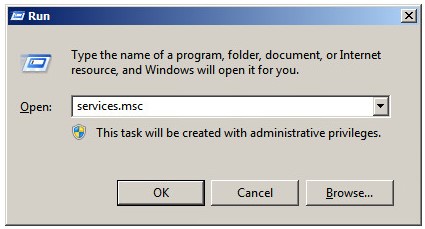
- Haga doble clic en Dell Compatibility Server.

- Haga clic en la pestaña Log On.

- En la pestaña Log On:
- Seleccione This Account.
- Busque o ingrese la cuenta de servicio de Windows configurada para los derechos .
dboderechos - Ingrese la contraseña de la cuenta de servicio de Windows.
- Haga clic en OK.
- Seleccione This Account, ingrese la cuenta de servicios de Windows y la contraseña que se crearon en el paso 1 y, luego, haga clic en OK.
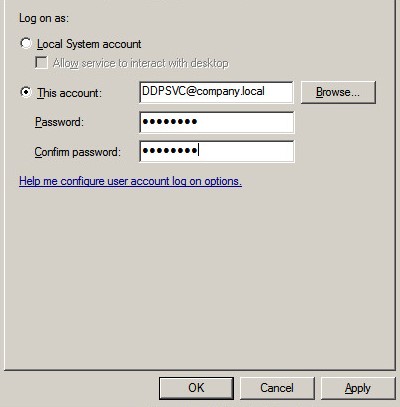
- Repita los pasos 4 y 5 para cada uno de los siguientes servicios:
- Dell Compliance Reporter
- Dell Core Server
- Dell Key Server
- Dell Message Broker
- Dell Security Server
Conectarse a la base de datos de SQL
- En el Explorador de Windows, vaya a
C:\Program Files\Dell\Enterprise Edition\Server Configuration Tool\y haga doble clicCredant.Configuration.exe.
 Se deben apagar los servicios Dell Compatibility Server y Dell Core Server para iniciar la herramienta de configuración del servidor.
 - Acepte cualquier símbolo del sistema sobre conflictos en la configuración presionando OK.

- Haga clic en la pestaña Database.

- En la pestaña Database:
- Ingrese el Server Name.
- Opcionalmente, ingrese un Instance Name que comience con
\después del nombre del servidor. - Confirme el Server Port.
- Ingrese la Database.
- Seleccione un método de Authentication.
- Si selecciona SQL Authentication:
- Ingrese el User Name.
- Ingrese la Password del nombre de usuario.
- Vaya al paso 5.
- Si se selecciona Windows Authentication, vaya al paso 5.
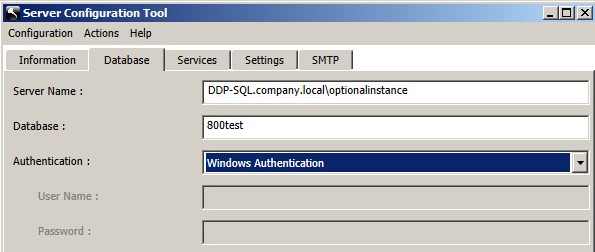 Nota:
Nota:- El campo Server Name se puede completar con un nombre de dominio calificado completo (FQDN) o una dirección IP.
- Si se selecciona la autenticación de Windows, se utiliza la cuenta de Windows activa para conectarse a la base de datos de Dell Data Protection.
- Las credenciales que se ingresan se deben asignar de conformidad con las indicaciones para crear la base de datos de SQL en Cómo configurar SQL para Dell Security Management Server o Dell Data Protection Enterprise Edition Server.
- Los ejemplos que se usan para Server Name, Server Port, Database, Authentication, User Name y Password pueden ser diferentes en su entorno.
- Seleccione el menú Configuration y, luego, haga clic en Save.

- Haga clic en Sí.
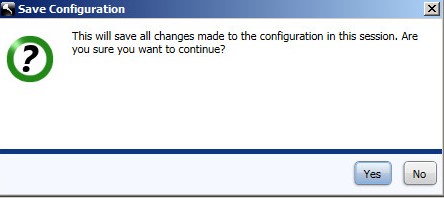
- Seleccione el menú Actions y, luego, haga clic en Test Database Configuration.

- Haga clic en Next.
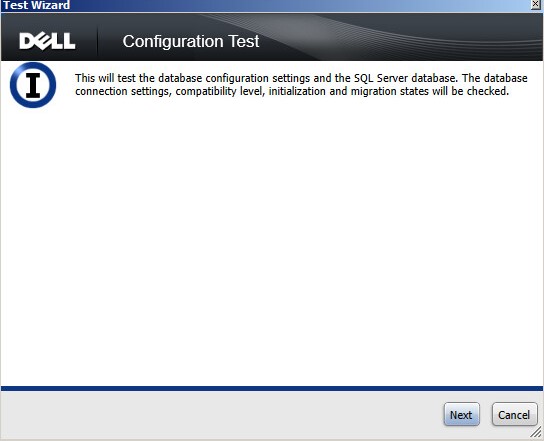
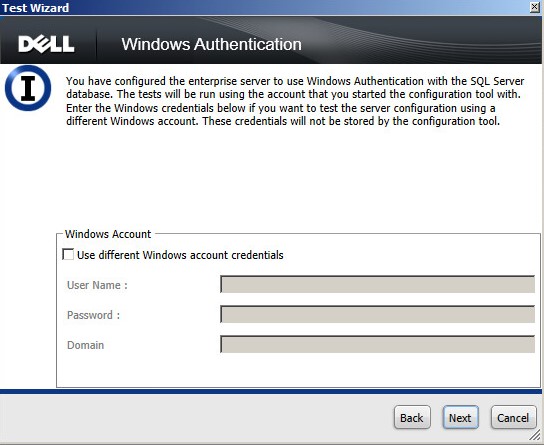
- Si utiliza la autenticación de SQL, haga clic en Next y, luego, vaya al paso 10. Si utiliza la autenticación de Windows, de manera opcional puede hacer lo siguiente:
- Marque Use different Windows account credentials.
- Ingrese el User Name.
- Ingrese la contraseña.
- Ingrese el Domain.
- Haga clic en Next.
- El resultado de la prueba de ajustes de conexión debe ser Passed para continuar. Si no es así, vuelva al paso 4 o utilice otras credenciales de cuenta de Windows (paso 9). Haga clic en Finish.
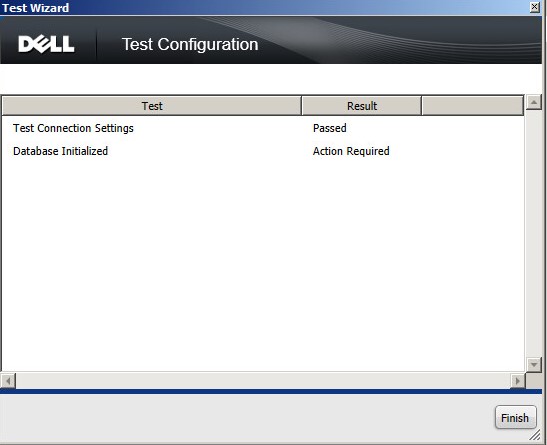 Se espera que la prueba de la base de datos inicializada proporcione un resultado de la acción requerida en este momento.
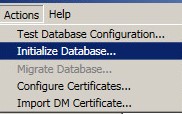
 - Seleccione el menú Actions y, luego, haga clic en Initialize Database.
- Haga clic en Next.
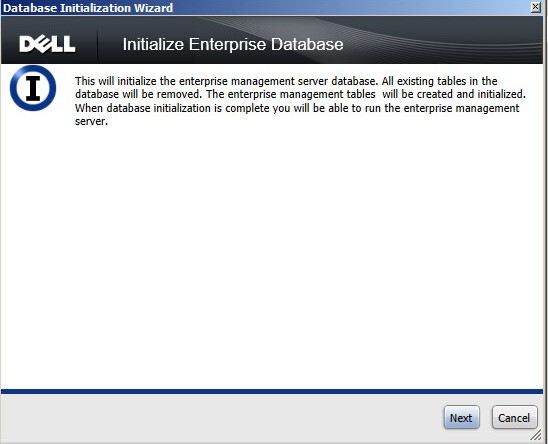 Inicializar la base de datos es un proceso irreversible para borrar y formatear la base de datos. Inicializar la base de datos borra todos los datos, incluido material clave, estados de usuarios y administradores. Se recomienda confirmar que la base de datos señalada en el paso 6 sea una base de datos nueva.
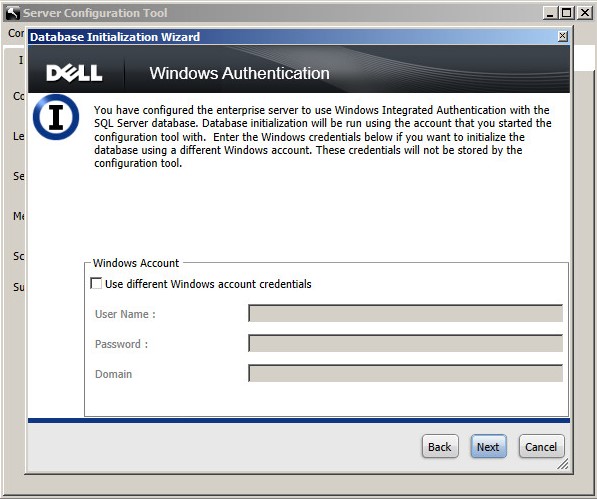
 - Si utiliza la autenticación de SQL, haga clic en Next y, luego, vaya al paso 14. Si utiliza la autenticación de Windows, de manera opcional puede hacer lo siguiente:
- Marque Use different Windows account credentials.
- Ingrese el User Name.
- Ingrese la contraseña.
- Ingrese el Domain.
- Haga clic en Next.
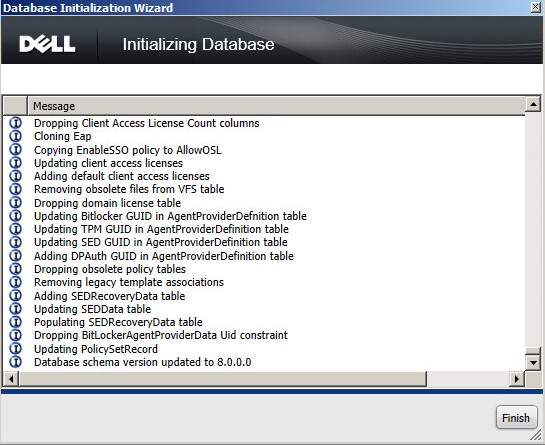
- Una vez que se inicialice, haga clic en Finish.
Configurar el certificado de DM
- Haga clic con el botón secundario en el menú Inicio de Windows y haga clic en Ejecutar.

- En la interfaz de usuario Ejecutar, escriba
mmc.exey, a continuación, haga clic en OK.
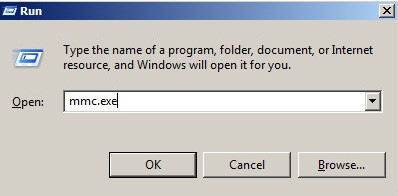
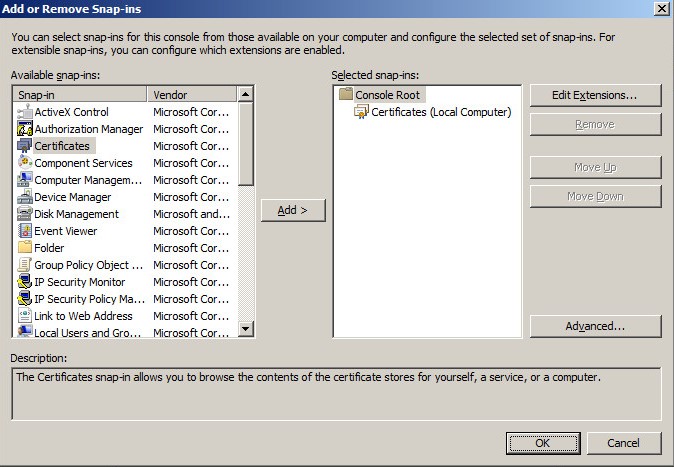
- Haga clic en el menú Archivo y, luego, haga clic en Agregar o quitar complemento.

- Haga clic en Certificados en la lista de complementos disponibles y, luego, haga clic en Agregar.
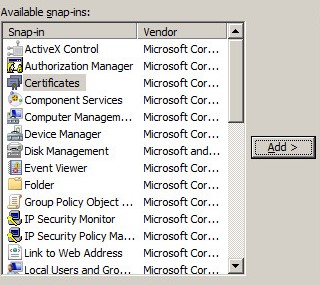
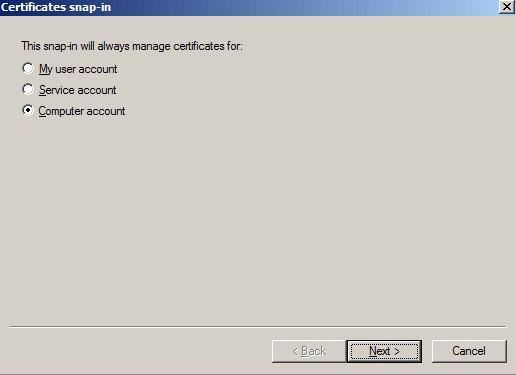
- Haga clic en Cuenta de equipo y, luego, haga clic en Siguiente.
- Con la opción Equipo local seleccionada, haga clic en Finalizar.
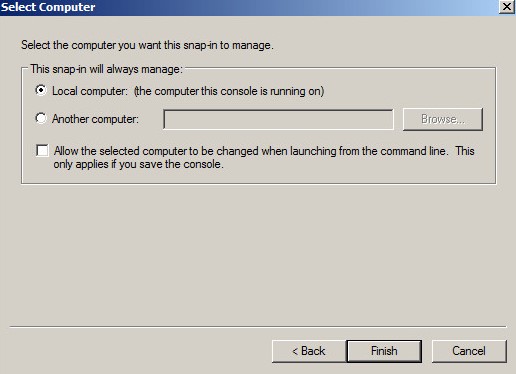
- Haga clic en OK.
- Expanda Certificados (equipo local).
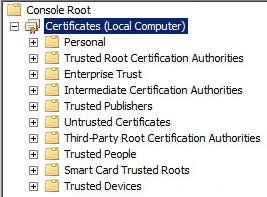
- Expanda Personal.

- Haga clic en la carpeta Certificates que se encuentra dentro de Personal.

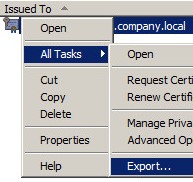
- En el panel central, busque el certificado que se utilizará como certificado de DM, haga clic con el botón secundario en él, seleccione Todas las tareas y, luego, haga clic en Exportar.
 Dell recomienda utilizar un certificado de otros fabricantes en entornos de producción.
 - Haga clic en Next.
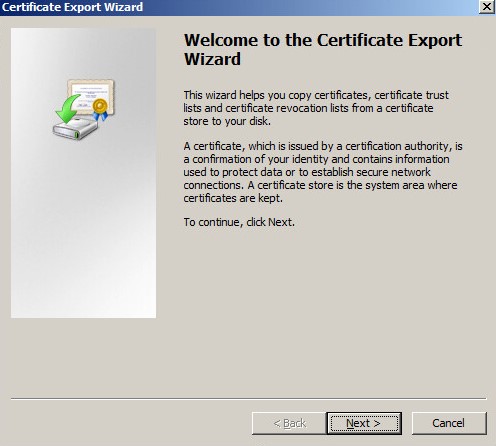
- Haga clic en Exportar la clave privada y, luego, haga clic en Siguiente.
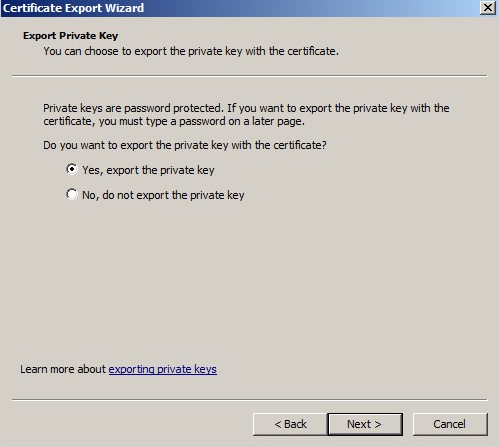
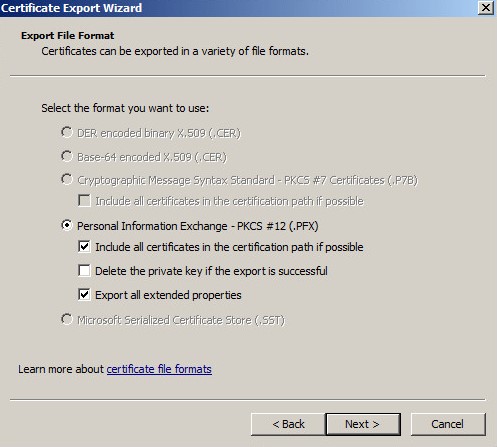
- En el Certificate Export Wizard,
- Seleccione Intercambio de información personal: PKCS #12 (.PFX).
- Seleccione Incluir todos los certificados en la ruta de certificación (si es posible).
- Seleccione Exportar todas las propiedades extendidas.
- Haga clic en Next.
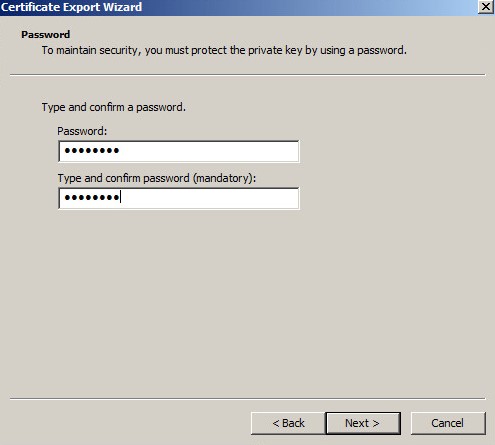
- Ingrese y confirme una contraseña y, luego, haga clic en Siguiente.
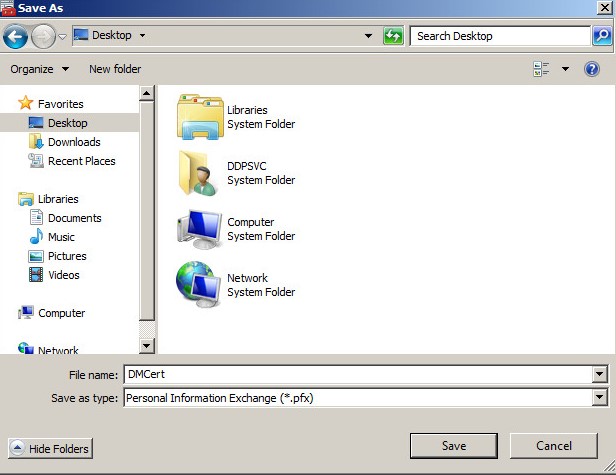
- Haga clic en Browse.

- Navegue hasta una ubicación para guardar el archivo, ingrese un nombre para guardar el certificado y, luego, haga clic en Guardar.
- Haga clic en Next.
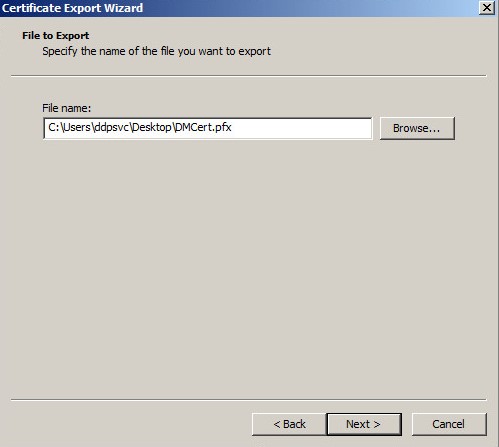
- Haga clic en Finish.
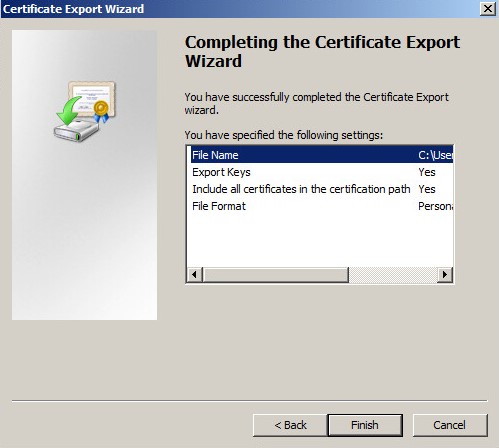
- Haga clic en OK.

- Cierre el MMC.
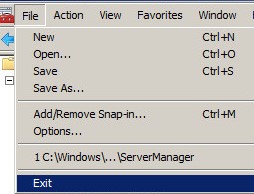
- Si se le indica guardar la configuración de la consola, haga clic en No.
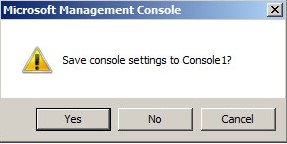
- En el Explorador de Windows, vaya a
C:\Program Files\Dell\Enterprise Edition\Server Configuration Tool\y haga doble clicCredant.Configuration.exe.
 Se deben apagar los servicios Dell Compatibility Server y Dell Core Server para iniciar la herramienta de configuración del servidor. Para obtener más información, consulte Cómo detener e iniciar servicios en Dell Security Management Server.
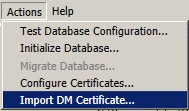
 - Seleccione el menú Actions y, luego, haga clic en Import DM Certificate.
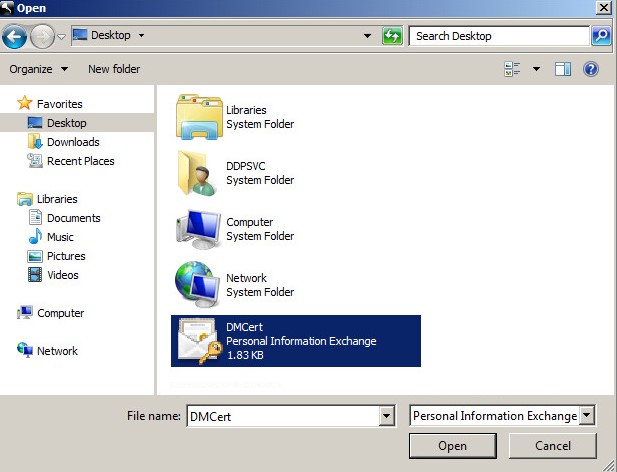
- Vaya a la ruta seleccionada en el paso 16 para el certificado, selecciónela y haga clic en Open.
- Ingrese la contraseña que se eligió en el paso 14 y, luego, haga clic en OK.

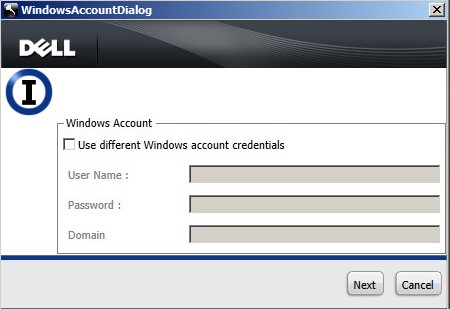
- Si la autenticación de Windows está en uso, de manera opcional, seleccione Use different Windows account credentials e ingrese User Name, Password y Domain. Una vez que esté satisfecho con las credenciales que se utilizarán, haga clic en Next.
- Haga clic en la X para cerrar la herramienta de configuración del servidor.

Iniciar servicios
Se deben iniciar los servicios para comenzar a usar el servidor. Consulte Cómo detener e iniciar servicios en Dell Security Management Server o Dell Data Protection Enterprise Edition Server para conocer el mejor orden en el que se deben iniciar los servicios.
Se deben realizar pasos para configurar la autenticación de Windows, conectarse a la base de datos de SQL, configurar el certificado de DM y luego iniciar los servicios. Seleccione el paso correspondiente para obtener más información.
Autenticación de Windows
- En este proceso, se utiliza la configuración que se realiza mientras se siguen los pasos para asignar una función de base de datos en Cómo configurar SQL para Dell Security Management Server o Dell Data Protection Enterprise Edition Server.
- Si la autenticación de SQL está en uso, se debe omitir esta sección.
- Haga clic con el botón secundario en el menú Inicio de Windows y haga clic en Ejecutar.

- En la interfaz de usuario Ejecutar, escriba
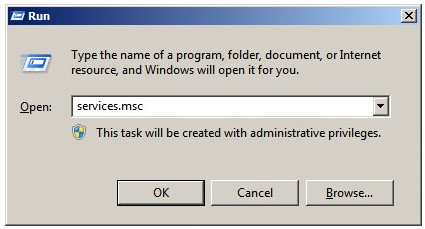
services.mscy, luego, presione OK. Esto abre los servicios.
- Haga doble clic en Dell Compatibility Server.

- Haga clic en la pestaña Log On.

- En la pestaña Log On:
- Seleccione This Account.
- Busque o ingrese la cuenta de servicio de Windows configurada para los derechos .
dboderechos - Ingrese la contraseña de la cuenta de servicio de Windows.
- Haga clic en OK.
- Seleccione This Account, ingrese la cuenta de servicios de Windows y la contraseña que se crearon en el paso 1 y, luego, haga clic en OK.
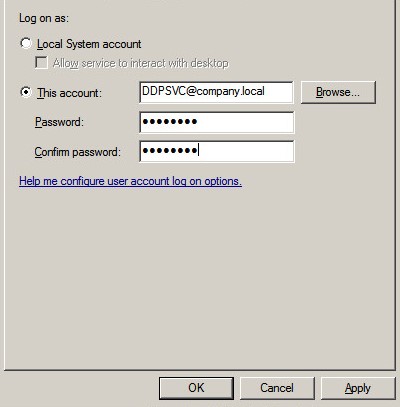
- Repita los pasos 4 y 5 para cada uno de los siguientes servicios:
- Dell Compliance Reporter
- Dell Core Server
- Dell Key Server
- Dell Message Broker
- Dell Security Server
- Vaya a
C:\Program Files\Dell\Enterprise Edition\Compliance Reporter\lib\mssql-microsoft.
 Si la ruta de instalación se cambió de la ruta predeterminada, esta ruta puede diferir.
 - Abrir
db.propertiesUse un editor de texto.

- Al
DatabaseName=${dbname};tipointegratedSecurity=true;.

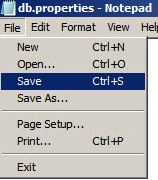
- Guarde el archivo.
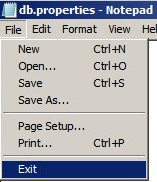
- Cierre el archivo.
Conectarse a la base de datos de SQL
- En el Explorador de Windows, vaya a
C:\Program Files\Dell\Enterprise Edition\Server Configuration Tool\y haga doble clicCredant.Configuration.exe.
 Se deben apagar los servicios Dell Compatibility Server y Dell Core Server para iniciar la herramienta de configuración del servidor.
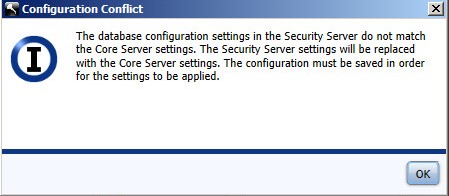
 - Acepte cualquier símbolo del sistema sobre conflictos en la configuración presionando OK.
- Haga clic en la pestaña Database.

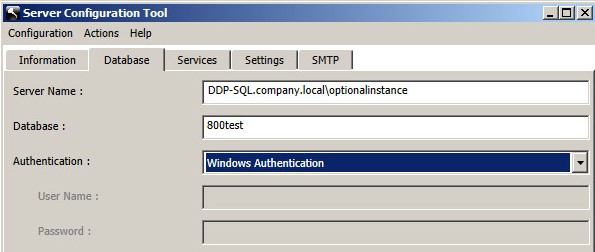
- En la pestaña Database:
- Ingrese el Server Name.
- Opcionalmente, ingrese un Instance Name que comience con
\después del nombre del servidor. - Confirme el Server Port.
- Ingrese la Database.
- Seleccione un método de Authentication.
- Si se selecciona Windows Authentication, vaya al paso 5. Si selecciona SQL Authentication:
- Ingrese el User Name.
- Ingrese la Password del nombre de usuario.
- Vaya al paso 5.
 Nota:
Nota:- El campo Server Name se puede completar con un nombre de dominio calificado completo (FQDN) o una dirección IP.
- Si se selecciona la autenticación de Windows, se utiliza la cuenta de Windows activa para conectarse a la base de datos de Dell Data Protection.
- Las credenciales que se ingresan se deben asignar de conformidad con las indicaciones para crear la base de datos de SQL en Cómo configurar SQL para Dell Security Management Server o Dell Data Protection Enterprise Edition Server.
- Los ejemplos que se usan para Server Name, Server Port, Database, Authentication, User Name y Password pueden ser diferentes en su entorno.
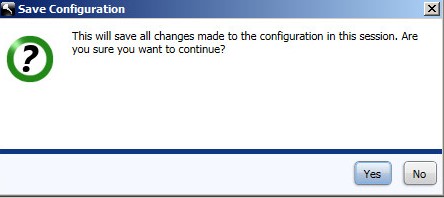
- Seleccione el menú Configuration y, luego, haga clic en Save.

- Haga clic en Sí.
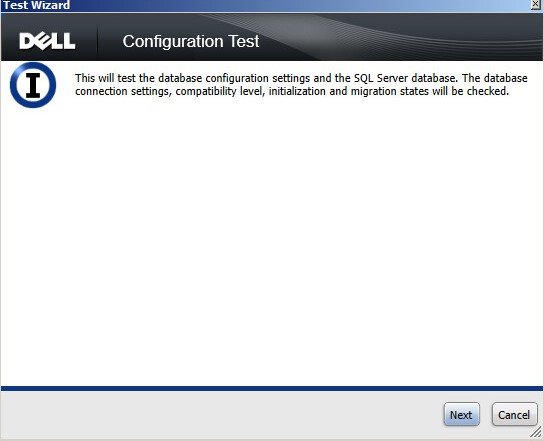
- Seleccione el menú Actions y, luego, haga clic en Test Database Configuration.

- Haga clic en Next.
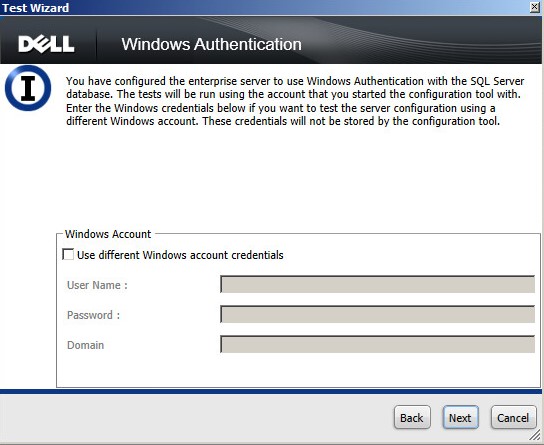
- Si utiliza la autenticación de SQL, haga clic en Next y, luego, vaya al paso 10. Si utiliza la autenticación de Windows, de manera opcional puede hacer lo siguiente:
- Marque Use different Windows account credentials.
- Ingrese el User Name.
- Ingrese la contraseña.
- Ingrese el Domain.
- Haga clic en Next.
- El resultado de la prueba de ajustes de conexión debe ser Passed para continuar. Si no es así, vuelva al paso 4 o utilice otras credenciales de cuenta de Windows (paso 9). Haga clic en Finish.
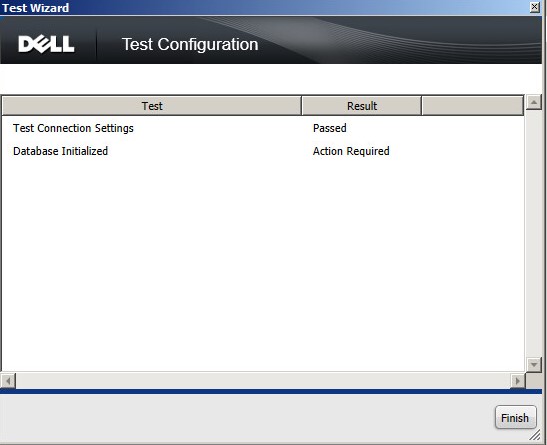 Se espera que la prueba de la base de datos inicializada proporcione un resultado de la acción requerida en este momento.
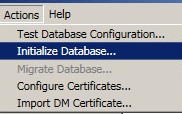
 - Seleccione el menú Actions y, luego, haga clic en Initialize Database.
- Haga clic en Next.
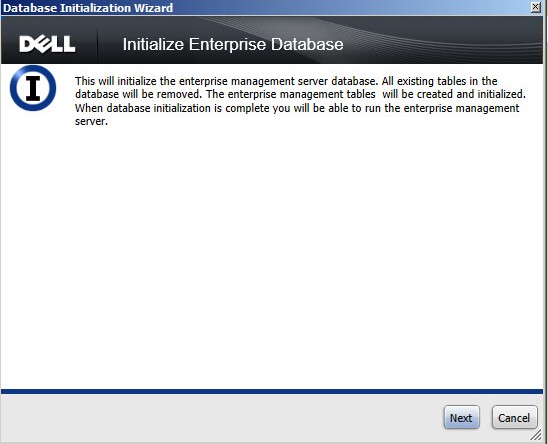 Inicializar la base de datos es un proceso irreversible para borrar y formatear la base de datos. Inicializar la base de datos borra todos los datos, incluido material clave, estados de usuarios y administradores. Se recomienda confirmar que la base de datos señalada en el paso 6 sea una base de datos nueva.
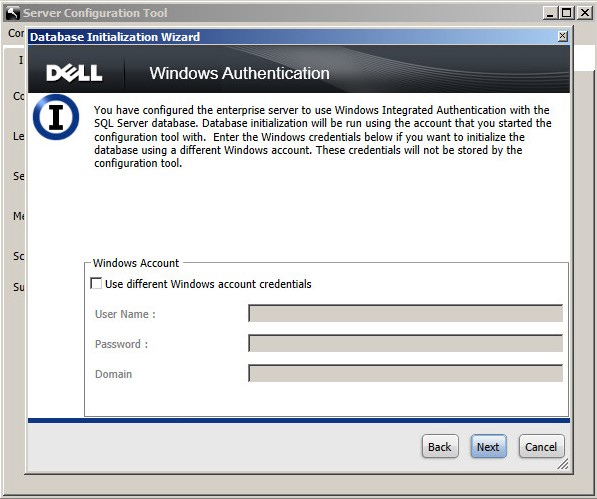
 - Si utiliza la autenticación de SQL, haga clic en Next y, luego, vaya al paso 14. Si utiliza la autenticación de Windows, de manera opcional puede hacer lo siguiente:
- Marque Use different Windows account credentials.
- Ingrese el User Name.
- Ingrese la contraseña.
- Ingrese el Domain.
- Haga clic en Next.
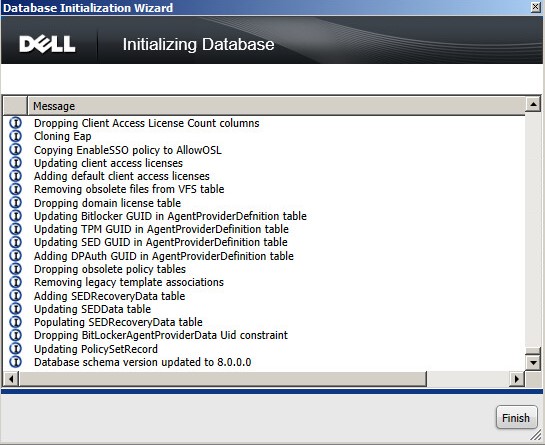
- Una vez que se inicialice, haga clic en Finish.
Configurar el certificado de DM
- Haga clic con el botón secundario en el menú Inicio de Windows y haga clic en Ejecutar.

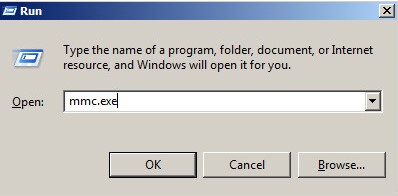
- En la interfaz de usuario Ejecutar, escriba
mmc.exey, a continuación, haga clic en OK.
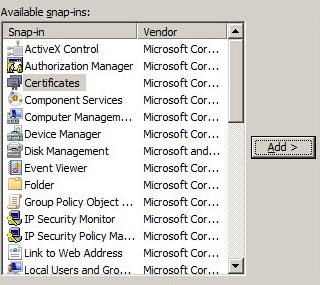
- Haga clic en el menú Archivo y, luego, haga clic en Agregar o quitar complemento.

- Haga clic en Certificados en la lista de complementos disponibles y, luego, haga clic en Agregar.
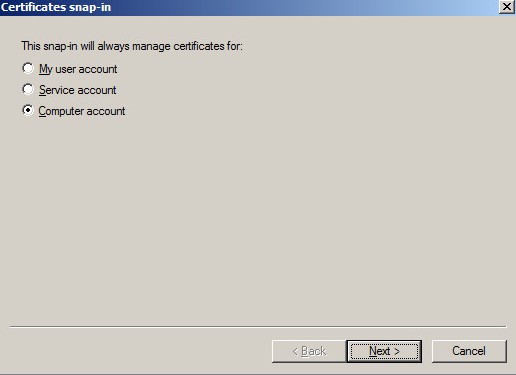
- Haga clic en Cuenta de equipo y, luego, haga clic en Siguiente.
- Con la opción Equipo local seleccionada, haga clic en Finalizar.
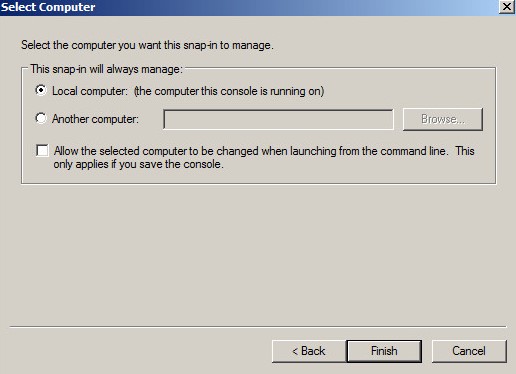
- Haga clic en OK.
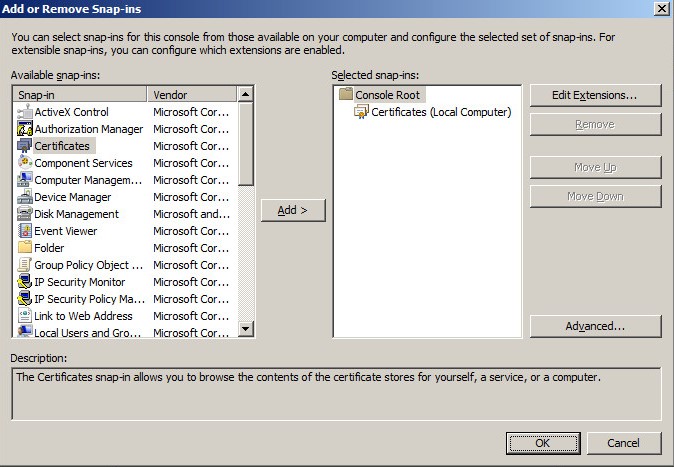
- Expanda Certificados (equipo local).
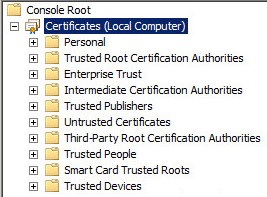
- Expanda Personal.

- Haga clic en la carpeta Certificates que se encuentra dentro de Personal.

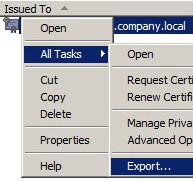
- En el panel central, busque el certificado que se utilizará como certificado de DM, haga clic con el botón secundario en él, seleccione Todas las tareas y, luego, haga clic en Exportar.
 Dell recomienda utilizar un certificado de otros fabricantes en entornos de producción.
 - Haga clic en Next.
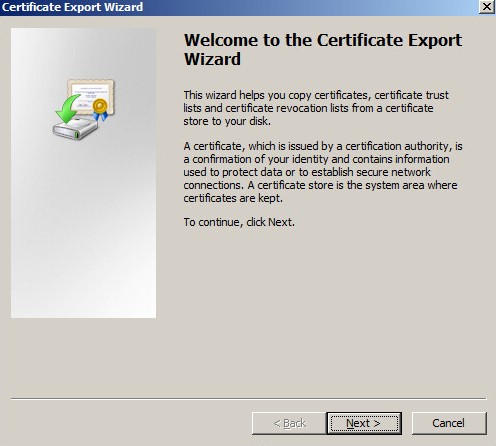
- Haga clic en Exportar la clave privada y, luego, haga clic en Siguiente.
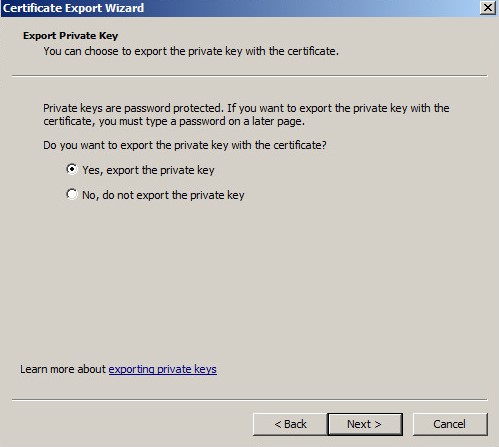
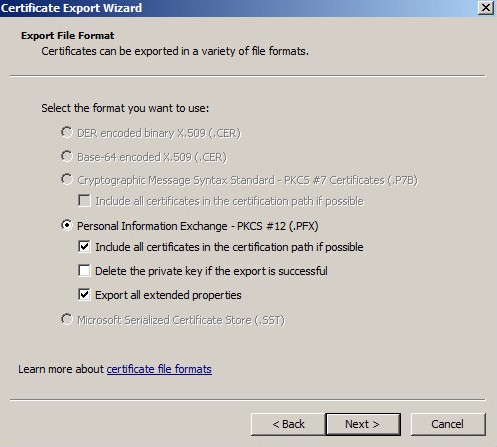
- En el Certificate Export Wizard,
- Seleccione Intercambio de información personal: PKCS #12 (.PFX).
- Seleccione Incluir todos los certificados en la ruta de certificación (si es posible).
- Seleccione Exportar todas las propiedades extendidas.
- Haga clic en Next.
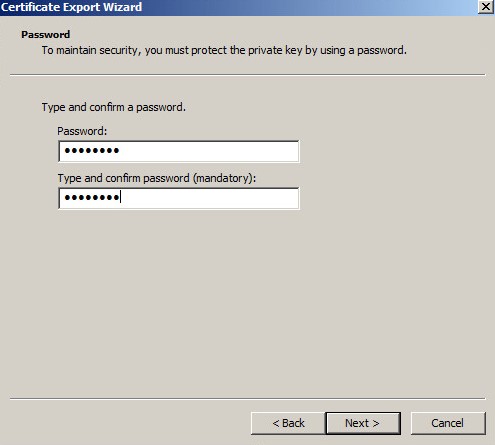
- Ingrese y confirme una contraseña y, luego, haga clic en Siguiente.
- Haga clic en Browse.

- Navegue hasta una ubicación para guardar el archivo, ingrese un nombre para guardar el certificado y, luego, haga clic en Guardar.
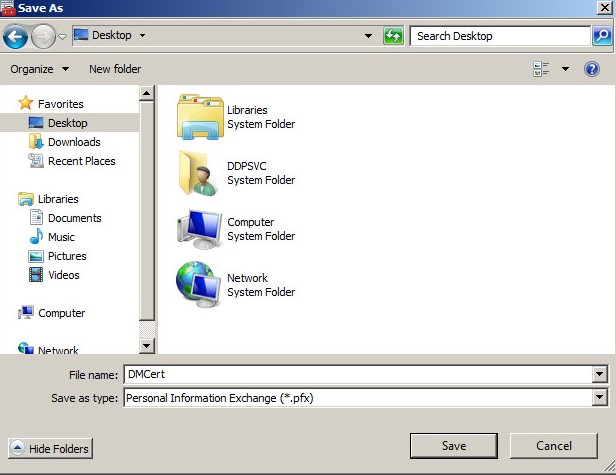
- Haga clic en Next.
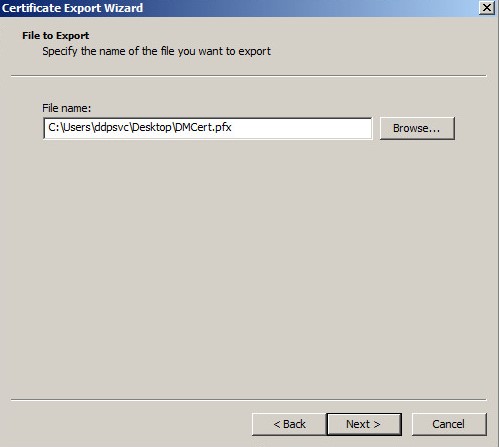
- Haga clic en Finish.
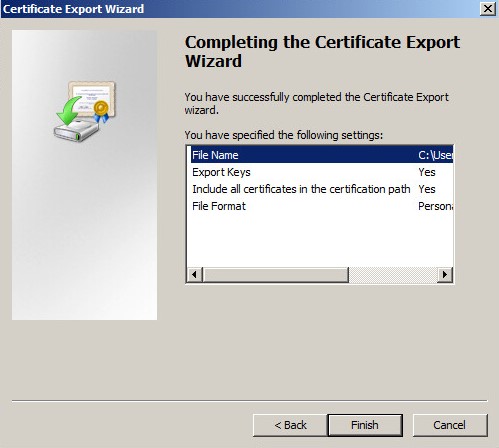
- Haga clic en OK.

- Cierre el MMC.
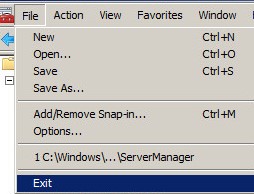
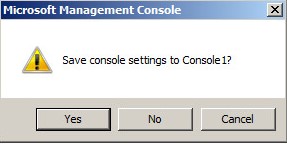
- Si se le indica guardar la configuración de la consola, haga clic en No.
- En el Explorador de Windows, vaya a
C:\Program Files\Dell\Enterprise Edition\Server Configuration Tool\y haga doble clicCredant.Configuration.exe.
 Se deben apagar los servicios Dell Compatibility Server y Dell Core Server para iniciar la herramienta de configuración del servidor. Para obtener más información, consulte Cómo detener e iniciar servicios en Dell Security Management Server.
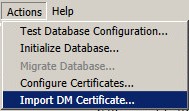
 - Seleccione el menú Actions y, luego, haga clic en Import DM Certificate.
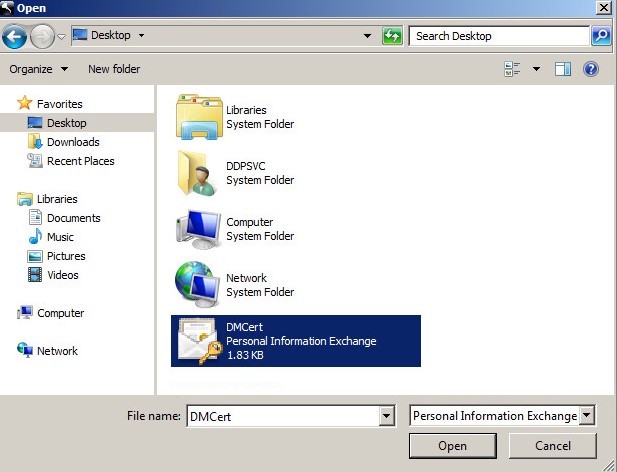
- Vaya a la ruta seleccionada en el paso 16 para el certificado, selecciónela y haga clic en Open.
- Ingrese la contraseña que se eligió en el paso 14 y, luego, haga clic en OK.

- Haga clic en la X para cerrar la herramienta de configuración del servidor.

Iniciar servicios
Se deben iniciar los servicios para comenzar a usar el servidor. Consulte Cómo detener e iniciar servicios en Dell Security Management Server o Dell Data Protection Enterprise Edition Server para conocer el mejor orden en el que se deben iniciar los servicios.