Consultez l’article Activation de FTP dans Dell Security Management Server Virtual pour plus d’informations.
Résumé: Découvrez comment sauvegarder et restaurer Dell Security Management Server Virtual et Dell Data Protection Virtual Edition en suivant ces instructions.
Cet article concerne
Cet article ne concerne pas
Cet article n’est associé à aucun produit spécifique.
Toutes les versions du produit ne sont pas identifiées dans cet article.
Instructions
Dans cet article, nous vous expliquons comment créer un utilisateur FTP (File Transfer Protocol) dans Dell Security Management Server Virtual (anciennement Dell Data Protection | Virtual Edition).
Produits concernés :
- Dell Security Management Server Virtual
- Dell Data Protection | Virtual Edition
Le processus de création d’un utilisateur FTP pour Dell Security Management Server Virtual varie d’une version à l’autre. Cliquez sur la version appropriée pour obtenir plus d’informations. Pour plus d’informations sur les versions, consultez l’article Identification de la version de Dell Data Security Server.
- Connectez-vous à l’appliance virtuelle à l’aide des informations d’identification de l’administrateur par défaut ().
delluserinformations d’identification
 Remarque :
- les informations d’identification par défaut pour l’appliance virtuelle sont les suivantes :
- Nom d’utilisateur :
delluser - Mot de passe :
delluser
- Nom d’utilisateur :
- Un administrateur peut modifier le mot de passe par défaut dans le menu de l’appliance virtuelle du produit.
- les informations d’identification par défaut pour l’appliance virtuelle sont les suivantes :
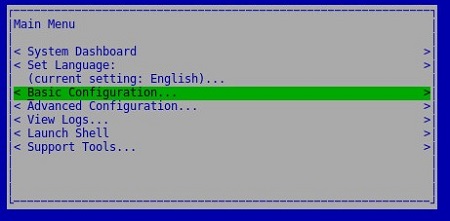
- Dans le menu principal, sélectionnezBasic Configuration , puis appuyez sur Entrée.
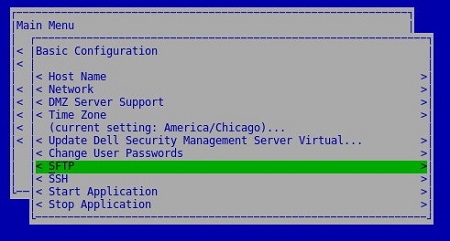
- Sélectionnez SFTP, puis appuyez sur Entrée.
- Si vous sélectionnez l’option Ajouter un utilisateur, saisissez un nom d’utilisateur et un mot de passe. Une fois ces informations renseignées, sélectionnez Appliquer, puis appuyez sur la touche Entrée.
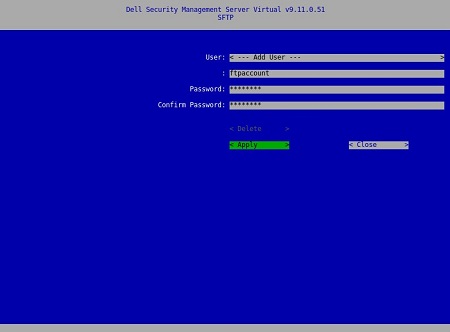 les noms d’utilisateur doivent commencer par une lettre minuscule et ne peuvent pas :
- Contenir de lettres majuscules.
- Contenir de caractères spéciaux à l’exception du trait de soulignement _.
- Comporter plus de 64 caractères.
Les mots de passe doivent contenir au moins :
- 8 caractères comportant :
- Une majuscule
- Une minuscule
- Un numérique
- 1 caractère spécial (!@#&%_-)
- Connectez-vous à l’appliance virtuelle à l’aide des informations d’identification de l’administrateur par défaut ().
ddpuserinformations d’identification
 Remarque :
- les informations d’identification par défaut pour l’appliance virtuelle sont les suivantes :
- Nom d’utilisateur :
ddpuser - Mot de passe :
ddpuser
- Nom d’utilisateur :
- Un administrateur peut modifier le mot de passe par défaut dans le menu de l’appliance virtuelle du produit.
- les informations d’identification par défaut pour l’appliance virtuelle sont les suivantes :
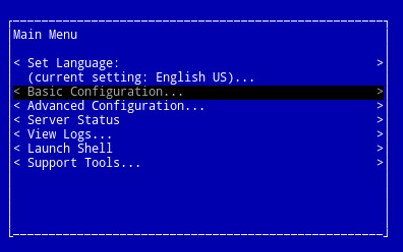
- Dans le menu principal, sélectionnezBasic Configuration , puis appuyez sur Entrée.
- Sélectionnez File Transfer (FTP) Users, puis appuyez sur la touche Entrée.
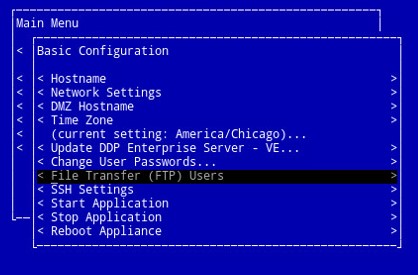
- Dell Security Management Server Virtual prend en charge jusqu’à trois comptes d’utilisateur FTP. Appuyez sur la touche Espace en regard de FTP User [Number] Status pour activer ce compte spécifique. Pour tout utilisateur FTP activé, créez un nom d’utilisateur et un mot de passe. Une fois ces informations renseignées, sélectionnez OK, puis appuyez sur la touche Entrée pour enregistrer les modifications.
 Les mots de passe doivent contenir au moins :
- 8 caractères comportant :
- Une majuscule
- Une minuscule
- Un numérique
- 8 caractères comportant :
Informations supplémentaires
Vidéos
Produits concernés
Dell EncryptionPropriétés de l’article
Numéro d’article: 000131898
Type d’article: How To
Dernière modification: 10 Aug 2026
Version: 11
Trouvez des réponses à vos questions auprès d’autres utilisateurs Dell
Services de support
Vérifiez si votre appareil est couvert par les services de support.