SC : Préparer la mise à jour d’un système d’exploitation Dell Compellent Storage Center
Résumé: Ce didacticiel explique comment préparer la mise à jour d’un système de stockage Dell Compellent ou SCOS. Suivre les étapes ci-dessous pour garantir le bon déroulement du processus de mise à jour. ...
Symptômes
Étapes à suivre pour préparer la mise à jour du SCOS :
- Examiner les pratiques d’excellence pour votre stockage
- Réaliser un test de basculement
- Installer Enterprise Manager DSM
- Mettre à jour les règles du pare-feu
- Liste de contrôle des informations sur l’environnement
Étape 1 : Examiner la documentation sur les pratiques d’excellence
Lors de la préparation, faites attention aux paramètres Boot on SAN, Live volume et Replication, comme expliqué dans la documentation sur les pratiques d’excellence ci-dessus.
Cependant, les éléments les plus importants à vérifier sont les suivants (selon le système d’exploitation) :
VMware - Pratiques d’excellence de Dell Compellent avec VMware vSphere.
Recommended Multipathing: Round Robin
Login Time-Out/Login Retry Count: Set to 5
LUN Queue Depth: 255
Jumbo Frames: 9000
Document (en anglais uniquement) : https://downloads.dell.com/manuals/common/680-042-007-sc-series-windows-server-best-practices-wp_en-us.pdf
- Multipathing recommandé : Permutation circulaire
- Assurez-vous que la valeur du délai d’expiration est définie sur 60 à l’emplacement suivant de l’éditeur du registre :
H_Key_Local_Machine\System\CurrentControlSet\Services\Disk
- Paramètres recommandés pour Microsoft MPIO à l’emplacement de l’éditeur du registre :
H_Key_Local_Machine/System/CurrentControlSet/Services/mpio/Parameters
Recommended Multipathing: Round Robin
Login Time-Out/Login Retry Count: Set to 5
LUN Queue Depth: 255
Jumbo Frames: 9000
Paramètres d’initiateur iSCSI recommandés
H_Key_Local_Machine\SYSTEM\CurrentControlSet\Control\Class\{4D36E97B-E325-11CEBFC1-08002BE10318}\\Parameters
MaxRequestHoldTime 90
LinkDownTime 45
Jumbo Frames: 9000
Retour en haut de page
Étape 2 : Test de basculement
Pourquoi est-il important d’effectuer un test de basculement avant une mise à jour du SCOS ?
Un test de basculement permet de s’assurer que la configuration pour les hôtes est correcte et conforme aux pratiques d’excellence afin que les hôtes restent connectés à leur système Storage lors de la mise à jour. Si votre configuration n’est pas correcte, l’impact d’un test de basculement sera réduit par rapport à l’impact qu’il aurait eu lors de la mise à niveau.
Comment effectuer un test de basculement ?
- Veillez à effectuer cette opération lors d’une fenêtre de maintenance planifiée si un test de basculement n’a pas été effectué auparavant.
- Mettez le système en mode Maintenance (cela évite de générer des incidents de support inutiles lors du redémarrage des contrôleurs).
- Dans l’interface de gestion, cliquez avec le bouton droit de la souris sur le système que vous souhaitez placer en mode Maintenance.
- Cliquez sur les options suivantes : Edit Settings > General > Operation Mode > Maintenance (Figure 1 ci-dessous (en anglais uniquement))
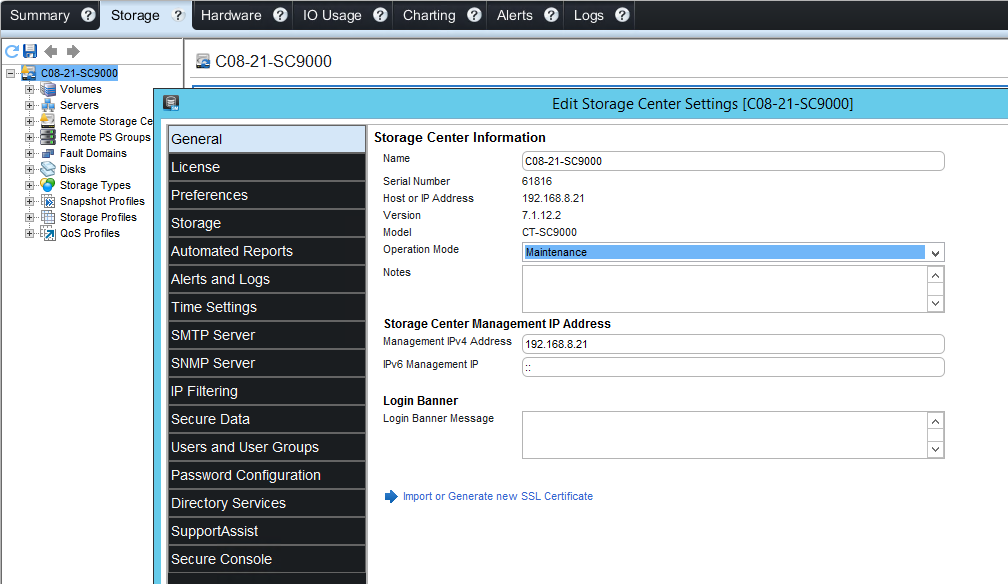
Figure 1 : Définition du mode de fonctionnement sur le mode maintenance
- Effectuez un redémarrage séquentiel des contrôleurs (l’un après l’autre).
- Dans l’interface de gestion, cliquez avec le bouton droit de la souris sur le système sur lequel vous souhaitez effectuer le test de basculement.
- Cliquez sur les options suivantes : Action > System > Shutdown/Restart
- Dans la nouvelle fenêtre de menu, choisissez Restart et Restart in Sequence (pour les options de redémarrage). (Figure 2 ci-dessous (en anglais uniquement))
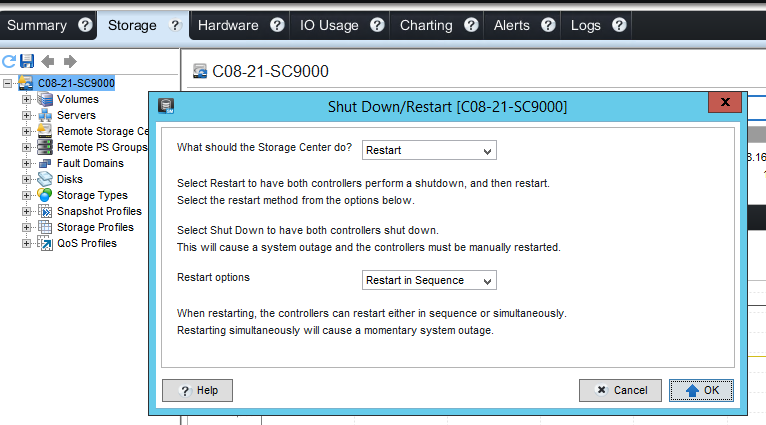
Figure 2 : Options de redémarrage pour le redémarrage séquentiel
- Au cours du test de basculement, surveillez les hôtes et assurez-vous qu’ils ont accès aux volumes.
- Connectez-vous à l’hôte et vérifiez que les volumes restent en ligne et que les données sont accessibles.
- Dans DSM, l’état de la connexion doit être partial. Si l’état de la connexion indique down, les pratiques d’excellence de configuration doivent être vérifiées. (Figure 3 ci-dessous (en anglais uniquement))
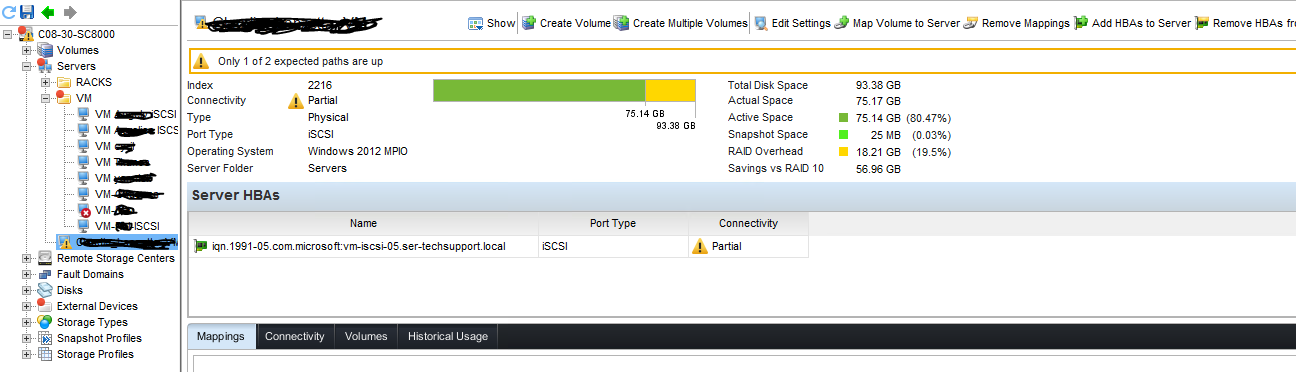
Figure 3 : État de la connectivité sur l’hôte
- À la fin du test, veillez à remettre le système en mode de production
- Dans l’interface de gestion, cliquez avec le bouton droit de la souris sur le système que vous souhaitez placer en mode production.
- Cliquez sur les options suivantes : Edit Settings > General > Operation Mode > Production (Figure 1 ci-dessus (en anglais uniquement))
- Rééquilibrez les ports une fois que les contrôleurs ont terminé les redémarrages

Si des problèmes surviennent pendant le test, notez les symptômes ou les messages d’erreur et contactez le support technique.
Haut de page
Étape 3 : Installation de Enterprise Manager/Dell Storage Manager
Si une base de données externe est utilisée, il est recommandé de sauvegarder la base de données SQL ou de prendre un snapshot de la machine virtuelle avant de mettre à niveau DSM. Si la base de données interne du Data Collector est utilisée, aucune sauvegarde n’est nécessaire.
Sauvegarde de la base de données SQL :
- Accédez à SQL Server et ouvrez SQL Server Management Studio
- Cliquez sur New Query et exécutez la commande
Backup Database YourDatabaseName TO Disk='D:\yourbackupfilename.bak'
(Figure 4 ci-dessous, en anglais uniquement)
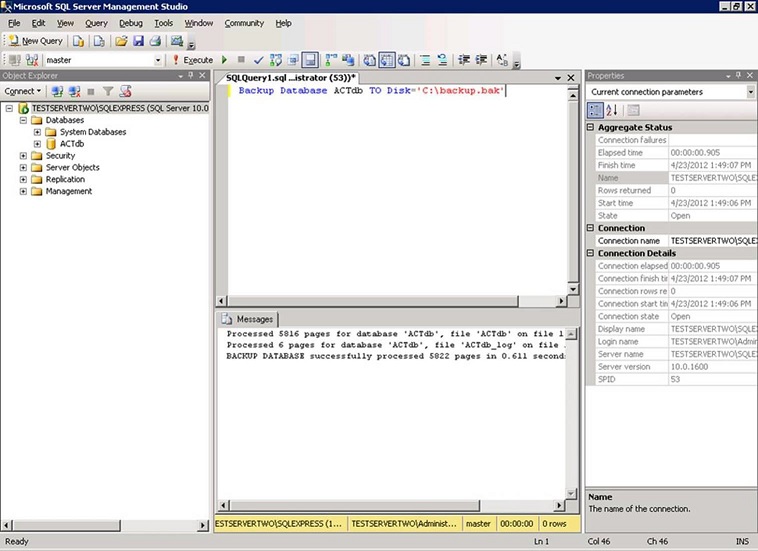
Figure 4 : Commande de sauvegarde de la base de données SQL et résultat
Installation de DSM :
Téléchargez la dernière version de Dell Storage Manager (DSM) sur le site de support Dell dans la catégorie Pilotes et téléchargements.
Toute la documentation relative à DSM est également disponible dans la section Documentation.
Tout d’abord, lancez l’Assistant Data Collector. L’Assistant installe Visual C++ et redémarre l’ordinateur.
- Relancez le collecteur de données s’il ne l’a pas fait automatiquement, une fois le système redémarré
- Le redémarrage peut prendre jusqu’à 10 minutes.
- L’installation est terminée lorsque l’écran de connexion est atteint.
- Fermez le collecteur de données.
Installez ensuite le client DSM.
- Lancez la configuration du CLIENT DSM.
- Visual c++ est également installé et le système effectue un redémarrage.
- À la fin de l’installation de Visual++, l’installation de DSM se poursuit.
- L’installation peut durer 20 minutes avant d’atteindre l’écran de connexion.
- L’écran de connexion s’affiche, cela signifie que l’installation est terminée.
Les paramètres sont automatiquement injectés dans le nouveau DSM.
Haut de page
Étape 4 : Mises à jour des règles du pare-feu
L’ensemble le plus récent des exigences en matière de pare-feu est disponible dans l’article 000130450 - Dell Compellent : Configuration réseau requise pour activer Dell SupportAssist Enterprise et Secure Console avec Storage Center.
Étape 5 : Liste de contrôle des informations sur l’environnement
- Les applications suivantes sont-elles utilisées ?
- CompCU (utilisé pour configurer les interruptions SNMP pour la surveillance Nagios, par exemple)
- Appliance de sauvegarde Bridgehead
- Replay Manager ou Application Protection Manager
- Dell Storage API PowerShell SDK
- API Rest
- SRA (VMware)
- Dell Storage vSphere Web Client Plugin
- Outils d’intégration Dell Storage pour VMWare (DSITV)
- Licence FC FLUID Cache (pour utiliser le disque SSD comme cache)
- Est-ce qu’un NAS FluidFS est connecté à votre Dell Compellent ?
- Vos hôtes répondent-ils aux exigences minimales en matière de pilotes et de firmwares ?
Cause
Sans objet
Résolution
Sans objet