Dell Repository Manager : Utilisation des composants

Résumé: Vidéo explicative sur la gestion des systèmes qui décrit l’utilisation des composants de Dell EMC Repository Manager.

Cet article concerne Cet article ne concerne pas Cet article n’est associé à aucun produit spécifique. Toutes les versions du produit ne sont pas identifiées dans cet article.

Instructions

Cette vidéo de formation explique comment utiliser les composants dans Dell EMC Repository Manager. 

Remarque : Cette vidéo est spécifique aux composants.
Une vidéo précédente aborde l’utilisation de référentiels complets dans Dell Repository Manager.


Lien vers la vidéo de la chaîne YouTube Dell Technologies :
Utilisation des composants dans Dell EMC Repository Manager (DRM)


Principes de base de l’offre groupée :

 Présenter les différentes parties d’un bundle actif dans le catalogue

  • Les offres groupées fournissent la structure d’un catalogue

  • Un bundle est un conteneur pour les mises à jour valides pour un modèle de système donné

  • Défini par modèle et type de système d’exploitation

  • Lors de l’ajout de mises à jour à un bundle, il utilise le contenu interne comme package.xml pour déterminer si la mise à jour est valide pour le modèle et le type de système d’exploitation 

Création de lots :

Remarque : Les bundles sont créés lors de la création du référentiel. Un bundle doit être créé manuellement uniquement lors de la modification d’un référentiel existant auquel il manque le serveur et/ou le type de système d’exploitation dont vous avez besoin.


Créez un bundle vide.

  • Sélectionnez n’importe quel référentiel

  • Sélectionnez Add Bundle en haut de l’écran.

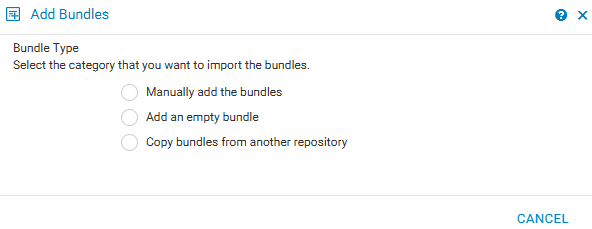
  • Sélectionnez Add an Empty Bundle

  • Ajouter des offres groupées

  • Nommez l’offre groupée, puis sélectionnez le système d’exploitation et le modèle du système

 
Créez un bundle complet.

  • Sélectionnez n’importe quel référentiel

  • Sélectionnez Add Bundle en haut de l’écran.

  • Sélectionnez Ajouter manuellement les lots

  • L’Assistant effectue un processus de création de référentiel en vous demandant le modèle, le système d’exploitation et le composant

 
Copier une offre groupée.

  • Sélectionnez n’importe quel référentiel

  • Sélectionnez Add Bundle en haut de l’écran.

  • Sélectionnez Copier des lots à partir d’un autre référentiel

  • Sélectionnez Repository, puis regroupez-vous avec pour l’ajouter


Modification de lots :

Cas d’utilisation liés à la modification de bundles.

  • Ajout de mises à jour qui ne sont pas encore dans le catalogue bihebdomadaire

  • Ajout de mises à niveau vers des versions antérieures pour les lignes de base de confiance requises

  • Suppression des mises à jour inutiles afin de limiter les besoins de stockage pour les mises à jour hors ligne

 
Ajouter des mises à jour à un lot.

  • Téléchargez manuellement les mises à jour que vous souhaitez importer

  • Sélectionnez n’importe quel référentiel ou n’importe quel lot

  • Sélectionnez l’option d’importation

  • Pointez le curseur sur les mises à jour que vous souhaitez importer

Remarque : Bien que vous puissiez importer à la fois au niveau du référentiel et du lot, il est recommandé de le faire au niveau du référentiel et tous les bundles valides sont automatiquement ajoutés.
 

Supprimez les mises à jour du lot.

  • Développez le référentiel et l’offre groupée de votre choix

  • Recherchez les mises à jour que vous souhaitez supprimer.

  • Assurez-vous que seules les cases à cocher correspondant aux mises à jour que vous souhaitez supprimer sont cochées

  • Sélectionnez l’option Supprimer en haut de la page.

  • Sélectionnez Supprimer de tous les lots si vous souhaitez qu’il soit supprimé de tous les lots du référentiel

Produits concernés

C Series, Modular Infrastructure, Rack Servers, Tower Servers, XR Servers, Repository Manager, PowerEdge XR2, Poweredge C4140, PowerEdge C6400, PowerEdge C6420, PowerEdge C6520, PowerEdge C6525, PowerEdge C6600, PowerEdge C6615, PowerEdge C6620 , PowerEdge FC640, PowerEdge HS5610, PowerEdge HS5620, PowerEdge M640, PowerEdge M640 (for PE VRTX), PowerEdge M7701, PowerEdge M7725, PowerEdge MX5016s, PowerEdge MX7000, PowerEdge MX740C, PowerEdge MX750c, PowerEdge MX760c, PowerEdge MX840C, PowerEdge R240, PowerEdge R250, PowerEdge R260, PowerEdge R340, PowerEdge R350, PowerEdge R360, PowerEdge R440, PowerEdge R450, PowerEdge R470, PowerEdge R540, PowerEdge R550, PowerEdge R570, PowerEdge R640, PowerEdge R6415, PowerEdge R650, PowerEdge R650xs, PowerEdge R6515, PowerEdge R6525, PowerEdge R660, PowerEdge R660xs, PowerEdge R6615, PowerEdge R6625, PowerEdge R670, PowerEdge R740, PowerEdge R740XD, PowerEdge R740XD2, PowerEdge R7415, PowerEdge R7425, PowerEdge R750, PowerEdge R750XA, PowerEdge R750xs, PowerEdge R7515, PowerEdge R7525, PowerEdge R760, PowerEdge R760XA, PowerEdge R760xd2, PowerEdge R760xs, PowerEdge R7615, PowerEdge R7625, PowerEdge R770, PowerEdge R7715, PowerEdge R7725, PowerEdge R840, PowerEdge R860, PowerEdge R940, PowerEdge R940xa, PowerEdge R960, PowerEdge T140, PowerEdge T150, PowerEdge T160, PowerEdge T340, PowerEdge T350, PowerEdge T360, PowerEdge T40, PowerEdge T440, PowerEdge T550, PowerEdge T560, PowerEdge T640, PowerEdge XR11, PowerEdge XR12, PowerEdge XR4000r, PowerEdge XR4000w, PowerEdge XR4000z, PowerEdge XR4510c, PowerEdge XR4520c, PowerEdge XR5610, PowerEdge XR7620, PowerEdge XR8000r, PowerEdge XR8610t, PowerEdge XR8620t, Dell EMC Repository Manager - Current Versions, Dell EMC Repository Manager 3.0, Dell EMC Repository Manager 3.0.1, Dell EMC Repository Manager 3.1, Dell EMC Repository Manager 3.2 ...
Propriétés de l’article
Numéro d’article: 000184970
Type d’article: How To
Dernière modification: 03 Jul 2025
Version:  6
Trouvez des réponses à vos questions auprès d’autres utilisateurs Dell
Services de support
Vérifiez si votre appareil est couvert par les services de support.