Anleitung zum Aktivieren von Amazon Appstore unter Windows 11
Résumé: In diesem Artikel wird beschrieben, wie Sie Amazon Appstore unter Windows 11 aktivieren.
Cet article concerne
Cet article ne concerne pas
Cet article n’est associé à aucun produit spécifique.
Toutes les versions du produit ne sont pas identifiées dans cet article.
Instructions
Windows verwendet Amazon Appstore, um den Zugriff auf Android-Apps unter Windows 11 zu erleichtern. Führen Sie die folgenden Schritte aus, um die Android-App-Unterstützung auf Ihrem Computer zu aktivieren:
- Aktivieren Sie die BIOS-Virtualisierung. (automatisch auf neuen Dell Computern aktiviert)
- Erfahren Sie , wie Sie die Hardwarevirtualisierung auf Dell Computern aktivieren oder deaktivieren | Dell USA für Anweisungen zur Durchführung dieses Schritts.
- Aktivieren Sie die Windows-Virtualisierung.
- Erfahren Sie , wie Sie die Hardwarevirtualisierung auf Dell Computern aktivieren oder deaktivieren | Dell USA für Anweisungen zur Durchführung dieses Schritts.
- Der Computer wird zu diesem Zeitpunkt neu gestartet.
- Melden Sie sich wieder bei Windows an.
- Klicken Sie auf http://aka.ms/AmazonAppstore , um Amazon Appstore zu installieren.
Hinweis: Es kann einige Minuten dauern, bis der Speicher die Informationen auffüllt.
- Klicken Sie auf Installieren.
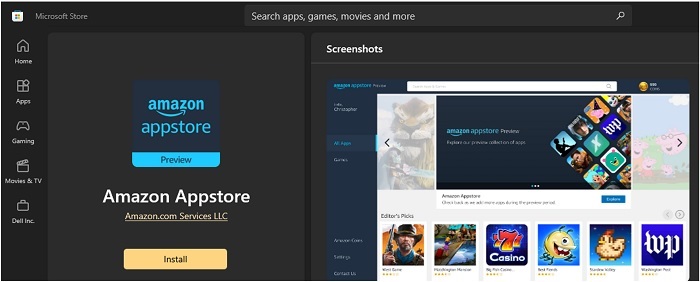
- Der Amazon Appstore ist jetzt unter "Alle Apps" im Windows 11-Startmenü verfügbar.
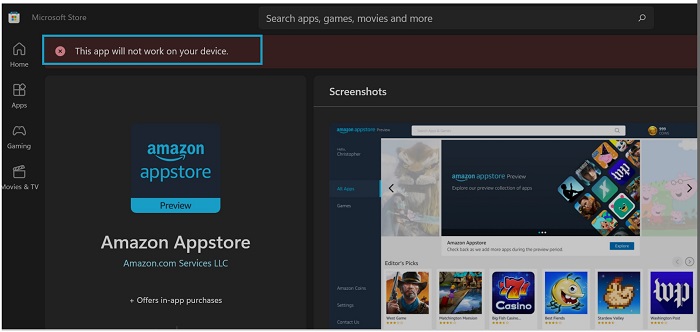
Hinweis: Amazon Appstore ist nur verfügbar, wenn das System die Microsoft-Anforderungen erfüllt:
| RAM | 8 GB (Minimum) |
| 16 GB (empfohlen) | |
| Speichertyp | Solid-State-Laufwerk (SSD) |
| Prozessor | Intel Core i3 der 8. Generation (Minimum) oder höher |
| AMD Ryzen 3000 (Minimum) oder höher | |
| Qualcomm Snapdragon 8c (Minimum) oder höher | |
| Prozessorarchitektur | x64 oder ARM64 |
Informations supplémentaires
Produits concernés
Operating SystemsPropriétés de l’article
Numéro d’article: 000196136
Type d’article: How To
Dernière modification: 13 May 2026
Version: 9
Trouvez des réponses à vos questions auprès d’autres utilisateurs Dell
Services de support
Vérifiez si votre appareil est couvert par les services de support.