Cómo habilitar Amazon Appstore en Windows 11
Résumé: En este artículo, se describe cómo habilitar Amazon Appstore en Windows 11.
Cet article concerne
Cet article ne concerne pas
Cet article n’est associé à aucun produit spécifique.
Toutes les versions du produit ne sont pas identifiées dans cet article.
Instructions
Windows utiliza Amazon Appstore para facilitar el acceso a las aplicaciones de Android en Windows 11. Siga estos pasos para habilitar la compatibilidad con la aplicación Android en su computadora:
- Habilite la virtualización del BIOS. (se habilita automáticamente en nuevas computadoras Dell)
- Consulte Cómo habilitar o deshabilitar la virtualización de hardware en computadoras Dell | Dell EE. UU. para obtener instrucciones sobre cómo realizar este paso.
- Habilite la virtualización de Windows.
- Consulte Cómo habilitar o deshabilitar la virtualización de hardware en computadoras Dell | Dell EE. UU. para obtener instrucciones sobre cómo realizar este paso.
- La computadora se reinicia en este punto.
- Vuelva a iniciar sesión en Windows.
- Haga clic en http://aka.ms/AmazonAppstore para instalar amazon Appstore.
Nota: Puede tardar unos minutos hasta que la tienda complete la información.
- Haga clic en Install.
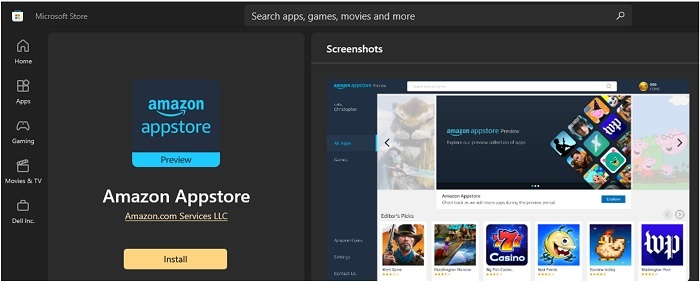
- Amazon Appstore ahora estará disponible en Todas las aplicaciones en el menú de inicio de Windows 11.
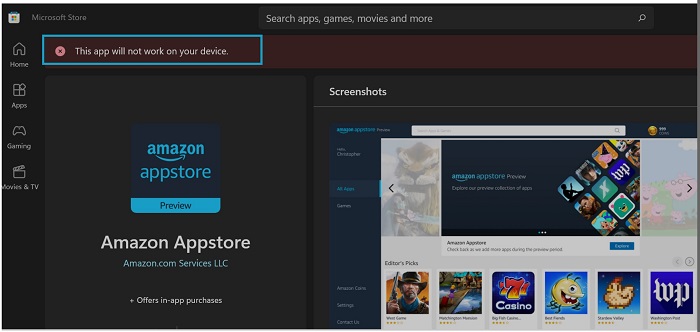
Nota: Amazon Appstore solo está disponible si el sistema cumple con los requisitos de Microsoft:
| RAM | 8 GB (mínimo) |
| 16 GB (recomendado) | |
| Tipo de almacenamiento | Unidad de estado sólido (SSD) |
| Procesador | Intel Core i3 de 8.ª generación (mínimo) o superior |
| AMD Ryzen 3000 (mínimo) o superior | |
| Qualcomm Snapdragon 8c (mínimo) o superior | |
| Arquitectura del procesador | x64 o ARM64 |
Informations supplémentaires
Produits concernés
Operating SystemsPropriétés de l’article
Numéro d’article: 000196136
Type d’article: How To
Dernière modification: 13 May 2026
Version: 9
Trouvez des réponses à vos questions auprès d’autres utilisateurs Dell
Services de support
Vérifiez si votre appareil est couvert par les services de support.