Windows 11でAmazonアプリストアを有効にする方法
Résumé: この文書では、Windows 11でAmazonアプリストアを有効にする方法について説明します。
Cet article concerne
Cet article ne concerne pas
Cet article n’est associé à aucun produit spécifique.
Toutes les versions du produit ne sont pas identifiées dans cet article.
Instructions
WindowsはAmazonアプリストアを使用して、Windows 11上のAndroidアプリへのアクセスを容易にします。お使いのPCでAndroidアプリのサポートを有効にするには、次の手順を実行します。
- BIOS仮想化を有効にします。(新しいDellコンピューターでは自動的に有効になります)
- 「 Dellコンピューターでハードウェア仮想化を有効または無効にする方法 」を参照|この 手順を実行する方法については、 Dell US を参照してください。
- Windows仮想化を有効にします。
- 「 Dellコンピューターでハードウェア仮想化を有効または無効にする方法 」を参照|この 手順を実行する方法については、 Dell US を参照してください。
- この時点でコンピュータが再起動します。
- Windowsに再度ログイン します。
- [ http://aka.ms/AmazonAppstore ]をクリックして、Amazon Appstoreをインストールします。
注:ストアが情報を入力するまで、しばらく時間がかかる場合があります。
- [Install](インストール)をクリックします。
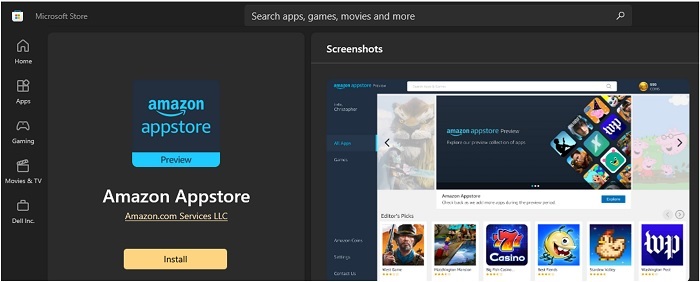
- これで、Windows 11の[Start]メニューの[All Apps]でAmazon Appstoreを使用できるようになります。
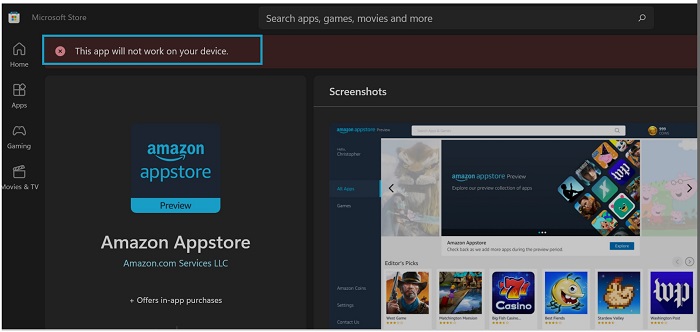
注:Amazon Appstoreは、システムがMicrosoftの要件を満たしている場合にのみ使用できます。
| RAM | 8 GB(最小) |
| 16 GB(推奨) | |
| ストレージ タイプ | ソリッド ステート ドライブ(SSD) |
| CPU | インテルCore i3第8世代(最小)以上 |
| AMD Ryzen 3000(最小)以上 | |
| Qualcomm Snapdragon 8c(最小)以上 | |
| プロセッサー アーキテクチャ | x64またはARM64 |
Informations supplémentaires
Produits concernés
Operating SystemsPropriétés de l’article
Numéro d’article: 000196136
Type d’article: How To
Dernière modification: 13 May 2026
Version: 9
Trouvez des réponses à vos questions auprès d’autres utilisateurs Dell
Services de support
Vérifiez si votre appareil est couvert par les services de support.