Slik aktiverer du Amazon AppStore på Windows 11
Résumé: Denne artikkelen beskriver hvordan du aktiverer Amazon Appstore på Windows 11.
Cet article concerne
Cet article ne concerne pas
Cet article n’est associé à aucun produit spécifique.
Toutes les versions du produit ne sont pas identifiées dans cet article.
Instructions
Windows bruker Amazon Appstore for å forenkle tilgangen til Android-apper på Windows 11. Følg disse trinnene for å aktivere støtte for Android-appen på datamaskinen:
- Aktiver BIOS-virtualisering. (automatisk aktivert på nye Dell-datamaskiner)
- Se hvordan du aktiverer eller deaktiverer maskinvarevirtualisering på Dell-datamaskiner | Dell USA for instruksjoner om hvordan du utfører dette trinnet.
- Aktiver Windows virtualisering.
- Se hvordan du aktiverer eller deaktiverer maskinvarevirtualisering på Dell-datamaskiner | Dell USA for instruksjoner om hvordan du utfører dette trinnet.
- Datamaskinen starter på nytt på dette tidspunktet.
- Logg deg på Windows igjen.
- Klikk http://aka.ms/AmazonAppstore for å installere Amazon Appstore.
Merk: Det kan ta litt tid før lageret fyller ut informasjonen.
- Klikk på Installer.
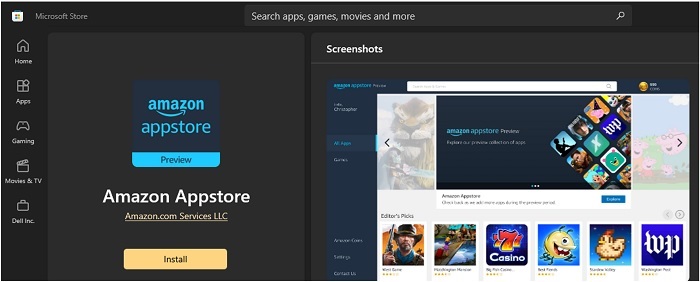
- Amazon Appstore vil nå være tilgjengelig under Alle apper i Start-menyen i Windows 11.
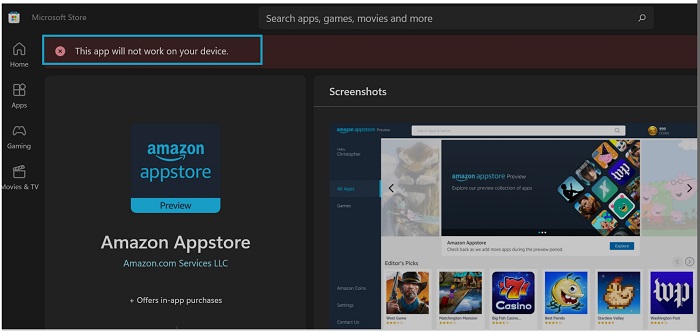
Merk: Amazon Appstore er bare tilgjengelig hvis systemet oppfyller Microsoft-kravene:
| RAM | 8 GB (minimum) |
| 16 GB (anbefales) | |
| Lagringstype | SSD-disk |
| Prosessor | 8. generasjons Intel Core i3 (minimum) eller høyere |
| AMD Ryzen 3000 (minimum) eller høyere | |
| Qualcomm Snapdragon 8c (minimum) eller høyere | |
| Prosessorarkitektur | x64 eller ARM64 |
Informations supplémentaires
Produits concernés
Operating SystemsPropriétés de l’article
Numéro d’article: 000196136
Type d’article: How To
Dernière modification: 13 May 2026
Version: 9
Trouvez des réponses à vos questions auprès d’autres utilisateurs Dell
Services de support
Vérifiez si votre appareil est couvert par les services de support.