Як усунути несправність Dell Optimizer
Résumé: У цій статті наведено кроки усунення поширених проблем із Dell Optimizer v4.2.3 та раніше версії, а також як збирати журнали для подальшого усунення несправностей.
Instructions
Уражені продукти:
- Dell Optimizer 4.2.3 та раніше
Уражені платформи:
- Широта
- OptiPlex
- Точність
Виберіть Проблеми з установкою або Проблеми з додатком для допомоги з цими темами, виберіть Більше інформації про ресурси Dell Optimizer.
Dell Optimizer не встиг встановити, стверджуючи, що комп'ютер не підтримується
- Переконайтеся, що встановлення зроблено на комп'ютері Dell.
- Dell Optimizer підтримується лише на комп'ютерах Dell Latitude, Precision або OptiPlex .
- Переконайтеся, що версія Windows — 17134 або вище.
- Тип
winverу пошуковому рядку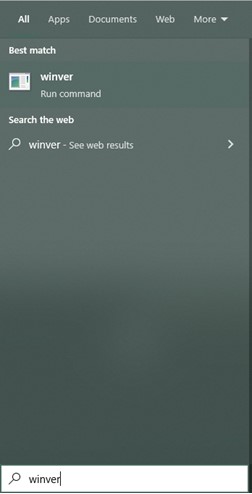
- Виберіть
winver - Перевірте 17134 або більше (обведено червоним).

Dell Optimizer не працює, зазначаючи, що Dell Precision Optimizer потрібно видалити
Dell Optimizer і Dell Precision Optimizer не можуть бути встановлені одночасно на одному комп'ютері.
Для всіх інших питань встановлення збирайте журнали для подальшого усунення несправностей:
- InstallShield.log: (Його можна створити за допомогою команди інсталятора
DellOptimizer.exe /debuglog) - PresenceDetectionValidator_xxxxx.log: (C:\User\<user> name\AppData\Local\Temp)
- ModularDeploymentValidator_xxxxx.log: (C:\User\<user> name\AppData\Local\Temp)
- Деякі файли з префіксом MSI, наприклад, MSIe08.log: (C:\User\<user> name\AppData\Local\Temp)
- Тип
Моя система блокується перед налаштуванням Windows для блокування екрану
Налаштування Walk Away Lock у опції Proximity Sensor Dell Optimizer можуть бути встановлені. Дивіться цю статтю для додаткової інформації:
Аудіофункція вимкнена
- Ваш ІТ-адміністратор міг вимкнути функцію аудіо і заблокувати її.
- Аудіодрайвер не встановлений на комп'ютері.
Виявлення присутності не відображається
Функція виявлення присутності доступна в Dell Optimizer, коли підтримуваний периферійний сенсор присутній у таких сценаріях:
- Доступний системний сенсор, комп'ютерний чипсет — Intel 10-го або 11-го покоління, а периферійний сенсор вимкнений.
- Доступний системний сенсор, комп'ютерний чипсет Intel 12-го покоління, а периферійний сенсор увімкнений.
- Системний сенсор відсутній, комп'ютерний чипсет — Intel 12-го покоління, а периферійний сенсор увімкнений.
Щоб визначити покоління комп'ютера, зверніться до розділу How to Identify the Intel Core або AMD Ryzen Processor Generation.
Для всіх інших проблем із застосуванням збирайте журнали для подальшого усунення несправностей:
- Журнал конфігурації сервісу: C:\ProgramData\<GUID>\DellOptimizer
- Журнал інтерфейсу: C:\Users\<User>\AppData\Local\Packages\DellInc.DellOptimizer_htrsf667h5kn2\LocalState\Logs
Informations supplémentaires
Огляд Dell Optimizer дивіться цю статтю: Dell Optimizer: Огляд та поширені питання
Для перегляду Посібника користувача Dell Optimizer перейдіть на сторінку онлайн-інструкції Dell Optimizer. Натисніть або натисніть «Переглянути PDF» праворуч від Посібника користувача Dell Optimizer.
Для матриці сумісності функцій Dell Optimizer посилайтеся на https://www.delltechnologies.com/asset/en-us/solutions/business-solutions/technical-support/dell-optimizer-features-availability-matrix.pdf.