Créez un cluster AZSHCI à l’aide de Windows Admin Center et enregistrez-le dans Azure.
Résumé: Cet article et la vidéo qui l’accompagne expliquent comment créer un cluster Azure Stack HCI à l’aide de Windows Admin Center, puis enregistrer ce cluster dans Azure.
Cet article concerne
Cet article ne concerne pas
Cet article n’est associé à aucun produit spécifique.
Toutes les versions du produit ne sont pas identifiées dans cet article.
Instructions
Contrôle préalable des connaissances :
Avant de continuer à lire, il est recommandé de se familiariser avec les concepts suivants :
La connaissance pratique des technologies suivantes est un prérequis :
Ce guide/démo utilise quatre machines virtuelles Hyper-V avec les détails ci-dessous :
Les navigateurs WAC1 sont installés sur les navigateurs Microsoft Edge et Google Chrome. L’un ou l’autre peut être utilisé pour suivre ce guide. Internet Explorer a été supprimé dans WAC1 à l’aide de la commande DISM suivante :
AZSHCIOS-N1 et AZSHCIOS-N2 ont été installés avec le système d’exploitation Azure Stack HCI qui peut être téléchargé ici :
https://azure.microsoft.com/en-us/contact/azure-stack-hci/
AZSHCIOS-N1 et AZSHCIOS-N2 ont 2 cartes NIC virtuelles chacun : Une connectée à un commutateur virtuel Hyper-V externe utilisé pour la gestion et l’autre connectée à un commutateur virtuel Hyper-V privé utilisé pour le trafic de stockage/calcul.
AZSHCIOS-N1 et AZSHCIOS-N2 disposent d’un contrôleur SCSI virtuel dédié avec 4 disques VHDX utilisés pour Storage Spaces Direct (S2D).
La virtualisation imbriquée a été activée sur les machines virtuelles AZSHCIOS-N1 et AZSHCIOS-N2 en exécutant les commandes ci-dessous sur le serveur Hyper-V hébergeant les machines virtuelles :
Le rôle Hyper-V a été ajouté aux machines virtuelles AZSHCIOS-N1 et AZSHCIOS-N2 à l’aide de la commande DISM ci-dessous :
Le système d’exploitation de toutes les machines virtuelles a été entièrement mis à jour vers la dernière mise à jour CU disponible avant de commencer cette démo.
1. Pour créer un cluster Azure Stack HCI à l’aide de Windows Admin Center :
2. Pour vérifier l’état d’enregistrement du cluster Azure Stack HCI dans Azure :
3. Pour enregistrer le cluster Azure Stack HCI dans Azure :
Cette démo utilise un abonnement d’essai de 30 jours à Azure. L’ID d’abonnement peut être localisé en se connectant au portail Azure et en cliquant sur l’icône « Abonnements » sous « Services Azure ».
4. Comment puis-je savoir que cela a fonctionné ?
Avant de continuer à lire, il est recommandé de se familiariser avec les concepts suivants :
- Qu’est-ce que l’AZSHCI ?
- Pourquoi l’inscription d’AZSHCI dans Azure est-elle nécessaire ?
- Qu’est-ce que le Centre d’administration Windows ?
- Licence d’évaluation Azure


La connaissance pratique des technologies suivantes est un prérequis :
- Hyper-V
- Clustering de basculement
- Espaces de stockage direct
- PowerShell
- DISM
Ce guide/démo utilise quatre machines virtuelles Hyper-V avec les détails ci-dessous :
- VM1 = DC1 = Contrôleur > de domaine Windows Server 2022 2 Go de RAM > 30 Go VHDX
- VM2 = WAC1 = Windows Server 2019 Windows Admin Center > 4 Go de RAM > 30 Go VHDX
- VM3 = AZSHCIOS-N1 = système d’exploitation > Azure Stack HCI 8 Go de RAM > , 30 Go VHDX + 4 VHDX de 200 Go (S2D)
- VM4 = AZSHCIOS-N2 = système d’exploitation > Azure Stack HCI 8 Go de RAM > , 30 Go VHDX + 4 VHDX de 200 Go (S2D)
Les navigateurs WAC1 sont installés sur les navigateurs Microsoft Edge et Google Chrome. L’un ou l’autre peut être utilisé pour suivre ce guide. Internet Explorer a été supprimé dans WAC1 à l’aide de la commande DISM suivante :
dism /online /Remove-Capability /CapabilityName:Browser.InternetExplorer~~~~0.0.11.0
AZSHCIOS-N1 et AZSHCIOS-N2 ont été installés avec le système d’exploitation Azure Stack HCI qui peut être téléchargé ici :
https://azure.microsoft.com/en-us/contact/azure-stack-hci/
AZSHCIOS-N1 et AZSHCIOS-N2 ont 2 cartes NIC virtuelles chacun : Une connectée à un commutateur virtuel Hyper-V externe utilisé pour la gestion et l’autre connectée à un commutateur virtuel Hyper-V privé utilisé pour le trafic de stockage/calcul.
AZSHCIOS-N1 et AZSHCIOS-N2 disposent d’un contrôleur SCSI virtuel dédié avec 4 disques VHDX utilisés pour Storage Spaces Direct (S2D).
La virtualisation imbriquée a été activée sur les machines virtuelles AZSHCIOS-N1 et AZSHCIOS-N2 en exécutant les commandes ci-dessous sur le serveur Hyper-V hébergeant les machines virtuelles :
Set-VMProcessor -VMName <VMName> -ExposeVirtualizationExtensions $true
Le rôle Hyper-V a été ajouté aux machines virtuelles AZSHCIOS-N1 et AZSHCIOS-N2 à l’aide de la commande DISM ci-dessous :
DISM /Online /Enable-Feature /All /FeatureName:Microsoft-Hyper-V
Le système d’exploitation de toutes les machines virtuelles a été entièrement mis à jour vers la dernière mise à jour CU disponible avant de commencer cette démo.
1. Pour créer un cluster Azure Stack HCI à l’aide de Windows Admin Center :
- Sur WAC1, le serveur de passerelle Windows Admin Center, ouvrez Windows Admin Center.
- Dans le coin supérieur gauche, cliquez sur Ajouter, puis, sous Clusters de serveurs, cliquez sur Créernouveau.
- SélectionnezAzureStackHCI comme type de cluster, puis cliquez sur «Create».
- Sur l’écran Conditions préalables, cliquez sur Suivant.
- Sur l’écran Ajouter des serveurs , saisissez les informations d’identification d’administration pour la connexion aux serveurs qui feront partie du cluster (AZSHCIOS-N1 et AZSHCIOS-N2 dans cette démo).
- Toujours sur l’écran Ajouter des serveurs , saisissez le nom d’ordinateur des nœuds, puis cliquez sur Ajouter. Lorsque les serveurs sont répertoriés comme « Ready », cliquez sur Next.
- Lorsque les deux serveurs sont répertoriés comme prêts, cliquez sur Suivant.
- Sur l’écran Rejoindre le domaine, saisissez les informations d’identification pour joindre les serveurs au domaine, puis cliquez sur Appliquer les modifications, puis sur Suivant.
- Sur l’écran Installer les fonctionnalités requises , cliquez sur Installerl , puis sur Suivant.
- Sur l’écran Installer les mises à jour , cliquez sur Suivant.
- Sur l’écran Installer les mises à jour matérielles, cliquez sur Suivant.
- Sur l’écran Redémarrer les serveurs, cliquez sur Redémarrer les serveurs, puis sur Suivant.
- Sur l’écran Choisir comment configurer la mise en réseau de l’hôte, cliquez sur Configurer manuellement la mise en réseaude l’hôte, puis cliquez sur Suivant.
- Sur l’écran Vérifier les cartes réseau, cliquez sur Suivant.
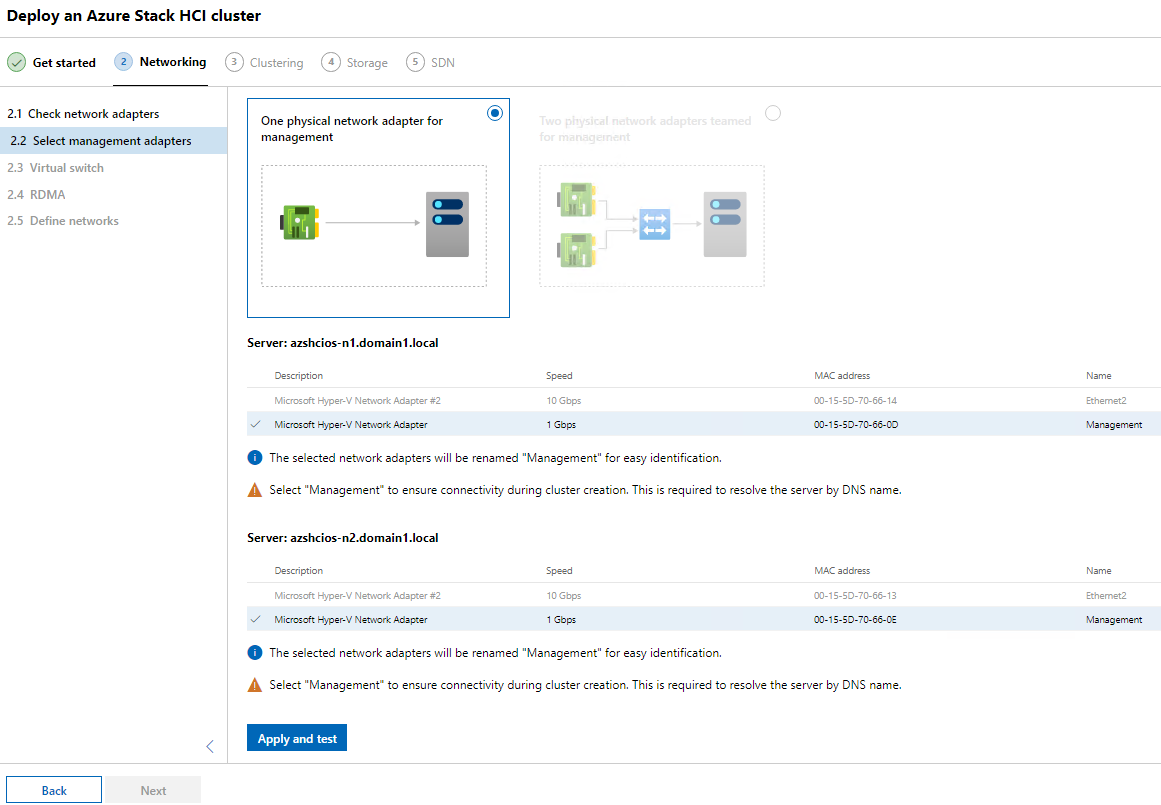
- Cliquez pour sélectionner une carte réseau physique pour la gestion , puis sélectionnez les cartes de gestion sur chaque hôte, cliquez sur Appliquerettester, puis cliquez sur Suivant.
- Sur l’écran Commutateur virtuel, cochez la case Ignorer la création du commutateur virtuel , puis cliquez sur Suivant.
- Cliquez sur Suivant sur l’écran de configuration RDMA (ignorer).
- Sur l’écran Définir les réseaux, saisissez un nom, une adresse IP et un masque de sous-réseau pour les adaptateurs de stockage, puis cliquez sur Appliquer ettester. Cliquez sur Suivant : Clustering.
- Sur l’écran Valider le cluster , cliquez sur Valider et attendez la fin de la validation. Lorsque c’est le cas, cliquez sur Suivant.
- Sur l’écran Créer le cluster, attribuez un nom et une adresse IP au cluster, puis cliquez sur Créer un cluster. Une fois la création du cluster terminée, cliquez sur Suivant : Stockage.
- Sur l’écran «Éventuellement effacer toutes les données existantes», cliquez sur Suivant.
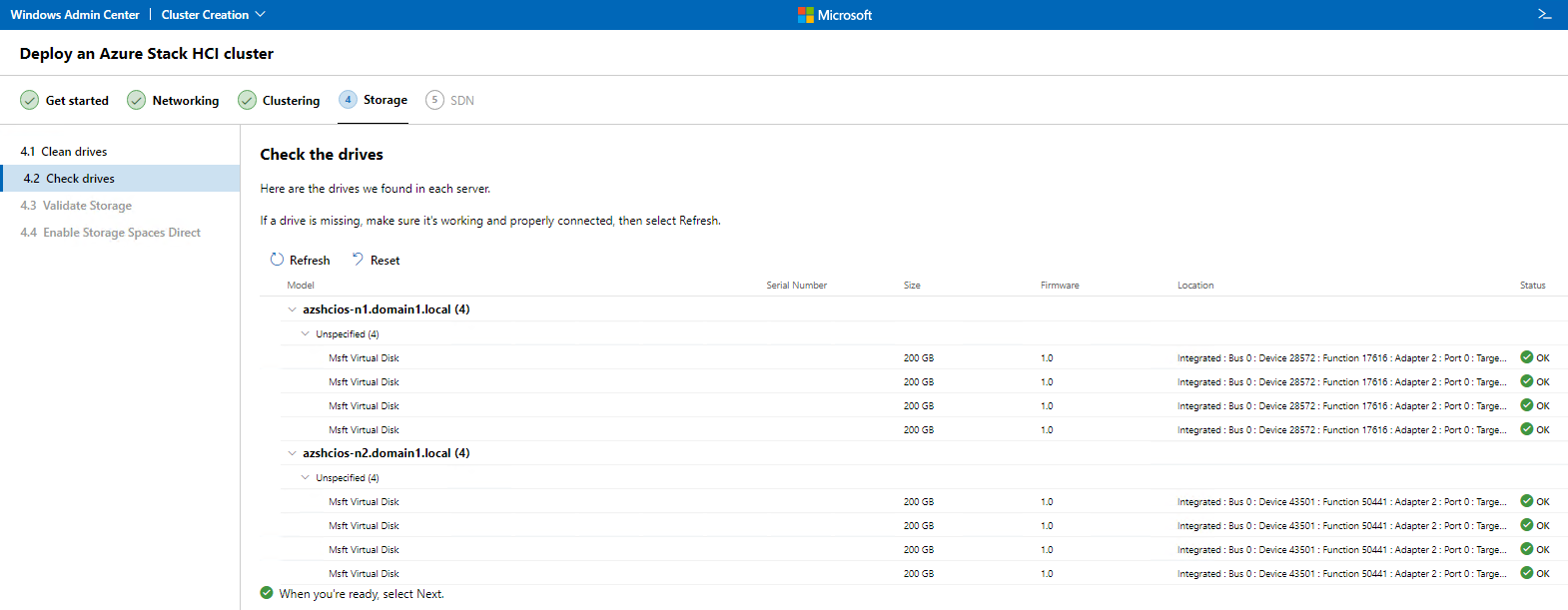
- Sur l’écran Vérifier les disques , cliquez pour développer et afficher les disques attribués aux nœuds Azure Stack HCI à utiliser pour les espaces de stockage direct (S2D), puis cliquez sur Suivant pour valider le stockage.
- Sur l’écran Activer les espaces de stockage direct , cliquez sur Activer pour activer les espaces de stockage direct.
- Lorsque vous avez terminé, cliquez sur Next :SDN, puis sur l’écran Déployer le contrôleur réseau, cliquez sur Skip.
2. Pour vérifier l’état d’enregistrement du cluster Azure Stack HCI dans Azure :
- Ouvrez Windows Admin Center, puis sous Toutes les connexions, cliquez sur le lien hypertexte du cluster Azure Stack HCI nouvellement créé (cluster1.domaine1.local dans cette démo) pour ouvrir le tableau de bord de ce cluster.
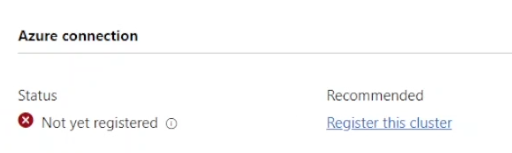
- Sur le tableau de bord, sous connexion Azure, l’état s’affiche comme « Pas encore enregistré ».
3. Pour enregistrer le cluster Azure Stack HCI dans Azure :
- Sur l’ordinateur de gestion sur lequel Windows Admin Center est installé (WAC1 dans cette démo), ouvrez PowerShell et exécutez la commande ci-dessous pour télécharger le module requis et le préparer :
- Install-Module -Name Az.StackHCI
- Confirmez les invites pour approuver le package et installer NuGet si elles s’affichent.
- Exécutez la commande ci-dessous pour enregistrer le cluster Azure Stack HCI sur un abonnement Azure :
-
Register-AzStackHCI -SubscriptionId "<Subscription ID>" -ComputerName AZSHCIOS-N1
-
Cette démo utilise un abonnement d’essai de 30 jours à Azure. L’ID d’abonnement peut être localisé en se connectant au portail Azure et en cliquant sur l’icône « Abonnements » sous « Services Azure ».
4. Comment puis-je savoir que cela a fonctionné ?
- De retour dans Windows Admin Center, sous « Toutes les connexions », cliquez sur le lien hypertexte de l’objet cluster Azure Stack HCI pour ouvrir le tableau de bord du cluster1.
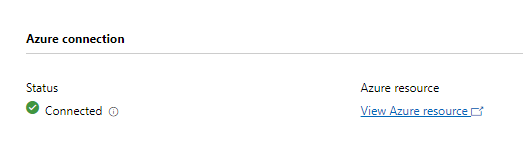
- Dans le tableau de bord, sous Connexion Azure, le cluster nouvellement créé s’affiche comme « Connecté ».
Produits concernés
Dell EMC Cloud For Microsoft Azure StackProduits
Integrated System for Microsoft Azure Stack Hub 14G, Dell Hybrid Cloud System for MicrosoftPropriétés de l’article
Numéro d’article: 000204313
Type d’article: How To
Dernière modification: 15 May 2026
Version: 7
Trouvez des réponses à vos questions auprès d’autres utilisateurs Dell
Services de support
Vérifiez si votre appareil est couvert par les services de support.