SCG: Récupérer le mot de passe root sur Policy Manager pour la Passerelle de connexion sécurisée
Résumé: Récupération d’un mot de passe root perdu.
Symptômes
Dans le cas où il est nécessaire de récupérer le mot de passe root.
Cause
Mot de passe racine non documenté, inconnu ou perdu.
Résolution
Toutes les tâches décrites dans cet article doivent être effectuées à partir de la console de la machine virtuelle. Avant de planifier ce changement, prenez des dispositions avec le client pour obtenir l’accès à la console de machine virtuelle si vous ne l’avez pas déjà fait.
- À partir de l’interface VMware, Hyper-V ou KVM, redémarrez l’appliance virtuelle.
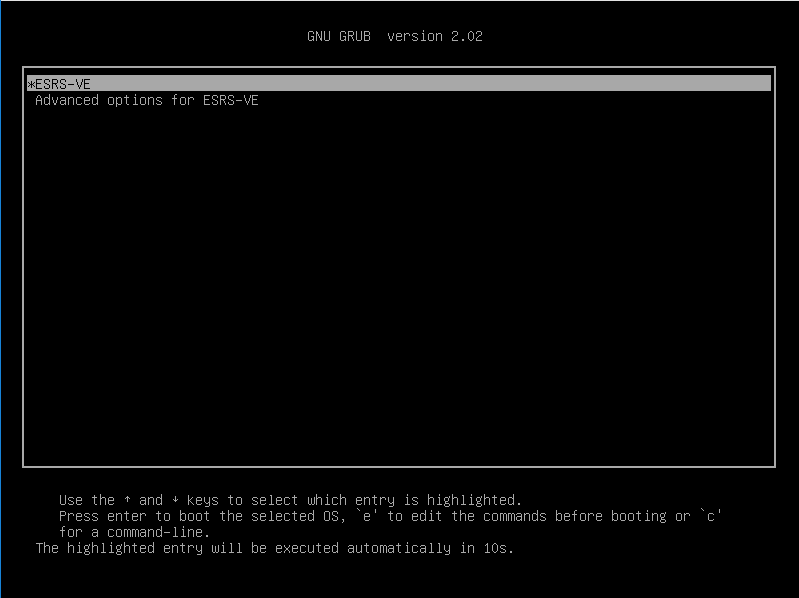
- Lorsque l’écran de démarrage s’affiche, cliquez sur la souris dans la fenêtre de la console et appuyez sur E. L’éditeur grub s’affiche. Grub est une interface de script pour le chargeur d’amorçage.
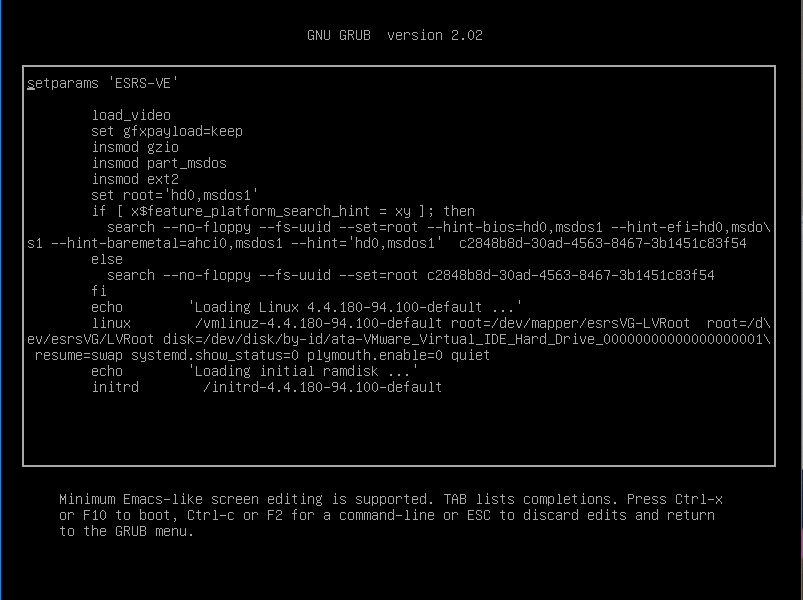
- Utilisez les touches fléchées pour accéder à la ligne contenant le mot «
resume', et allez jusqu’au bout de la ligne. - À la fin de la ligne, insérez les éléments suivants :
init=/bin/bash(cette modification disparaît après le redémarrage) - Appuyez sur F10 pour redémarrer la passerelle. Le système doit démarrer à partir de l’invite de ligne de commande pour root en mode utilisateur unique.
- Saisissez la commande suivante :
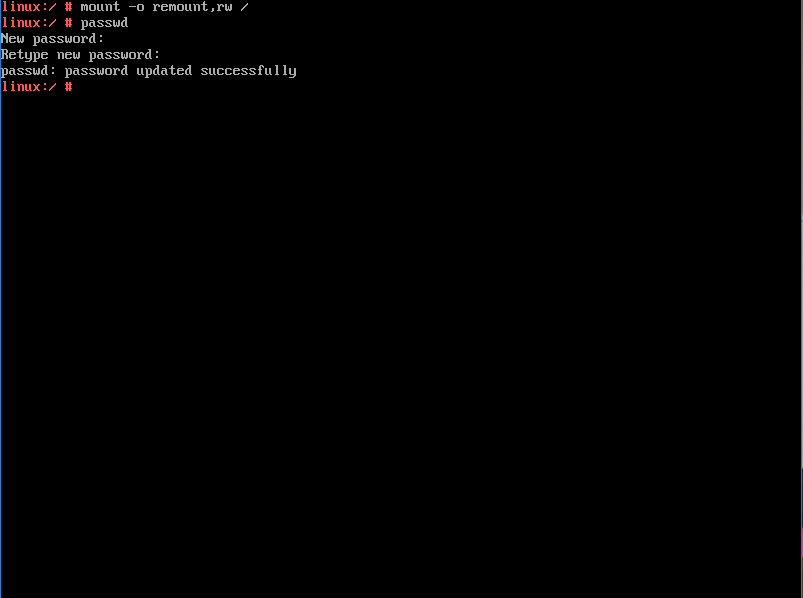
mount -o remount,rw / - Saisissez la commande :
mv /etc/default/passwd /etc/default/passwd.disabled- Si cela génère une erreur, vous devrez ignorer cette étape.
- Modifiez le mot de passe en saisissant la commande suivante,
passwd - Saisissez et confirmez le nouveau mot de passe.
- Utilisez l’interface VMware, Hyper-V ou KVM pour redémarrer l’appliance virtuelle.
- Testez le nouveau mot de passe pour vous connecter à l’aide de la console de la machine virtuelle ou du client SSH.
Screenshots:
Étape 2, cliquez sur votre souris dans la console et appuyez sur 'E' lorsque vous voyez cela pendant le démarrage :
Étape 3, l’éditeur grub. Utilisez les touches fléchées pour déplacer le curseur sur la ligne contenant le mot "resume» en elle.
Étape 4, voici à quoi doit ressembler le script grub lorsque vous avez terminé vos modifications :
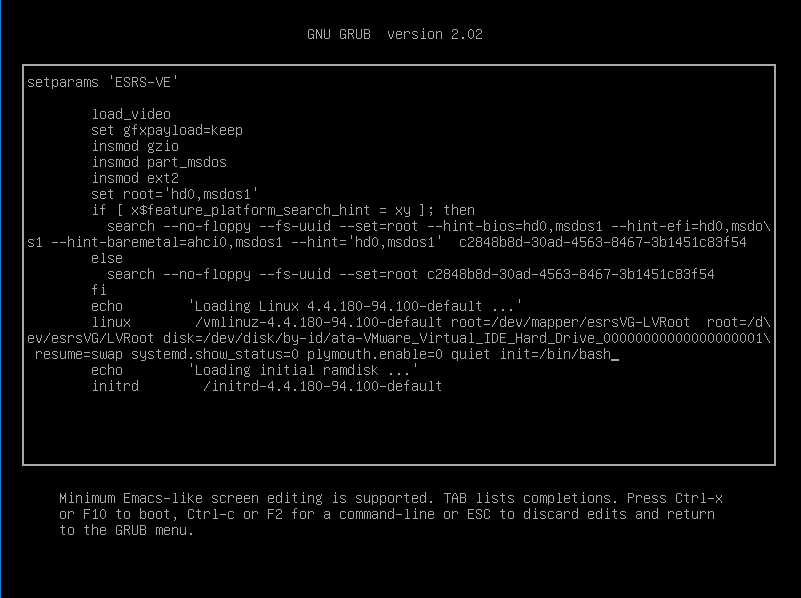
init=/bin/bash.Une fois les modifications terminées, appuyez sur F10 pour redémarrer.
Après le redémarrage de l’appliance virtuelle, une invite de commande doit s’afficher.
Ici, vous remontez le disque en lecture/écriture, puis réinitialisez le mot de passe :
Utilisez maintenant l’interface VMware, Hyper-V ou KVM pour redémarrer l’appliance virtuelle.
Une fois le redémarrage terminé, connectez-vous en tant qu’utilisateur root à l’aide de la console ou de SSH à l’invite pour vérifier le nouveau mot de passe.
Informations supplémentaires
Ce processus ne s’applique pas à Docker/Podman/Kubernetes Déploiements