PowerFlex 4.X, les E/S Dynamic Direct Path provoquent des erreurs dans vCenter et PowerFlex Manager
Résumé: Lors de l’exécution du transfert PCI dans vCenter pour une SVM avec Dynamic Direct Path I/O activée dans un déploiement HCI manuel, une erreur se produit si le niveau VMX de la machine virtuelle est inférieur à 13. Ce problème se propagera également à PowerFlex Manager lors des prochaines tentatives de mise à niveau. ...
Symptômes
When adding the PCI device to the SVM, you will have the option to select either Direct Path I/O and Dynamic DirectPath I/O. When Dynamic DirectPath I/O is selected and saved and the VMs VMX version is 13 or below you will receive this error:
Si la version VMX de la machine virtuelle est supérieure à VMX-13, vous pouvez mapper le périphérique PCI à la machine virtuelle et ajouter les hôtes HCI à PowerFlex Manager. Toutefois, lors de la tentative de mise à niveau, les erreurs suivantes s’affichent dans les logs de déploiement pendant la tâche :
ERROR [2024-08-23T23:10:21.011646] 9920: service_deployment.rb:6080:in `process_firmware_update': Encountered an error during firmware update: RuntimeError: env --unset=RUBYOPT --unset=GEM_HOME --unset=RUBYLIB --unset=GEM_PATH --unset=BUNDLE_BIN_PATH RUBYLIB=/opt/service/lib:/opt/asm-deployer/lib:/opt/puppetlabs/puppet/lib:/opt/dependencies/dell-asm-util/lib PATH=/usr/local/sbin:/usr/local/bin:/usr/sbin:/usr/bin:/sbin:/bin:/opt/puppetlabs/puppet/bin:/opt/puppetlabs/bin puppet asm process_node --debug --trace --filename /opt/Dell/ASM/deployments/Job-aee702a5-f8c9-426f-a005-530dcdf59f2b/resources/vm-xx03xxxx03.yaml --run_type apply --statedir /opt/Dell/ASM/deployments/Job-aee702a5-f8c9-426f-a005-530dcdf59f2b/resources --always-override vm-xx03xxxx03.yaml failed; output in /opt/Dell/ASM/deployments/Job-aee702a5-f8c9-426f-a005-530dcdf59f2b-0-2/vm-xx03xxxx03.out
Lors de la consultation du fichier vm-xx03xxxx03.out, vous devriez voir ceci :
Error: /Stage[main]/Asm::Resource_wrapper/Vc_vm_pci_passthru[VA03PAVC0003]: Could not evaluate: undefined method `id' for #<RbVmomi::VIM::VirtualDeviceDeviceBackingInfo:0x00007fa8fc865e78>
/etc/puppetlabs/puppet/modules/vcenter/lib/puppet/provider/vc_vm_pci_passthru/default.rb:91:in `block in vm_pci_device'
|
Les E/S DirectPath dynamiques entraînent l’échec des futures mises à niveau du groupe de ressources HCI. |
Cause
|
L’utilisation de Dynamic DirectPath I/O modifie la configuration par défaut attendue du fichier VMX, ce qui entraîne des erreurs en aval lors de la tentative d’analyse du fichier VMX pour obtenir des détails sur la machine virtuelle pendant les tâches de mise à niveau de PowerFlex Manager. Au final, cela entraîne des échecs d’automatisation, comme indiqué ci-dessus : Les E/S DirectPath dynamiques ne sont pas prises en charge par PFxM. |
Résolution
Pour résoudre ce problème :
1. Placez le SDS dans le PMM (NE placez PAS le nœud ESXi en mode maintenance)
Un. Connectez-vous à l’outil SCLI :
scli --login --management_system_ip <Ingress IP> --username adminB. Interrogez tous les SDS pour obtenir l’ID SDS de la SVM que vous allez placer dans le PMM :
scli --query_all_sdsc. Utilisez la syntaxe de commande suivante pour accéder au PMM ou à l’IMM (au choix du client) :
scli --enter_protected_maintenance_mode --sds_id xxxxxxxxxxxxxxxxxxOU
scli --enter_maintenance_mode --sds_id xxxxxxxxxxxxxxxxxx
2. Accédez à vCenter pour localiser la SVM qui utilise les E/S dynamiques DirectPath
3. Mettre la machine virtuelle hors tension (le nœud ESXi NE DOIT PAS ÊTRE en mode maintenance)
4. Cliquez avec le bouton droit de la souris sur la machine virtuelle
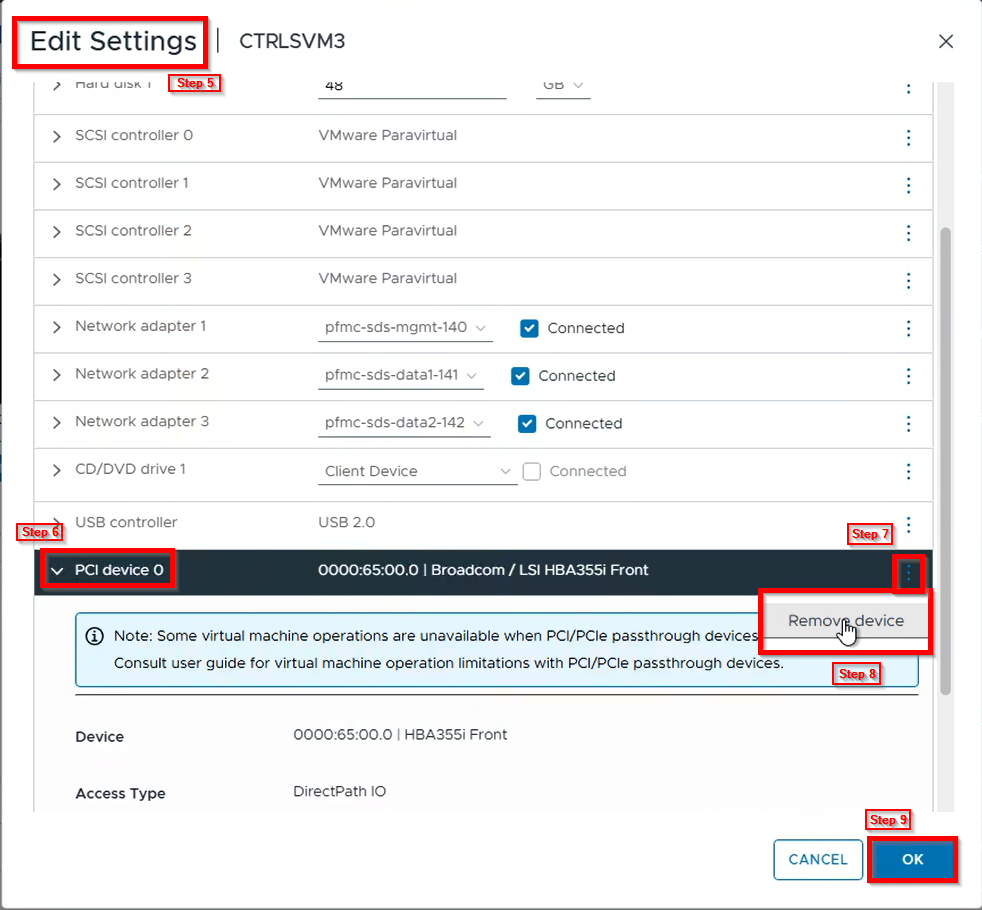
5. Cliquez sur Modifier les paramètres
6. Cliquez sur « PCI device »
7. Cliquez sur les trois points à l’extrême droite
8. Cliquez sur Supprimer l’appareil.
9. Cliquez sur OK
10. Cliquez avec le bouton droit de la souris sur la machine virtuelle
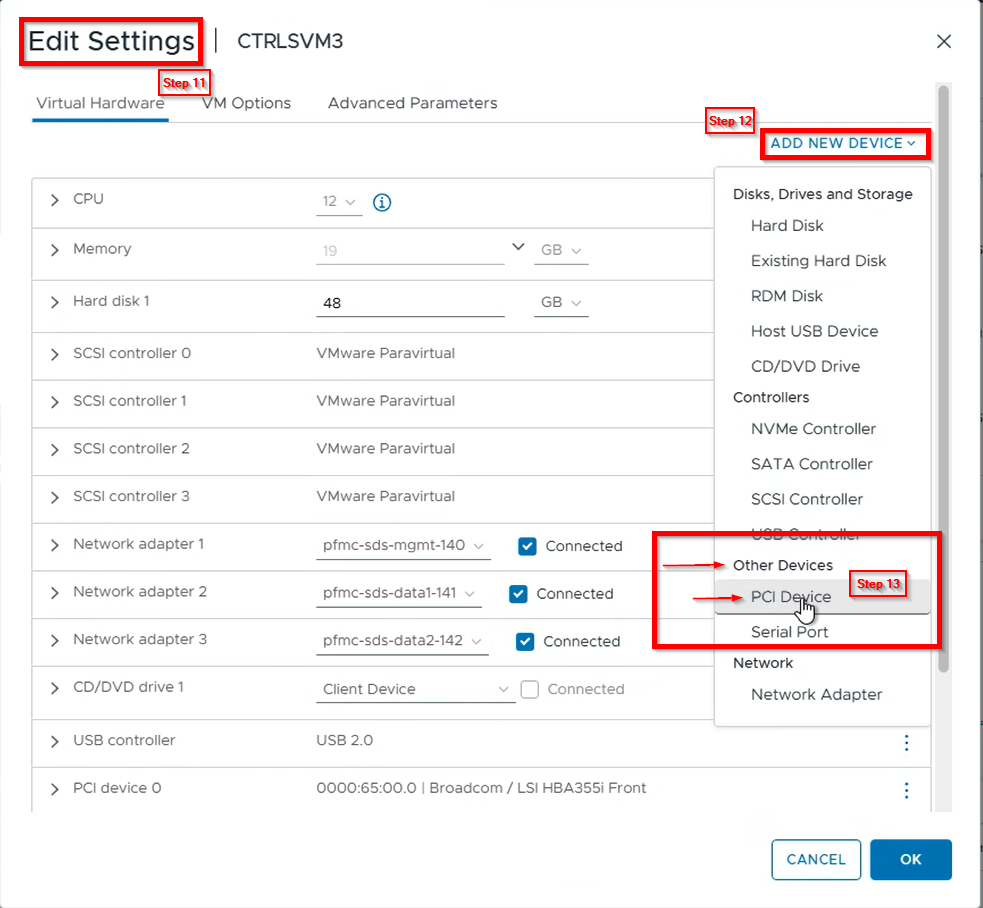
11. Cliquez sur Modifier les paramètres
12. Cliquez sur Add New Device.
13. Sous Autres périphériques, choisissez Périphérique PCI
14. Choisissez le type d’accès du périphérique de transfert PCI en tant que DirectPath I/O
15. Cliquez sur OK
16. Mise sous tension de la VM
17. Placez le SDS hors du PMM
18. Répétez les étapes 1 à 17 pour toutes les machines virtuelles qui doivent être converties en E/S DirectPath dynamiques en E/S DirectPath dynamiques