Як упакувати Dell Core Services x64 для Microsoft Configuration Manager
Résumé: У цій статті представлена інформація про те, як упакувати Dell Core Services x64 для Microsoft Configuration Manager як обов'язкову умову для програмних рішень Dell.
Cet article concerne
Cet article ne concerne pas
Cet article n’est associé à aucun produit spécifique.
Toutes les versions du produit ne sont pas identifiées dans cet article.
Instructions
Продукти, на які вплинули:
- Студія Dell Pro AI
- Диспетчер клієнтських пристроїв Dell
- Дисплей Dell і менеджер периферійних пристроїв
Передумови:
- Завантажте останню версію Dell Core Services.
Примітка: Dell Core Services доступні в пакетах завантаження для програмних рішень Dell, які цього вимагають (наприклад, Dell Pro AI Studio, Dell Client Device Manager, Dell Display і Peripheral Manager).
- Розмістіть інсталяційний файл Dell Core Services ARM64 на спільному файлі у вашому середовищі.
Пакування для Microsoft Configuration Manager:
- Відкрийте консоль диспетчера конфігурації.

- Перейдіть до розділу Бібліотека програмного забезпечення>Програми для керування> програмами
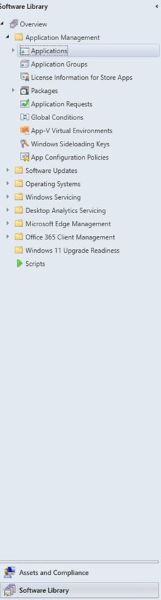
- Натисніть кнопку «Створити програму » у верхній стрічці.

- Натисніть перемикач Вручну вкажіть інформацію про програму та натисніть Далі.

- Введіть ім'я та надайте всі необхідні відомості, такі як видавець і версія програмного забезпечення, потім оновіть інформацію про власника програми та контактну особу служби підтримки, якщо потрібно, і натисніть «Далі».

- На екрані входу в Центр програмного забезпечення оновіть мову, якщо потрібно, і натисніть кнопку Далі.

- На екрані Типи розгортання натисніть Додати.

- Натисніть перемикач, щоб вручну вказати інформацію про тип розгортання , і натисніть Далі.

- Введіть ім'я та виберіть мову, якщо потрібно, а потім натисніть Далі.

- Натисніть «Огляд» поруч із пунктом «Розташування вмісту » та виберіть папку, в якій розташовано інсталятор.

- У полі програми інсталяції введіть
msiexec /i Dell.Core.Services.Installer_Arm64.msi /norestart /qn.
- Щоб видалити програму, введіть
msiexec /x "Dell.Core.Services.Installer_Arm64.msi" /norestart /qn. Потім натисніть Далі.
- На сторінці «Метод виявлення» натисніть кнопку «Додати клаузулу».

- У випадаючому меню «Тип налаштування » виберіть «Інсталятор Windows », потім натисніть «Огляд » поруч із кодом продукту та виберіть інсталятор Dell Core Services. Потім натисніть кнопку «OK».

- Натисніть Далі.

- На сторінці "Взаємодія з користувачем " налаштуйте наведені нижче параметри та натисніть "Далі".
Installation behavior: Install for system
Logon requirement: Whether or not a user is logged on
Installation program visibility: Hidden

- На сторінці Вимоги натисніть Додати та виберіть вимоги відповідно до ваших потреб, а потім натисніть Ok і додайте додаткові вимоги.

- Після завершення натисніть Далі.
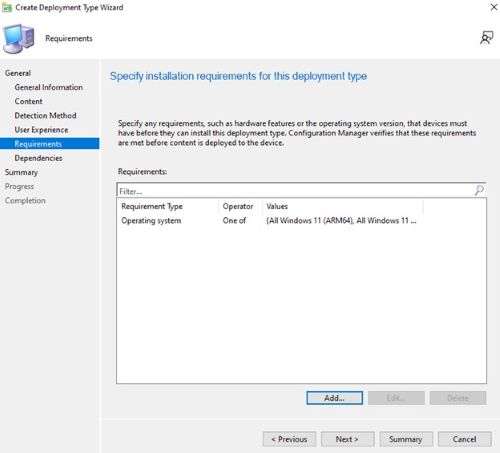
- На сторінці «Залежності» натисніть «Додати».

- Укажіть назву групи залежностей і натисніть «Додати».

- Виберіть .NET Desktop Runtime 8 ARM64 і натисніть OK. Повторіть цей процес ще раз і виберіть ASP.NET Core 8 Runtime ARM64 , а потім натисніть OK.

- Натисніть OK на екрані «Додати залежність».

- Поверніться на екран «Залежності», натисніть « Далі».

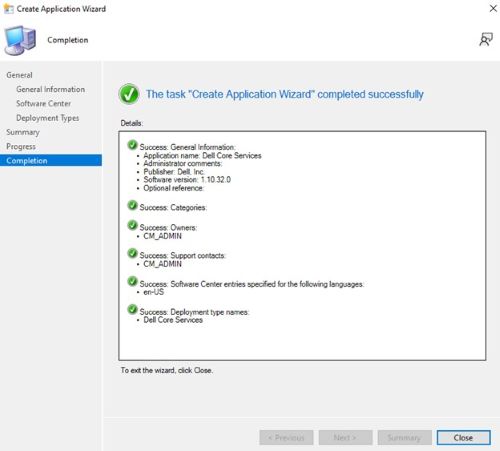
- На сторінці «Підсумок» натисніть «Далі », а потім на сторінці завершення натисніть «Закрити».

- Натисніть «Далі» на сторінці «Тип розгортання».

- На сторінці «Підсумок» натисніть «Далі », а потім на екрані завершення натисніть «Закрити».
Produits concernés
Dell Client Device Manager, Dell Display and Peripheral Manager, Dell Pro AI StudioPropriétés de l’article
Numéro d’article: 000322294
Type d’article: How To
Dernière modification: 20 May 2025
Version: 1
Trouvez des réponses à vos questions auprès d’autres utilisateurs Dell
Services de support
Vérifiez si votre appareil est couvert par les services de support.