Dell Encryption Enterprise認証オプション
Résumé: Dell Data Securityサーバーを使用してDell Encryption Enterpriseを認証するためのアクティベーション ワークフローはいくつかサポートされています。
Instructions
この記事では、Dell Encryption Enterprise(旧Dell Data Protection | Enterprise Edition)およびDell Encryption External Media(旧Dell Data Protection | External Media Edition)でサポートされているアクティベーション ワークフローについて説明します。
対象製品:
- Dell Encryption Enterprise
- Dell Data Protection | Enterprise Edition
- Dell Encryption External Media
- Dell Data Protection | External Media Edition
対象オペレーティング システム:
- Windows
Dell Encryption Enterpriseは、 Active-Directoryベースのアクティベーション、 オプトイン(遅延)アクティベーション、 またはサーバー暗号化(キオスク モード)アクティベーションによって、Dell Data Securityサーバーで認証できます。詳細については、適切なワークフローを選択してください。
Active Directoryベースのアクティベーション
Active Directoryベースのアクティベーションは、ポリシーベースの暗号化のためにユーザーアカウントを検証するDell Encryption Enterpriseのデフォルトの方法です。Dell Encryptionネットワーク プロバイダー フィルターは、ログイン時に認証情報をキャプチャします。これは、Dell Data Security(旧Dell Data Protection)サーバーに安全に送信されます。サーバーは、構成済みのActive Directoryドメインに対して認証情報を検証します。
オプトイン(保留)アクティベーション
オプトイン(保留)アクティベーションでは、アクティベーション中に使用されるActive Directoryユーザー アカウントは、エンドポイントへのログインに使用されるアカウントから独立できます。ネットワーク プロバイダーが認証情報をキャプチャする代わりに、ユーザーは、プロンプトが表示されたときにActive Directoryベースのアカウントを手動で指定します。入力された認証情報は、Dell Security Management Serverに安全に送信されます。その後、サーバーは構成済みのActive Directoryドメインに対してその認証情報を検証します。
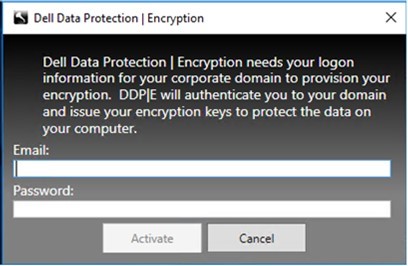
このワークフローは、新しいユーザーに対してデバイスがアクティブ化された後を含め、インストール中またはインストール後に有効にすることができます。詳細については、適切な方法を選択してください。
インストール中
子インストーラーは、 OPTIN=1 オプトイン アクティベーションを有効にするには、次の手順を実行します。
- Dell Encryption Enterpriseのダウンロードの詳細については、「Dell Encryption EnterpriseまたはDell Encryption Personalのダウンロード方法」を参照してください。
- 抽出プロセスの詳細については、「Dell Data Securityマスター インストーラーから子インストーラーを抽出します。」を参照してください。
- パラメーター追加の詳細については、「Dell Encryption Enterprise/Dell Data Protection Enterprise Editionのインストール方法」の「CLI」セクションを参照してください。
インストール後
- Windowsの[スタート]メニューを右クリックして、[ファイル名を指定して実行]をクリックします。

- [ファイル名を指定して実行]のUIで、
regeditと入力して[OK]を押します。これにより、レジストリー エディターが開きます。
![[ファイル名を指定して実行]UI](https://supportkb.dell.com/img/ka0Do0000005xcdIAA/ka0Do0000005xcdIAA_ja_3.jpeg)
- Registry Editorで、次の場所を参照します。
HKEY_LOCAL_MACHINE\Software\Dell\Dell Data Protection\Encryption。

- Encryptionフォルダーを右クリックし、[New]を選択してから[DWORD (32-bit) Value]をクリックします。
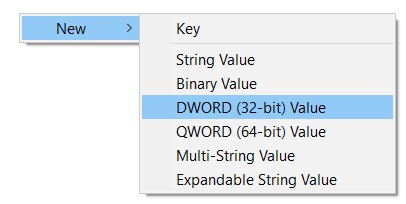
- DWORDにAllowNonDomainActivationsという名前を付けます。
OPTIN。

- ダブル クリック
OPTIN。
![[OPTIN]をダブルクリック](https://supportkb.dell.com/img/ka0Do0000005xcdIAA/ka0Do0000005xcdIAA_ja_7.jpeg)
- [値のデータ] で、
0で、フィールドに1と入力し、[OK]をクリックします。
![[Value data]](https://supportkb.dell.com/img/ka0Do0000005xcdIAA/ka0Do0000005xcdIAA_ja_8.jpeg)
- デバイスを再起動します。再起動時にオプトイン プロンプトが表示されます。

サーバー暗号化(キオスク モード)アクティベーション
サーバー暗号化アクティベーションでは、オプトイン アクティベーション ワークフローと同等、単一のActive Directoryユーザー アカウントをエンドポイントに定義できます。証明書ベースのアクティベーションでユーザーを定義すると、Dell Encryptionによって合成ユーザー アカウントが生成されます。合成アカウントは、指定されたユーザー名とパスワードにバインドされ、Active Directoryで検証されます。この合成アカウントは、すべてのキーのロック解除に使用されます。キーのロック解除は、TLSと相互認証を使用して、バックエンド サーバーへの証明書検証によって実行されます。
このワークフローは、インストール中またはインストール後にデバイスがアクティブ化される前に有効にすることができます。詳細については、適切な方法を選択してください。
- サーバー暗号化アクティベーションでは、合成ユーザーに割り当てられている証明書を検証するために、バックエンド サーバーと直接通信する必要があります。これらの証明書検証プロセスは、フロントエンド サーバーを介してプロキシすることはできません。
- デフォルトでは、また、単一のActive Directoryユーザーはドメイン管理者である必要があります。これは構成で変更できます。
インストール中
子インストーラーは、 SERVERMODE=1 サーバー暗号化モードのアクティベーションを有効にするには、次の手順を実行します。
- Dell Encryption Enterpriseのダウンロードの詳細については、「Dell Encryption EnterpriseまたはDell Encryption Personalのダウンロード方法」を参照してください。
- 抽出プロセスの詳細については、「Dell Data Securityマスター インストーラーから子インストーラーを抽出します。」を参照してください。
- パラメーター追加の詳細については、「Dell Encryption Enterprise/Dell Data Protection Enterprise Editionのインストール方法」の「CLI」セクションを参照してください。
インストール後
- Windowsの[スタート]メニューを右クリックして、[ファイル名を指定して実行]をクリックします。

- [ファイル名を指定して実行]のUIで、
regeditと入力して[OK]を押します。これにより、レジストリー エディターが開きます。
![[ファイル名を指定して実行]UI](https://supportkb.dell.com/img/ka0Do0000005xcdIAA/ka0Do0000005xcdIAA_ja_11.jpeg)
- Registry Editorで、次の場所を参照します。
HKEY_LOCAL_MACHINE\Software\Credant\CMGShield。

- Encryptionフォルダーを右クリックし、[New]を選択してから[DWORD (32-bit) Value]をクリックします。
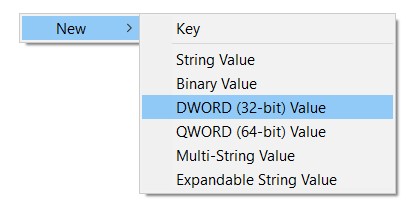
- DWORDにAllowNonDomainActivationsという名前を付けます。
SM。

- ダブル クリック
SM。
![[SM]をダブルクリック](https://supportkb.dell.com/img/ka0Do0000005xcdIAA/ka0Do0000005xcdIAA_ja_15.jpeg)
- [値のデータ] で、
0で、フィールドに1と入力し、[OK]をクリックします。
![[Value data]](https://supportkb.dell.com/img/ka0Do0000005xcdIAA/ka0Do0000005xcdIAA_ja_16.jpeg)
- デバイスを再起動します。