Dell Encryption Enterprise Kimlik Doğrulama Seçenekleri
Résumé: Dell Data Security sunucusuyla Dell Encryption Enterprise'ın kimliğini doğrulamak için desteklenen, etkinleştirmeye yönelik birkaç iş akışı vardır.
Instructions
Bu makalede, Dell Encryption Enterprise (eski adıyla Dell Data Protection | Enterprise Edition) ve Dell Encryption External Media (eski adıyla Dell Data Protection | External Media Edition) için desteklenen etkinleştirme iş akışları tanımlanmaktadır.
Etkilenen Ürünler:
- Dell Encryption Enterprise
- Dell Data Protection | Enterprise Edition
- Dell Encryption External Media
- Dell Data Protection | External Media Edition
Etkilenen İşletim Sistemleri:
- Windows
Dell Encryption Enterprise, Aktif Dizin Tabanlı Etkinleştirme, Kabul Etme (Ertelenmiş) Etkinleştirme veya Sunucu Şifreleme (KIOSK Modu) Etkinleştirme yoluyla bir Dell Data Security sunucusuyla kimlik doğrulaması yapabilir. Daha fazla bilgi için uygun iş akışını seçin.
Active Directory Tabanlı Etkinleştirme
Active Directory tabanlı etkinleştirme, politika tabanlı şifreleme için kullanıcı hesaplarını doğrulamak üzere Dell Encryption Enterprise'ın varsayılan yöntemidir. Dell Encryption ağ sağlayıcısı filtresi, oturum açma sırasında kimlik doğrulama bilgilerini yakalar. Bu bilgiler, Dell Data Security (eski adıyla Dell Data Protection) sunucusuna güvenli şekilde gönderilir. Sunucu, kimlik bilgilerini yapılandırılmış Active Directory etki alanlarına göre doğrular.
Kabul Etme (Ertelenmiş) Etkinleştirmesi
Kabul etme (ertelenmiş) etkinleştirmesi, etkinleştirme sırasında kullanılan Active Directory kullanıcı hesabının, uç noktada oturum açmak için yararlanılan hesaptan bağımsız olmasına olanak tanır. Kullanıcı, kimlik doğrulama bilgilerini yakalayan ağ sağlayıcısı yerine, istendiğinde Active Directory tabanlı hesabı manuel olarak belirtir. Kimlik bilgileri girildikten sonra kimlik doğrulama bilgileri, güvenli şekilde Dell Security Management Server'a gönderilir. Ardından sunucu, yapılandırılan Active Directory etki alanlarına göre bu bilgileri doğrular.
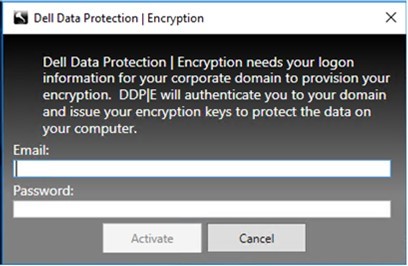
Bu iş akışı, aygıtın yeni bir kullanıcı için etkinleştirilmesinden sonra dahil Kurulum Sırasında veya Kurulum Sonrasında etkinleştirilebilir. Daha fazla bilgi için uygun yöntemi seçin.
Kurulum Sırasında
Alt yükleyici ile çalıştırılabilir OPTIN=1 Kabul etme etkinleştirmesini aktive etmek için:
- Dell Encryption Enterprise'ı indirme hakkında bilgi için Dell Encryption Enterprise veya Dell Encryption Personal Nasıl İndirilir? (İngilizce) başlıklı makaleye bakın.
- Ayıklama işlemi hakkında bilgi için Dell Data Security Ana Yükleyicisinden Alt Yükleyicileri Ayıklama (İngilizce) başlıklı makaleye bakın.
- Parametre ekleme hakkında daha fazla bilgi için Dell Encryption Enterprise / Dell Data Protection Enterprise Edition'ı Yükleme makalesinde CLI bölümüne bakın.
Kurulum Sonrasında
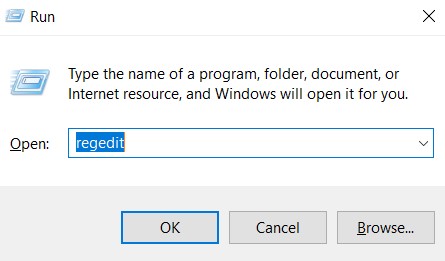
- Windows başlangıç menüsüne sağ tıklayın ve ardından Çalıştır'a tıklayın.

- Çalıştır arayüzüne
regedityazın ve ardından OK tuşuna basın. Bu, Kayıt Defteri Düzenleyicisi'ni açar.
- Registry Editor'da şu bölüme gidin:
HKEY_LOCAL_MACHINE\Software\Dell\Dell Data Protection\Encryption.

- Encryption klasöründe Yeni öğesini seçin ve ardından DWORD (32 bit) Değeri öğesine tıklayın.
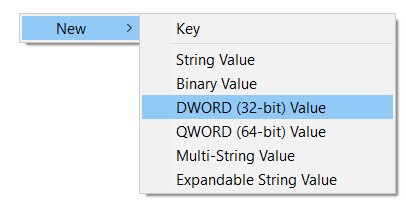
- DWORD değerinin adını OPTIN olarak girin.
OPTIN.

- Çift tıklama
OPTIN.
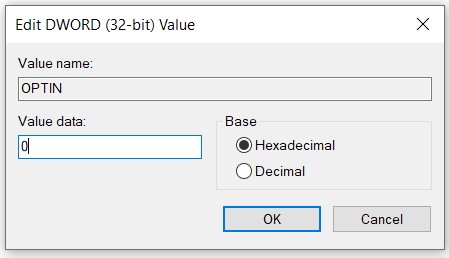
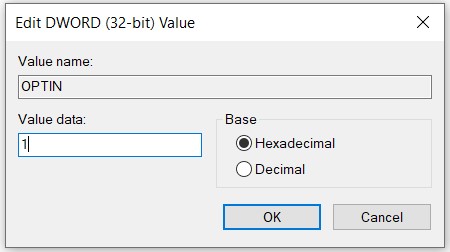
- Değer verisi'nde,
0, alanı şununla doldurun:1yazın ve OK (Tamam) öğesine tıklayın.
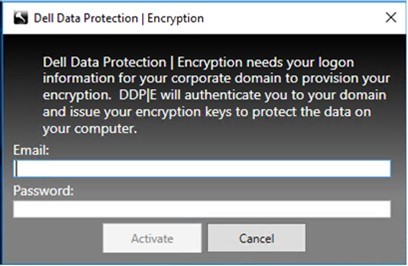
- Aygıtı yeniden başlatın. Yeniden başlatma sırasında kabul istemi görüntülenir.
Sunucu Şifreleme (KIOSK Modu) Etkinleştirmesi
Sunucu şifreleme etkinleştirmesi, kabul etme etkinleştirmesi iş akışıyla benzer şekilde, uç nokta için tek bir Active Directory kullanıcı hesabının tanımlanmasına olanak tanır. Kullanıcı, sertifika tabanlı etkinleştirmeyle tanımlandıktan sonra Dell Encryption, yapay bir kullanıcı hesabı oluşturur. Yapay hesap, Active Directory ile doğrulamak için sağlanan kullanıcı adı ve parolaya bağlıdır. Bu yapay hesap, tüm kilit açma işlemlerinde kullanılır. Anahtar kilit açma işlemleri daha sonra karşılıklı kimlik doğrulama ile TLS kullanılarak arka uç sunucusunda bir sertifika doğrulaması ile birlikte gerçekleştirilir.
Bu iş akışı, aygıt etkinleştirilmeden önce Kurulum Sırasında veya Kurulum Sonrasında etkinleştirilebilir. Daha fazla bilgi için uygun yöntemi seçin.
- Sunucu şifreleme etkinleştirmesi, yapay kullanıcıya atanan sertifikayı doğrulamak için doğrudan arka uç sunucusuyla iletişim kurulmasını gerekli kılar. Bu sertifika doğrulama işlemleri için bir ön uç sunucu aracılığıyla proxy oluşturulamaz.
- Varsayılan olarak tek bir Active Directory kullanıcısı, aynı zamanda bir etki alanı yöneticisi olmalıdır. Bu, yapılandırma ile değiştirilebilir.
Kurulum Sırasında
Alt yükleyici ile çalıştırılabilir SERVERMODE=1 Sunucu şifreleme modu etkinleştirmesini aktive etmek için:
- Dell Encryption Enterprise'ı indirme hakkında bilgi için Dell Encryption Enterprise veya Dell Encryption Personal Nasıl İndirilir? (İngilizce) başlıklı makaleye bakın.
- Ayıklama işlemi hakkında bilgi için Dell Data Security Ana Yükleyicisinden Alt Yükleyicileri Ayıklama (İngilizce) başlıklı makaleye bakın.
- Parametre ekleme hakkında daha fazla bilgi için Dell Encryption Enterprise / Dell Data Protection Enterprise Edition'ı Yükleme makalesinde CLI bölümüne bakın.
Kurulum Sonrasında
- Windows başlangıç menüsüne sağ tıklayın ve ardından Çalıştır'a tıklayın.

- Çalıştır arayüzüne
regedityazın ve ardından OK tuşuna basın. Bu, Kayıt Defteri Düzenleyicisi'ni açar.

- Registry Editor'da şu bölüme gidin:
HKEY_LOCAL_MACHINE\Software\Credant\CMGShield.

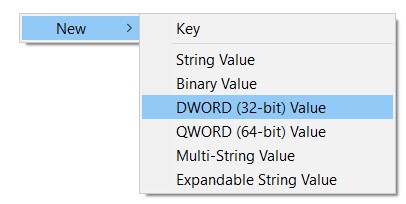
- Encryption klasöründe Yeni öğesini seçin ve ardından DWORD (32 bit) Değeri öğesine tıklayın.
- DWORD değerinin adını OPTIN olarak girin.
SM.

- Çift tıklama
SM.
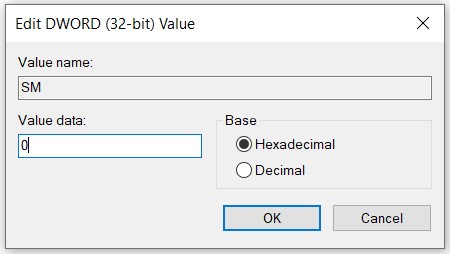
- Değer verisi'nde,
0, alanı şununla doldurun:1yazın ve OK (Tamam) öğesine tıklayın.
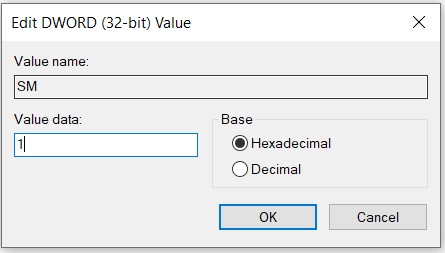
- Aygıtı yeniden başlatın.