Comment exécuter la vérification du BIOS à l’aide de Dell Trusted Device ?
Résumé: Découvrez comment exécuter BIOS Verification à l’aide de Dell Trusted Device sur votre ordinateur. Découvrez comment interpréter les résultats de la vérification du BIOS de Dell Trusted Device. ...
Instructions
Dell Trusted Device (anciennement Dell BIOS Verification) est utilisé pour vérifier qu’un BIOS n’a pas été compromis ou corrompu. Ce guide explique comment exécuter la vérification du BIOS dans Dell Trusted Device.
Produits concernés :
- Dell Trusted Device
- Vérification du BIOS par Dell
Versions concernées :
- v1.0 à 6.0
Dell.SecurityCenter.Agent.Console.exe obsolète dans la version 6.1. Pour plus d’informations sur la vérification du BIOS dans le cadre du score de sécurité dans Dell Trusted Device 6.1 et versions ultérieures, voir Utilisation de la console locale Dell Trusted Device.
Plates-formes concernées :
- Latitude
- OptiPlex
- Precision
- XPS
Systèmes d’exploitation concernés :
- Windows
La vérification du BIOS Dell Trusted Device doit d’abord être exécutée, puis les résultats doivent être examinés. Pour plus d’informations, cliquez sur la fonction appropriée.
Exécutez la commande
Le processus d’exécution de la vérification du BIOS varie en fonction de la version. Pour plus d'informations sur la localisation de la version du produit, consultez l'article How to Identify the Dell Trusted Device/Dell BIOS Verification Version (en anglais).
v2.1 à 6.0
La vérification du BIOS de Dell Trusted Device peut être exécutée sous Windows via l’interface utilisateur (UI) ou via l’interface de ligne de commande (CLI). Cliquez sur la méthode appropriée pour obtenir plus d’informations.
- Double clic
Dell.SecurityCenter.Agent.Console.exesur le bureau de l’appareil, ou à partir deC:\Program Files\Dell\TrustedDevice\. - Les résultats du BIOS s’affichent dans une fenêtre de navigateur.
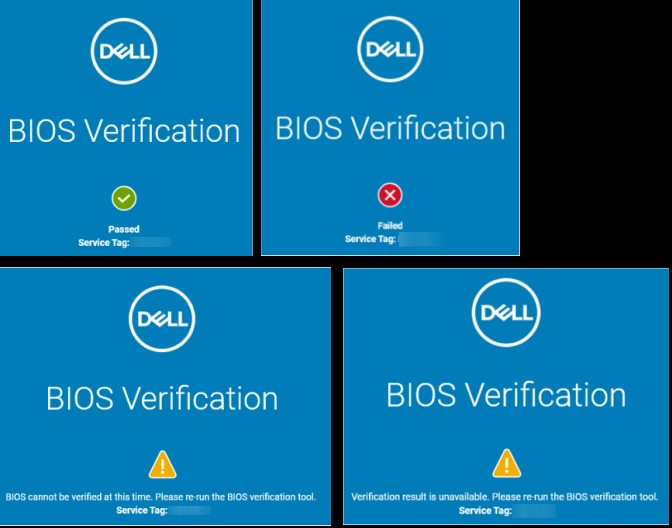 Si une erreur se produit, un message d’erreur et un code d’erreur s’affichent.
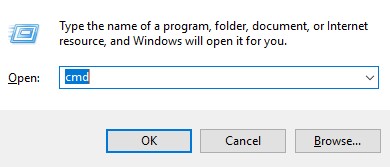
- Cliquez avec le bouton droit de la souris sur le menu Démarrer de Windows, puis sélectionnez Exécuter.

- Dans Exécuter l’interface utilisateur (interface utilisateur), saisissez
cmdpuis appuyez sur CTRL + MAJ + ENTRÉE pour exécuter l’invite de commande en tant qu’administrateur.
- Accédez au répertoire contenant Dell.SecurityCenter.Agent.Console.exe.
Dell.SecurityCenter.Agent.Console.exe.
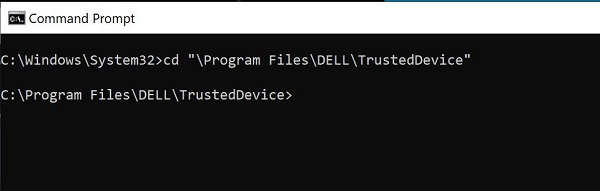 Remarque : Le répertoire par défaut est
C:\Program Files\Dell\TrustedDevice\. - Type
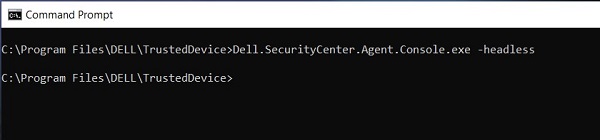
Dell.SecurityCenter.Agent.Console.exe -headlesspuis appuyez sur Entrée.

- Les résultats du BIOS s’affichent dans l’invite de commande.
 Remarque :
- Si aucune erreur ne se produit, aucun résultat ne s’affiche.
- Si une erreur se produit, un message d’erreur et un code d’erreur s’affichent.
- Les résultats du BIOS sont écrits à l’emplacement de registre suivant chaque fois que l’utilitaire est exécuté :
HKEY_LOCAL_MACHINE\Software\Dell\BIOSVerification. - Les résultats du BIOS sont écrits à l’emplacement du dossier suivant chaque fois que l’utilitaire est exécuté :
C:\ProgramData\Dell\BiosVerification\. - Les résultats du BIOS sont écrits dans Windows Event Viewer chaque fois que l’utilitaire est exécuté : Les résultats sont écrits dans Observateur d’événements (local) - Journaux des applications et des services - Dell.
- Les touches
%ERRORLEVEL%La variable d’environnement %ERRORLEVEL% est mise à jour, ce qui peut être interrogé pour les résultats afin d’automatiser la collecte de l’état du BIOS.
v1.0 à 1.7
Dell BIOS Verification peut être installé sur Windows via l’interface utilisateur (UI) ou via des commutateurs d’interface de ligne de commande (CLI). Cliquez sur la méthode appropriée pour obtenir plus d’informations.
- Double clic
Dell.SecurityCenter.Agent.Console.exesur le bureau de l’appareil, ou à partir deC:\Program Files\Dell\BIOS Verification\. - Les résultats du BIOS s’affichent dans une fenêtre de navigateur.
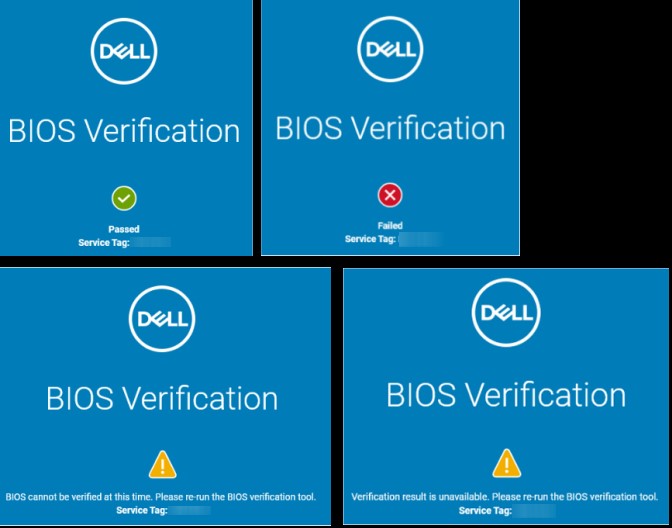 Si une erreur se produit, un message d’erreur et un code d’erreur s’affichent.
- Cliquez avec le bouton droit de la souris sur le menu Démarrer de Windows, puis sélectionnez Exécuter.

- Dans Exécuter l’interface utilisateur (interface utilisateur), saisissez
cmdpuis appuyez sur CTRL + MAJ + ENTRÉE pour exécuter l’invite de commande en tant qu’administrateur.
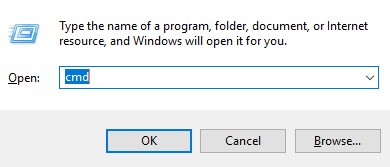
- Accédez au répertoire contenant Dell.SecurityCenter.Agent.Console.exe.
Dell.SecurityCenter.Agent.Console.exe.
 Remarque : Le répertoire par défaut est
C:\Program Files\Dell\BIOSVerification\. - Type
Dell.SecurityCenter.Agent.Console.exe -headlesspuis appuyez sur Entrée.

- Les résultats du BIOS s’affichent dans l’invite de commande.
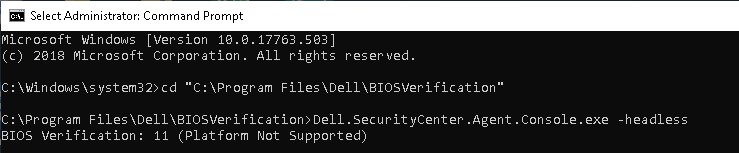 Remarque :
- Si aucune erreur ne se produit, aucun résultat ne s’affiche.
- Si une erreur se produit, un message d’erreur et un code d’erreur s’affichent.
- Les résultats du BIOS sont écrits à l’emplacement de registre suivant chaque fois que l’utilitaire est exécuté :
HKEY_LOCAL_MACHINE\Software\Dell\BIOSVerification. - Les résultats du BIOS sont écrits à l’emplacement du dossier suivant chaque fois que l’utilitaire est exécuté :
C:\ProgramData\Dell\BiosVerification\. - Les résultats du BIOS sont écrits dans Windows Event Viewer chaque fois que l’utilitaire est exécuté : Les résultats sont écrits dans Observateur d’événements (local) - Journaux des applications et des services - Dell.
- Les touches
%ERRORLEVEL%La variable d’environnement %ERRORLEVEL% est mise à jour, ce qui peut être interrogé pour les résultats afin d’automatiser la collecte de l’état du BIOS.
Results
La vérification du BIOS de Dell Trusted Device utilise des codes de retour pour indiquer les différents résultats possibles.
| Code de retour | Signification | Informations supplémentaires |
|---|---|---|
| 0 | Image du BIOS réussie. | Le BIOS local est vérifié par rapport à un BIOS Dell reconnu comme correct. |
| 1 | Échec de l’image BIOS | Échec de la vérification du BIOS local par rapport à un BIOS Dell reconnu comme correct. |
| 2 | Le résultat de la vérification est altéré. | Le résultat de la vérification est altéré. Assurez-vous que la version du BIOS local est à jour et relancez la BIOS Verification. Si cette erreur persiste, contactez le Support Dell. |
| 3 | Une erreur inconnue est survenue. | Échec de la récupération des détails de la vérification du BIOS. Exécutez à nouveau la vérification du BIOS de Dell Trusted Device. Si cette erreur persiste, contactez le Support Dell. |
| 4 | Un argument de ligne de commande non valide a été spécifié. | Une variable de ligne de commande transmise à la vérification du BIOS n’est pas prise en charge. Reportez-vous à la syntaxe de ligne de commande prise en charge pour la vérification du BIOS de Dell Trusted Device. |
| 5 | L’utilitaire s’exécute avec des privilèges insuffisants. | La vérification du BIOS de Dell Trusted Device nécessite les droits de l’administrateur local pour s’exécuter. |
| 6 | Une erreur interne s'est produite. | Une erreur s’est produite sur l’appareil local, empêchant la vérification du BIOS de fonctionner correctement. Exécutez à nouveau la vérification du BIOS de Dell Trusted Device. Si cette erreur persiste, contactez le Support Dell. |
| 7 | Le serveur a répondu avec une erreur ou n'est pas disponible | Le serveur de la vérification du BIOS de Dell Trusted Device n’est pas disponible. Validez la connectivité réseau et assurez-vous que les emplacements basés sur le Web sont accessibles depuis l'appareil. |
| 8 | Un problème s’est produit dans le pilote. | Le pilote de Dell Trusted Device n’a pas pu être chargé. Exécutez à nouveau la vérification du BIOS de Dell Trusted Device. Si l'erreur persiste, redémarrez l'appareil et réessayez, ou contactez le support Dell. |
| 9 | Une erreur s’est produite, car les données du BIOS utilisées pour effectuer la vérification ne sont pas valides. | Ce BIOS local n’est pas pris en charge avec la vérification du BIOS de Dell Trusted Device. Assurez-vous que la version du BIOS local est mise à jour et réexécutez la vérification du BIOS de Dell Trusted Device. |
| 10 | Cette fonctionnalité est renvoyée lorsque l’argument de ligne de commande « -help » est spécifié. | La vérification du BIOS de Dell Trusted Device a été exécutée avec l’argument « -help ». -help . |
| 11 | Cela est renvoyé si l’image de la plate-forme ou du BIOS n’est pas prise en charge. | La vérification du BIOS de Dell Trusted Device ne prend pas en charge cet appareil. Si vous pensez que cet appareil est pris en charge, veuillez mettre à jour la version du BIOS. Si cette erreur persiste, contactez le Support Dell. |
| 13 | Erreur de connectivité réseau | La vérification du BIOS de Dell Trusted Device ne peut pas atteindre correctement l’infrastructure back-end. Dell Trusted Device tire parti de l’épinglage de certificat, ainsi que de la validation des exceptions de proxy et d’inspection approfondie des paquets/inspection SSL pour votre version. |
Informations supplémentaires
Articles recommandés
Voici quelques articles recommandés sur ce sujet qui peuvent vous intéresser.