Identyfikowanie wersji oprogramowania Dell Data Protection Secure Lifecycle
Résumé: Dowiedz się, jak zidentyfikować wersję programu Dell Data Protection Secure Lifecycle, postępując zgodnie z poniższymi instrukcjami.
Cet article concerne
Cet article ne concerne pas
Cet article n’est associé à aucun produit spécifique.
Toutes les versions du produit ne sont pas identifiées dans cet article.
Instructions
Uwaga:
- W listopadzie 2018 r. oprogramowanie Dell Data Protection | Secure Lifecycle osiągnęło koniec żywotności. Ten produkt i związane z nim artykuły nie są już aktualizowane przez Dell. Aby uzyskać więcej informacji, zapoznaj się z artykułem Zasady dotyczące cyklu życia produktu (koniec wsparcia technicznego i koniec przydatności do użycia) dla programu Dell Data Security. Jeśli masz pytania dotyczące innych artykułów, skontaktuj się z działem sprzedaży lub napisz wiadomość na adres endpointsecurity@dell.com.
- Aby uzyskać dodatkowe informacje na temat aktualnych produktów, zobacz Endpoint Security.
Znajomość wersji oprogramowania Dell Data Protection | Bezpieczny cykl życia umożliwia:
- Identyfikowania znanych problemów
- Ustalanie różnic interfejsu użytkownika
- Zrozumienie zmian przepływu pracy
- Weryfikacji wymagań systemowych
Dotyczy produktów:
- Dell Data Protection | Secure Lifecycle
Dotyczy systemów operacyjnych:
- Windows
- Mac
Identyfikowanie wersji oprogramowania Dell Data Protection | Secure Lifecycle (Bezpieczny cykl eksploatacji), kliknij opcję Windows lub Mac.
Windows
Numerację wersji można ustalić z poziomu interfejsu użytkownika produktu (UI) lub za pomocą instalatora produktu. Aby uzyskać więcej informacji, kliknij odpowiednią opcję.
Interfejs użytkownika
Przed zidentyfikowaniem wersji za pomocą interfejsu użytkownika należy zainstalować oprogramowanie Dell Data Protection | Secure Lifecycle.
- Zaloguj się do komputera z systemem Windows.
- W zasobniku systemowym Windows kliknij prawym przyciskiem myszy ikonę Dell Data Protection | Secure Lifecycle, a następnie wybierz opcję Informacje.
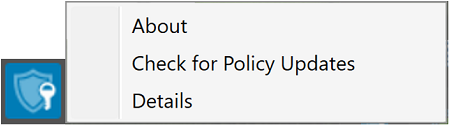
- Zapisz wersję X.X.X.X. W tym przykładzie wersja to 1.1.358.0.
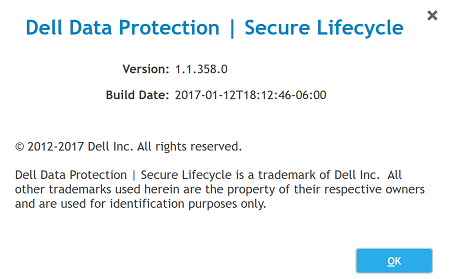 Wersja Twojego klienta może różnić się od wersji widocznej na powyższym zrzucie ekranu.
Instalator
Należy pobrać instalator oprogramowania Dell Data Protection | Secure Lifecycle przed wykonaniem tych kroków.
- Kliknij prawym przyciskiem myszy plik SecureLifecycle_64bit_Setup.exe lub SecureLifecycle_32bit_Setup.exe i wybierz Właściwości.
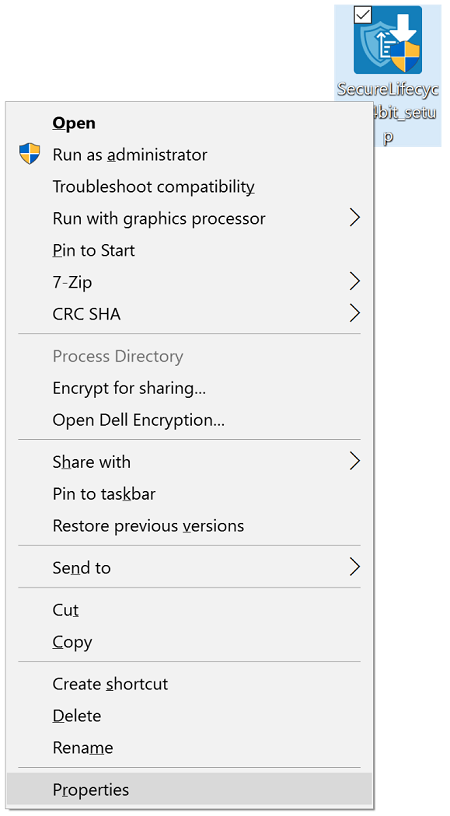
- Kliknij kartę Szczegóły.
- Zapisz wersję pliku. W tym przykładzie wersja to 1.1.358.0.
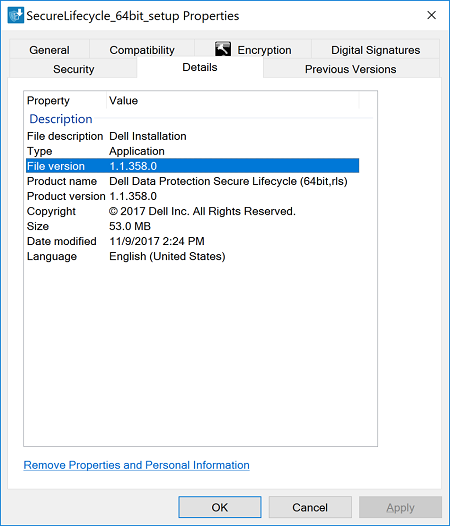 Wersja pliku Twojego klienta może różnić się od wersji widocznej na powyższym zrzucie ekranu.
Mac
Numerację wersji można ustalić z poziomu interfejsu użytkownika produktu (UI) lub za pomocą instalatora produktu. Aby uzyskać więcej informacji, kliknij odpowiednią opcję.
Interfejs użytkownika
- Kliknij ikonę wyszukiwania.

- Wybierz opcję Aplikacje po lewej stronie.
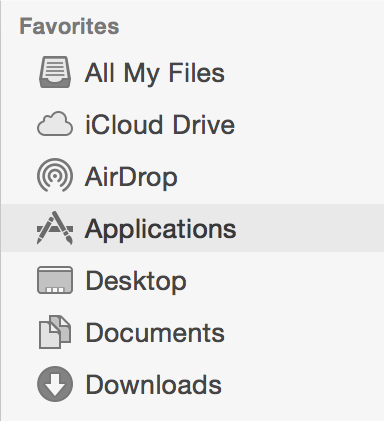
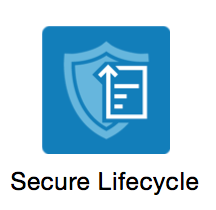
- W opcji Aplikacje dwukrotnie kliknij pozycję Dell Data Protection | Secure Lifecycle.
- Kliknij pozycję Informacje o Cloud Edition, a następnie zapisz wersję X.X (XXXX). W tym przykładzie wersja to 1.1.0 (7695).
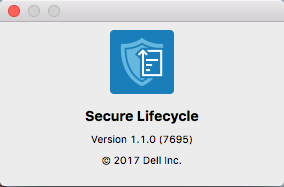 Wersja Twojego klienta może różnić się od wersji widocznej na powyższym zrzucie ekranu.
Instalator
Należy pobrać instalator oprogramowania Dell Data Protection | Secure Lifecycle przed wykonaniem tych kroków.
- Kliknij dwukrotnie DDPSL-Explorer-[WERSJA].dmg
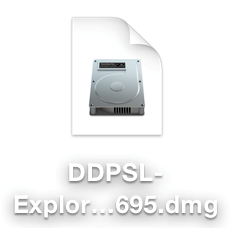 XXX jest wersją Twojego instalatora i może być inna niż na powyższym zrzucie ekranu.
 - Wersja produktu znajduje się poniżej DDPSL-Explorer. W tym przykładzie wersja produktu to 1.1.0.7695.
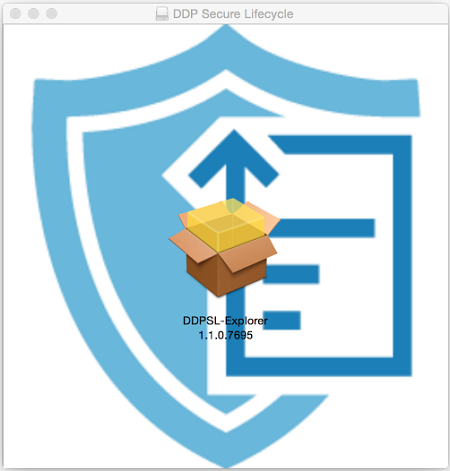 Wersja Twojego klienta może różnić się od wersji widocznej na powyższym zrzucie ekranu.
Informations supplémentaires
Vidéos
Produits concernés
Dell EncryptionPropriétés de l’article
Numéro d’article: 000131633
Type d’article: How To
Dernière modification: 10 août 2026
Version: 16
Trouvez des réponses à vos questions auprès d’autres utilisateurs Dell
Services de support
Vérifiez si votre appareil est couvert par les services de support.