Så här identifierar du livscykelversionen för Dell Data Protection Secure
Résumé: Läs om hur du identifierar versionen av Dell Data Protection Secure Lifecycle genom att följa de här instruktionerna.
Cet article concerne
Cet article ne concerne pas
Cet article n’est associé à aucun produit spécifique.
Toutes les versions du produit ne sont pas identifiées dans cet article.
Instructions
Obs!
- Från och med februari 2018 har service om Dell Data Protection | Security Tools upphört. Den här produkten och dess artiklar uppdateras inte längre av Dell. Mer information finns i Policy för produktlivscykel (slut på support/slut på livscykel) för Dell Data Security. Om du har några frågor om alternativa artiklar kan du antingen kontakta ditt försäljningsteam eller endpointsecurity@dell.com.
- Mer information om aktuella produkter finns i Endpoint Security.
Ta reda på vilken version av Dell Data Protection du har | Med Secure Lifecycle kan du:
- upptäcka kända problem
- fastställa gränssnittsskillnader
- förstå ändringar i arbetsflödet
- kontrollera systemkraven
Berörda produkter:
- Dell Data Protection | Secure Lifecycle
Berörda operativsystem:
- Windows
- Mac
För att identifiera versionen av Dell Data Protection | Secure Lifecycle klickar du på Windows eller Mac.
Windows
Du kan kontrollera vilken version som används antingen via användargränssnittet (UI) eller i installationsprogrammet för produkten. Klicka på lämpligt alternativ för mer information.
ANVÄNDARGRÄNSSNITT
Notera: Dells dataskydd | Secure Lifecycle måste installeras innan du identifierar versionen via användargränssnittet.
- Logga in på Windows-datorn.
- Högerklicka på ikonen Cb Defense i Windows-systemfältet och välj sedan Om.
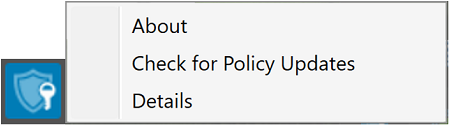
- Spela in version X.X.X.X. I det här exemplet är versionen ”1.1.358.0”.
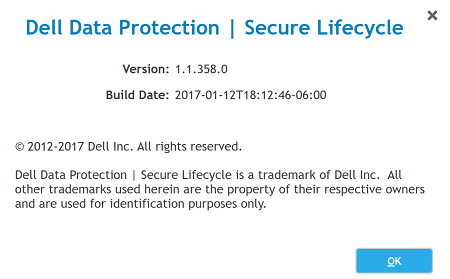 Produktversionen för din klient behöver inte vara densamma som i skärmbilden ovan.
Installationsprogram
Notera: Dell Data Protection | Secure Lifecycle-installationsprogrammet måste laddas ner innan du utför de här stegen.
- Högerklicka på SecureLifecycle_64bit_Setup.exe eller SecureLifecycle_32bit_Setup.exe och välj sedan Egenskaper.
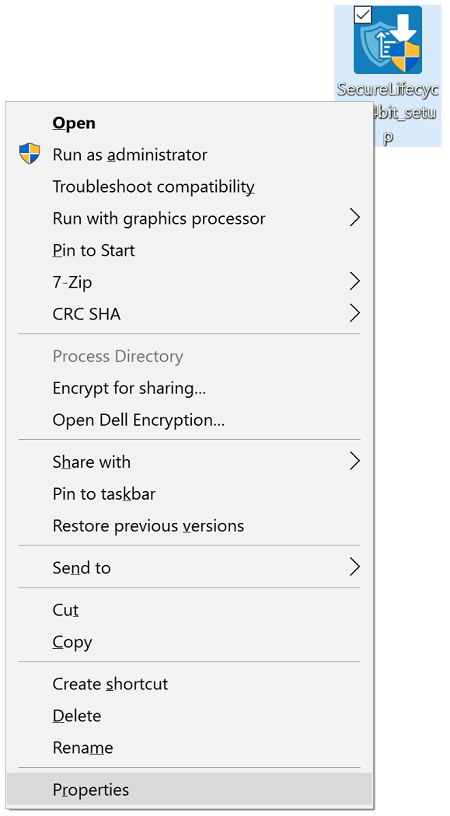
- Klicka på fliken Information.
- Anteckna filversionen. I det här exemplet är versionen ”1.1.358.0”.
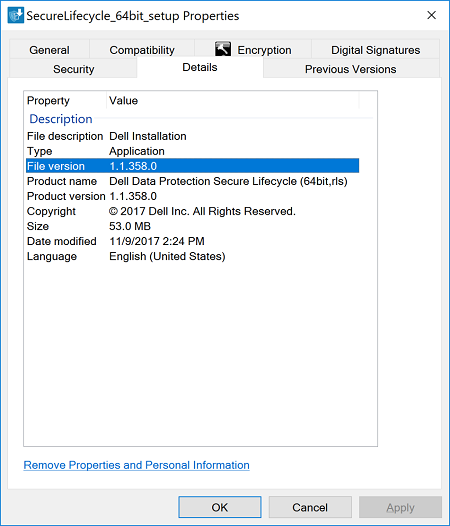 Produktversionen för din klient behöver inte vara densamma som i skärmbilden ovan.
Mac
Du kan kontrollera vilken version som används antingen via användargränssnittet (UI) eller i installationsprogrammet för produkten. Klicka på lämpligt alternativ för mer information.
ANVÄNDARGRÄNSSNITT
- Klicka på systemikonen.

- Välj Program till vänster.
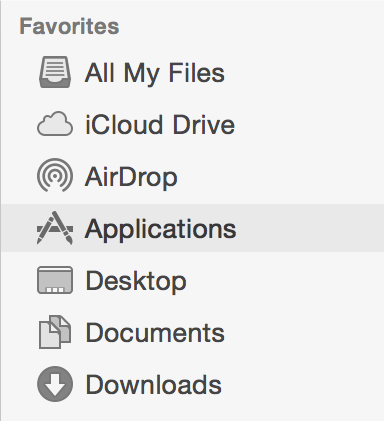
- I Program dubbelklickar du på Dell Data Protection | Säker livscykel.
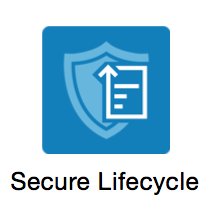
- Klicka på Om Cloud Edition och spela sedan in version X.X (XXXX). I det här exemplet är versionen ”1.1.0”.
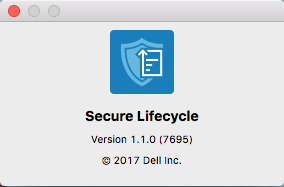 Produktversionen för din klient behöver inte vara densamma som i skärmbilden ovan.
Installationsprogram
Notera: Dell Data Protection | Secure Lifecycle-installationsprogrammet måste laddas ner innan du utför de här stegen.
- Dubbelklicka på DDPSL-Explorer-[VERSION].dmg
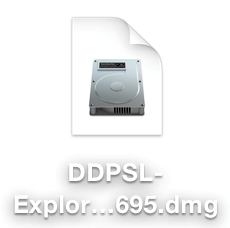 Notera: [VERSION] = Versionen av ditt installationsprogram och kan skilja sig från ovanstående skärmdump
 - Produktversionen är lägre än DDPSL-Explorer. I det här exemplet är produktversionen 1.1.0,7695.
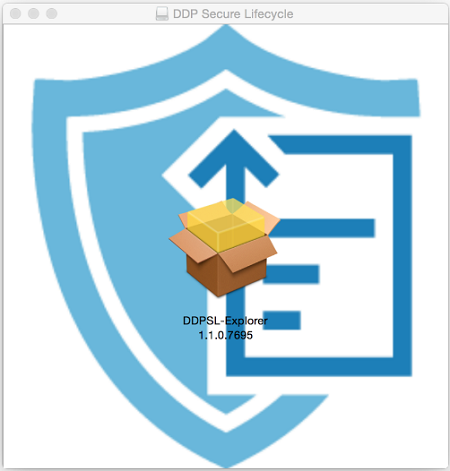 Produktversionen för din klient behöver inte vara densamma som i skärmbilden ovan.
Informations supplémentaires
Vidéos
Produits concernés
Dell EncryptionPropriétés de l’article
Numéro d’article: 000131633
Type d’article: How To
Dernière modification: 10 août 2026
Version: 16
Trouvez des réponses à vos questions auprès d’autres utilisateurs Dell
Services de support
Vérifiez si votre appareil est couvert par les services de support.