Numéro de série, erreur de recherche d’ID de produit ou résultats du numéro de référence
Résumé: Découvrez comment résoudre les problèmes La recherche d’un numéro de série, d’un code de service express, d’un ID de produit, d’un numéro de série ou d’un numéro de référence Dell ne renvoie aucun résultat. ...
Cet article concerne
Cet article ne concerne pas
Cet article n’est associé à aucun produit spécifique.
Toutes les versions du produit ne sont pas identifiées dans cet article.
Instructions
Description du problème (symptômes)
Les utilisateurs peuvent rencontrer un ou plusieurs des problèmes suivants :
- La saisie d’un numéro de série ou d’un ID de produit ne renvoie aucun produit correspondant
- Message d’erreur tel que :
- « Nous n’avons pas trouvé votre produit »
- La recherche par numéro de référence ne renvoie pas le contenu de support attendu.
Remarque : Pour plus d’informations sur la recherche de votre numéro de série, consultez notre page Trouver votre numéro de série .
Causes
Les causes les plus courantes sont les suivantes :
- Format d’entrée incorrect
- Des erreurs typographiques peuvent se produire lors de la saisie du numéro de série. Le numéro de série (ST) est un code alphanumérique à 7 caractères. Le code de service express (EX) est une conversion numérique du numéro de série (ST). Voir la Figure 1 comme exemple.
- Ajout de texte supplémentaire (par exemple, « ST », « Numéro de série »)

Figure 1 : Exemple d’étiquette de numéro de série
- Les données produit ne sont pas encore indexées
- L’apparition des appareils nouvellement achetés dans les systèmes Dell peut prendre 1 à 2 jours
- Produits existants ou non pris en charge
- Les appareils plus anciens peuvent ne plus être entièrement indexés ou pris en charge
- Problèmes de navigateur/session
- Données mises en cache ou problèmes temporaires affectant la recherche
- Méthode de recherche incorrecte
- Utilisation d’un numéro de référence lorsque le numéro de série est requis
Résolution (étape par étape)
Étape 1 : Valider l’ID
- Assurez-vous que le numéro de série :
- Est saisie correctement sous la forme d’un code alphanumérique à 7 caractères (Figure 2).
- Ne contient pas de mots ou d’espaces supplémentaires

Figure 2 : Exemple d’étiquette de numéro de série
Étape 2 : Essayez d’autres méthodes d’identification pour les ordinateurs.
- Accédez au site de support technique Dell.
- Utilisez la fonction de détection automatique de ce PC en regard de la zone de rechercheFigure 3 (encadré vert).
- Utilisez l’outil Browse All Products pour parcourir manuellement les catégories de produits, Figure 3 (voir encadré bleu).
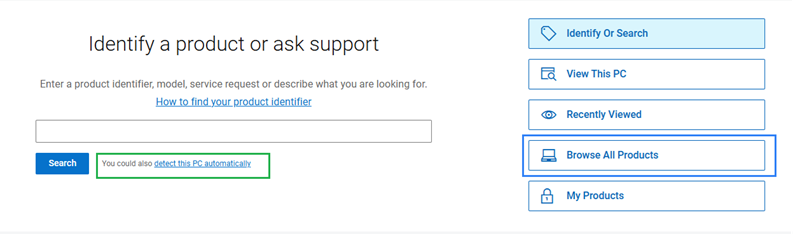
Figure 3 : Parcourir tous les produits
Étape 3 : Appareils nouveaux ou anciens
- Nouveau produit : patientez 24 à 48 heures et réessayez.
- Produits plus anciens : accédez au site de support Dell et utilisez l’outil Parcourir tous les produits pour parcourir manuellement les catégories de produits, Figure 4 (voir encadré bleu).
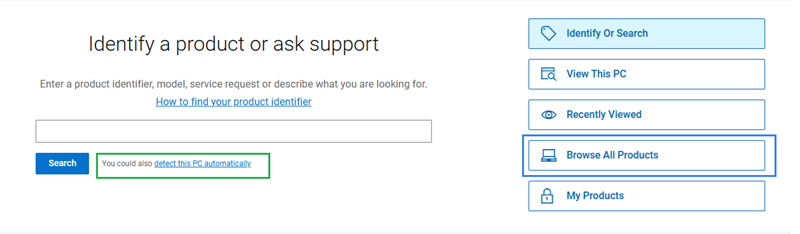
Figure 4 : Parcourir tous les produits
Étape 4 : Dépannage du navigateur
Procédez comme suit :
- Actualisez la page en appuyant sur la touche F5 ou en maintenant la touche Ctrl enfoncée et en appuyant sur la touche R .
- Réessayez après quelques minutes
- Utiliser un autre navigateur
- Effacer le cache et les cookies du navigateur
Étape 5 : Conseils pour la recherche de numéro de référence
- Pour le support technique , → utiliser le numéro de série
- Pour les pièces de rechange :
- Utilisez les outils de pièces et accessoires Dell
Informations supplémentaires
Comment trouver votre numéro de série ?
Durée : 00:36
Sur ce lecteur vidéo, les paramètres de langue des sous-titres (lorsqu’ils sont disponibles) peuvent être configurés à l’aide de l’icône de paramètres ou de sous-titres.
Produits concernés
Chromebox, Alienware, Dell All-in-One, Dell Pro All-in-One, Dell Pro Max Micro, Dell Pro Max Slim, Dell Pro Max Tower, Dell Pro Micro, Dell Pro Slim, Dell Pro Tower, Dell Slim, Dell Tower, Inspiron, Legacy Desktop Models, OptiPlex, Vostro, XPS
, G Series, Alienware and Dell Gaming Monitors, C Series, E Series, P Series, S Series, SE Series, UltraSharp Premier (UP) Series, UltraSharp (U) Series, Dell Monitors, Dell Plus Monitors, Dell Pro Plus Monitors, Chromebook, G Series, Alienware, Dell Laptops, Dell Plus, Dell Pro, Dell Pro Max, Dell Pro Plus, Dell Pro Premium, Inspiron, Latitude, Dell Pro Rugged, Vostro, XPS, Legacy Laptop Models, SupportAssist, Fixed Workstations, Mobile Workstations, Dell Pro Max Micro XE FCM2250, Dell Pro Max Slim XE FCS1250, Dell Pro Max Tower T2 XE FCT2250, Dell Pro Max 16 XE MC16250, Dell Pro Micro Plus XE QBM1250, Dell Pro Slim Plus XE5 QBS1250, Dell Pro Tower Plus XE5 QBT1250
...
Propriétés de l’article
Numéro d’article: 000196860
Type d’article: How To
Dernière modification: 24 juin 2026
Version: 24
Trouvez des réponses à vos questions auprès d’autres utilisateurs Dell
Services de support
Vérifiez si votre appareil est couvert par les services de support.