Aucune clé USB RMA-SHIM n'est expédiée avec la carte système de service pour les Chromebooks Latitude
Résumé: Cet article fournit des informations sur l’absence d’expédition de lecteur USB RMA-SHIM avec les remplacements de carte système des systèmes Latitude Chromebook.
Cet article concerne
Cet article ne concerne pas
Cet article n’est associé à aucun produit spécifique.
Toutes les versions du produit ne sont pas identifiées dans cet article.
Symptômes
Les Chromebooks Latitude ne disposent pas d’un lecteur USB RMA-SHIM livré avec une carte système de remplacement.
Modèles concernés :
- Latitude Chrome 5300
- Latitude Chrome 5400
- Latitude Chrome 7410
Remarque : Cela ne s’applique pas aux modèles Chromebook Education.
Cause
Fonctionne comme prévu.
Résolution
USB RMA-SHIM
Étant donné que la carte système d’un Chromebook Latitude dispose déjà de la préconfiguration RMA-SHIM, il n’y a aucune raison d’envoyer un lecteur USB RMA-SHIM avec une carte système de service.
Après avoir remplacé la carte système, les techniciens de maintenance doivent s’assurer de configurer le numéro de série de la même manière que s’il s’agissait d’un ordinateur portable Latitude Windows.
Procédure de paramétrage du numéro de série
Remarque :
- les techniciens paramètrent le numéro de série après avoir remplacé la carte système. Il s’agit d’une exigence de maintenance obligatoire après le remplacement de la carte système.
- La carte système de service est livrée avec une valeur de numéro de série vide. Lors de la saisie du numéro de série sur la page Configuration, le technicien de maintenance sur site n'a qu'une seule chance pour saisir le bon numéro de série.
- Une fois la valeur saisie et confirmée, le champ passe en lecture seule.
Après le remplacement de la carte système, les techniciens de maintenance doivent s'assurer de paramétrer le numéro de série.
Préparation du Chromebook Dell Latitude pour le paramétrage du numéro de série
- Connectez la batterie à la carte système.
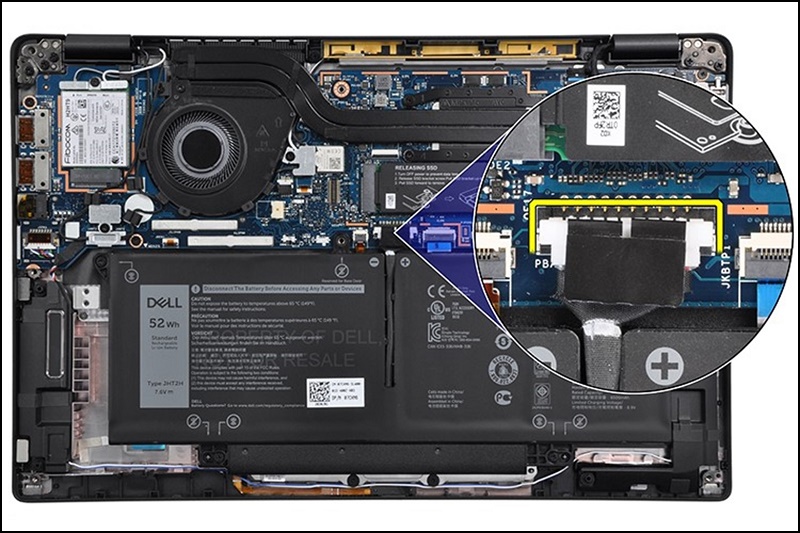
- Connectez l'adaptateur secteur au Chromebook et maintenez-le connecté tout au long de la procédure. Le port d'alimentation se trouve sur le côté gauche du Chromebook.
Paramétrage du numéro de série
- Appuyez sur le bouton d'alimentation pour démarrer le Chromebook.
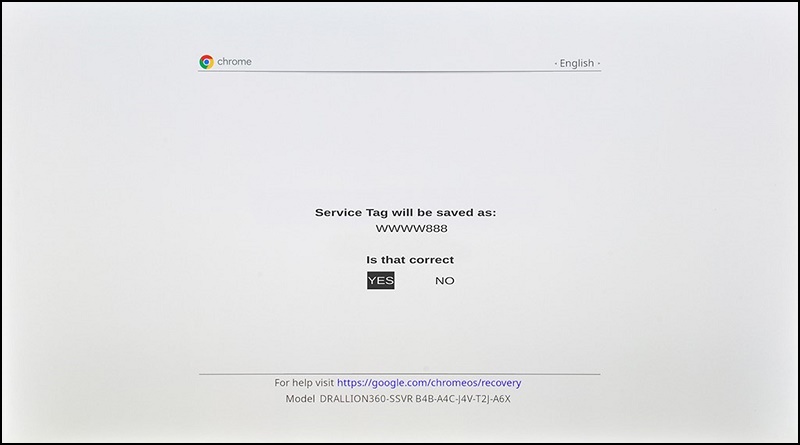
- Au démarrage du Chromebook, l’écran suivant s’affiche.
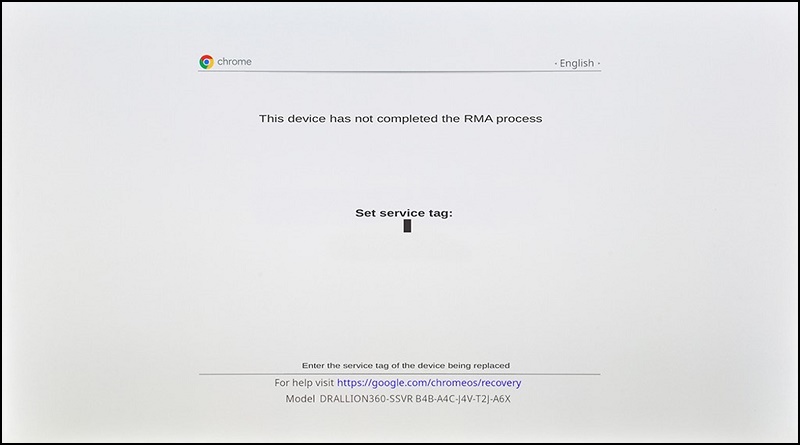 Remarque : il n'y a aucun champ de saisie sur cet écran. Saisissez le numéro de série à l'aide du clavier. Ce que vous avez saisi s'affiche à l'écran.
 - Le numéro de série se trouve sur le capot inférieur du Chromebook.
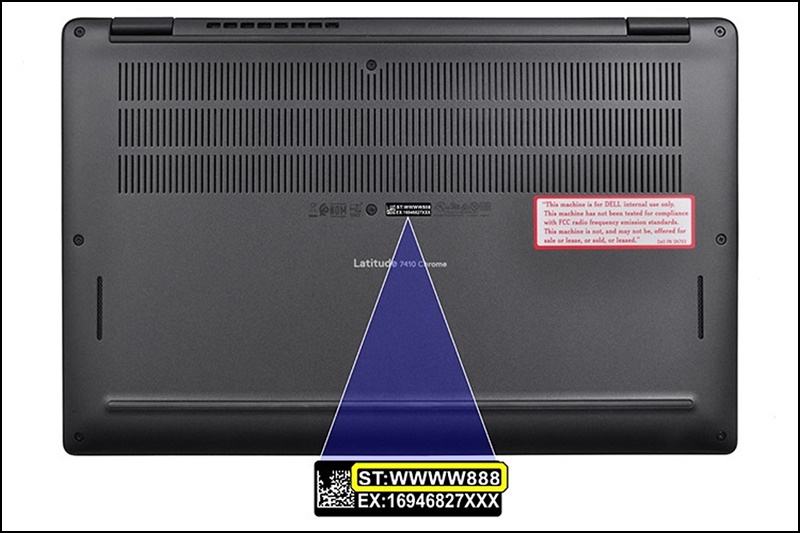
- Saisissez le numéro de série valide du Chromebook et appuyez sur Entrée.
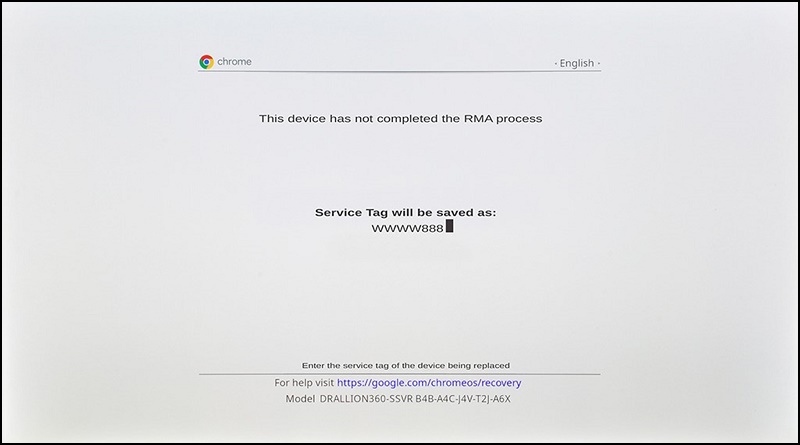
- Sélectionnez « OUI » pour confirmer et enregistrer le numéro de série. Le Chromebook redémarre alors automatiquement.
Remarque : Si le numéro de série n’est pas correctement saisi, vous pouvez sélectionner NON pour revenir à l’étape 2 pour modifier le numéro de série. Une fois que vous avez sélectionné Oui et appuyé sur « Entrée » sur cet écran, le numéro de série est enregistré et vous n’êtes « PAS » autorisé à le modifier.
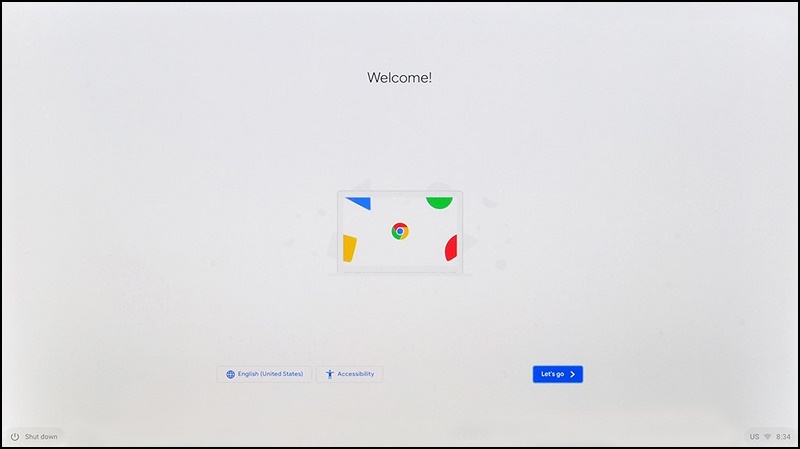
- Lorsque l’écran d’accueil de ChromeOS s’affiche, le numéro de série est enregistré avec succès.
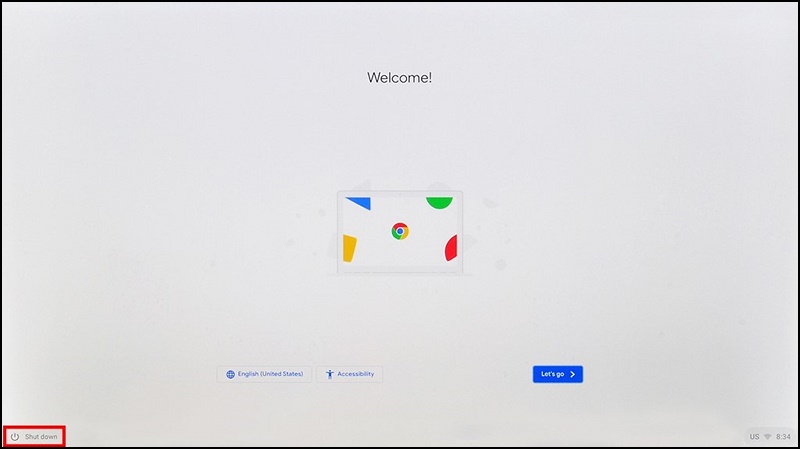
- Cliquez sur Arrêter sur l’écran d’accueil de ChromeOS pour mettre le Chromebook hors tension.
- Déconnectez l'adaptateur secteur du Chromebook.
- Installez le capot arrière inférieur sur le Chromebook.
Produits concernés
Latitude 5300 2-in-1 Chromebook, Latitude 5400 Chromebook, Latitude 7410 ChromebookPropriétés de l’article
Numéro d’article: 000202550
Type d’article: Solution
Dernière modification: 28 oct. 2025
Version: 5
Trouvez des réponses à vos questions auprès d’autres utilisateurs Dell
Services de support
Vérifiez si votre appareil est couvert par les services de support.