Secured Component Verification(クラウド上)の使用方法
Résumé: Secured Component Verification (on Cloud)サービス(SCV)を取得して設定する方法について説明します。SCVは、Dell製コンピューター内部のコンポーネントの整合性を検証します。
Cet article concerne
Cet article ne concerne pas
Cet article n’est associé à aucun produit spécifique.
Toutes les versions du produit ne sont pas identifiées dans cet article.
Instructions
Secured Component Verification Cloudは、Dell製コンピューターの内部コンポーネントが全て揃っていることを検証できるサプライ チェーン保証サービスです。Trusted Deviceが、工場での組み立てプロセスにおいてDellが生成、署名した一意のシステム コンポーネントIDが含まれるオフホスト証明書と、コンピューターのコンポーネントの詳細を比較します。これにより、コンピューターが注文どおりに構築および出荷され、途中で改ざんされていないことが保証されます。
注:
- SCVサービスは、受領後30日間、またはハードウェア コンポーネントまたはBIOSが変更されるまで(いずれか早い方)有効です。
- 付加価値再販業者(VAR)を利用して受け取り、デバイスをセットアップする場合は、VARに30日間の期間が適用されます。VARからエンド ユーザーへの配送途中のコンポーネント検証について、デル・テクノロジーズは責任を負いません。
対象製品:
- Secured Component Verification (On Cloud)
- Dell Trusted Device
- SupportAssist for Business PCs
影響を受けるプラットフォーム:
- Windows 11
- Windows 10
影響を受けるハードウェア:
- Latitude
- OptiPlex
- Precision
- XPS
コンピューター コンポーネントをセットアップおよび検証するためのSCV(クラウド上)プロセスでは、いくつかのツールを使用します。
- SupportAssist for Business PCs:すべてのPCにテレメトリー主導のインサイトを提供する接続テクノロジー。
- TechDirect:導入からリサイクルまで、コンピューターとデータ センターに対応するエンドツーエンドのライフサイクル ポータルです。
- Trusted Deviceエージェント:コンポーネントとBIOSセキュリティの検証に使用されます。
注:
- これらの手順では、『SupportAssist for Business PCs導入ガイド』の「SupportAssist導入パッケージの作成」セクションに記載されているすべての手順を完了する必要があります。『SupportAssist for Business PCsマニュアルおよび文書』にある『SupportAssist for Business PCs導入ガイド』を参照してください。
- Dell Trusted Deviceエージェントによって収集されたSCVデータは、導入パッケージをエンドポイントに導入した後、すべてのデータが関連付けられてTechDirectで確認できるようになるまで、最大で15分かかる場合があります。
- TechDirectコンソールに移動します。
- ログイン後、[ 接続と管理]をクリックします。
![[Connect and manage]をクリックします。](https://supportkb.dell.com/img/ka0Do00000060XjIAI/ka0Do00000060XjIAI_ja_1.jpeg)
- [Manage PC fleet]をクリックします。
![[Manage PC fleet]をクリックします。](https://supportkb.dell.com/img/ka0Do00000060XjIAI/ka0Do00000060XjIAI_ja_2.jpeg)
- [revert]ボタンをクリックします。
![[Manage]ボタンのクリック](https://supportkb.dell.com/img/ka0Do00000060XjIAI/ka0Do00000060XjIAI_ja_3.jpeg)
- サイドバーの[ 管理 ]オプションをクリックします。
![サイドバーで[Manage]をクリックする](https://supportkb.dell.com/img/ka0Do00000060XjIAI/ka0Do00000060XjIAI_ja_4.jpeg)
- [Security](セキュリティ)をクリックします。
![サイドバーの[Security]をクリックする](https://supportkb.dell.com/img/ka0Do00000060XjIAI/ka0Do00000060XjIAI_ja_5.jpeg)
- Component verificationをクリックします。
![[Component verification]をクリックします](https://supportkb.dell.com/img/ka0Do00000060XjIAI/ka0Do00000060XjIAI_ja_6.jpeg)
- Component Verificationページには、表にフリートが表示されます。エンドポイントのサービス タグをクリックすると、コンポーネント検証の詳細が表示されます。
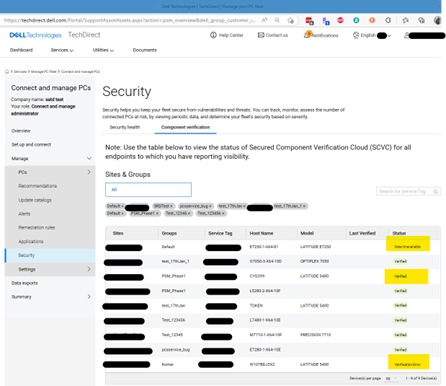 メモ: 次のコンポーネント検証ステータスがテーブルに表示されます。
- データ欠損
- 検証済み
- 検証エラー
Produits concernés
OptiPlex, XPS, Latitude, XPS, Fixed Workstations, Mobile Workstations, SupportAssist for Business PCs, Dell Trusted DevicePropriétés de l’article
Numéro d’article: 000223140
Type d’article: How To
Dernière modification: 01 sept. 2026
Version: 7
Trouvez des réponses à vos questions auprès d’autres utilisateurs Dell
Services de support
Vérifiez si votre appareil est couvert par les services de support.