Як використовувати захищену верифікацію компонентів (у хмарі)
Résumé: Дізнайтеся, як отримати та налаштувати сервіс Secured Component Verification (on Cloud) (SCV). SCV перевіряє цілісність компонентів у вашому комп'ютері Dell.
Cet article concerne
Cet article ne concerne pas
Cet article n’est associé à aucun produit spécifique.
Toutes les versions du produit ne sont pas identifiées dans cet article.
Instructions
Secure Component Verification (у хмарі) — це пропозиція забезпечення ланцюга постачання, яка дозволяє перевіряти цілісність компонентів у вашому комп'ютері Dell. Агент довіреного пристрою порівнює деталі компонентів на вашому комп'ютері з сертифікатом поза хостом, який містить унікальні ідентифікатори системних компонентів, згенеровані та підписані Dell під час заводського монтажу. Це гарантує, що ваш комп'ютер був зібраний і відправлений так, як ви його замовили, і що його не змінили під час процедури.
Примітка.
- Сервіс SCV дійсний 30 днів з моменту отримання або до зміни апаратних компонентів або BIOS (залежно від того, що настане раніше).
- Якщо ви використовуєте реселера з доданою вартістю (VAR) для отримання чека та налаштування пристроїв, 30-денний термін застосовується до VAR, і Dell Technologies не несе відповідальності за верифікацію компонентів після того, як він залишає VAR на шляху до кінцевого користувача.
Уражені продукти:
- Перевірка захищених компонентів (у хмарі)
- Надійний пристрій Dell
- SupportAssist for Business PCs
Уражені платформи:
- Windows 11
- Windows 10
Уражене обладнання:
- Latitude
- OptiPlex
- Precision
- XPS
Процес SCV (у хмарі) для налаштування та перевірки компонентів комп'ютера використовує кілька інструментів:
- SupportAssist для бізнес-комп'ютерів: технологія підключення, яка надає телеметрійні аналітики для вашого комп'ютерного парку.
- TechDirect: Ваш портал від початку до кінця життєвого циклу для комп'ютерів і дата-центру від розгортання до переробки.
- Агент довіреного пристрою: використовується для верифікації компонентів та безпеки BIOS.
Примітка.
- Ці інструкції вимагають виконання всіх кроків, зазначених у розділі Create the SupportAssist deployment package у Посібнику з розгортання SupportAssist для бізнес-комп'ютерів . Ознайомтеся з Посібником з розгортання SupportAssist для бізнес-комп'ютерів на SupportAssist for Business PCs Manual and Documents.
- Дані SCV, зібрані агентом Dell Trusted Device, можуть займати до п'ятнадцяти хвилин, перш ніж усі дані будуть корельовані та доступні для перегляду в TechDirect після розгортання пакету розгортання на кінцевій точці.
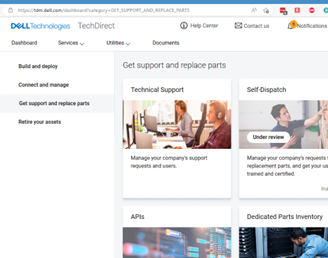
- Перейдіть на консоль TechDirect .
- Після входу натисніть «Підключитися» та керувати.
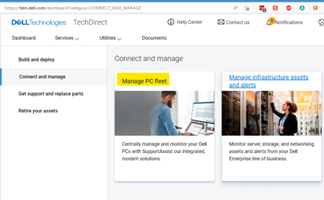
- Натисніть «Керувати парком ПК».
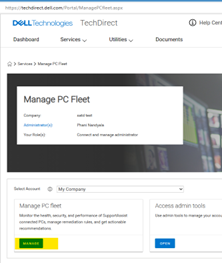
- Натисніть кнопку Оновити.
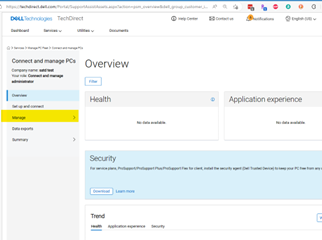
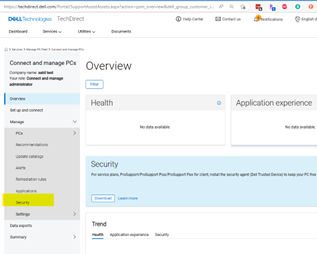
- Натисніть опцію «Керувати » у бічній панелі.
- Натисніть «Безпека».
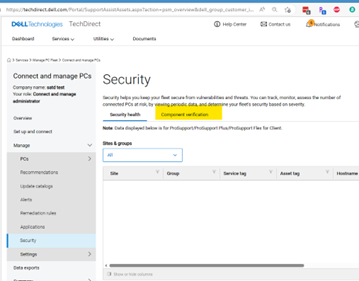
- Натисніть «Перевірка компонентів».
- Сторінка перевірки компонентів відображає флот у таблиці. Натисніть на тег сервісу будь-якої кінцевої точки, щоб побачити детальний перегляд верифікації компонента.
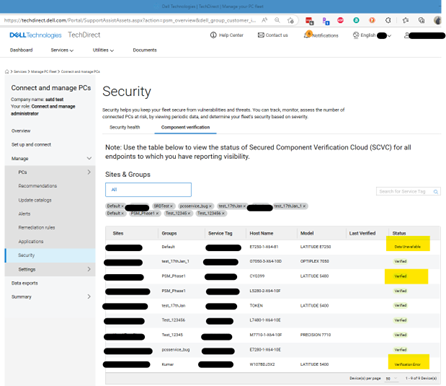 Примітка: У таблиці відображаються такі статуси верифікації компонентів:
- Дані недоступні
- Підтверджено
- Помилка верифікації
Produits concernés
OptiPlex, XPS, Latitude, XPS, Fixed Workstations, Mobile Workstations, SupportAssist for Business PCs, Dell Trusted DevicePropriétés de l’article
Numéro d’article: 000223140
Type d’article: How To
Dernière modification: 01 sept. 2026
Version: 7
Trouvez des réponses à vos questions auprès d’autres utilisateurs Dell
Services de support
Vérifiez si votre appareil est couvert par les services de support.