Comment empaqueter phi-3.5-mini-Instruction pour les processeurs AMD x64 pour Microsoft Configuration Manager
Résumé: Cet article fournit des informations sur l’empaquetage Phi-3.5-Mini-Instruct pour les processeurs AMD x64 pour Microsoft Configuration Manager.
Cet article concerne
Cet article ne concerne pas
Cet article n’est associé à aucun produit spécifique.
Toutes les versions du produit ne sont pas identifiées dans cet article.
Instructions
Produits concernés :
- Dell Pro AI Studio
Configuration requise :
- Téléchargez Phi-3.5-Mini-Instruct pour les processeurs AMD iNPU à partir de la page Prise en charge des pilotes et téléchargements Dell Pro AI Studio.
- Placez le contenu extrait de
Dell.Model.Phi-3.5-mini-instruct.NPU.OGA-Vitis.x64.zipsur un partage de fichiers dans votre environnement.
Remarque : Des téléchargements spécifiques à chaque plate-forme sont proposés pour Dell AI Framework et les modèles. À partir du lien du support Dell, définissez la liste déroulante Système d’exploitation sur Windows 11 pour AMD ou Windows 11 ARM64 pour les téléchargements compatibles avec Qualcomm.
Ajout de Phi-3.5-Mini-Instruction pour les processeurs AMD x64
Remarque : En raison des limitations de taille de fichier MSI, le modèle de fichier ZIP et le programme d’installation MSI doivent se trouver dans le même dossier.
- Ouvrez la console Configuration Manager.

- Accédez à Bibliothèque de logiciels, Gestion des applications, puis à Applications.
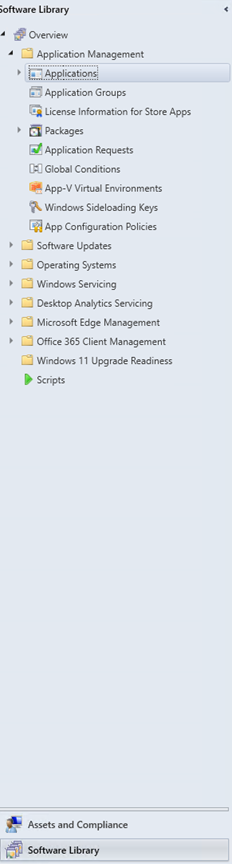
- Cliquez sur le bouton Create Application dans le ruban supérieur.

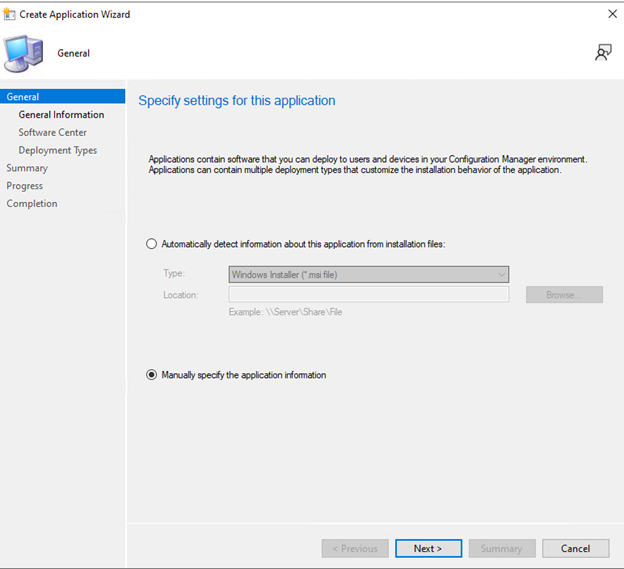
- Cliquez sur le bouton radio Spécifier manuellement les informations d’application , puis cliquez sur Suivant.
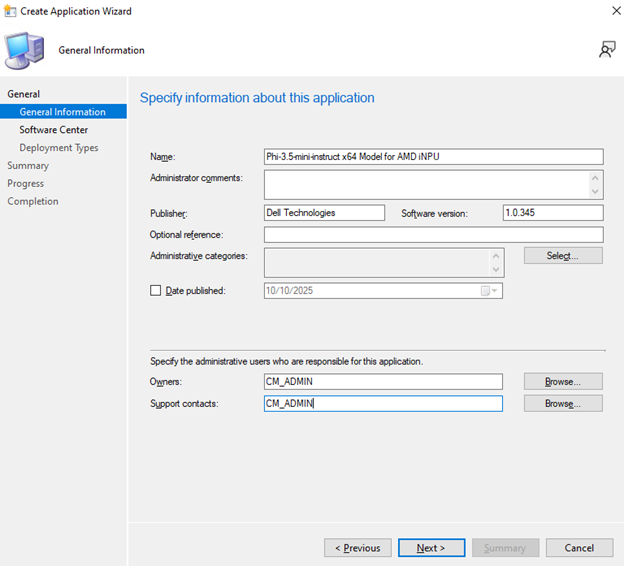
- Saisissez un nom et fournissez toutes les informations nécessaires (telles que l’éditeur et la version du logiciel). Mettez à jour les propriétaires de l’application et les contacts du support si nécessaire, puis cliquez sur Suivant.
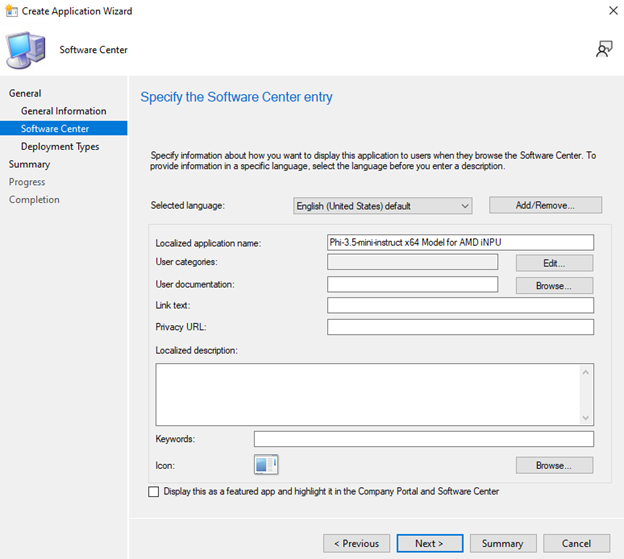
- Sur l’écran de saisie du Software Center , mettez à jour la Langue sélectionnée si nécessaire, puis cliquez sur Suivant.
- Sur l’écran Types de déploiement , cliquez sur Ajouter.
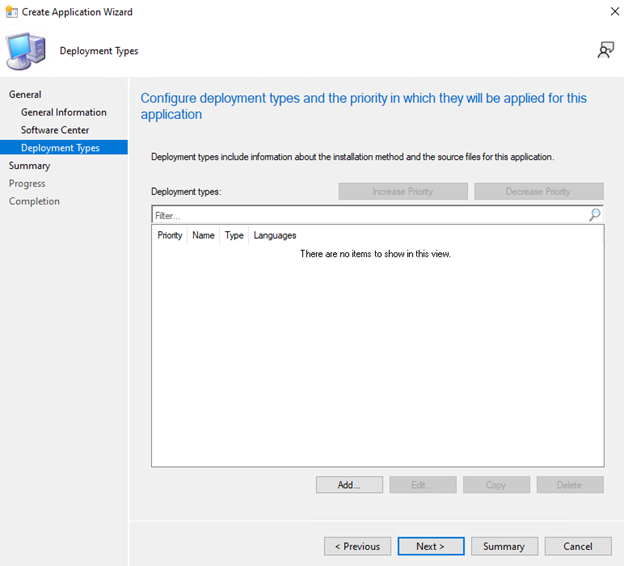
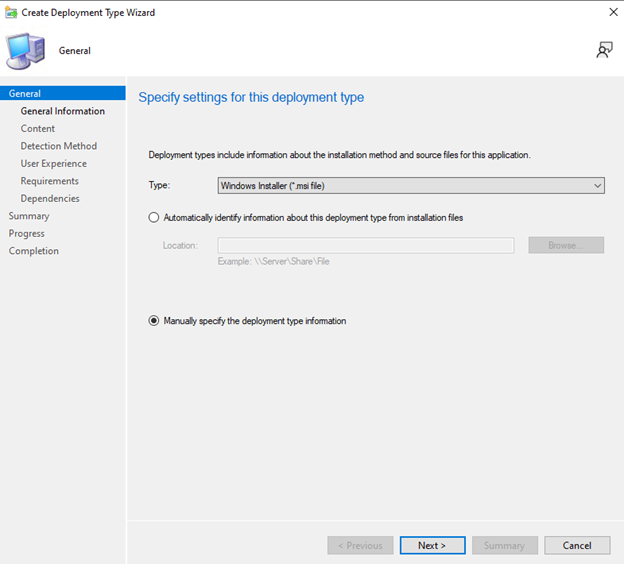
- Cliquez sur le bouton radio pour spécifier manuellement les informations du type de déploiement, puis cliquez sur Next.
- Indiquez un nom, puis cliquez sur Suivant.
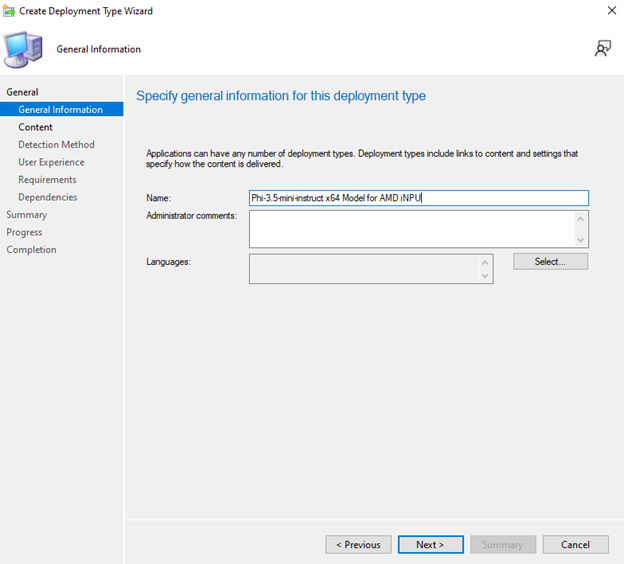 Remarque : Si vous le souhaitez, vous pouvez sélectionner une langue en cliquant sur Sélectionner, puis en choisissant une langue dans la liste fournie.
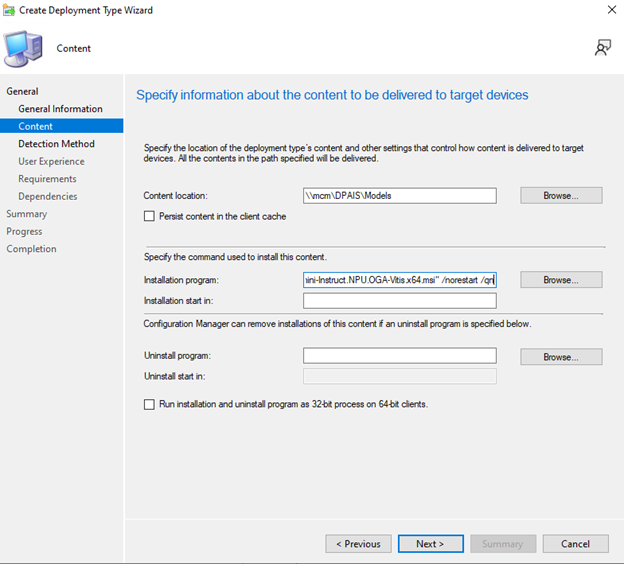
 - Cliquez sur Parcourir en regard de Emplacement du contenu, sélectionnez le dossier dans lequel se trouve le programme d’installation, puis cliquez sur Suivant.
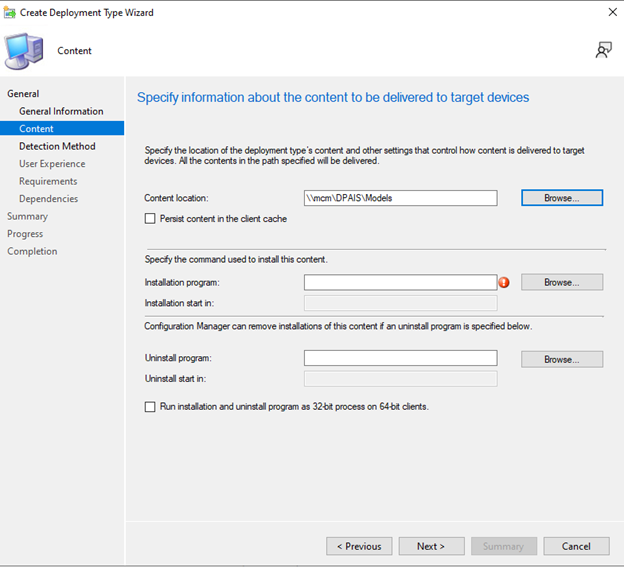
- Dans le champ Installation program , saisissez
msiexec /i "Dell.Model.Phi3.5-mini-Instruct.NPU.OGA-Vitis.x64.msi" /norestart /qn.
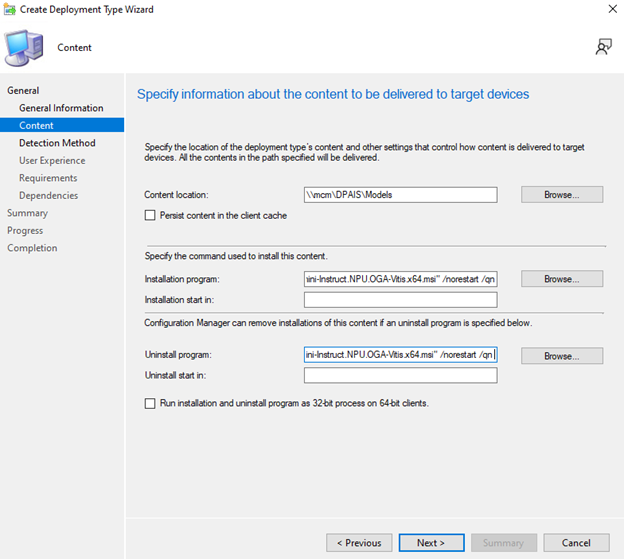
- Dans le champ Uninstall program , saisissez
msiexec /x "Dell.Model.Phi3.5-mini-Instruct.NPU.OGA-Vitis.x64.msi" /norestart /qn, puis cliquez sur Suivant.
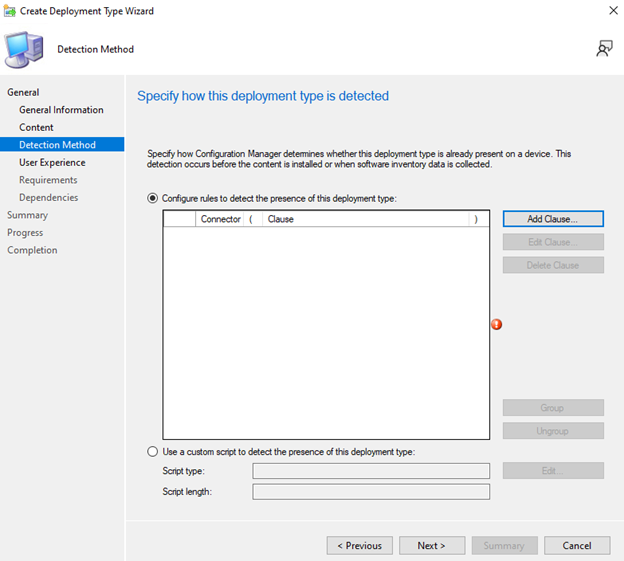
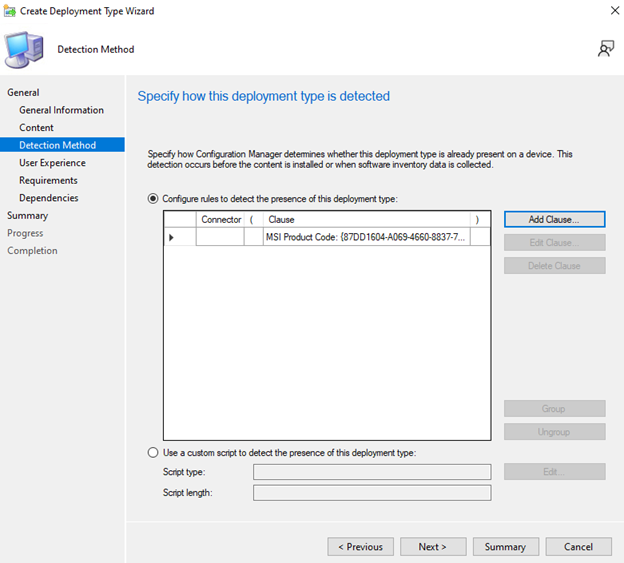
- Sur la page Méthode de détection , cliquez sur le bouton Ajouter une clause .
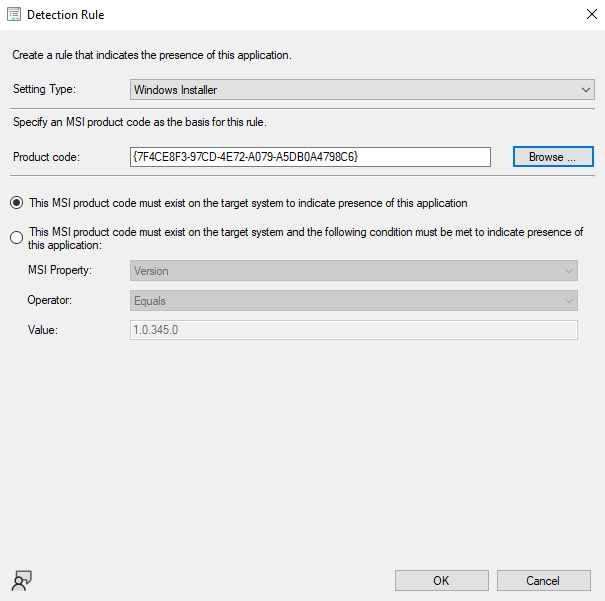
- Cliquez sur le menu déroulant Type de paramètres , sélectionnez Windows Installer, puis cliquez sur Parcourir.
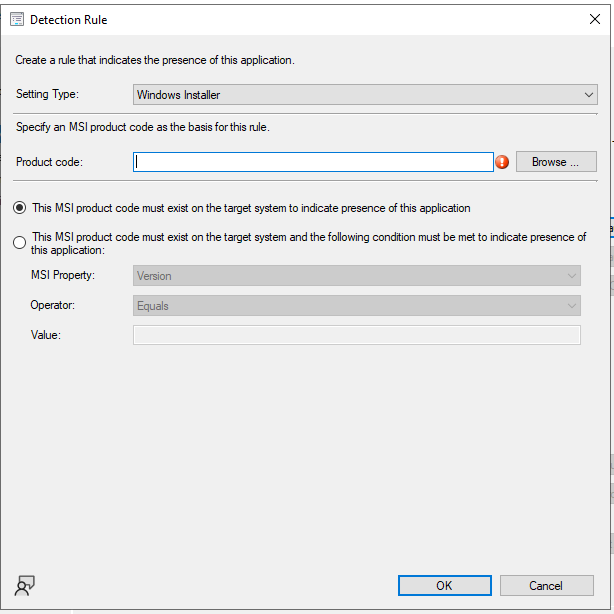
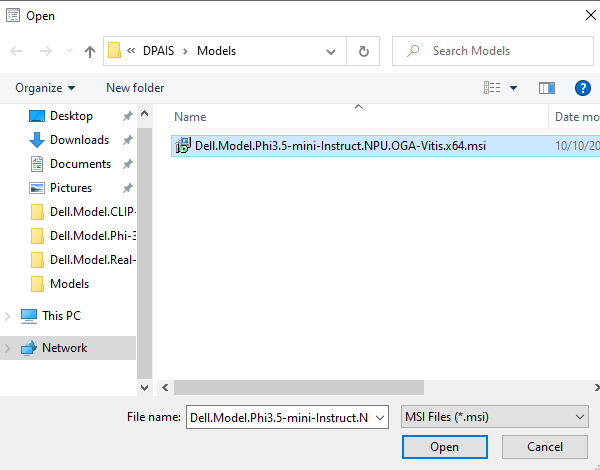
- Sélectionnez le modèle Phi-3.5-mini-instruct x64 pour le programme d’installation AMD iNPU, puis cliquez sur Ouvrir.
- Cliquez sur OK.
- Cliquez sur Next.
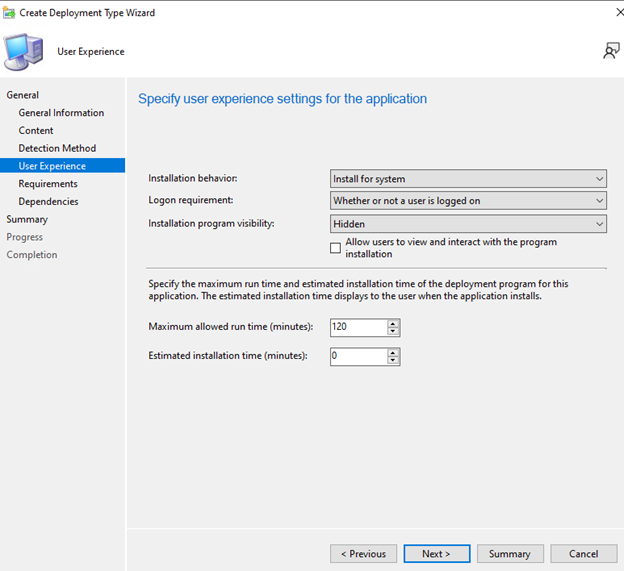
- Dans Expérience utilisateur, définissez les options ci-dessous et cliquez sur Suivant.
- Comportement de l’installation : Installer pour le système
- Exigences relatives à la connexion : Si un utilisateur est connecté ou non
- Visibilité du programme d’installation : Caché
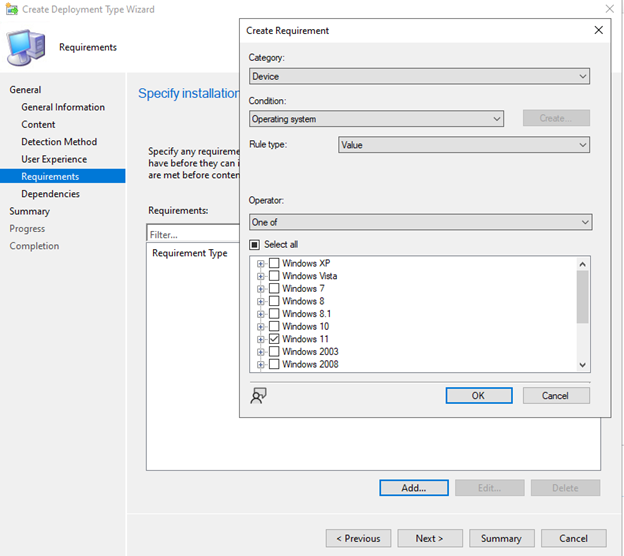
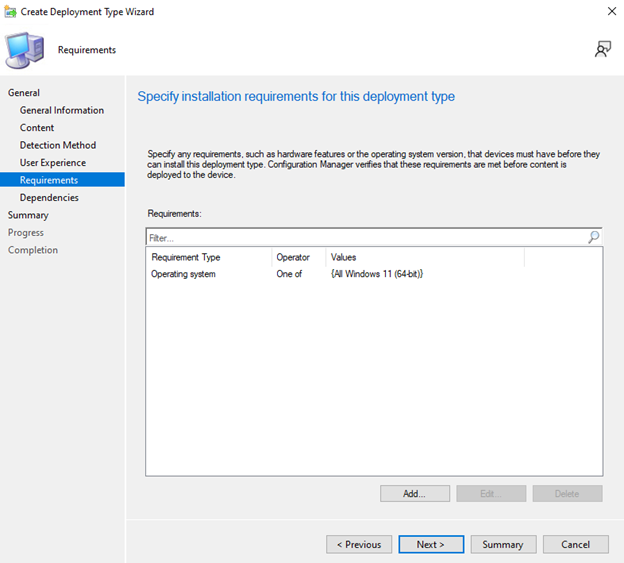
- Sur la page Exigences , cliquez sur Ajouter et sélectionnez les exigences en fonction de vos besoins, puis cliquez sur OK et ajoutez des exigences supplémentaires.
- Lorsque vous avez terminé, cliquez sur Next (Suivant).
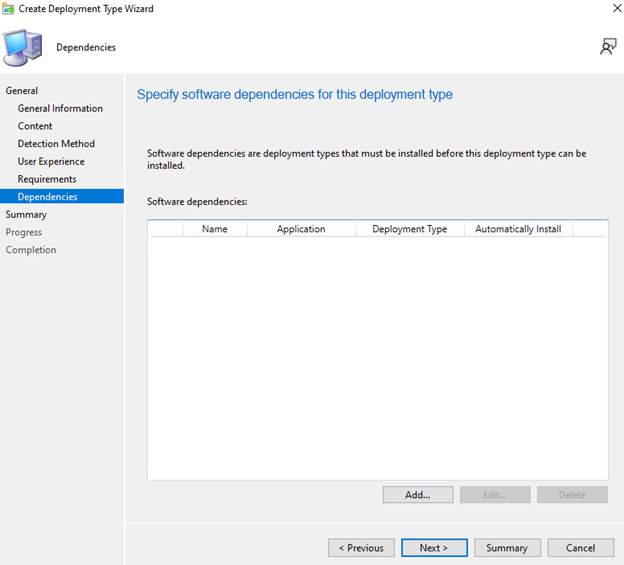
- Sur la page Dépendances , cliquez sur Ajouter.
- Indiquez un nom de groupe de dépendances, puis cliquez sur Add.
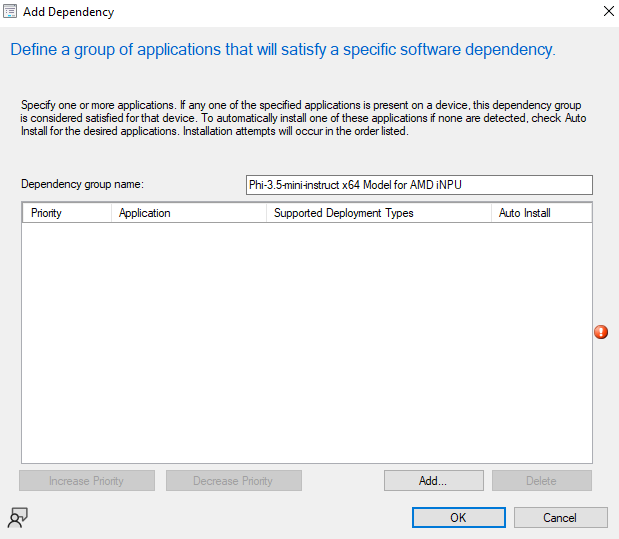
- Sélectionnez Dell AI Framework, puis cliquez sur OK.
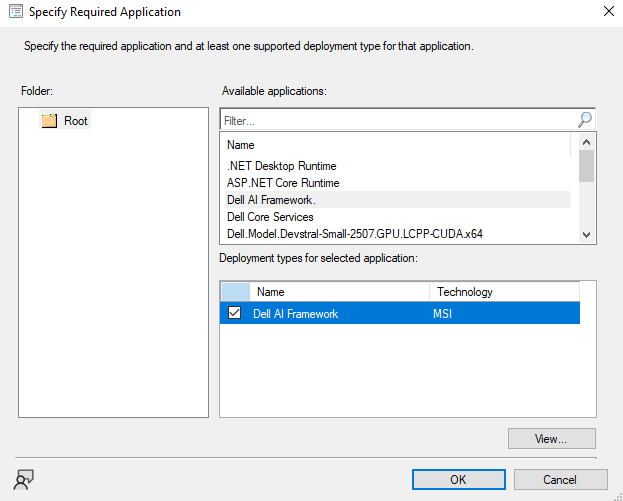
- Cliquez sur OK sur l’écran Ajouter une dépendance , puis cliquez sur Suivant.
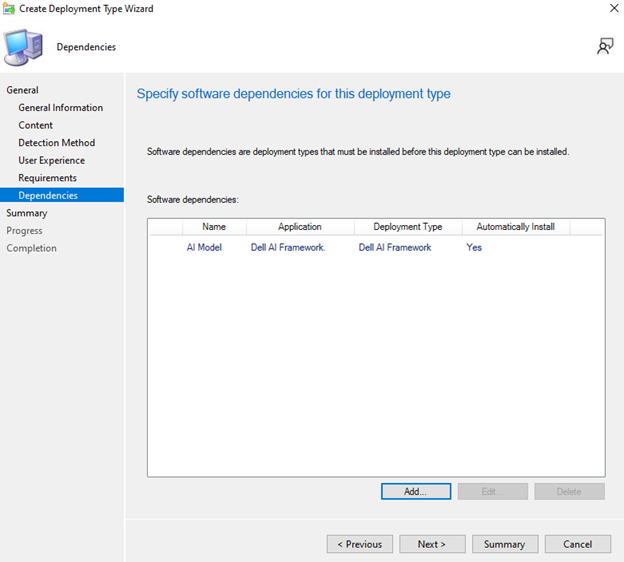
- Sur la page Résumé , cliquez sur Suivant.
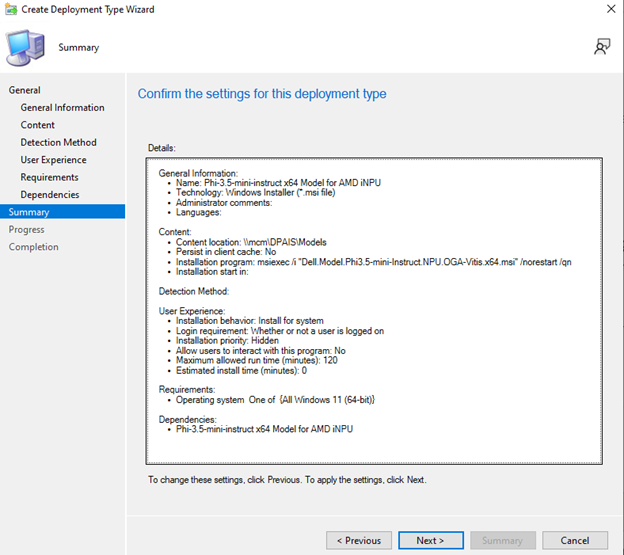
- Sur la page Terminé , cliquez sur Fermer.
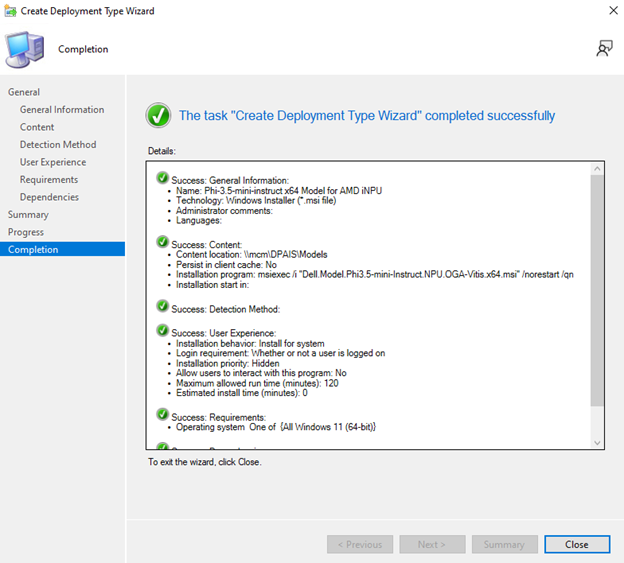
- Cliquez sur Next sur la page Deployment Type .
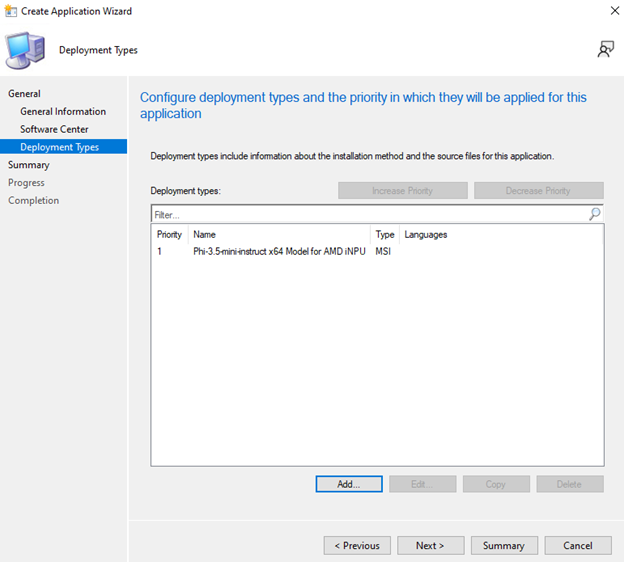
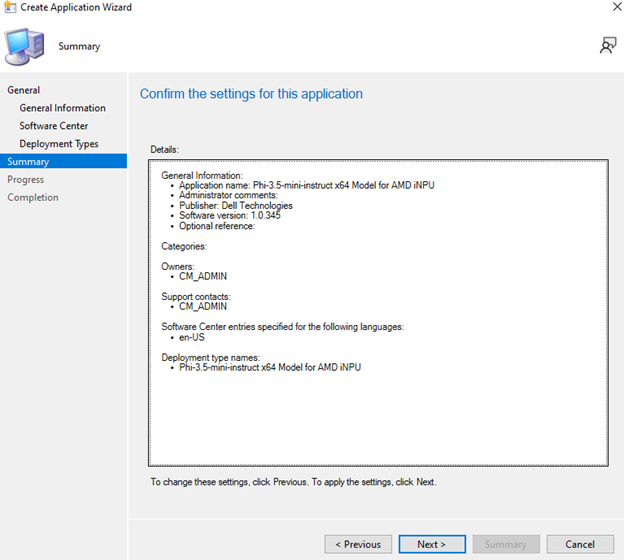
- Sur la page Résumé , cliquez sur Suivant.
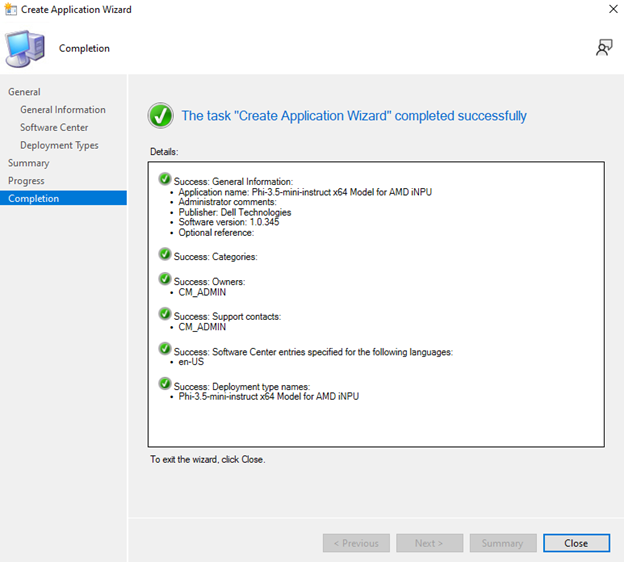
- Sur l’écran Terminé , cliquez sur Fermer.
Produits concernés
Dell Pro AI StudioPropriétés de l’article
Numéro d’article: 000379466
Type d’article: How To
Dernière modification: 24 mai 2026
Version: 4
Trouvez des réponses à vos questions auprès d’autres utilisateurs Dell
Services de support
Vérifiez si votre appareil est couvert par les services de support.