Comment empaqueter le modèle Phi-4-mini-instru ARM64 pour Qualcomm iNPU pour Microsoft Configuration Manager
Résumé: Cet article fournit des informations sur l’empaquetage du modèle Phi-4-mini-instruct ARM64 pour Qualcomm iNPU pour Microsoft Configuration Manager dans Dell Pro AI Studio.
Cet article concerne
Cet article ne concerne pas
Cet article n’est associé à aucun produit spécifique.
Toutes les versions du produit ne sont pas identifiées dans cet article.
Instructions
Produits concernés :
- Dell Pro AI Studio
Configuration requise :
- Télécharger le modèle Phi-4-mini-instruct ARM64 pour Qualcomm iNPU à partir du support pour Dell Pro AI Studio | Pilotes et téléchargements.
- Placez le contenu extrait de
Dell.Model.Phi-4-mini-instruct.NPU.OGA-QNN.arm64.zipsur un partage de fichiers dans votre environnement.
Remarque : Des téléchargements spécifiques à chaque plate-forme sont proposés pour Dell AI Framework et les modèles. À partir du lien Support Dell, définissez la liste déroulante Système d’exploitation sur Windows 11 pour les téléchargements compatibles Intel ou Windows 11 ARM64 pour les téléchargements compatibles Qualcomm.
Ajout du modèle Phi-4-mini-instruct ARM64 pour Qualcomm iNPU
Remarque : En raison des limites de taille de fichier de .MSI, le fichier .zip modèle et le programme d’installation MSI doivent se trouver dans le même dossier.
- Ouvrez la console Configuration Manager.

- Accédez à Bibliothèque> de logiciels Gestion des>applications Applications.
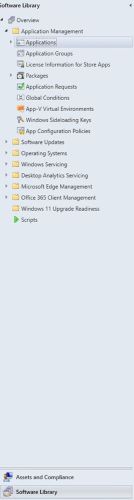 ;
; - Cliquez sur le bouton Create Application dans le ruban supérieur.

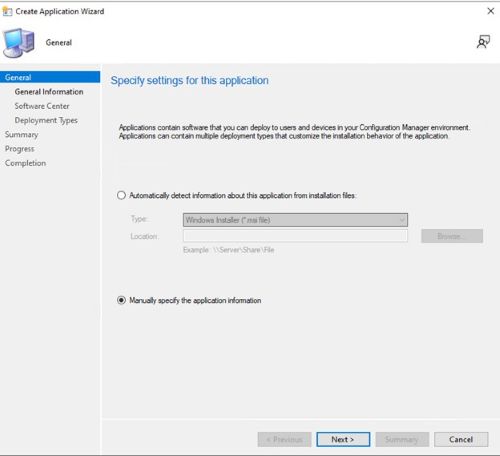
- Cliquez sur le bouton radio Spécifier manuellement les informations d’application, puis cliquez sur Suivant.
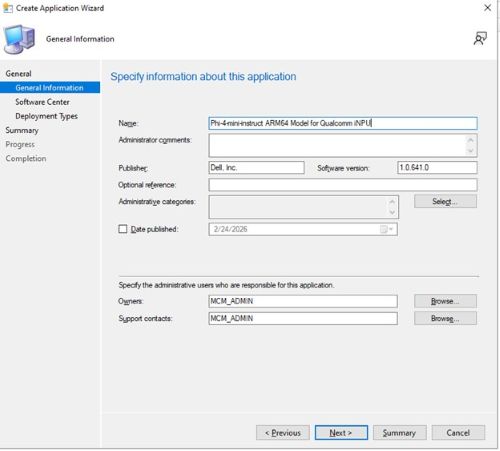
- Saisissez un Nom et fournissez toutes les informations nécessaires, telles que l’éditeur et la version du logiciel, puis mettez à jour le propriétaire de l’application et le contact du support si nécessaire, puis cliquez sur Suivant.
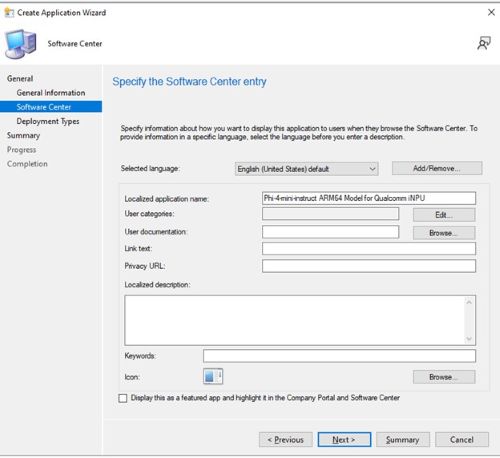
- Sur l’écran de saisie du Software Center , mettez à jour la langue si nécessaire, puis cliquez sur Suivant.
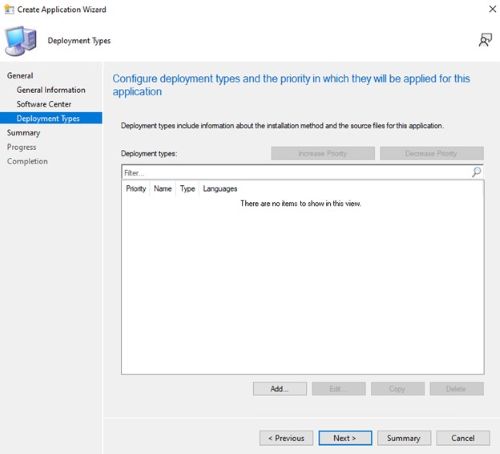
- Sur l’écran Types de déploiement , cliquez sur Ajouter.
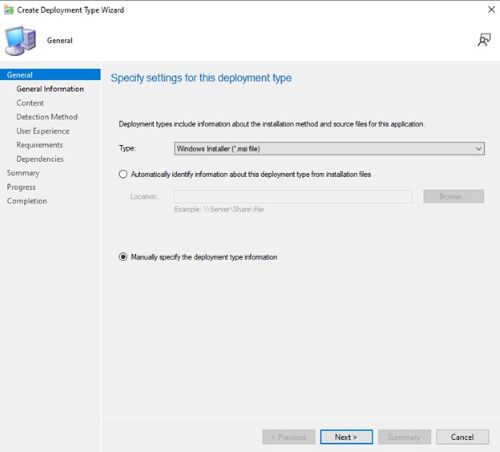
- Cliquez sur le bouton radio pour spécifier manuellement les informations du type de déploiement, puis cliquez sur Next.
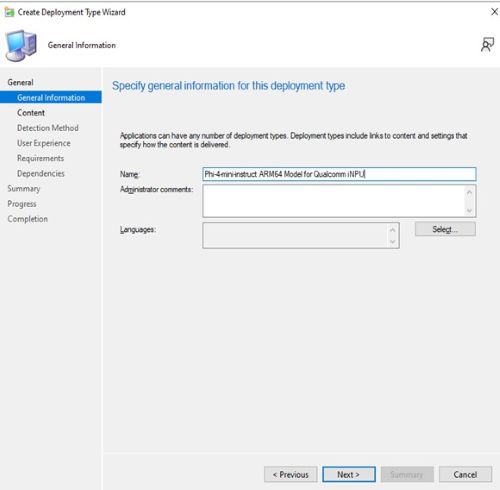
- Indiquez un nom et sélectionnez une langue si nécessaire, puis cliquez sur Suivant.
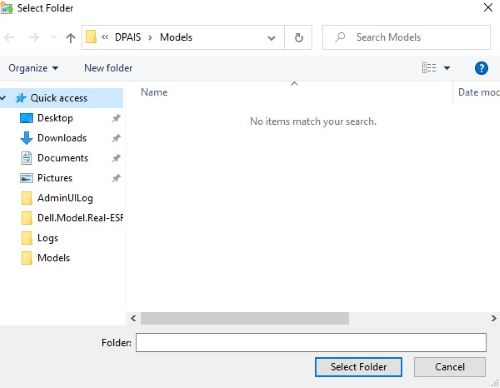
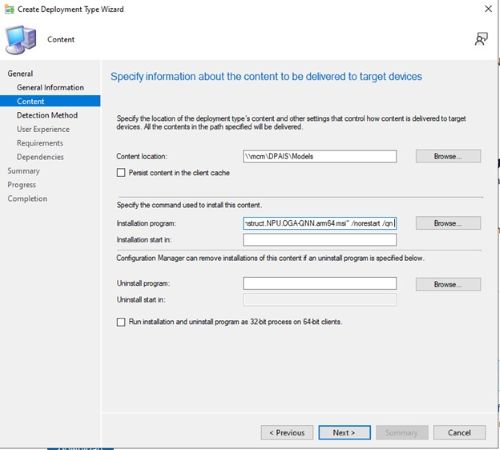
- Cliquez sur Parcourir en regard de l’emplacement du contenu et sélectionnez le dossier dans lequel se trouve le programme d’installation, puis cliquez sur Sélectionner un dossier.
- Dans le champ Programme d’installation, saisissez
msiexec /i "Dell.Model.Phi-4-mini-instruct.NPU.OGA-QNN.arm64.msi" /norestart /qn
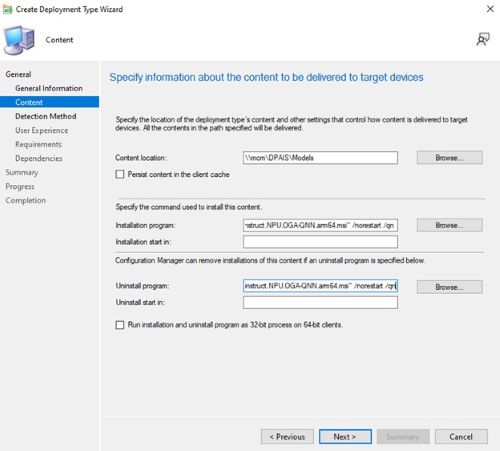
- Pour désinstaller le programme, saisissez
msiexec /x "Dell.Model.Phi-4-mini-instruct.NPU.OGA-QNN.arm64.msi" /norestart /qnpuis cliquez sur Suivant.
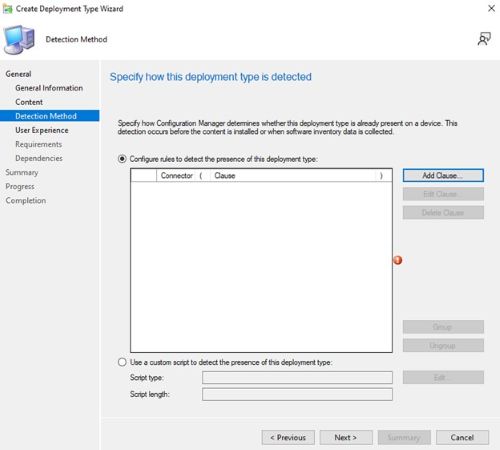
- Sur la page Méthode de détection , cliquez sur le bouton Ajouter une clause .
- Cliquez sur le menu déroulant Type de paramètre et sélectionnez Windows Installer, puis cliquez sur Parcourir.
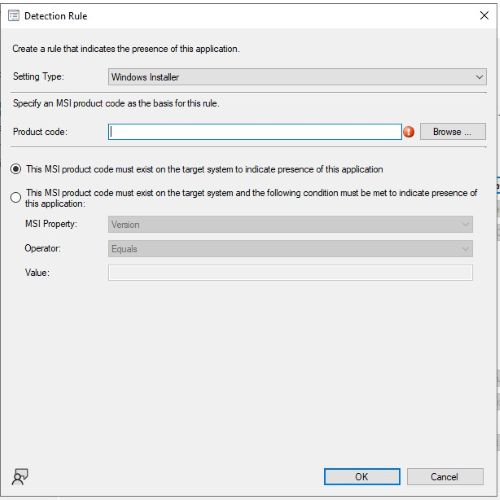
- Sélectionnez le modèle Phi-4-mini-instruct ARM64 pour le programme d’installation Qualcomm iNPU , puis cliquez sur ouvrir, puis cliquez sur OK.
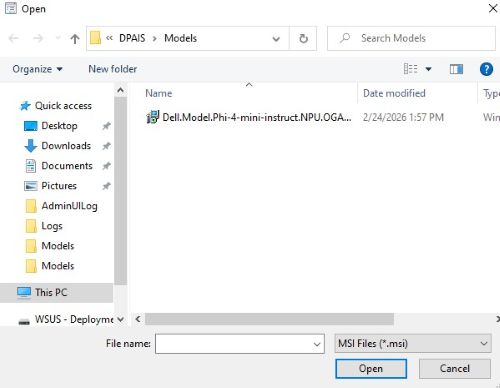
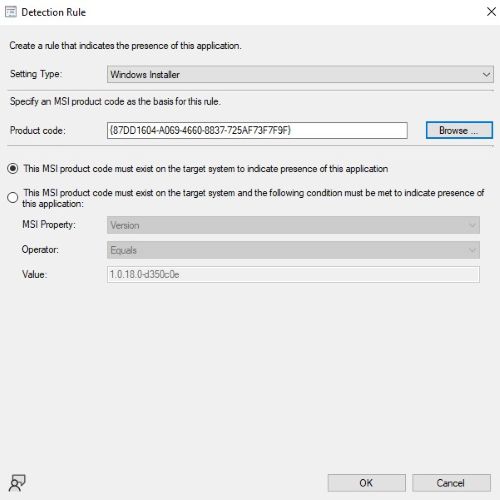
- Cliquez sur Next.
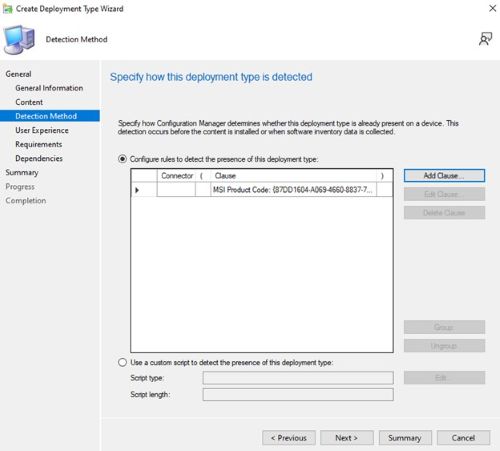
- Sur la page Expérience utilisateur, définissez les options ci-dessous, puis cliquez sur Suivant.
- Comportement de l’installation : Installer pour le système
- Exigences relatives à la connexion : Si un utilisateur est connecté ou non
- Visibilité du programme d’installation : Cachés
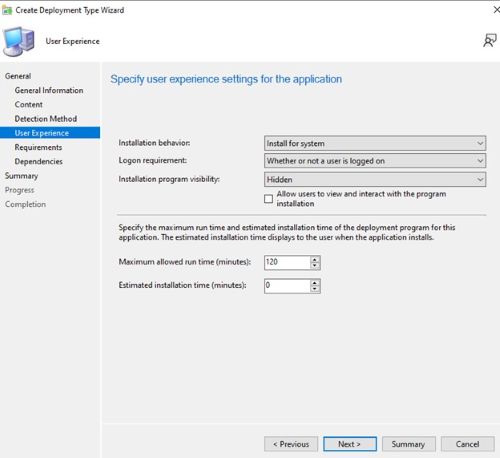
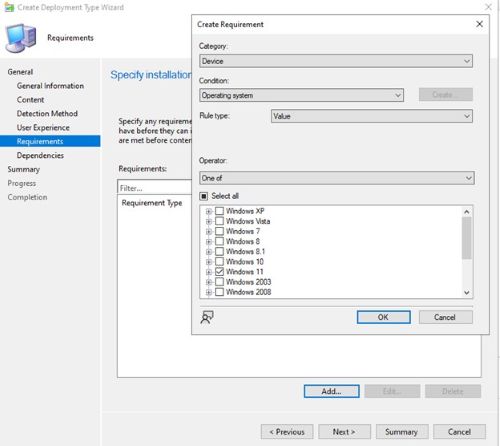
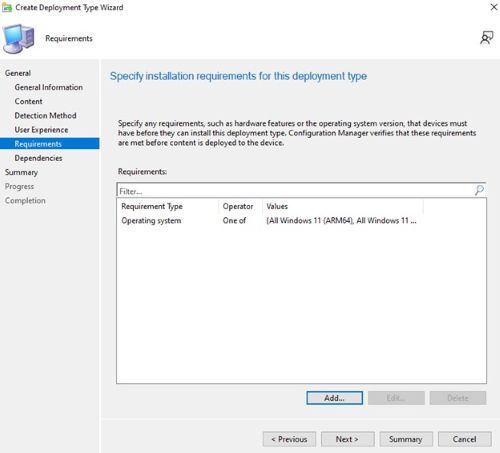
- Sur la page Exigences , cliquez sur Ajouter et sélectionnez les exigences en fonction de vos besoins, puis cliquez sur OK et ajoutez des exigences supplémentaires.
- Une fois que vous avez terminé, cliquez sur Suivant.
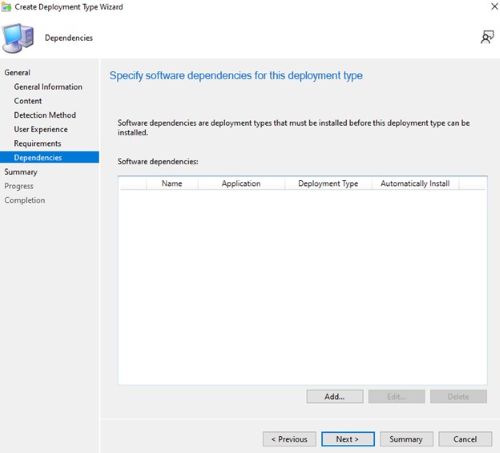
- Sur la page Dépendances , cliquez sur Ajouter.
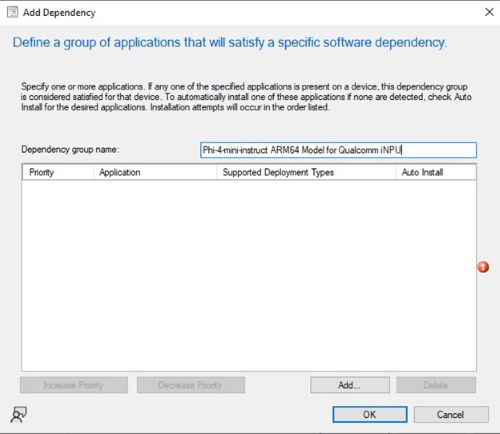
- Indiquez un nom de groupe de dépendances, puis cliquez sur Ajouter.
- Sélectionnez Dell AI Framework, puis cliquez sur OK.
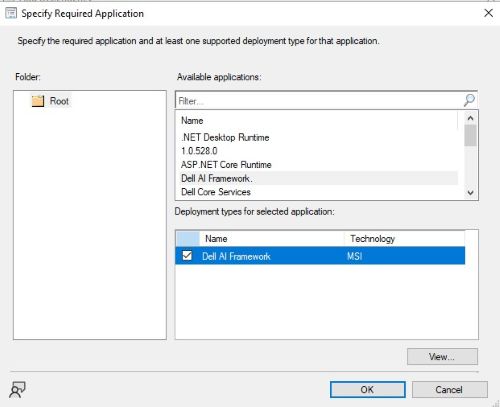
- Cliquez sur OK sur l’écran Add Dependency , puis cliquez sur Next.
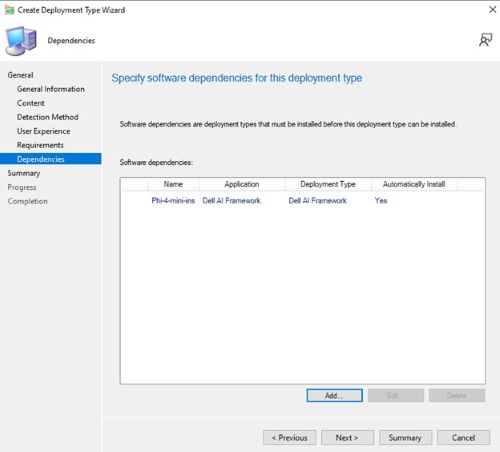
- Sur la page Résumé, cliquez sur Suivant.
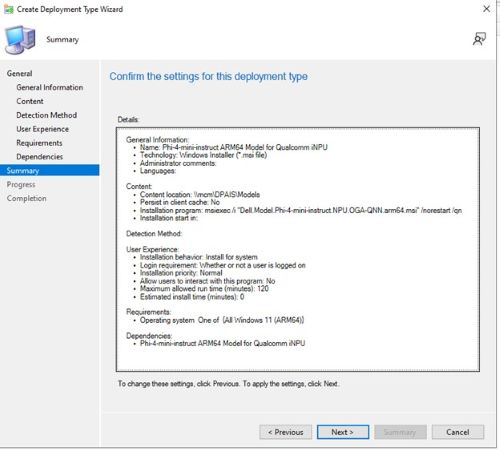
- Sur la page Terminé , cliquez sur Fermer.
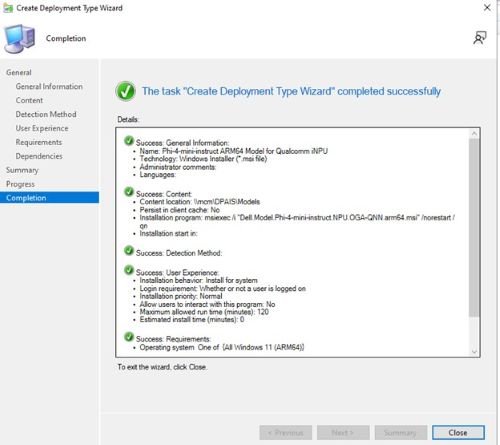
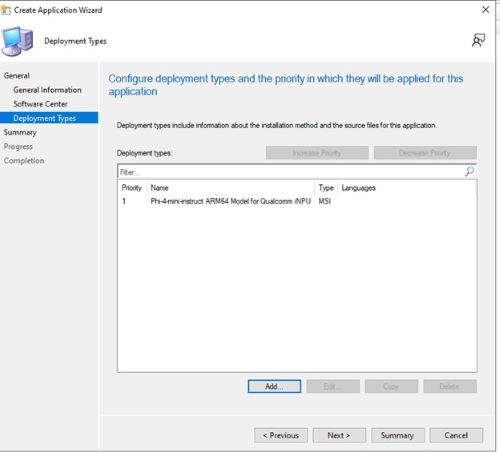
- Sur la page Type de déploiement , cliquez sur Suivant.
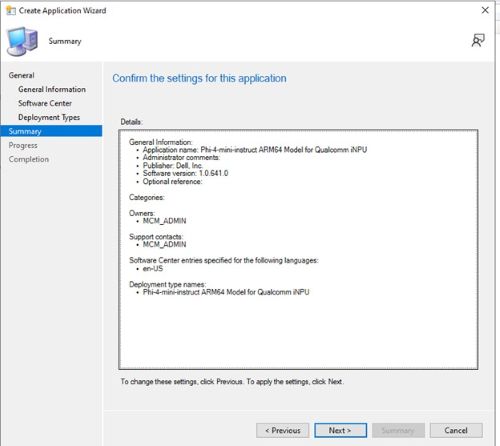
- Sur la page Résumé, cliquez sur Suivant.
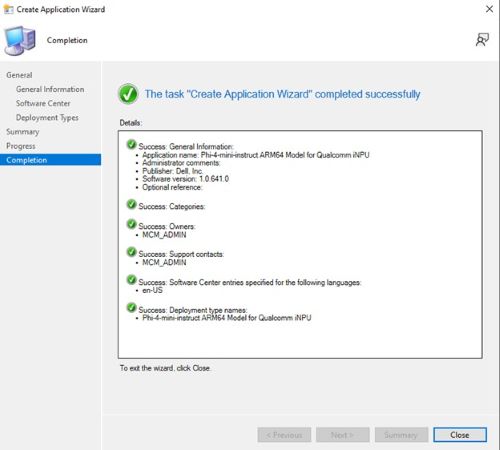
- Sur l’écran Terminé , cliquez sur Fermer.
Produits concernés
Dell Pro AI StudioPropriétés de l’article
Numéro d’article: 000435844
Type d’article: How To
Dernière modification: 24 mai 2026
Version: 3
Trouvez des réponses à vos questions auprès d’autres utilisateurs Dell
Services de support
Vérifiez si votre appareil est couvert par les services de support.