Як увімкнути SSH у сервері управління безпекою Dell Virtual
Résumé: Дізнайтеся покрокові інструкції щодо створення користувача захищеної оболонки (SSH) у Dell Security Management Server Virtual.
Cet article concerne
Cet article ne concerne pas
Cet article n’est associé à aucun produit spécifique.
Toutes les versions du produit ne sont pas identifiées dans cet article.
Instructions
У цій статті розглядається, як увімкнути користувача захищеної оболонки (SSH) у Dell Security Management Server Virtual (раніше Dell Data Protection | Віртуальне видання).
Уражені продукти:
- Dell Security Management Server Virtual
- Захист даних Dell | Віртуальне видання
Впливові версії:
- v8.2.0 та пізніші версії
Уражені операційні системи:
- Linux
Процес ув'язнення SSH користувача Dell Security Management Server Virtual варіюється між версіями 9.11.0 і пізнішими версіями та версіями 8.2.0 до 9.10.1. Натисніть відповідну версію для отримання додаткової інформації. Для отримання інформації про версії зверніться до розділу «Як ідентифікувати версію сервера безпеки даних Dell».
v9.11.0 і пізніші
- Увійдіть у віртуальний пристрій за допомогою стандартного адміністратора (
delluser) сертифікатів.
 Примітка.
- Облікові дані за замовчуванням для віртуального пристрою такі:
- Ім'я користувача:
delluser - Пароль
delluser
- Ім'я користувача:
- Адміністратор може змінити пароль за замовчуванням у меню віртуального пристрою продукту.
- Облікові дані за замовчуванням для віртуального пристрою такі:
- У головному меню виберіть Basic Configuration і натисніть Enter.
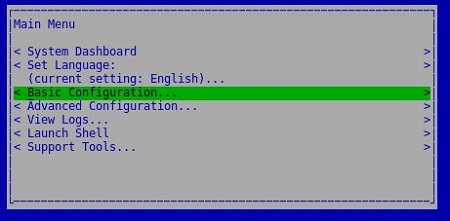
- Виберіть SSH і натисніть Enter.
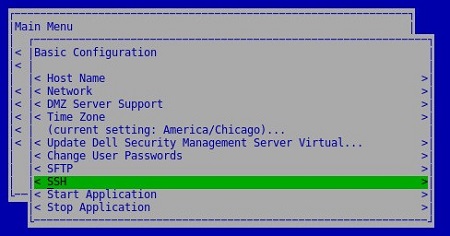
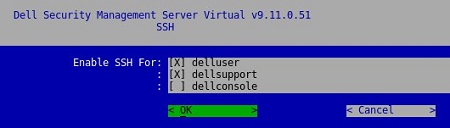
- Натисніть пробіл, щоб увімкнути
delluser,dellsupportАБОdellconsole. Коли всі потрібні акаунти перевірені, виберіть OK і натисніть Enter.
v8.2.0 до 9.10.1
- Увійдіть у віртуальний пристрій за допомогою стандартного адміністратора (
ddpuser) сертифікатів.
 Примітка.
- Облікові дані за замовчуванням для віртуального пристрою такі:
- Ім'я користувача:
ddpuser - Пароль
ddpuser
- Ім'я користувача:
- Адміністратор може змінити пароль за замовчуванням у меню віртуального пристрою продукту.
- Облікові дані за замовчуванням для віртуального пристрою такі:
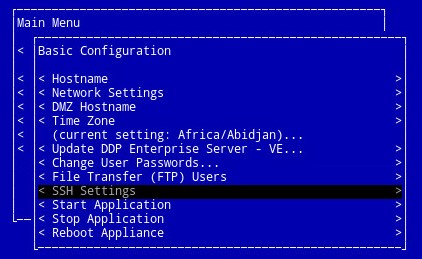
- У головному меню виберіть Basic Configuration і натисніть Enter.
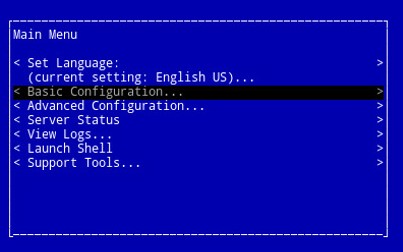
- Виберіть налаштування SSH і натисніть Enter.
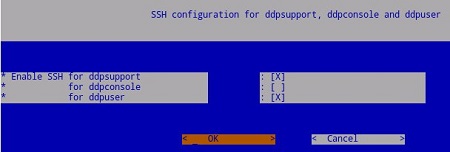
- Натисніть пробіл, щоб увімкнути
ddpuser,ddpsupportАБОddpconsole. Коли всі потрібні акаунти перевірені, виберіть OK і натисніть Enter.
Produits concernés
Dell EncryptionPropriétés de l’article
Numéro d’article: 000124760
Type d’article: How To
Dernière modification: 10 Aug 2026
Version: 15
Trouvez des réponses à vos questions auprès d’autres utilisateurs Dell
Services de support
Vérifiez si votre appareil est couvert par les services de support.