Dell Data Protection Cloud Edition -version tunnistaminen
Résumé: Katso, miten voit tunnistaa Dell Data Protection Cloud Edition -version näiden vaiheittaisten ohjeiden mukaisesti.
Cet article concerne
Cet article ne concerne pas
Cet article n’est associé à aucun produit spécifique.
Toutes les versions du produit ne sont pas identifiées dans cet article.
Instructions
Huomautus:
- Dell Data Protection Cloud Editionin käyttöikä on päättynyt toukokuussa 2018. Dell ei enää päivitä tätä tuotetta ja sitä käsitteleviä artikkeleja. Lisätietoja on artikkelissa Dell Data Security -tuotteen elinkaari (tuen päättyminen ja käytöstä poistuminen). Jos sinulla on kysyttävää vaihtoehtoisista artikkelista, ota yhteys myyntitiimiin tai lähetä sähköpostia osoitteeseen endpointsecurity@dell.com.
- Lisätietoja nykyisistä tuotteista on sivulla Endpoint Security.
Dell Data Protection Cloud Edition -version tietämisen ansiosta järjestelmänvalvoja voi
- tunnistaa tunnetut ongelmat
- määrittää käyttöliittymien erot
- tiedostaa työnkulun muutokset
- tarkistaa järjestelmävaatimukset.
Tuotteet, joita asia koskee:
- Dell Data Protection Cloud Edition
Käyttöjärjestelmät, joita asia koskee:
- Windows
- Mac
Voit tarkistaa Dell Data Protection Cloud Editionin version valitsemalla Windows tai Mac.
Windows
Versiotiedot voidaan määrittää joko tuotteen käyttöliittymän tai tuotteenasennusohjelman kautta. Katso lisätietoja valitsemalla asianmukainen vaihtoehto.
Käyttöliittymä
Huomautus: Dell Data Protection Cloud Edition on asennettava, ennen kuin versio voidaan tunnistaa käyttöliittymän kautta.
- Kirjaudu Windows-tietokoneeseen.
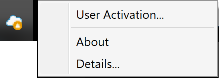
- Napsauta Windowsin ilmaisinalueella Dell Data Protection Cloud Edition - kuvaketta hiiren kakkospainikkeella ja valitse Tietoja.
- Tietueen versio X.X.X.X. Esimerkissä versio on 2.0.2.2683.
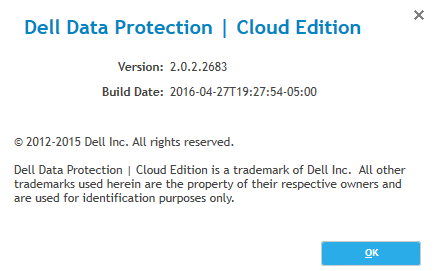 Huomautus: Asiakkaan versio voi poiketa yllä olevasta näyttökuvasta.
Asennusohjelma
Huomautus: Dell Data Protection Cloud Edition -asennusohjelma on ladattava ennen näiden vaiheiden suorittamista.
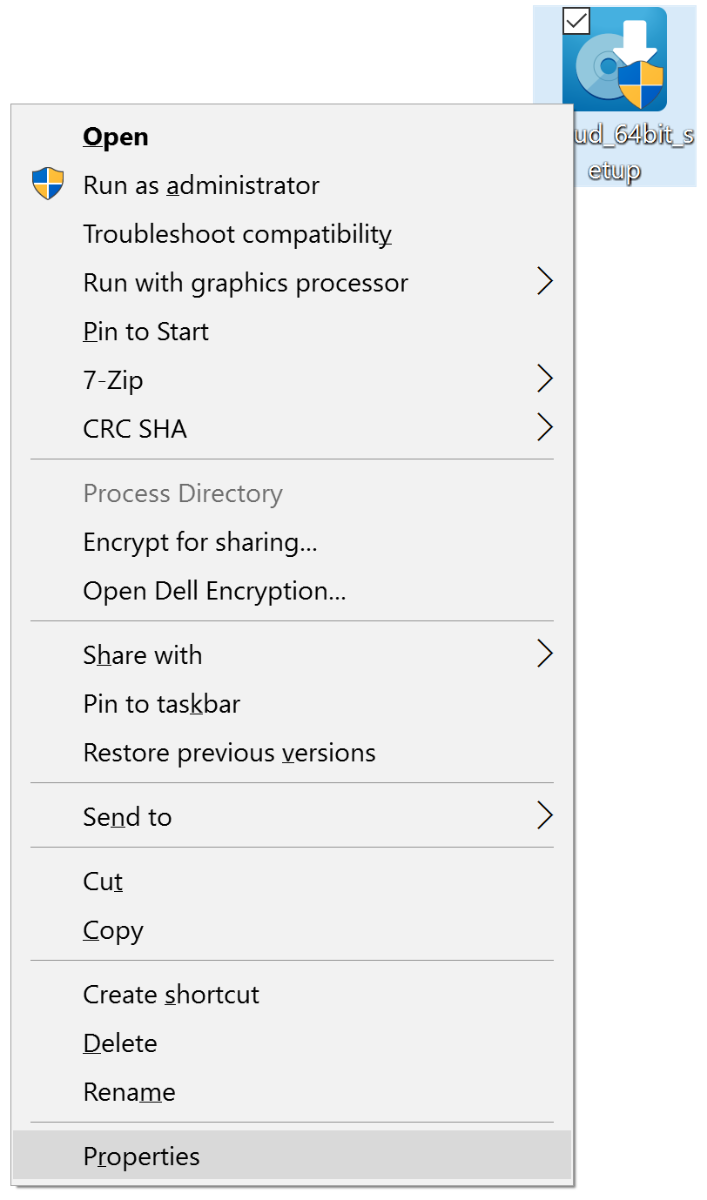
- Napsauta hiiren kakkospainiketta
Cloud_64bit_Setup.exetaiCloud_32bit_Setup.exeja valitse sitten Ominaisuudet.
- Valitse Tiedot-välilehti.
- Kirjaa tuoteversio. Esimerkissä 2.0.2.2683 on tuoteversio.
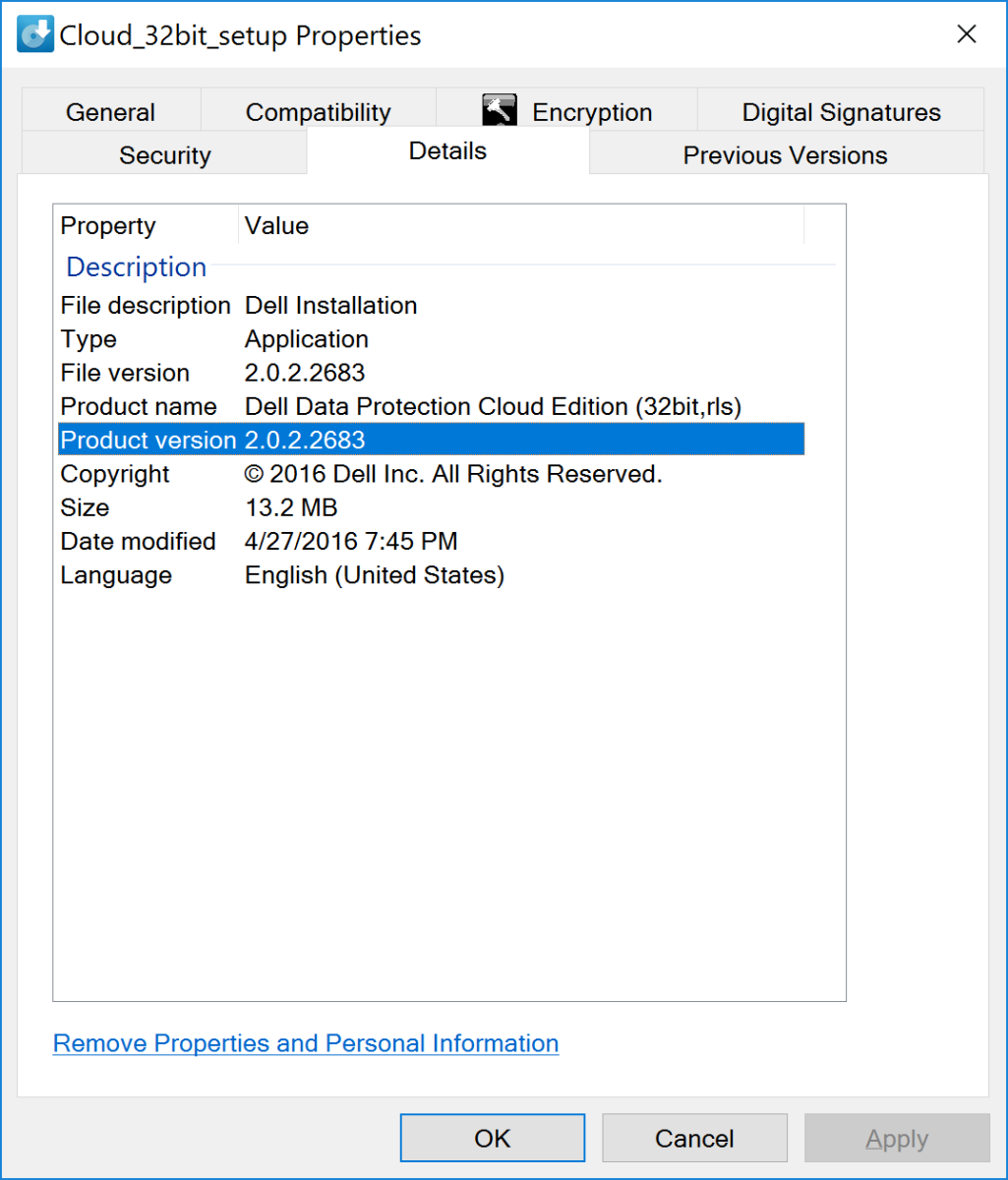 Huomautus: Asiakkaan tuoteversio voi poiketa yllä olevasta näyttökuvasta.
Mac
Version voi tarkistaa tuotteen käyttöliittymästä (UI) tai asennusohjelmasta. Katso lisätietoja valitsemalla asianmukainen vaihtoehto.
Käyttöliittymä
- Klikkaa Finder.

- Valitse vasemmalta Sovellukset .
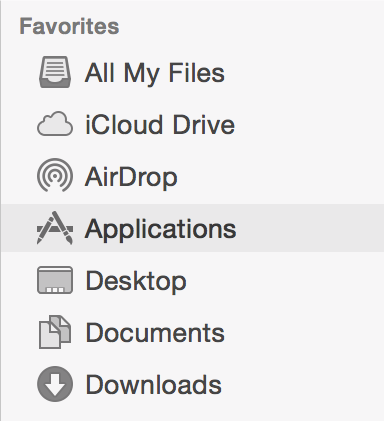
- Kaksoisnapsauta Sovellukset-kohdassakohtaa Dell Data Protection Cloud Edition.
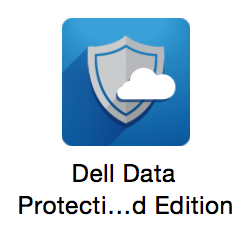
- Valitse Tietoja Cloud Editionista ja tallenna sitten versio X.X (XXXX). Tässä esimerkissä versio on 2.0 (7488).
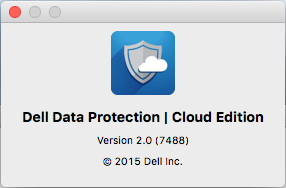 Huomautus: Asiakkaan versio voi poiketa yllä olevasta näyttökuvasta.
Asennusohjelma
Huomautus: Dell Data Protection Cloud Edition -asennusohjelma on ladattava ennen näiden vaiheiden suorittamista.
- Kaksoisnapsauta
DDPCE-Explorer-<VERSION>.dmg.
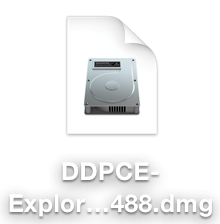 Huomautus:
<VERSION>= Asennusohjelman versio ja voi poiketa yllä olevasta kuvakaappauksesta - Tuoteversio on DDPCE-Explorerin alapuolella. Esimerkissä 2.0.0.7488 on tuoteversio.
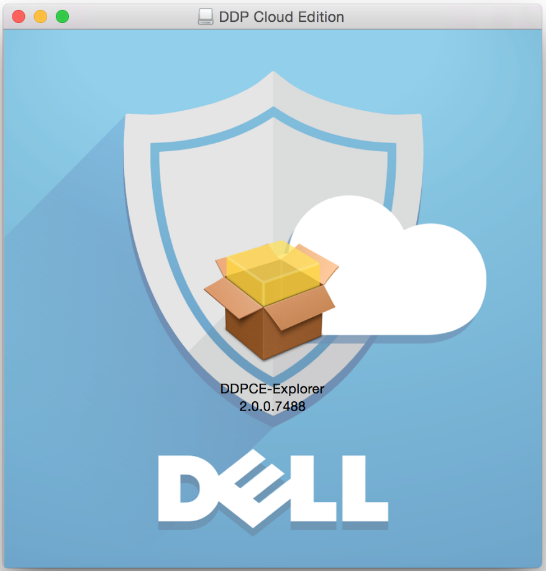 Huomautus: Asiakkaan tuoteversio voi poiketa yllä olevasta näyttökuvasta.
Jos haluat ottaa yhteyttä tukeen, katso luettelo Dell Data Securityn kansainvälisen tuen puhelinnumeroista.
TechDirectissä voit luoda teknisen tukipyynnön verkossa.
Lisätietoja ja resursseja on Dell Security Community Forum -keskustelufoorumilla.
Informations supplémentaires
Vidéos
Produits concernés
Dell EncryptionPropriétés de l’article
Numéro d’article: 000131621
Type d’article: How To
Dernière modification: 19 Apr 2026
Version: 15
Trouvez des réponses à vos questions auprès d’autres utilisateurs Dell
Services de support
Vérifiez si votre appareil est couvert par les services de support.