Как определить версию Dell Data Protection Cloud Edition
Résumé: Узнайте, как определить версию Dell Data Protection Cloud Edition, следуя этим пошаговым инструкциям.
Instructions
- По состоянию на май 2018 года Dell Data Protection Cloud Edition снята с производства. Этот продукт и статьи по нему больше не обновляются Dell. Подробнее см. в статье Политика жизненного цикла продукта (окончание поддержки и окончание срока эксплуатации) для Dell Data Security. Если у вас возникли вопросы по альтернативным статьям, обратитесь в отдел продаж или по адресу endpointsecurity@dell.com.
- Дополнительные сведения о текущих продуктах см. в разделе Endpoint Security.
Знание версии Dell Data Protection Cloud Edition позволяет администратору:
- выявлять известные проблемы;
- определять различия в пользовательском интерфейсе;
- понимать изменения рабочего процесса;
- проверять системные требования.
Затронутые продукты:
- Dell Data Protection Cloud Edition
Затронутые операционные системы:
- Windows
- Mac
Чтобы определить версию Dell Data Protection Cloud Edition, нажмите Windows или Mac.
Windows
Версию можно определить с помощью пользовательского интерфейса продукта (UI) или установщика продукта. Выберите нужную опцию, чтобы ознакомиться с дополнительными сведениями.
Пользовательский интерфейс
- Войдите в систему на компьютере Windows.
- На панели задач Windows правой кнопкой мыши нажмите значок Dell Data Protection Cloud Edition и выберите пункт О программе.
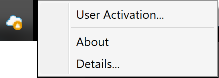
- Запишите версию X.X.X.X. В данном примере используется версия 2.0.2.2683.
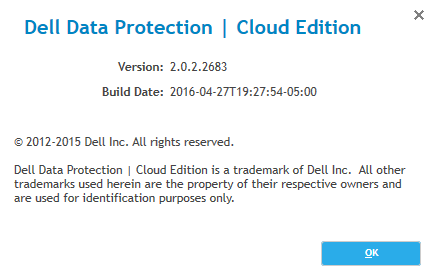 Примечание. Версия клиента может отличаться от указанной на снимке экрана выше.
Установщик
- Нажмите правой кнопкой мыши на файл
Cloud_64bit_Setup.exeилиCloud_32bit_Setup.exe, а затем выберите Свойства.
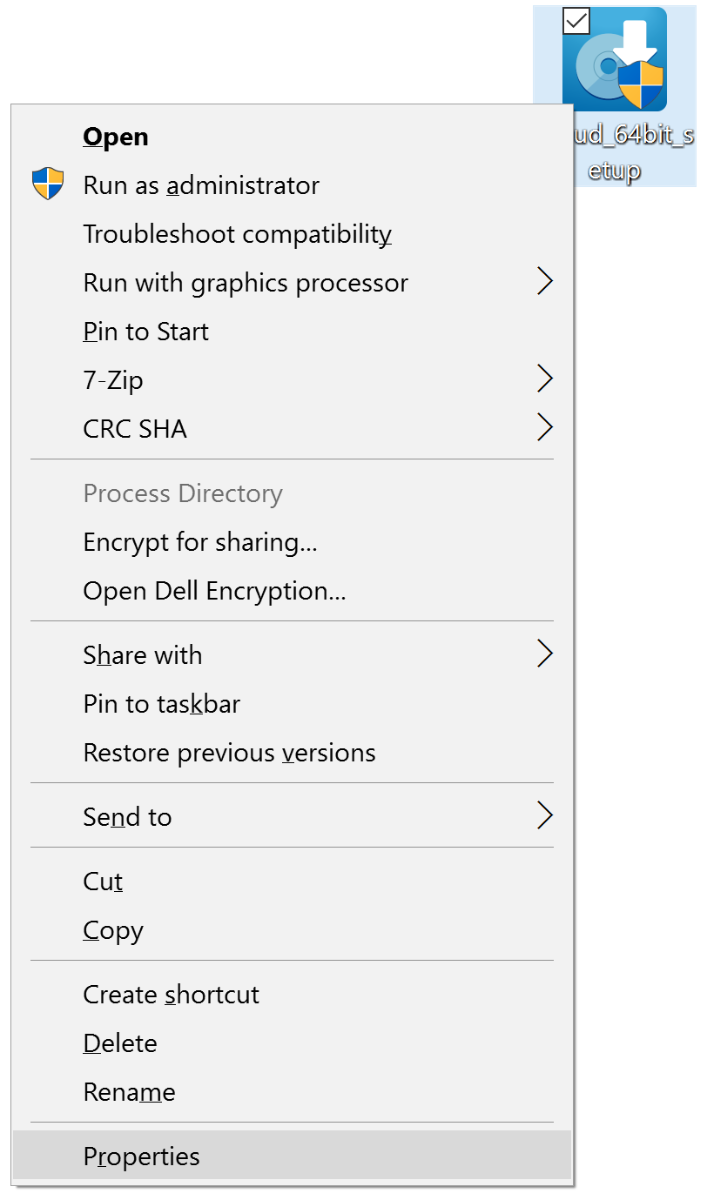
- Откройте вкладку Details.
- Запишите версию продукта. В данном примере используется версия продукта 2.0.2.2683.
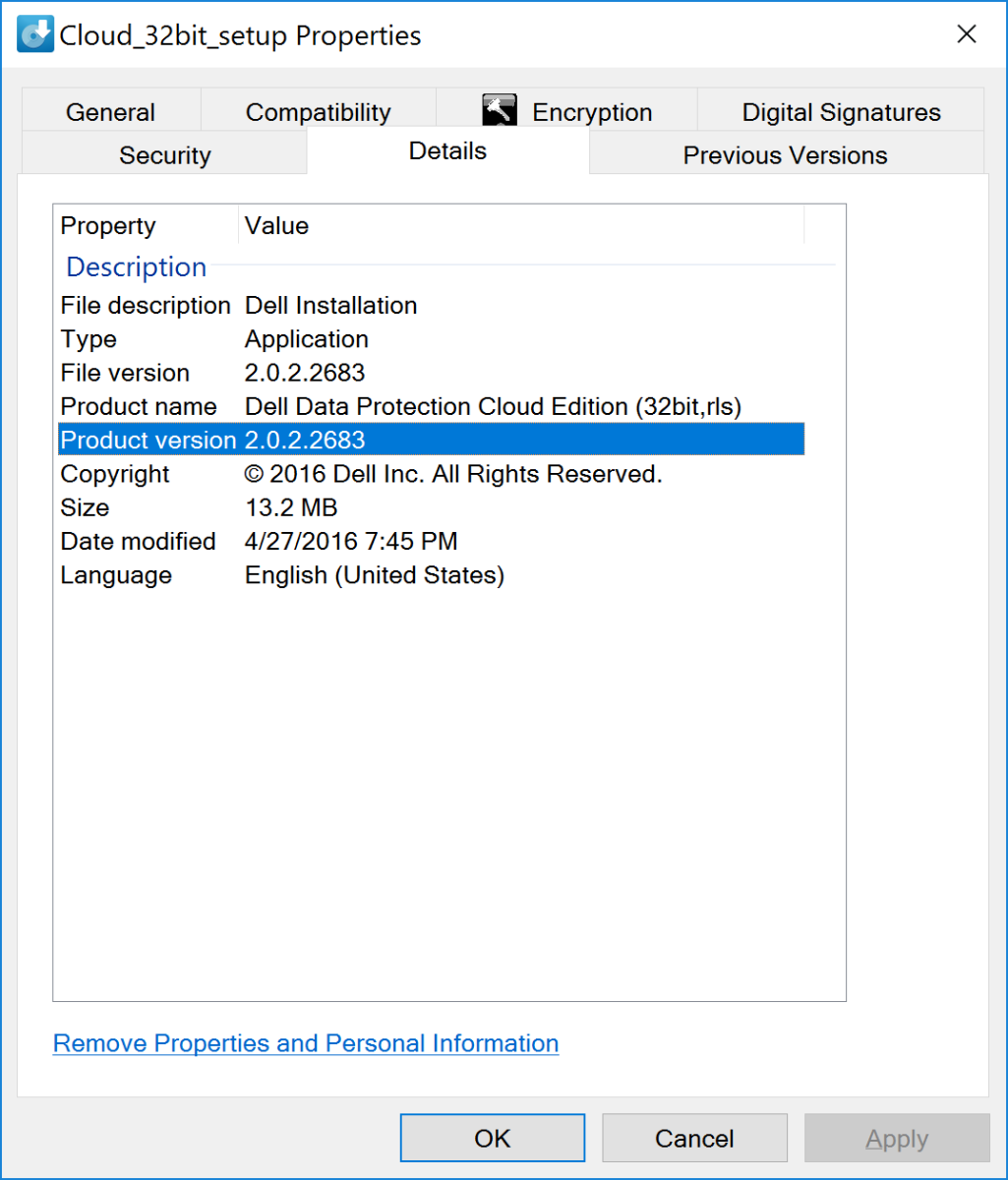 Примечание. Версия продукта в клиенте может отличаться от указанной на снимке экрана выше.
Mac
Управление версиями можно определить с помощью пользовательского интерфейса продукта (UI) или установщика. Выберите нужную опцию, чтобы ознакомиться с дополнительными сведениями.
Пользовательский интерфейс
- Нажмите Finder.

- Выберите Приложения слева.
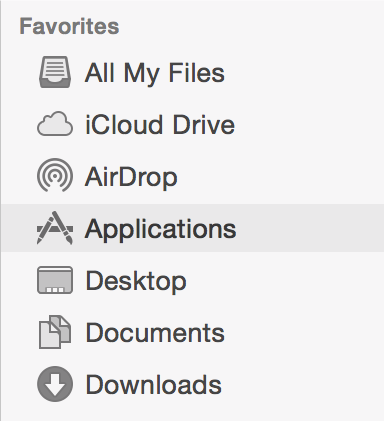
- В разделе «Приложения» дважды нажмите Dell Data Protection Cloud Edition.
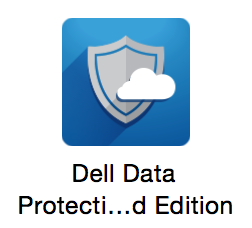
- Нажмите About Cloud Edition и запишите версию X.X (XXXX). В данном примере используется версия 2.0 (7488).
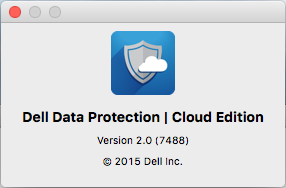 Примечание. Версия клиента может отличаться от указанной на снимке экрана выше.
Установщик
- Двойной щелчок
DDPCE-Explorer-<VERSION>.dmg.
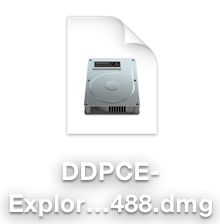 Примечание.
<VERSION>= Версия вашего установщика и может отличаться от приведенного выше снимка экрана - Версия продукта ниже DDPCE-Explorer. В указанном примере используется версия продукта 2.0.0.7488.
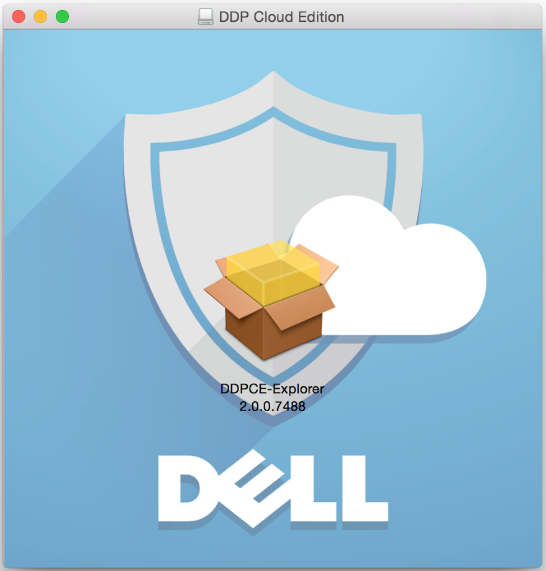 Примечание. Версия продукта вашего клиента может отличаться от приведенной на снимке экрана выше.
Чтобы связаться со службой поддержки, см. Номера телефонов международной службы поддержки Dell Data Security.
Перейдите в TechDirect, чтобы создать запрос на техническую поддержку в режиме онлайн.
Для получения дополнительной информации и ресурсов зарегистрируйтесь на форуме сообщества Dell Security.