Le système déclenche une récupération BitLocker après la mise à jour du BIOS vers la version 1.2.0 à l’aide de Windows Update
Résumé: Informations sur un processus de récupération BitLocker déclenché après une mise à jour du BIOS.
Symptômes
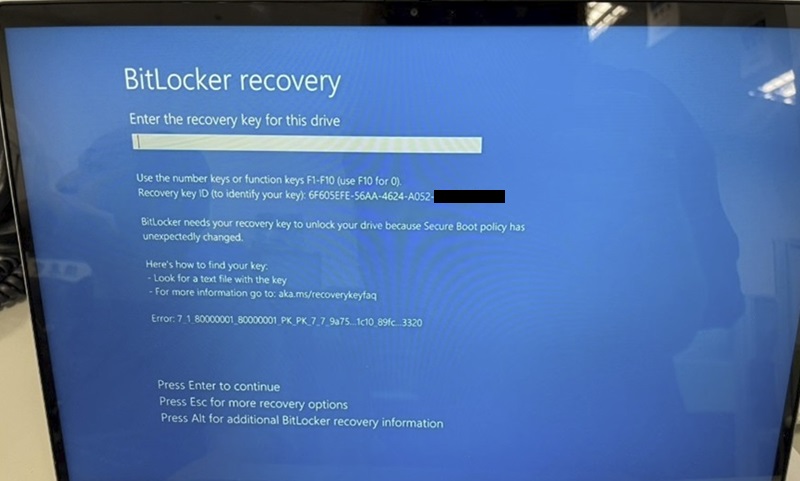
Votre système peut avoir un écran de récupération BitLocker après la mise à jour du BIOS à l’aide de Windows Update. Il n’y a aucun problème si vous mettez à jour le BIOS à l’aide de Dell SupportAssist ou si vous le téléchargez à partir de Dell.Com.
Systèmes concernés :
- Dell 14 Plus DB14255
- Dell 14 Plus 2-en-1 DB04255
- Dell 16 Plus DB16255
Cause
La raison en est que la mise à jour du BIOS modifie les paramètres de sécurité, ce qui peut amener BitLocker à demander une clé de récupération. Si vous mettez à jour le BIOS via Windows Update, BitLocker n’est pas automatiquement mis en pause, c’est pourquoi vous pouvez voir l’invite de récupération après le redémarrage.
Résolution
Récupération BitLocker
Méthode de récupération à court terme :
Une clé de récupération BitLocker est nécessaire lorsque BitLocker ne peut pas déverrouiller automatiquement un lecteur chiffré dans Windows. Cette clé, qui est un numéro à 48 chiffres, est utilisée pour rétablir l’accès au disque. Vous pouvez être invité à saisir la clé de récupération BitLocker au démarrage, en raison d’un risque de sécurité ou d’un changement de matériel :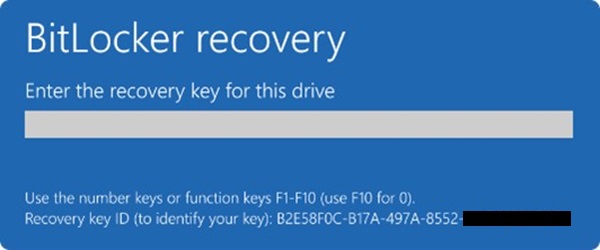
Vous devrez peut-être fournir une clé de récupération BitLocker pour les données ou les disques externes, par exemple si vous avez oublié le mot de passe de déverrouillage :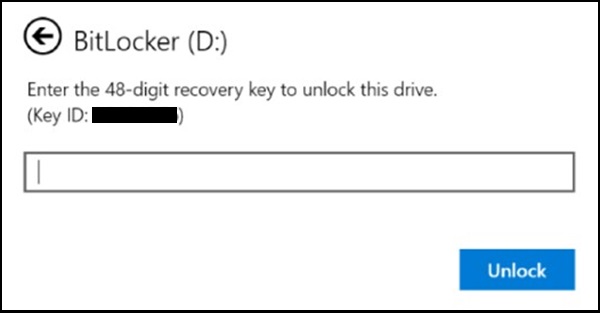
Cet article fournit des informations pour vous aider à localiser votre clé de récupération BitLocker. Notez l’ID de la clé de récupération.
Lorsque vous êtes invité à saisir une clé de récupération BitLocker, notez les huit premiers chiffres de l’ID de clé de récupération. L’ID de clé de récupération permet d’identifier la clé de récupération à utiliser, si vous en avez plusieurs.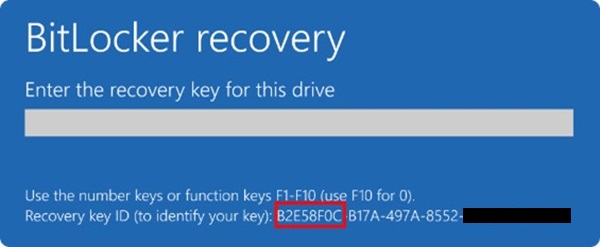
Votre clé de récupération peut se trouver à plusieurs endroits, en fonction du choix qui a été fait lors de l’activation de BitLocker.
- Associé à votre compte Microsoft :
Si la clé de récupération BitLocker est sauvegardée sur votre compte Microsoft, procédez comme suit pour la récupérer :- À partir d’un autre appareil, ouvrez un navigateur Web et accédez à : AKA.MS/MyRecoveryKey
- Connectez-vous avec votre compte Microsoft et recherchez l’ID de clé :
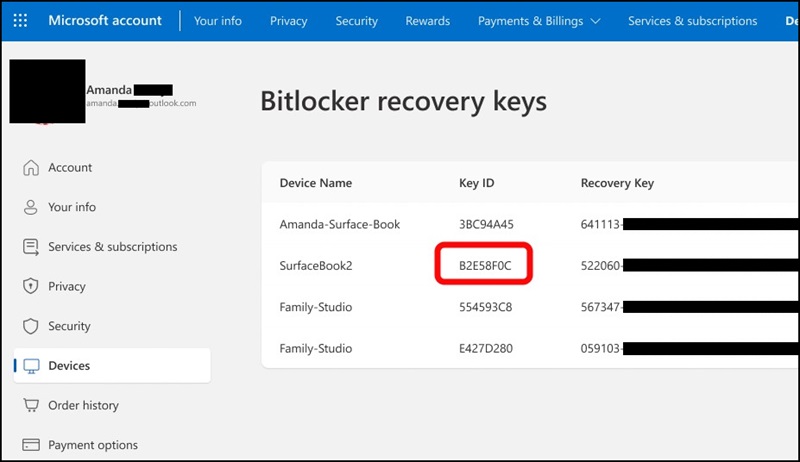
- Utilisez la clé de récupération correspondante pour déverrouiller le disque.
Remarque :
- Si l’appareil a été configuré ou si BitLocker a été activé par quelqu’un d’autre, la clé de récupération peut être stockée dans le compte Microsoft de cette personne.
- À partir de Windows 11, version 24H2, l’écran de récupération BitLocker affiche un indice du compte Microsoft associé à la clé de récupération.
- Associé à votre compte professionnel ou scolaire :
Si votre appareil a déjà été connecté à une organisation à l’aide d’un compte professionnel ou scolaire, la clé de récupération peut être stockée dans le compte de cette organisation. Vous pourrez peut-être y accéder directement, ou vous devrez peut-être contacter le support informatique de cette organisation pour accéder à votre clé de récupération.- À partir d’un autre appareil, ouvrez un navigateur Web et accédez à : AKA.MS/MyRecoveryKey
- Connectez-vous avec votre compte professionnel ou scolaire
- Sélectionnez Périphériques et développez le périphérique pour lequel vous devez récupérer la clé de récupération :
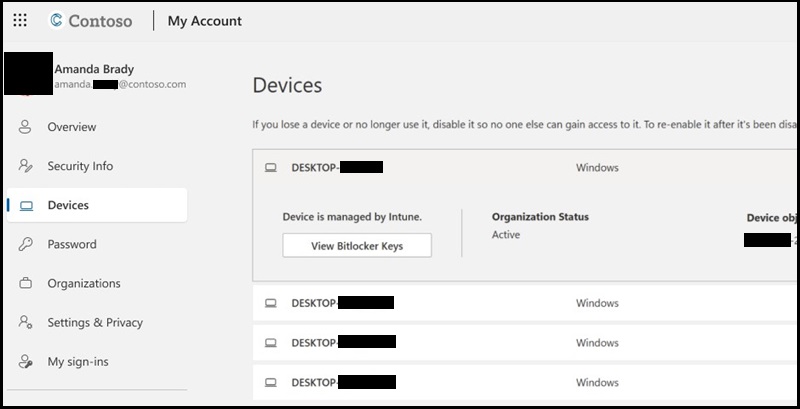
- Sélectionnez l’option Afficher les clés BitLocker.
- À l’aide de l’ID de clé, recherchez la clé de récupération associée et utilisez-la pour déverrouiller le disque.
- Sur une impression :
Vous avez peut-être imprimé votre clé de récupération lors de l’activation de BitLocker. Regardez où vous conservez les documents importants relatifs à votre appareil. Par exemple, dans l’impression suivante, l’ID de clé et la clé de récupération relative sont mis en surbrillance :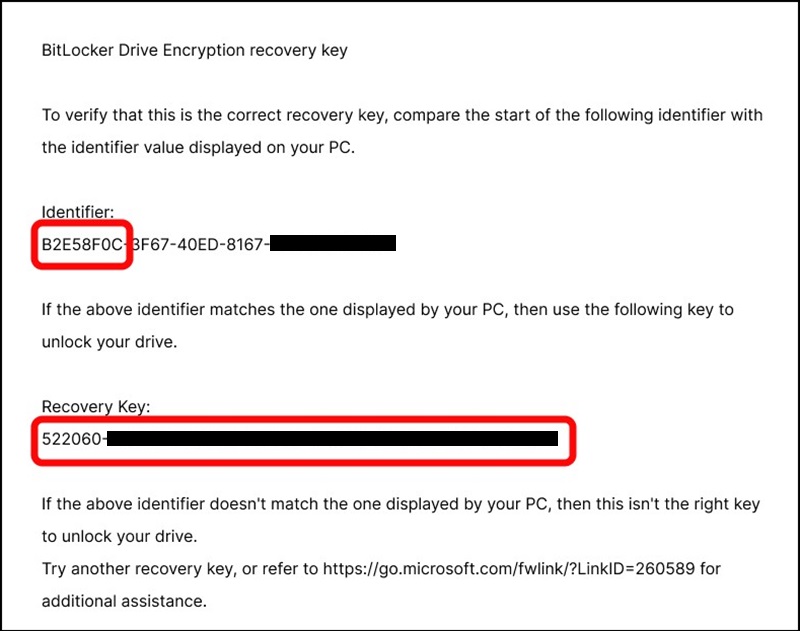
- Sur une clé USB :
Branchez la clé USB sur votre appareil verrouillé et suivez les instructions. Si vous avez enregistré la clé en tant que fichier texte sur la clé USB, utilisez un autre appareil pour lire le fichier texte.
Méthode de récupération à long terme :
La mise à jour Windows pour le BIOS version 1.2.0 et versions ultérieures n’est pas disponible et devrait revenir vers novembre 2025 (sous réserve de modifications). Microsoft travaille sur une nouvelle méthode de mise à jour pour résoudre le problème de clé PK et partagera plus de détails dès qu’ils seront disponibles. En attendant, vous devriez vous rendre chez Dell.com ou utilisez Dell SupportAssist pour obtenir la dernière version du BIOS pour votre système.