PowerMax, VMAX All Flash, VMAX3 : L’espace du pointeur de données de réplication est proche du seuil de capacité
Résumé: Lorsque les seuils RDP (Replication Data Pointer) sont dépassés, la baie crée des messages d’alerte pour que les utilisateurs puissent faire face à la situation.
Symptômes
- Snapshots TimeFinder SnapVX
- L’espace RDP atteint les seuils de capacité.
Alerte de seuil RDP :
Replication Data Pointer has reached 50% capacity.
Replication Data Pointer has reached 60% capacity.
Replication Data Pointer has reached 70% capacity.
Replication Data Pointer has reached 80% capacity.
Replication Data Pointer has reached 85% capacity.
Replication Data Pointer has reached 90% capacity.
Replication Data Pointer has reached 95% capacity.

Replication Data Pointer Meta Data Usage reached 90-99%.
Cause
Cette alerte indique que le RDP de la baie a atteint ou dépassé une valeur de seuil d’utilisation définie pour le pourcentage lors de l’utilisation de TimeFinder SnapVX pour les opérations de réplication locale. La baie génère une alerte et communique un numéro à domicile à Dell pour l’informer que l’espace RDP a atteint un certain pourcentage d’utilisation. Dell envoie un e-mail de suivi au contact désigné de la baie pour l’informer que le seuil a été atteint.
RDP est un système de fichiers interne sur la baie qui conserve les pointeurs de métadonnées pour les snapshots SnapVX. Il permet également d’accéder à la version ou aux données d’origine protégées par les snapshots SnapVX . Le nombre de pointeurs autorisés dans RDP est limité. Par défaut, environ 24 % de l’espace de métadonnées est consacré aux volumes back-end (périphériques de données légers) sur la baie. Une fois que cet espace RDP atteint 100 %, les snapshots SnapVX peuvent échouer. Cela est dû au fait que la baie n’assure plus le suivi des nouvelles versions de données sur les appareils sources qui ne sont pas déjà versionnés dans le snapshot actif.
Résolution
Instructions :
- Vérifiez l'espace actuellement utilisé par le RDP dans la baie.
- Passez en revue les snapshots SnapVX actuels et leur utilisation de l’appareil.
- Prenez les mesures nécessaires pour réduire l'utilisation du RDP.
- Lorsque Snap Secure est en place, il doit être particulièrement prudent, car il est prioritaire sur les écritures de l’hôte sur ces volumes sources si le système atteint les limites du cache de réplication ou des ressources SRP. Pour plus d’informations, reportez-vous au Guide de l’utilisateur de l’interface de ligne de commande TimeFinder SnapVX de Dell Solutions Enabler 10.x, instruction Règles et restrictions relatives aux snapshots sécurisés.
Mesures recommandées :
- Suspendre les snapshots SnapVX inutiles.
- Examinez les snapshots. Un ou plusieurs snapshots ne sont peut-être plus nécessaires.
-
Si une ou plusieurs cibles liées sont associées au snapshot, elles doivent être dissociées avant que le snapshot puisse être arrêté.
- Envisagez d’utiliser des temporisateurs à expiration automatique sur les snapshots SnapVX.
- Si le taux d’actualisation des volumes sources sur les snapshots est trop élevé, envisagez d’utiliser TimeFinder Clone. TimeFinder Clone n’utilise pas RDP pour le suivi des versions.
- Augmentez l'espace du RDP.
- Sous HYPERMAX OS 5977.810.784 et versions supérieures, il est possible d’étendre l’espace de consommation RDP dans le cache à partir des valeurs par défaut. Pour plus d’informations, contactez votre représentant Dell Technologies local ou l’équipe de support Dell Technologies VMAX.
Comment afficher l’utilisation RDP :
Les éléments suivants sont disponibles aux niveaux Dell Software et HYPERMAX OS ou supérieurs :
- Solutions Enabler : 8.2.x
- Unisphere for VMAX : 8.2.x
- HYPERMAX OS 5977.810.784
Solutions Enabler :
- Problème A
symcfg list -v, où vous pouvez utiliser'Replication Usage'pargrep(Linux) ouFIND(Windows).
Unisphere for VMAX :
- Accédez à <SN>> Data Protection > Protection Dashboard.
- A
'Replication Cache Used %'ou'Replication Utilization'bar est présent.
Unisphere pour PowerMax :
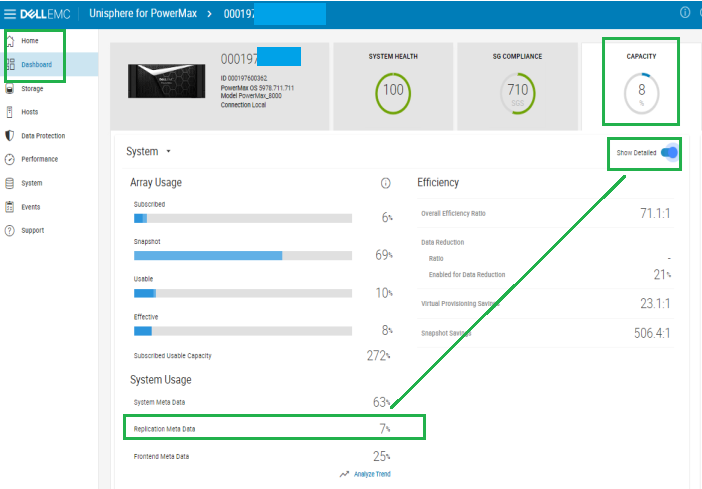
- Sélectionner le numéro > de série de la baie Sélectionner la capacité > Activer Afficher les métadonnées de réplication détaillées sur l’utilisation > du > système :
OU
- Sélectionnez le numéro > de série de la baie Tableau de bord > Performance > Sélectionnez Array > Array Efficiency.
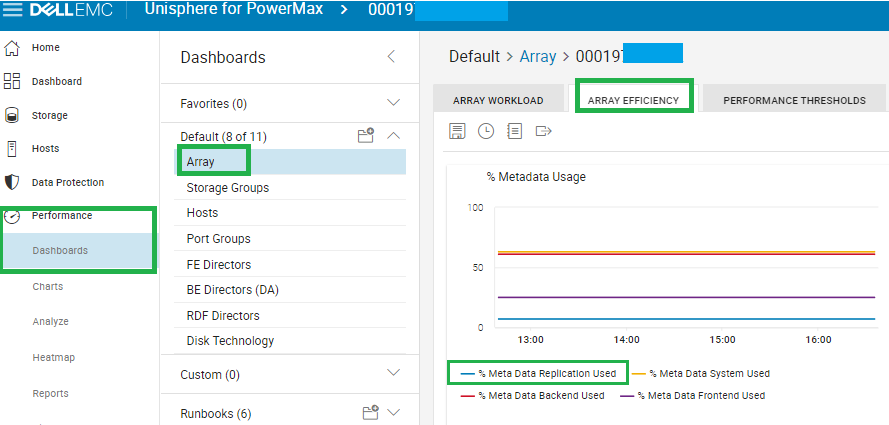
D’après l’aide en ligne, le terme RDP est redéfini sur « Metadata Replication Used ».
% Metadata Replication Used est le pourcentage de l’allocation utilisé pour la réplication locale (RDP) dans le fichier d’échange des métadonnées.
Surveillance des alertes liées à l’utilisation de RDP :
Les éléments suivants sont disponibles aux niveaux Dell Software et HYPERMAX OS ou supérieurs :
- Solutions Enabler : 8.2.x
- Unisphere for VMAX : 8.2.x
- HYPERMAX OS 5977.810.784
Solutions Enabler :
- Utilisez
symevent monitorpour surveiller les événements en temps réel. - Utilisez
symevent listpour répertorier les événements passés. - Au moment de l'alerte, le message suivant s'affiche :
The device pool or Storage Resource Pool (SRP) is almost full.
Unisphere for VMAX ou Unisphere for PowerMax :
- Accédez à Home > Administration > Alert Settings > Symmetrix Threshold Alerts.
- Assurez-vous que Local Replication Utilization est activé.
- Le seuil de notification par défaut ne peut pas être modifié, mais une nouvelle stratégie d’alerte peut le remplacer. Cliquez sur le bouton Create et suivez les invites de l’Assistant pour créer vos seuils.
- Accédez à Accueil > Administration > Paramètres > d’alerte Notifications pour Unisphere pour vous avertir lorsque l’alerte est configurée. Vous pouvez activer les alertes Syslog, Email ou SNMP (Simple Network Management Protocol).
Informations supplémentaires
Ces messages ne génèrent pas de demande de service (SR). Au lieu de cela, un e-mail est généré et envoyé au contact principal du compte contenant des instructions sur la façon de réviser avec un lien vers cet article.
Pour plus d’informations sur SnapVX et RDP, consultez la note technique Dell Technologies SnapVX :
réplication locale avec SnapVX | Dell PowerMax et VMAX All Flash : Réplication locale TimeFinder SnapVX | Dell Technologies Info Hub
TimeFinder Business Continuity Volume (BCV) et la réplication TimeFinder Clone n’utilisent pas le système RDP sur les systèmes VMAX3 ou VMAX All Flash.