Slik aktiverer du SSH i Dell Security Management Server Virtual
Résumé: Lær trinnvise instruksjoner om hvordan du oppretter en Secure Shell-bruker (SSH) i Dell Security Management Server Virtual.
Cet article concerne
Cet article ne concerne pas
Cet article n’est associé à aucun produit spécifique.
Toutes les versions du produit ne sont pas identifiées dans cet article.
Instructions
Denne artikkelen beskriver hvordan du aktiverer en Secure Shell-bruker (SSH) i Dell Security Management Server Virtual (tidligere kalt Dell Data Protection | Virtuell utgave).
Berørte produkter:
- Dell Security Management Server Virtual
- Dell Data Protection | Mobile Edition
Berørte versjoner:
- v8.2.0 og nyere
Berørte operativsystemer:
- Linux
Prosessen for å aktivere en SSH-bruker for Dell Security Management Server Virtual varierer mellom v9.11.0 og nyere og v8.2.0 til 9.10.1. Klikk på dem aktuelle versjonen for å få mer informasjon. Hvis du vil ha informasjon om versjonskontroll, kan du se Identifisere versjonen av Dell Data Security / Dell Data Protection Server (på engelsk).
v9.11.0 og nyere
- Logg på det virtuelle verktøyet med standardlegitimasjonen for administrator (ddguser).
delluser) legitimasjon.
 Merk:
Merk:- Standardlegitimasjonen for det virtuelle verktøyet er som følger:
- Brukernavn:
delluser - Passord:
delluser
- Brukernavn:
- En administrator kan endre standardpassordet i produktets meny for virtuelle tilpassede verktøy.
- Standardlegitimasjonen for det virtuelle verktøyet er som følger:
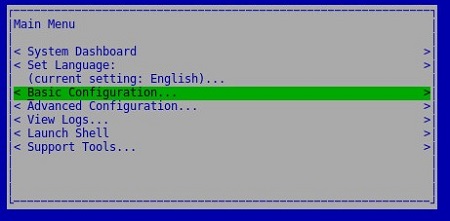
- Velg Basic Configuration (Grunnleggende konfigurasjon) i hovedmenyen, og trykk på Enter.
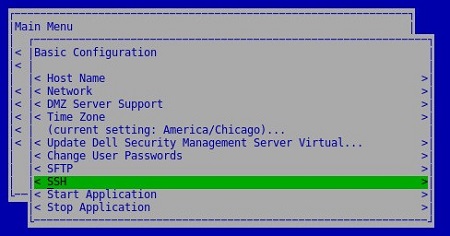
- Velg Yes (Ja), og trykk på Enter.
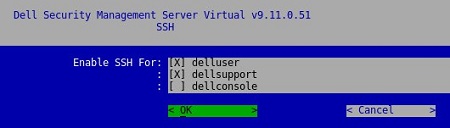
- Trykk mellomromstasten for å aktivere
delluser,dellsupportEllerdellconsole. Når det er merket av for alle ønskede kontoer, velger du OK og trykker ENTER.
v8.2.0 til 9.10.1
- Logg på det virtuelle verktøyet med standardlegitimasjonen for administrator (ddguser).
ddpuser) legitimasjon.
 Merk:
Merk:- Standardlegitimasjonen for det virtuelle verktøyet er som følger:
- Brukernavn:
ddpuser - Passord:
ddpuser
- Brukernavn:
- En administrator kan endre standardpassordet i produktets meny for virtuelle tilpassede verktøy.
- Standardlegitimasjonen for det virtuelle verktøyet er som følger:
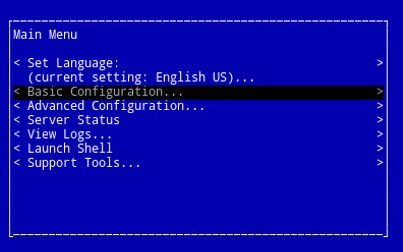
- Velg Basic Configuration (Grunnleggende konfigurasjon) i hovedmenyen, og trykk på Enter.
- Velg Apply Update (Bruk oppdatering), og trykk på Enter.
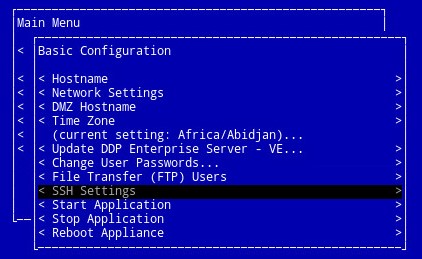
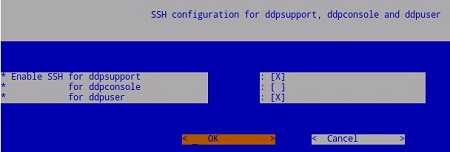
- Trykk mellomromstasten for å aktivere
ddpuser,ddpsupportEllerddpconsole. Når det er merket av for alle ønskede kontoer, velger du OK og trykker ENTER.
Informations supplémentaires
Vidéos
Produits concernés
Dell EncryptionPropriétés de l’article
Numéro d’article: 000124760
Type d’article: How To
Dernière modification: 10 Aug 2026
Version: 15
Trouvez des réponses à vos questions auprès d’autres utilisateurs Dell
Services de support
Vérifiez si votre appareil est couvert par les services de support.