V nástroji Dell Encryption Enterprise chybí chyba MSI v místní mezipaměti, která se vyskytuje během upgradu
Résumé: Během upgradu nástroje Dell Encryption Enterprise (dříve Dell Data Protection | Enterprise Edition) se může zobrazit chyba "The currently installed Dell Encryption is missing the Locally Cached MSI" nebo "The currently installed Dell Data Protection | Šifrování chybí v místně uložené paměti MSI." ...
Symptômes
Dotčené produkty:
- Dell Encryption Enterprise
- Dell Data Protection | Enterprise Edition
Dotčené verze:
- v8.0.0 a novější
Cause
Není k dispozici
Résolution
Řešení se liší v závislosti na tom, zda se chyba týká nástroje Dell Encryption nebo Dell Data Protection | Šifrování. Další informace získáte po kliknutí na odkazovaný název produktu.
Výměna MSI:
- Obraťte se na podporu Dell Data Security ProSupport a vyžádejte si
DDPE_[bitdepth]_setup.exe
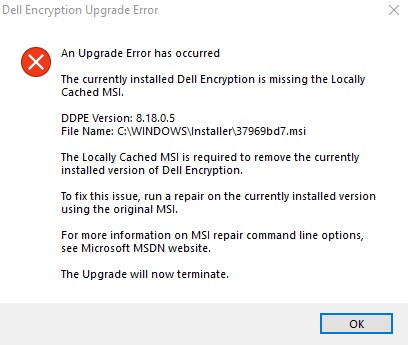
Obrázek 1: (Pouze v angličtině) Chyba upgradu nástroje Dell Encryption
- Kontaktní informace naleznete na telefonních číslech mezinárodní podpory Dell Data Security.
[bitdepth]Představuje bit procesoru operačního systému.- Na tomto ukázkovém obrázku je instalační program .exe pro verzi 8.18.0.
- Verze a název souboru se mohou lišit od vzorového obrázku.
- Spustit
DDPE_[bitdepth]_setup.exenačtěte úvodní obrazovku Průvodce instalací , ale nestiskněte tlačítko Další.
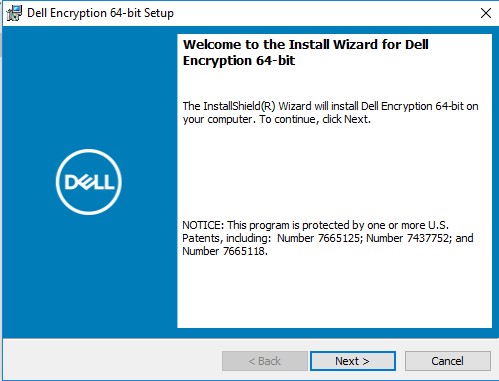
Obrázek 2: (Pouze v angličtině) Nastavení 64bitového nástroje Dell Encryption
- Pravým tlačítkem klikněte na nabídku Start systému Windows a poté na možnost Spustit.

Obrázek 3: (Pouze v angličtině) Spustit
- V uživatelském rozhraní Spustit zadejte výraz
%temp%a stiskněte tlačítko OK. Otevře se dočasný adresář uživatele.
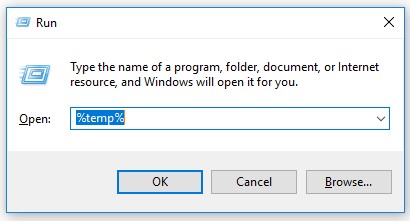
Obrázek 4: (Pouze v angličtině) %temp%
- V Průzkumníkovi Windows:
- Seřadit podle data změny.

Obrázek 5: (Pouze v angličtině) Seřadit podle data změny
- Určete datum a časový rámec, který
DDPE_[bitdepth]_setup.exe - Vyhledejte soubor [DELL ENCRYPTION] s časovým razítkem blízkým kroku 2.

Obrázek 6: (Pouze v angličtině) Nástroj Dell Encryption 64-bit.msi
- [DELL ENCRYPTION] =
- x86 = Dell Encryption.msi
- x64 = Dell Encryption 64-bit.msi
- [DELL ENCRYPTION] může být obsažen v jiné složce v adresáři Temp.
- Zkopírujte [DELL ENCRYPTION] (krok 5c) do složky C:\Windows\Installer.
- Přejmenujte položku [DELL ENCRYPTION] (krok 5c) tak, aby odpovídala názvu souboru .msi, u kterého se zobrazuje chyba (krok 1).

Obrázek 7: (Pouze v angličtině) Přejmenovat soubor
- Zavřete průvodce instalací.
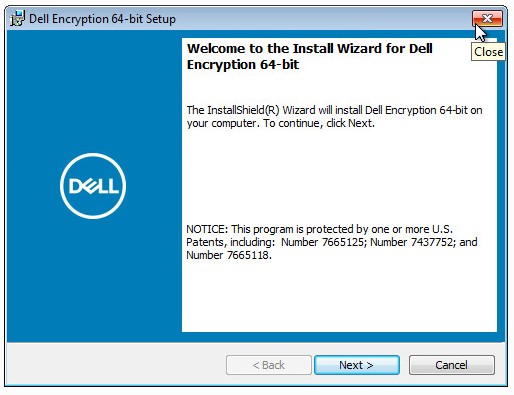
Obrázek 8: (Pouze v angličtině) Nastavení 64bitového nástroje Dell Encryption
- Opakujte upgrade.
Výměna MSI:
- Obraťte se na podporu Dell Data Security ProSupport a vyžádejte si
DDPE_[bitdepth]_setup.exe

Obrázek 9: (Pouze v angličtině) Řešení Dell Data Protection | Chyba upgradu šifrování
- Kontaktní informace naleznete na telefonních číslech mezinárodní podpory Dell Data Security.
[bitdepth]Představuje bit procesoru operačního systému.- Na tomto ukázkovém obrázku je instalační program .exe pro verzi 8.9.1.
- Verze a název souboru se mohou lišit od vzorového obrázku.
- Spustit
DDPE_[bitdepth]_setup.exenačtěte úvodní obrazovku Průvodce instalací , ale nestiskněte tlačítko Další.
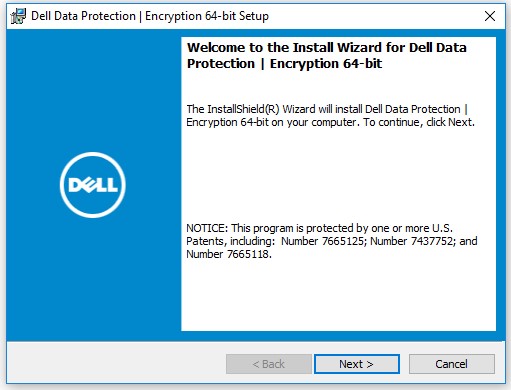
Obrázek 10: (Pouze v angličtině) Řešení Dell Data Protection | Nastavení 64bitového šifrování
- Pravým tlačítkem klikněte na nabídku Start systému Windows a poté na možnost Spustit.
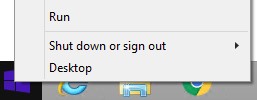
Obrázek 11: (Pouze v angličtině) Spustit
- V uživatelském rozhraní Spustit zadejte výraz
%temp%a stiskněte tlačítko OK. Otevře se dočasný adresář uživatele.
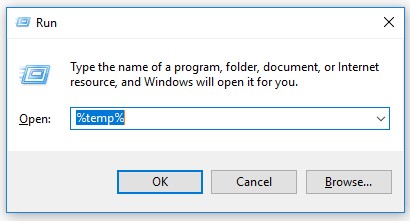
Obrázek 12: (Pouze v angličtině) %temp%
- V Průzkumníkovi Windows:
- Seřadit podle data změny.

Obrázek 13: (Pouze v angličtině) Seřadit podle data změny
- Určete datum a časový rámec, který
DDPE_[bitdepth]_setup.exe - Vyhledejte soubor [DELL DATA PROTECTION] s časovým razítkem blízkým kroku 2.
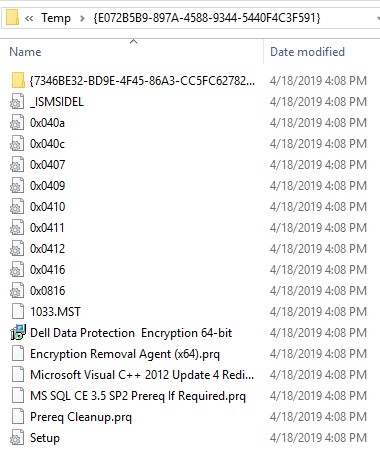
Obrázek 14: (Pouze v angličtině) 64bitové šifrování Dell Data Protection Encryption
- [DELL DATA PROTECTION] =
- x86 = Dell Data Protection Encryption.msi
- x64 = Dell Data Protection Encryption 64-bit.msi
- [DELL DATA PROTECTION] může být obsažen v jiné složce v rámci složky Temp.
- Zkopírujte [DELL DATA PROTECTION] (krok 5c) do složky C:\Windows\Installer.
- Přejmenujte položku [DELL DATA PROTECTION] (krok 5c) tak, aby odpovídala názvu souboru .msi, u kterého se zobrazuje chyba (krok 1).

Obrázek 15: (Pouze v angličtině) Přejmenovat soubor
- Zavřete průvodce instalací.
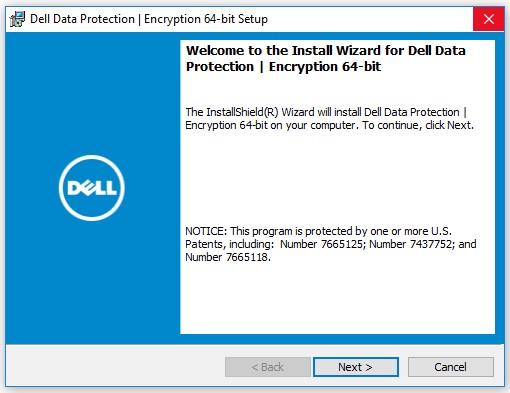
Obrázek 16: (Pouze v angličtině) Řešení Dell Data Protection | Nastavení 64bitového šifrování
- Opakujte upgrade.
Chcete-li kontaktovat podporu, přečtěte si článek Telefonní čísla mezinárodní podpory Dell Data Security.
Přejděte na portál TechDirect a vygenerujte online žádost o technickou podporu.
Další informace a zdroje získáte na fóru komunity Dell Security.