Désactivation de la consignation OTB dans Dell Security Management Server
Résumé: Cet article fournit des informations sur la désactivation de la consignation on-the-box (OTB) sur Dell Security Management Server (anciennement Dell Data Protection | Édition Enterprise). ...
Symptômes
Produits concernés :
- Dell Security Management Server
- Dell Data Protection | Enterprise Edition
- Dell Security Management Server Virtual
- Dell Data Protection | Virtual Edition
Plates-formes concernées :
- Windows
- Linux
Cause
Sans objet
Résolution
À compter de la version 8.0, les serveurs Dell Security Management traitent les habilitations on-the-box.
Cela permet aux entreprises d’acheter des ordinateurs avec des licences Dell Security Management Server qui leur sont associées.
Lorsqu’ils s’activent sur dell Security Management Server, nous contactons cloud.dell.com plus de 443 pour vérifier les droits à l’aide du numéro de série ou du numéro de série qui a été envoyé à Dell Security Management Server lors de l’activation.
Si les ordinateurs sont achetés sans droits, nous contactons toujours les services d’abonnement au cloud.dell.com pour vérifier les droits, même si l’ordinateur n’est pas Dell ou ne fournit pas de numéro de série.
Choisissez votre type de serveur :
Choisissez la version de votre serveur :
Pour désactiver cette consignation OTB :
- Modifiez le fichier log4j.xml. Par défaut, ce fichier se trouve dans
C:\Program Files\Dell\Enterprise Edition\Security Server\conf\ - L’ajout de la section XML ci-dessous entre d’autres propriétés d’enregistreur de journaux dans le fichier de configuration log4j2.xml supprime ces entrées dans les logs :
<Logger name="RIGHTS" additivity="false" level="FATAL">
    <AppenderRef ref="ROLLING_FILE"/>
    <AppenderRef ref="CONSOLE"/>
</Logger>
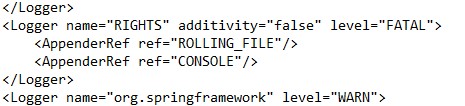
Figure 1 : (en anglais uniquement) Ajouter un code XML au fichier log4j2.xml
- Enregistrez le fichier.
- Redémarrez le service Security Server.
Pour désactiver cette consignation OTB :
- Modifiez le fichier log4j.xml. Par défaut, ce fichier se trouve dans
C:\Program Files\Dell\Enterprise Edition\Security Server\conf\ - L’ajout de la section XML ci-dessous entre d’autres propriétés d’enregistreur de journaux dans le fichier de configuration log4j2.xml supprime ces entrées dans les logs :
 <logger name="RIGHTS">
    <level value="FATAL"/>
 </logger>
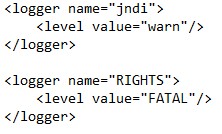
Figure 2 : (en anglais uniquement) Ajouter un code XML au fichier log4j2.xml
- Enregistrez le fichier.
- Redémarrez le service Security Server.
Choisissez la version de votre serveur :
Pour désactiver cette consignation OTB :
- Connectez-vous à la console d’administration Dell Security Management Server Virtual.
- Les informations d’identification par défaut pour Dell Security Management Server Virtual sont les suivantes :
- Username:
delluser - Mot de passe :
delluser
- Username:
- Un administrateur peut modifier le mot de passe par défaut dans le menu de l’appliance virtuelle du produit.
- Dans le menu principal, sélectionnez Launch Shell, puis appuyez sur Entrée.
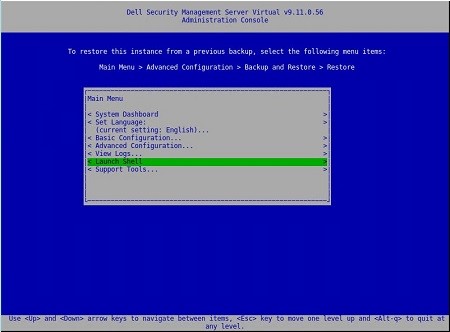
Figure 3 : (en anglais uniquement) Démarrer le Shell
- Définissez l’utilisateur sur
dellsupportà l’aide desu dellsupport.

Figure 4 : (en anglais uniquement) Modifier l’utilisateur
- Confirmez le mot de passe du
dellsupportUtilisateur.

Figure 5 : (en anglais uniquement) Confirmer le mot de passe
- Open (Ouvert)
/opt/dell/server/security-server/conf/log4j2.xmlà l’aide de la commandesudo nano /opt/dell/server/security-server/conf/log4j2.xmlpuis accédez aux <balises logger> .
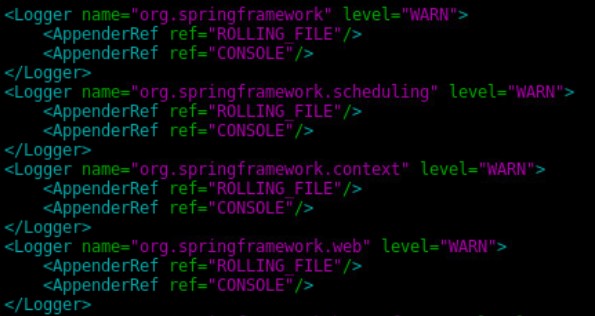
Figure 6 : (en anglais uniquement) Ouvrez le fichier Log4j2.xml
- Ajoutez une section logger à l’aide des balises XML suivantes.
<Logger name="RIGHTS" additivity="false" level="FATAL">
<AppenderRef ref="ROLLING_FILE"/>
<AppenderRef ref="CONSOLE"/>
</Logger>
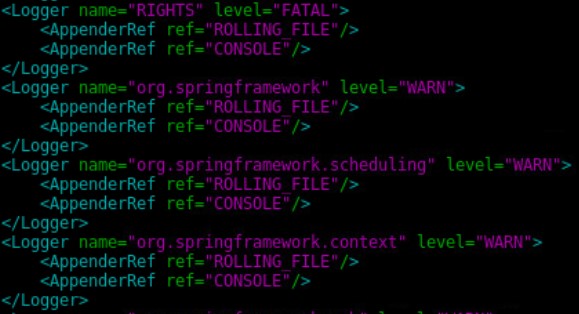
Figure 7 : (en anglais uniquement) Ajouter la section logger au fichier log4j.xml
- Appuyez sur CTRL + X pour quitter.

Figure 8 : Quitter (en anglais uniquement)
- Appuyez sur Y pour enregistrer les modifications, puis appuyez sur Entrée pour confirmer le nom du fichier.

Figure 9 : (en anglais uniquement) Confirmer le nom du fichier
- Saisissez
exitpuis appuyez sur Entrée pour vous déconnecter dedellsupport.

Figure 10 : (en anglais uniquement) Quittez dellsupport
- Saisissez
exitpuis appuyez sur Entrée pour vous déconnecter du shell et accéder au menu principal.

Figure 11 : (en anglais uniquement) Quitter le menu principal
- Redémarrez tous les services.
Pour désactiver cette consignation OTB :
- Connectez-vous à la console d’administration Dell Security Management Server Virtual.
- Les informations d’identification par défaut pour Dell Security Management Server Virtual sont les suivantes :
- Username:
delluser - Mot de passe :
delluser
- Username:
- Un administrateur peut modifier le mot de passe par défaut dans le menu de l’appliance virtuelle du produit.
- Dans le menu principal, sélectionnez Launch Shell, puis appuyez sur Entrée.
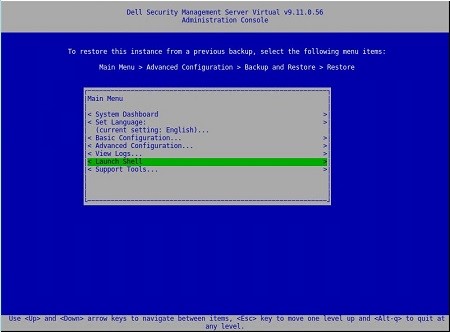
Figure 12 : (en anglais uniquement) Démarrer le Shell
- Définissez l’utilisateur sur
dellsupportà l’aide desu dellsupport.

Figure 13 : (en anglais uniquement) Modifier l’utilisateur
- Confirmez le mot de passe du
dellsupportUtilisateur.

Figure 14 : (en anglais uniquement) Confirmer le mot de passe
- Open (Ouvert)
/opt/dell/server/security-server/conf/log4j.xmlà l’aide de la commandesudo nano /opt/dell/server/security-server/conf/log4j.xmlpuis accédez aux <balises logger> .
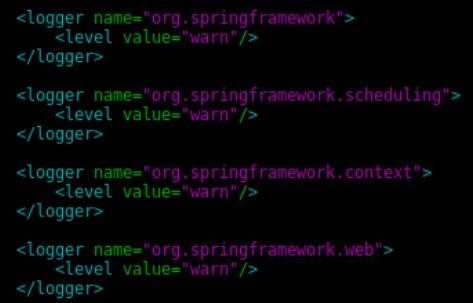
Figure 15 : (en anglais uniquement) Ouvrez le fichier log4j.xml
- Ajoutez une section logger à l’aide des balises XML suivantes.
<logger name="RIGHTS">
   <level value="FATAL"/>
</logger>
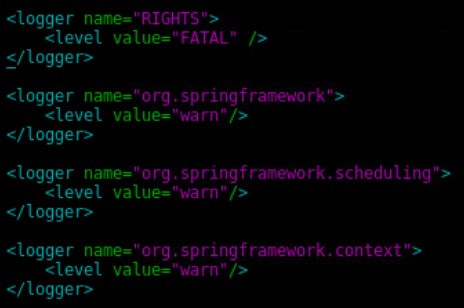
Figure 16 : (en anglais uniquement) Ajouter la section logger au fichier log4j.xml
- Appuyez sur CTRL + X pour quitter.

Figure 17 : Quitter (en anglais uniquement)
- Appuyez sur Y pour enregistrer les modifications, puis appuyez sur Entrée pour confirmer le nom du fichier.

Figure 18 : (en anglais uniquement) Confirmer le nom du fichier
- Saisissez
exitpuis appuyez sur Entrée pour vous déconnecter dedellsupport.

Figure 19 : (en anglais uniquement) Déconnexion de dellsupport
- Saisissez
exitpuis appuyez sur Entrée pour vous déconnecter du shell et accéder au menu principal.

Figure 20 : (en anglais uniquement) Quitter le menu principal
- Redémarrez tous les services.
Pour contacter le support technique, consultez l’article Numéros de téléphone du support international Dell Data Security.
Accédez à TechDirect pour générer une demande de support technique en ligne.
Pour plus d’informations et de ressources, rejoignez le Forum de la communauté Dell Security.