De versie van Dell Trusted Device / Dell BIOS Verification identificeren
Résumé: Leer hoe u de versie van Dell Trusted Device kunt identificeren door deze stapsgewijze instructies te volgen.
Cet article concerne
Cet article ne concerne pas
Cet article n’est associé à aucun produit spécifique.
Toutes les versions du produit ne sont pas identifiées dans cet article.
Instructions
Als een beheerder de versie van Dell Trusted Device kent, kan hij:
- Systeemvereisten te valideren
- Bekende problemen te identificeren
- Proceswijzigingen te begrijpen
Betreffende producten:
- Dell Trusted Device
Betreffende versies:
- v1.0 en hoger
Betreffende platforms:
- Latitude
- OptiPlex
- Precision
- XPS
Betreffende besturingssystemen:
- Windows
U kunt versiebeheer bepalen via de gebruikersinterface van het product (UI) of via de opdrachtregelinterface (CLI). Klik op de gewenste methode voor meer informatie.
UI
- Klik met de rechtermuisknop op het Windows-startmenu en vervolgens op Uitvoeren.

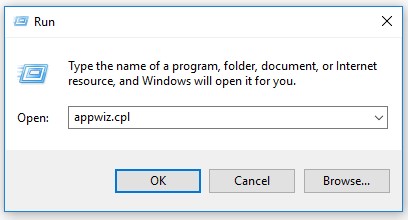
- Typ in de UI-RUN
appwiz.cplen druk vervolgens op OK.
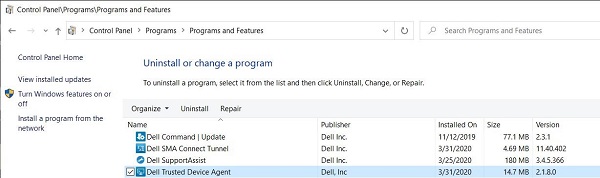
- Noteer in Programma's en onderdelen de versie van Dell Trusted Device. In het voorbeeld is 2.1.8 de productversie.
CLI
- Klik met de rechtermuisknop op het Windows-startmenu en vervolgens op Uitvoeren.

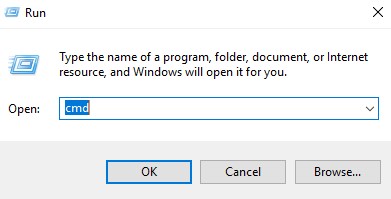
- Typ in de UI-RUN
cmden druk vervolgens op OK.
- Type
wmic path win32_product where (Caption like "%Trusted Device%") get versionDruk vervolgens op "Enter".

- Leg de versie vast. In het voorbeeld is 2.1.8.0 de productversie.
 De versie van uw client kan afwijken van de bovenstaande schermafbeelding.
Informations supplémentaires
Vidéos
Produits concernés
Dell Trusted DevicePropriétés de l’article
Numéro d’article: 000131036
Type d’article: How To
Dernière modification: 01 Sept 2026
Version: 16
Trouvez des réponses à vos questions auprès d’autres utilisateurs Dell
Services de support
Vérifiez si votre appareil est couvert par les services de support.