Как определить версию Dell Data Guardian
Résumé: Узнайте, как определить версию Dell Trusted Device, следуя этим пошаговым инструкциям.
Cet article concerne
Cet article ne concerne pas
Cet article n’est associé à aucun produit spécifique.
Toutes les versions du produit ne sont pas identifiées dans cet article.
Instructions
Зная версию Dell Trusted Device, администратор сможет:
- проверить системные требования;
- выявлять известные проблемы;
- понимать изменения процесса;
Затронутые продукты:
- Dell Trusted Device
Затронутые версии:
- Версия v1.0 и более поздние
Затронутые платформы:
- Latitude
- OptiPlex
- Precision
- XPS
Затронутые операционные системы:
- Windows
Управление версиями можно определить с помощью пользовательского интерфейса продукта (UI) или интерфейса командной строки (CLI). Выберите нужный способ, чтобы ознакомиться с дополнительными сведениями.
Пользовательский интерфейс
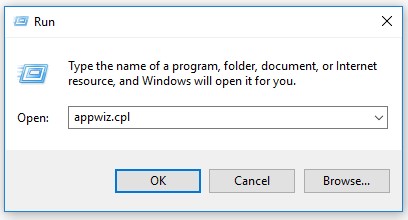
- Нажмите правой кнопкой мыши меню Windows «Пуск», затем нажмите Выполнить.

- В пользовательском интерфейсе «Выполнить» введите
appwiz.cplи нажмите OK.
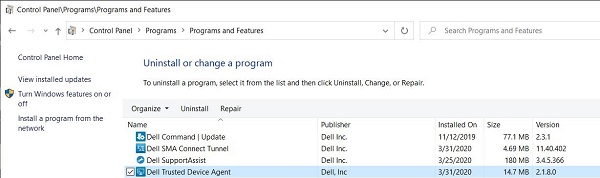
- В разделе «Программы и компоненты» запишите версию Dell Trusted Device. В указанном примере используется версия продукта 2.1.8.
Интерфейс командной строки
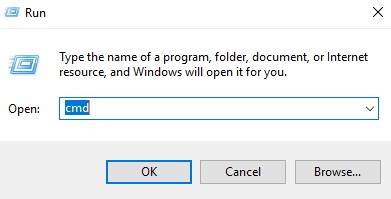
- Нажмите правой кнопкой мыши меню Windows «Пуск», затем нажмите Выполнить.

- В пользовательском интерфейсе «Выполнить» введите
cmdи нажмите OK.
- Тип
wmic path win32_product where (Caption like "%Trusted Device%") get versionи затем нажмите клавишу Enter.

- Запишите версию. В указанном примере используется версия продукта 2.1.8.0.
 Версия клиента может отличаться от указанной на снимке экрана выше.
Informations supplémentaires
Vidéos
Produits concernés
Dell Trusted DevicePropriétés de l’article
Numéro d’article: 000131036
Type d’article: How To
Dernière modification: 01 Sept 2026
Version: 16
Trouvez des réponses à vos questions auprès d’autres utilisateurs Dell
Services de support
Vérifiez si votre appareil est couvert par les services de support.