Dell Optimizer affiche le message « Dell Optimizer n’est pas en cours d’exécution pour le moment ».
Résumé: Découvrez les messages qui s’affichent lors du démarrage de Dell Optimizer.
Cet article concerne
Cet article ne concerne pas
Cet article n’est associé à aucun produit spécifique.
Toutes les versions du produit ne sont pas identifiées dans cet article.
Symptômes
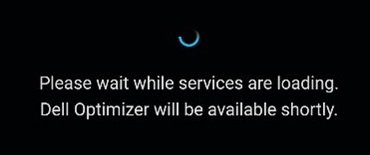
L’interface utilisateur de Dell Optimizer affiche le message suivant, suivi d’un second message :
- Veuillez patienter pendant le chargement des services. Dell Optimizer sera disponible prochainement.
- Dell Optimizer n’est pas en cours d’exécution pour le moment. Veuillez fermer et redémarrer l’application ultérieurement.
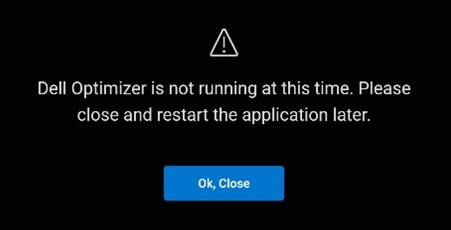
La fermeture de l’application et son redémarrage ultérieur entraînent le même comportement.
Produits concernés :
- Dell Optimizer
Cause
Dell Optimizer 4.0 et versions ultérieures partagent des composants avec d’autres applications Dell, telles que SupportAssist.
Parfois, si ces autres applications sont désinstallées, les composants partagés peuvent être retirés, ce qui empêche Dell Optimizer de fonctionner.
Résolution
Pour résoudre le problème, procédez comme suit :
- Cliquez avec le bouton droit de la souris sur le bouton Démarrer et sélectionnez Applications et fonctionnalités.
- Désinstallez Dell Core Services.
- Désinstallez Dell Optimizer Core. Dell Optimizer sera supprimé de la liste des applications installées.
- Redémarrez l’ordinateur.
- Installez Dell Optimizer :
- Accédez à https://www.dell.com/support/drivers.
- Identifiez votre ordinateur Dell.
- Cliquez sur Télécharger et installer SupportAssist pour détecter automatiquement votre ordinateur Dell. Suivez les instructions à l’écran pour installer Dell SupportAssist. Pour plus d’informations, consultez l’article de la base de connaissances Dell Dell SupportAssist (anciennement Dell System Detect) : présentation et questions courantes.
- Saisissez le numéro de série de l’ordinateur portable, puis cliquez sur Rechercher.
- Sinon, cliquez sur Parcourir tous les produits et sélectionnez votre ordinateur Dell dans le catalogue.
- Sélectionnez le système d’exploitation installé sur l’ordinateur Dell.
- Sous Catégorie, sélectionnez Application.
- Recherchez la dernière version de l’application Dell Optimizer.
- Cliquez sur Télécharger, puis enregistrez le fichier sur votre ordinateur.
- Ouvrez l’Explorateur de fichiers et accédez à l’emplacement où le fichier téléchargé est enregistré.
- Double-cliquez sur le fichier de configuration de l’application Dell Optimizer téléchargé et suivez les instructions qui s’affichent à l’écran pour terminer le processus d’installation.
Produits concernés
Dell OptimizerPropriétés de l’article
Numéro d’article: 000216170
Type d’article: Solution
Dernière modification: 20 Jan 2026
Version: 2
Trouvez des réponses à vos questions auprès d’autres utilisateurs Dell
Services de support
Vérifiez si votre appareil est couvert par les services de support.