Jak włączyć G-Sync w notebookach Alienware
Résumé: Ten artykuł zawiera informacje na temat włączania G-Sync w komputerach Alienware z autonomiczną kartą graficzną NVIDIA.
Cet article concerne
Cet article ne concerne pas
Cet article n’est associé à aucun produit spécifique.
Toutes les versions du produit ne sont pas identifiées dans cet article.
Instructions
Dotyczy platform:
- Laptopy Alienware
Technologia G-Sync eliminuje efekt rozrywania i zacinania się obrazu, dopasowując częstotliwość odświeżania monitora do liczby klatek na sekundę generowanych przez GPU. W przypadku notebooków wyposażonych w autonomiczną kartę graficzną NVIDIA technologia G-Sync działa tylko wtedy, gdy wyświetlacz zewnętrzny jest podłączony do portu wideo za pośrednictwem karty graficznej, a kabel ma przepustowość wystarczającą do maksymalnej częstotliwości odświeżania monitora. Ten przewodnik pokazuje, jak zidentyfikować właściwy port, wybrać odpowiedni kabel i włączyć G-Sync w Panelu sterowania NVIDIA.
Jeśli funkcja G-Sync jest wyłączona, użytkownicy mogą napotkać:
- Widoczne rozrywanie ekranu, zacinanie się lub nierówne tempo klatek podczas rozgrywki
- Brak opcji G-Sync, jest ona wyłączona lub jest niedostępna w Panelu sterowania NVIDIA.
Istnieje kilka powodów, dla których G-sync może nie być włączony:
Nieprawidłowy port wideo:
- Notebooki często mają porty połączone z iGPU (na przykład niektóre porty USB-C lub HDMI) i porty połączone z autonomiczną kartą graficzną (zwykle oznaczone jako USB-C lub HDMI).
Lista kontrolna szybkiej weryfikacji:
- Upewnij się, że w Menedżerze zadań lub Menedżerze urządzeń wyświetla się dedykowana karta graficzna NVIDIA.
- Korzystanie z Menedżera zadań
- Naciśnij Ctrl + Shift + Esc, aby otworzyć Menedżera zadań.
- Przejdź do karty Wydajność .
- Wybierz GPU 0 (lub GPU 1, jeśli masz kilka kart).
- Nazwa i szczegóły GPU są wyświetlane w prawym górnym rogu.
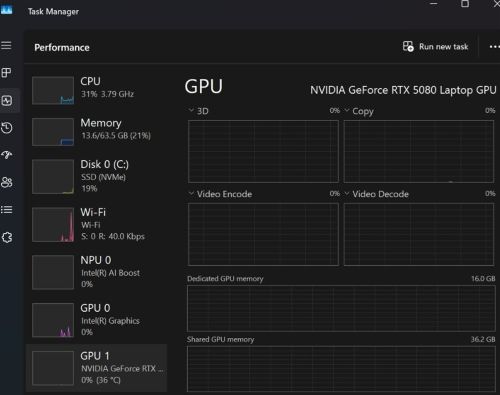
Lub
- Korzystanie z Menedżera urządzeń
- Naciśnij kombinację Windows + X i wybierz pozycję Menedżer urządzeń.
- Rozwiń sekcję Karty graficzne (pojawi się tu nazwa karty graficznej (na przykład NVIDIA GeForce RTX 3070)).
- Korzystanie z Menedżera zadań
- Sprawdź w podręczniku użytkownika, które porty zapewniają funkcję GSYNC
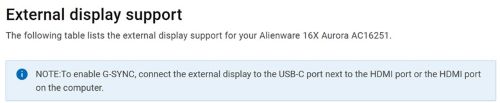
- Podłącz monitor
- Podłącz wybrany kabel do wskazanego portu notebooka i do odpowiedniego wejścia monitora.
- Ustaw źródło sygnału wejściowego monitora na UCB-C lub HDMI, zgodnie z użytym kablem.
- Włącz G-Sync w Panelu sterowania NVIDIA
- Otwórz okienko sterowania NVIDIAl >Wyświetlacz> Skonfiguruj G-Sync.
- Zaznacz opcję Włącz G-Sync i G-Sync Compatible.
- Wybierz tryb pełnoekranowy (lub oba, jeśli potrzebujesz gier okienkowych).
- Kliknij przycisk Zastosuj.
- Upewnij się, że funkcja G-Sync jest aktywna
- Strona G-Sync powinna teraz pokazać zielony znacznik wyboru obok monitora.
- Uruchom grę lub demo wahadła NVIDIA; w prawym górnym rogu pojawi się logo G-Sync, wskazujące, że technologia działa.
- Można również raz ponownie uruchomić notebooka i monitor, aby upewnić się, że nowy routing został w pełni zastosowany.
Produits concernés
AlienwarePropriétés de l’article
Numéro d’article: 000383251
Type d’article: How To
Dernière modification: 24 Oct 2025
Version: 1
Trouvez des réponses à vos questions auprès d’autres utilisateurs Dell
Services de support
Vérifiez si votre appareil est couvert par les services de support.