Comment configurer SQL Server pour Dell Security Management Server ?
Résumé: Apprenez à configurer un serveur SQL Server pour une utilisation avec Dell Security Management Server (anciennement Dell Data Protection Enterprise Edition) en suivant ces instructions. ...
Instructions
Dans cet article, nous vous expliquons comment configurer SQL Server pour l’utiliser avec Dell Security Management Server (anciennement Dell Data Protection | Enterprise Edition).
Produits concernés :
- Dell Security Management Server
- Dell Data Protection | Enterprise Edition
Cliquez sur SQL Server 2012 vers SQL Server 2019 ou SQL Server 2005 vers SQL Server 2008 R2 pour connaître les configurations requises de Dell Security Management Server.
SQL Server 2012 à SQL Server 2019
Il peut être nécessaire de configurer SQL Server pour :
- Attribuer le rôle sysadmin.
- Attribuer le rôle de base de données.
- Créer la base de données SQL.
- Activer l’authentification mixte.
- Ajouter des fonctionnalités de recherche en texte intégral.
Cliquez sur le processus approprié pour obtenir plus d’informations.
- Cliquez avec le bouton droit de la souris sur le menu Démarrer de Windows, puis cliquez sur Exécuter.
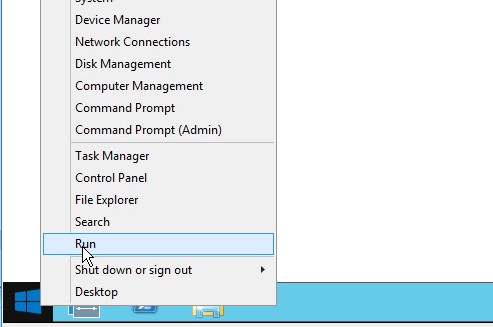
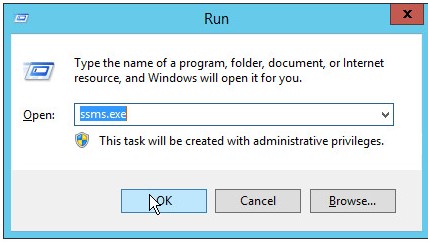
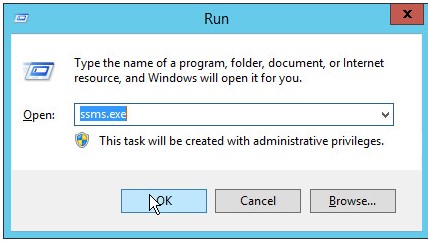
- Dans l’interface d’exécution, saisissez
ssms.exepuis appuyez sur OK.
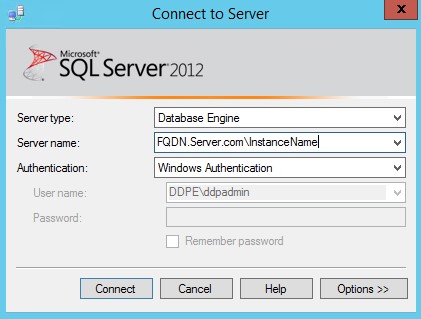
- Dans le menu Connect to Server :
- Sélectionnez Database Engine comme type de serveur.
- Saisissez le nom du serveur Server name.
- Sélectionnez la méthode d’authentification.
- Si vous utilisez l’authentification SQL Server, renseignez les informations d’identification du rôle sysadmin.
- Cliquez sur Connect.
 Remarque :
- Server Name = nom de domaine complet (FQDN) de la base de données
- Si une instance SQL est utilisée,
\InstanceNamedoit suivre le nom du serveur.InstanceNameInstanceName représente le nom de l’instance de base de données dans votre environnement.
- Si vous utilisez l’authentification Windows, vous devez exécuter smss.exe en tant que compte avec les informations d’identification sysadmin.
- Développez les dossiers Security et Logins.

- Cliquez avec le bouton droit de la souris sur le compte d’utilisateur, puis cliquez sur Properties.
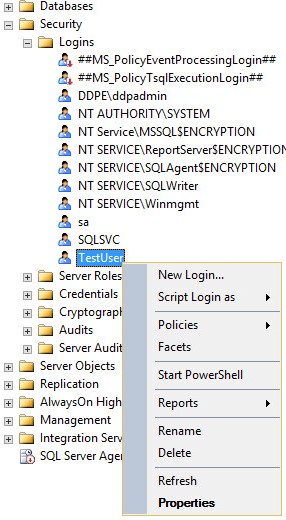
- Dans la fenêtre Login Properties :
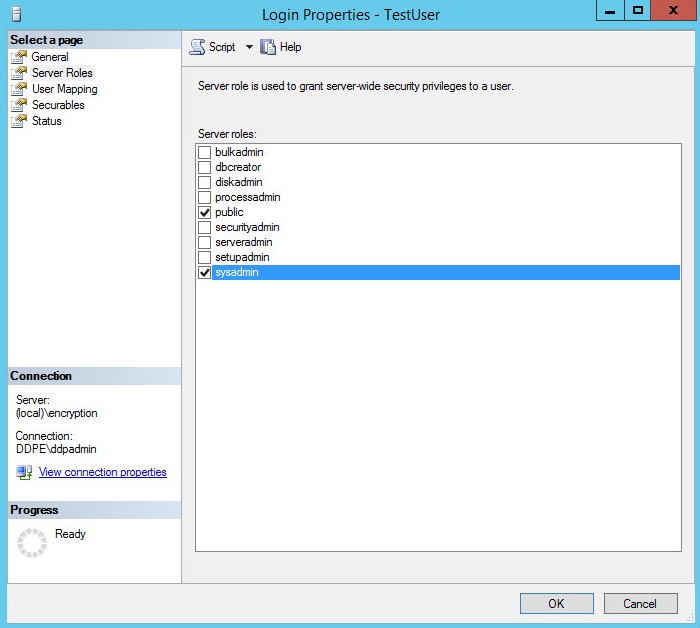
- Cliquez sur Server Roles.
- Sélectionnez le rôle sysadmin.
- Cliquez sur OK.
Vous devez attribuer le rôle db_owner au compte utilisé pour gérer l’accès SQL pour Dell Security Management Server. db_owner que le rôle soit attribué.
- Cliquez avec le bouton droit de la souris sur le menu Démarrer de Windows, puis cliquez sur Exécuter.
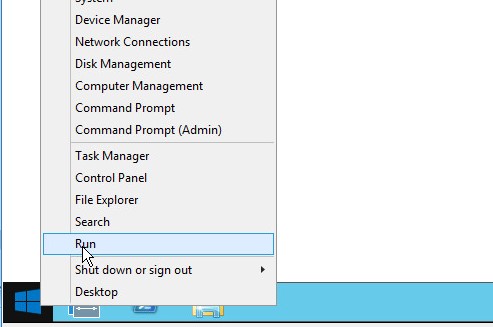
- Dans l’interface d’exécution, saisissez
ssms.exepuis appuyez sur OK.
- Dans le menu Connect to Server :
- Sélectionnez Database Engine comme type de serveur.
- Saisissez le nom du serveur Server name.
- Sélectionnez la méthode d’authentification.
- Si vous utilisez l’authentification SQL Server, renseignez les informations d’identification du rôle sysadmin.
- Cliquez sur Connect.
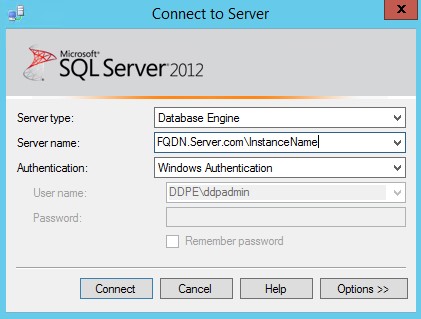 Remarque :
- Server Name = nom de domaine complet (FQDN) de la base de données
- Si une instance SQL est utilisée,
\InstanceNamedoit suivre le nom du serveur.\InstanceNameInstanceName représente le nom de l’instance de base de données dans votre environnement.
- Si vous utilisez l’authentification Windows, vous devez exécuter smss.exe en tant que compte avec les informations d’identification sysadmin.
- Aller sur
Databases\TestDB\Security\Users.
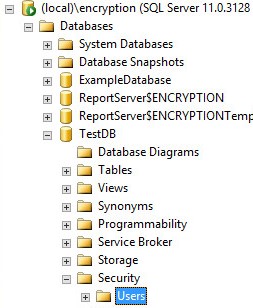 Remarque : L’exemple,
TestDBle nom de base de données indiqué dans cet exemple (TestDB) peut différer de celui de votre environnement. - Cliquez avec le bouton droit de la souris sur le nom de l’utilisateur et sélectionnez Properties.
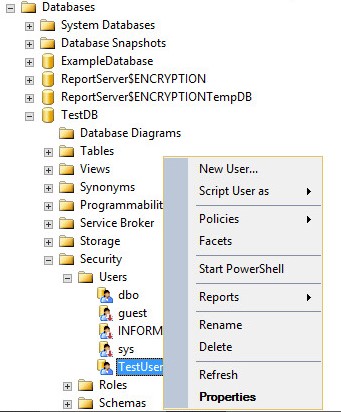
- Dans la fenêtre Database User :
- Cliquez sur Owned Schemas, puis sélectionnez db_owner.
db_owner. - Cliquez sur OK.
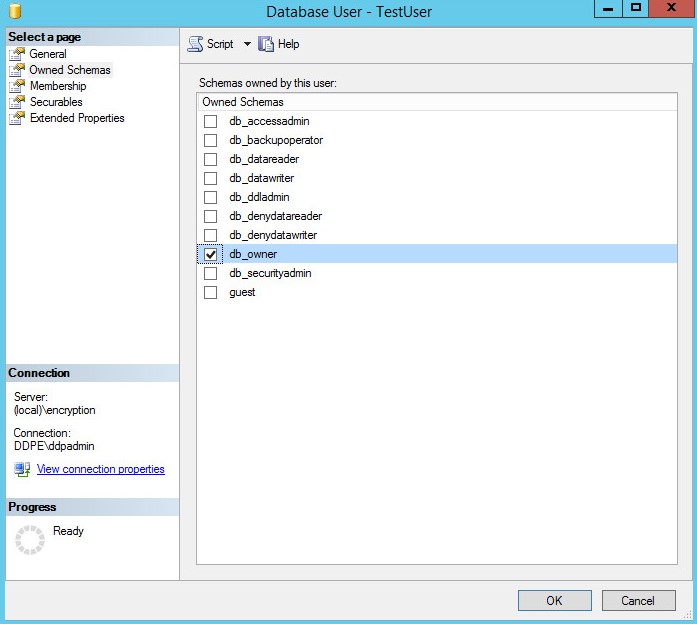
- Cliquez sur Owned Schemas, puis sélectionnez db_owner.
- Dans la fenêtre Database User :
- Cliquez sur Membership, puis sélectionnez db_owner.
db_owner. - Cliquez sur OK.

- Cliquez sur Membership, puis sélectionnez db_owner.
Dell Security Management Server permet de créer une base de données SQL avant l’installation du logiciel du serveur. Sinon, le programme d’installation de Dell Security Management Server peut le créer lors de l’installation.
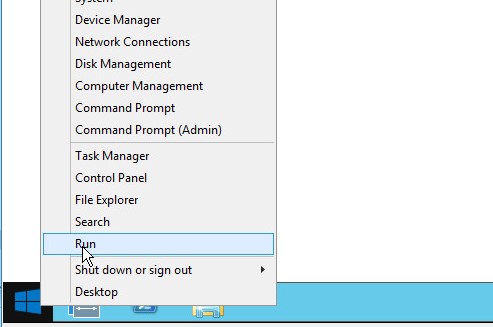
- Cliquez avec le bouton droit de la souris sur le menu Démarrer de Windows, puis cliquez sur Exécuter.
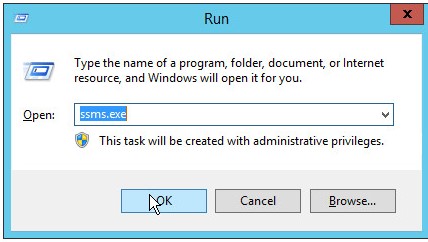
- Dans l’interface d’exécution, saisissez
ssms.exepuis appuyez sur OK.
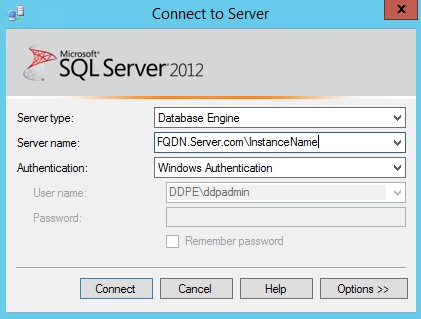
- Dans le menu Connect to Server :
- Sélectionnez Database Engine comme type de serveur.
- Renseignez le champ Server name en indiquant le nom du serveur.
- Sélectionnez la méthode d’authentification.
- Si vous utilisez l’authentification SQL Server, renseignez les informations d’identification du rôle sysadmin.
- Cliquez sur Connect.
 Remarque :
- Server Name = nom de domaine complet (FQDN) de la base de données
- Si une instance SQL est utilisée,
\InstanceNamedoit suivre le nom du serveur.InstanceNameInstanceName représente le nom de l’instance de base de données dans votre environnement.
- Si vous utilisez l’authentification Windows, vous devez exécuter smss.exe en tant que compte avec les informations d’identification sysadmin.
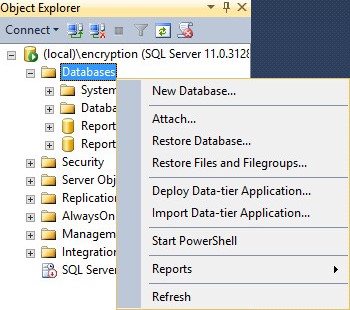
- Cliquez avec le bouton droit de la souris sur le dossier Databases, puis cliquez sur New Database.
- Dans le menu New Database :
- Renseignez le champ Database name en indiquant le nom de la base de données.
- Renseignez le champ Owner en indiquant un compte de connexion Windows ou SQL Server.
- Cliquez sur OK.
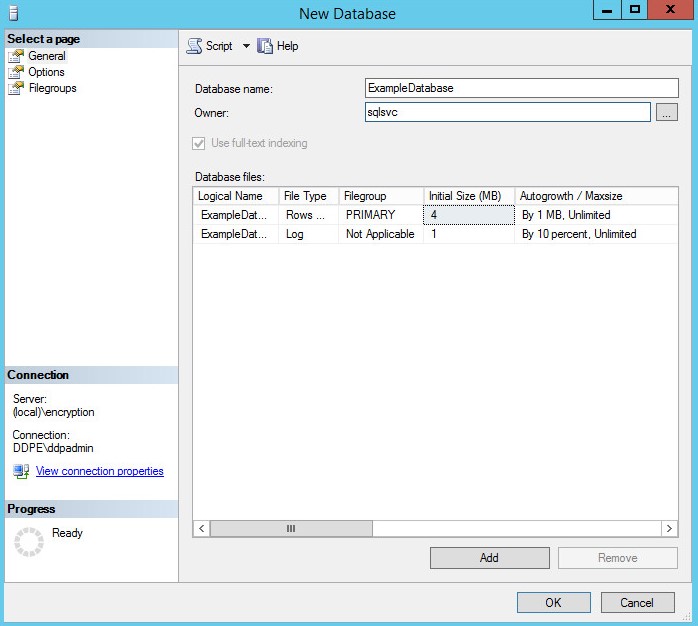 le compte indiqué dans le champ Owner est le compte de service spécifié au cours de l’installation de Dell Security Management Server lors de l’utilisation de l’authentification Windows sur SQL Server.
Les options d’authentification mixte doivent être activées dans SQL Server pour utiliser les deux méthodes d’authentification à partir de Dell Security Management Server.
- Cliquez avec le bouton droit de la souris sur le menu Démarrer de Windows, puis cliquez sur Exécuter.
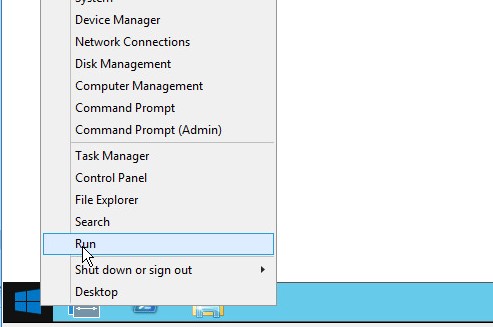
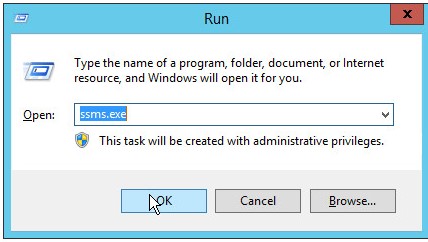
- Dans l’interface d’exécution, saisissez
ssms.exepuis appuyez sur OK.
- Dans le menu Connect to Server :
- Sélectionnez Database Engine comme type de serveur.
- Saisissez le nom du serveur Server name.
- Sélectionnez Windows Authentication.
- Cliquez sur Connect.
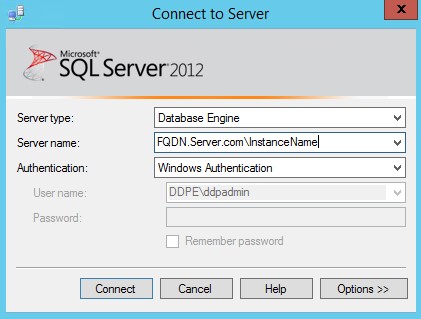 Remarque :
- Server Name = nom de domaine complet (FQDN) de la base de données
- Si une instance SQL est utilisée,
\InstanceNamedoit suivre le nom du serveur.\InstanceNameInstanceName représente le nom de l’instance de base de données dans votre environnement.
- Si vous utilisez l’authentification Windows, vous devez exécuter smss.exe en tant que compte avec les informations d’identification sysadmin.
- Cliquez avec le bouton droit de la souris sur l’instance SQL, puis sélectionnez Properties.
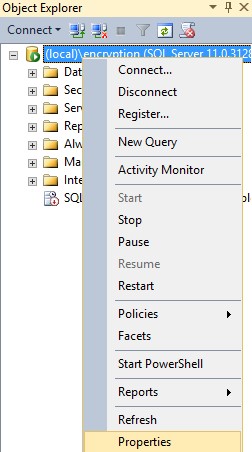
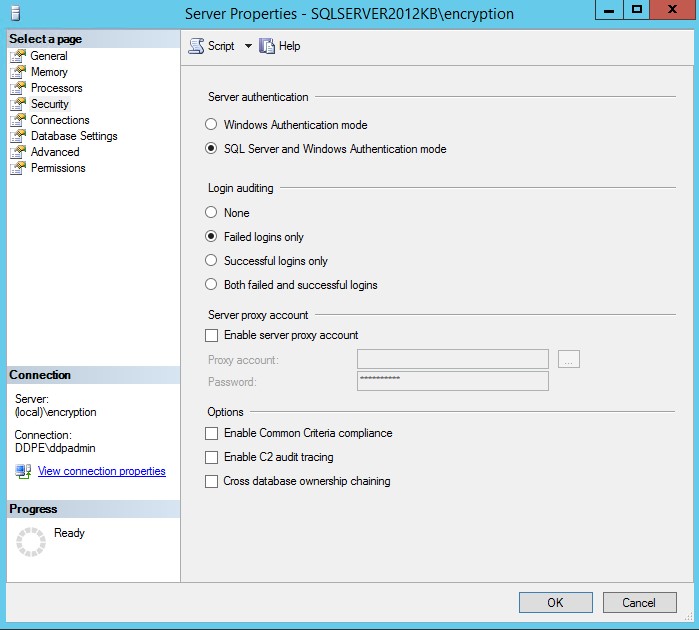
- Dans la fenêtre Server Properties :
- Cliquez sur Sécurité.
- Sélectionnez SQL Server and Windows Authentication mode.
- Cliquez sur OK.
- Cliquez sur OK.
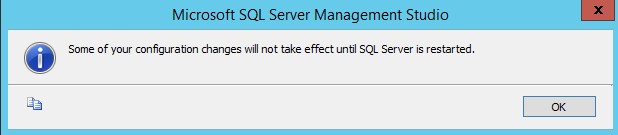
- Redémarrez le serveur sur lequel SQL Server est installé.
vous pouvez redémarrer le serveur en cas d’interruption de service. Notez toutefois que les modifications ne prennent effet qu’après le redémarrage du serveur.
Des fonctionnalités de recherche en texte intégral sont requises lors de l’installation de Dell Security Management Server v9.9.2 et versions ultérieures.
- Double-cliquez sur le support d’installation de SQL.

- Double-cliquez sur le fichier setup.exe.
 vous devez disposer de droits d’administrateur pour exécuter le fichier setup.exe.
 - Cliquez sur Installation.

- Cliquez sur New SQL Server stand-alone installation or add features to an existing installation.

- Cliquez sur OK.
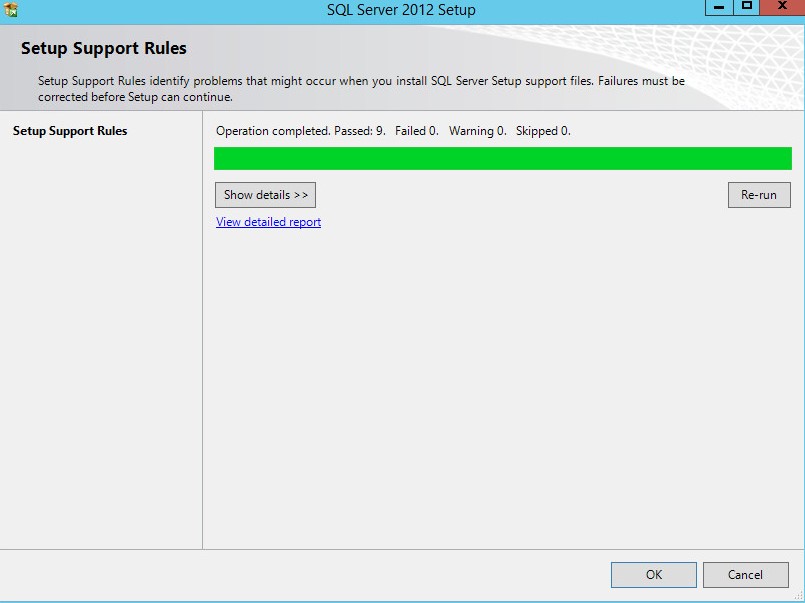
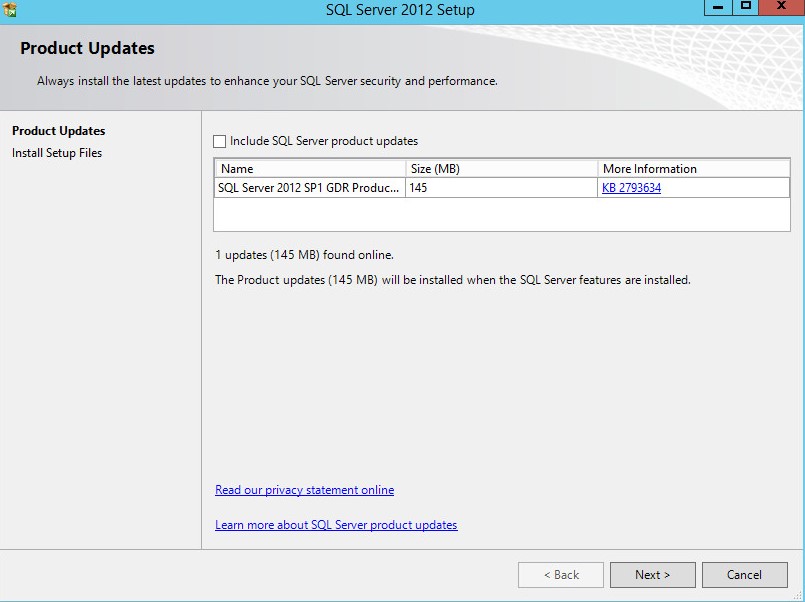
- Si vous le souhaitez, sélectionnez Include SQL Server Updates, puis cliquez sur Next.
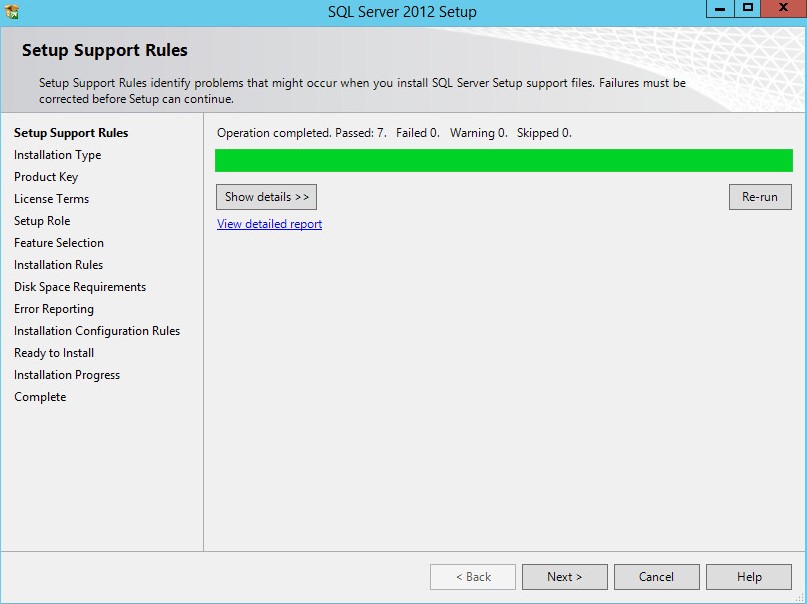
- Cliquez sur Next.
- Dans le menu Installation Type :
- Sélectionnez Add Features to an existing instance of SQL Server.
- Sélectionnez le nom de l’instance de base de données dans la liste déroulante.
- Cliquez sur Next.
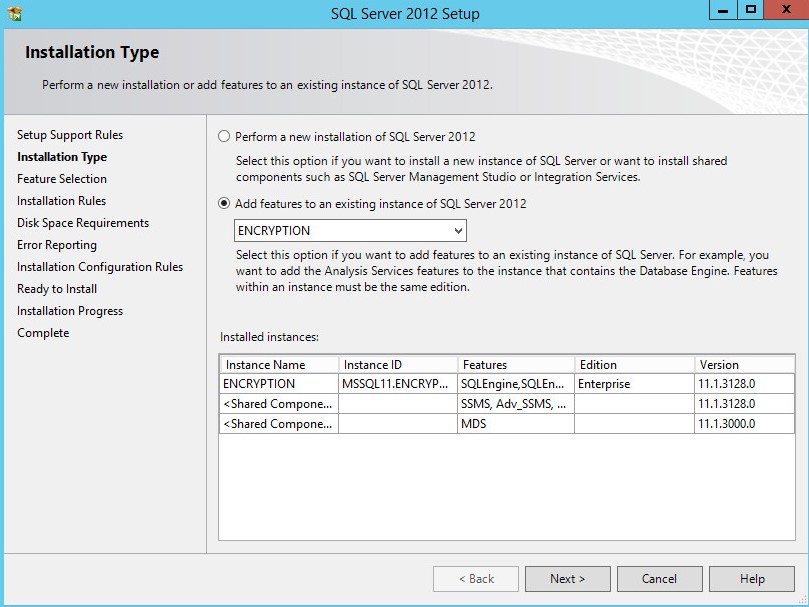 l’édition de SQL Server diffère de l’image d’exemple si vous utilisez une autre édition de SQL Server.
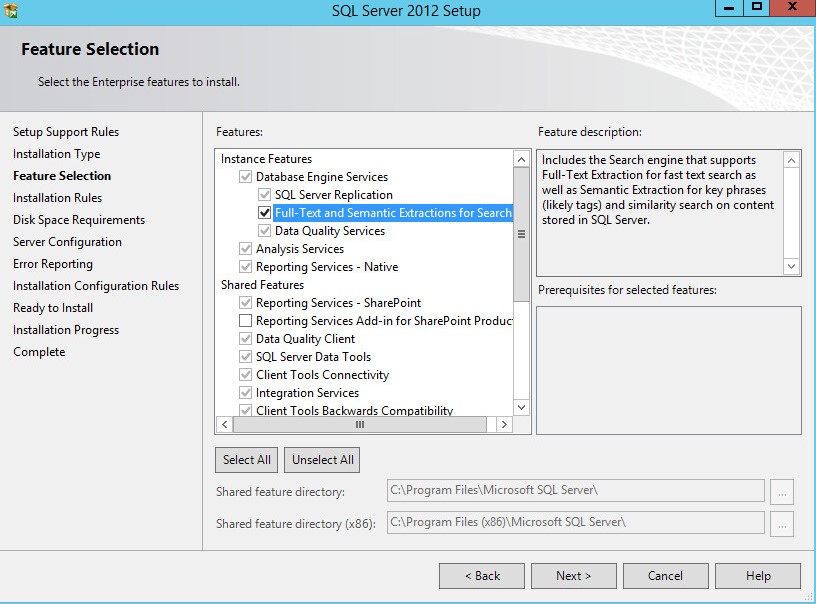
 - Sélectionnez Full-Text and Semantic Extractions for Search, puis cliquez sur Next.
- Cliquez sur Next.
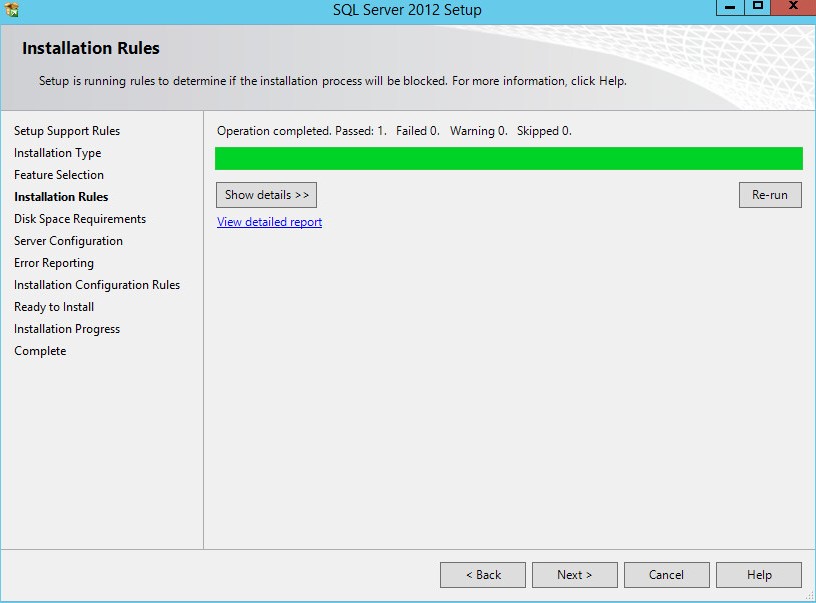
- Cliquez sur Next.
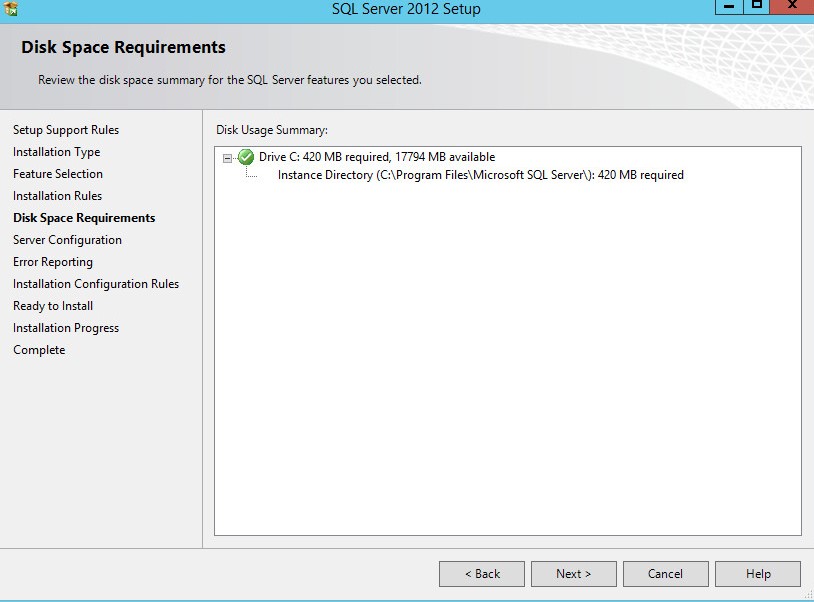
- Cliquez sur Next.
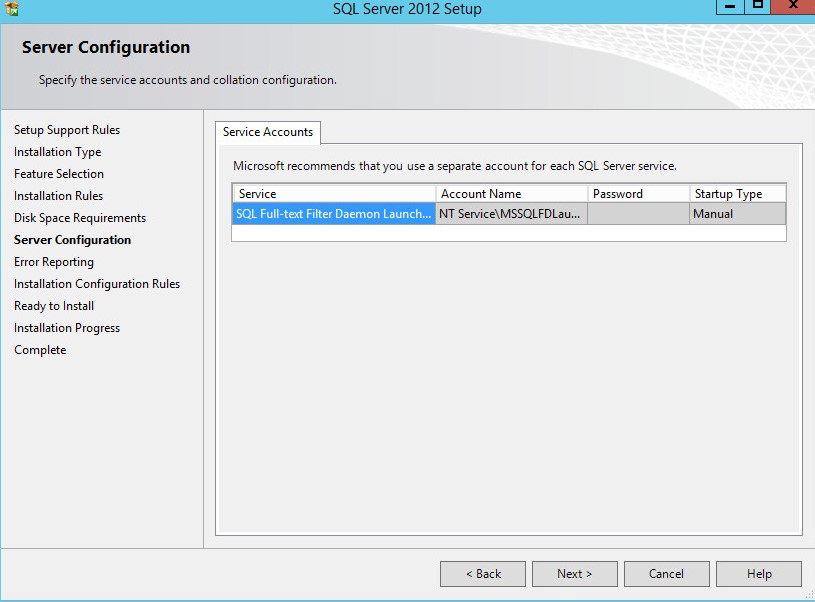
- Si vous le souhaitez, sélectionnez Send Windows and SQL Server Error Reports to Microsoft or your corporate report server, puis cliquez sur Next.
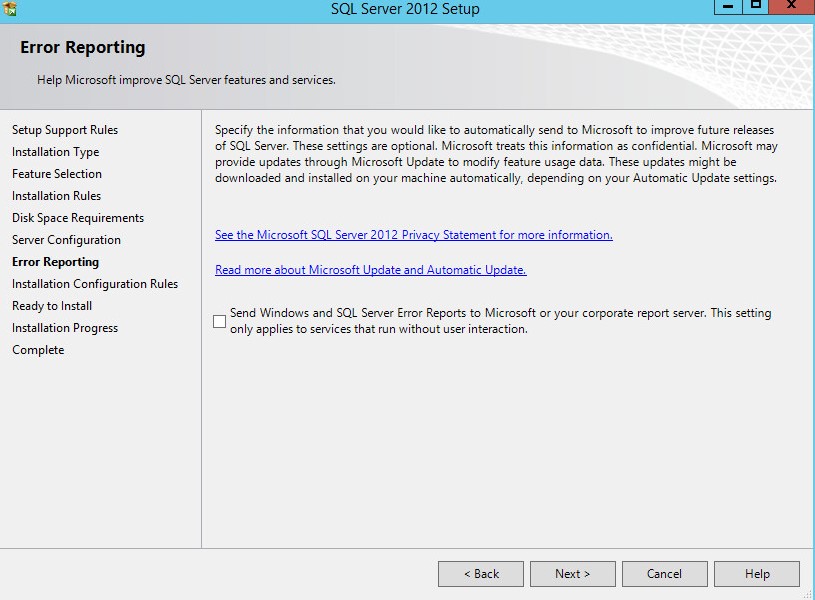
- Cliquez sur Installer.
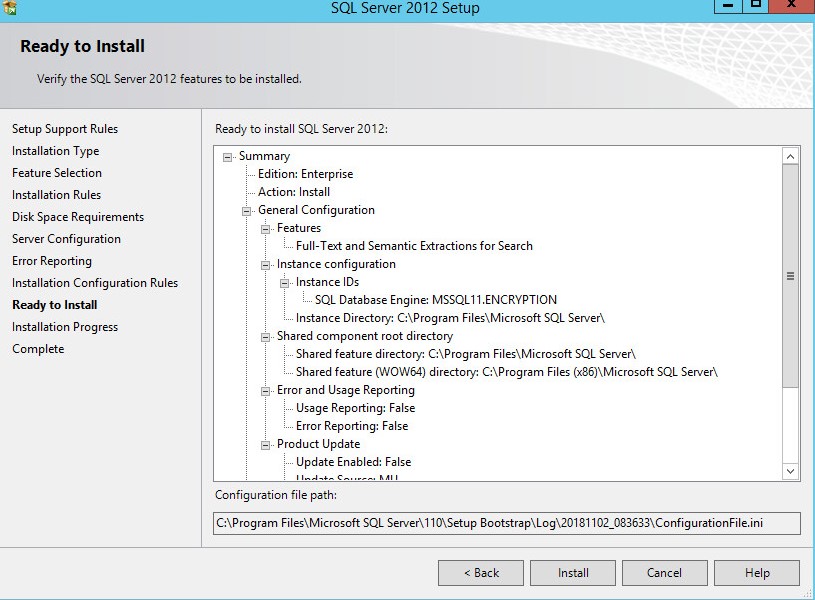
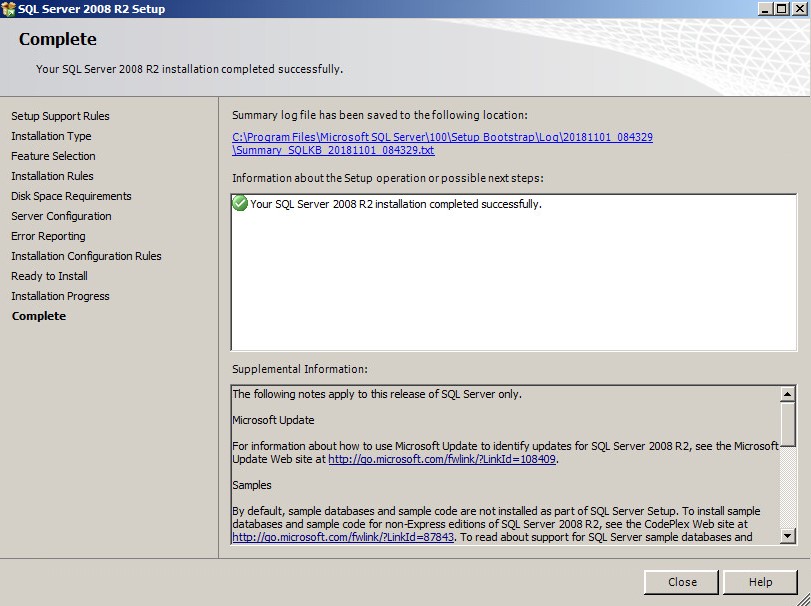
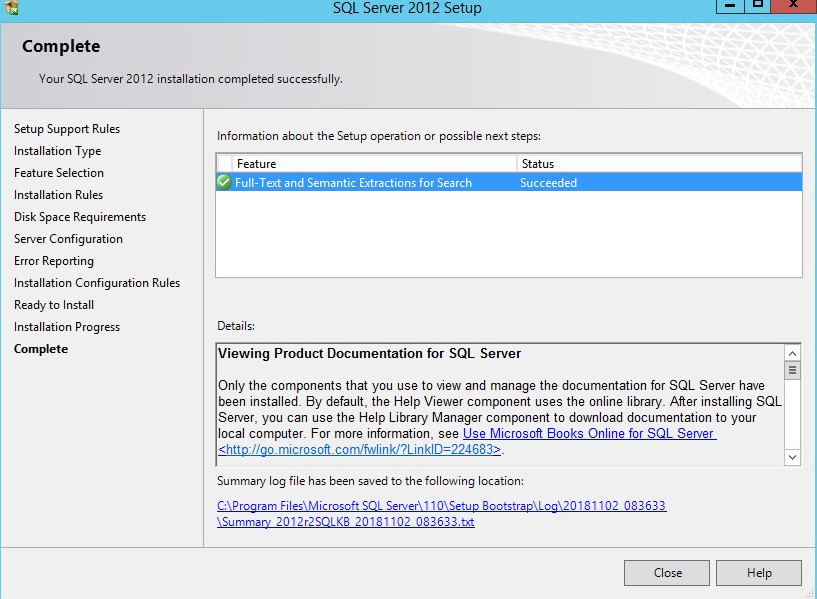
- Une fois l’installation terminée, cliquez sur Close pour quitter l’interface utilisateur.
SQL Server 2005 vers SQL Server 2008 R2
Il peut être nécessaire de configurer SQL Server pour :
- Attribuer le rôle sysadmin.
- Attribuer le rôle de base de données.
- Créer la base de données SQL.
- Activer l’authentification mixte.
- Ajouter des fonctionnalités de recherche en texte intégral.
Cliquez sur le processus approprié pour obtenir plus d’informations.
- Microsoft SQL Server 2005 n’est plus pris en charge avec Dell Security Management Server v9.2.0 ou version ultérieure.
- Microsoft SQL Server 2008 n’est plus pris en charge avec Dell Security Management Server v9.7.0 ou version ultérieure.
- Microsoft SQL Server 2008 R2 n’est plus pris en charge avec Dell Security Management Server v10.2.9 ou version ultérieure.
- Cliquez sur le menu Démarrer de Windows, puis cliquez sur Exécuter.
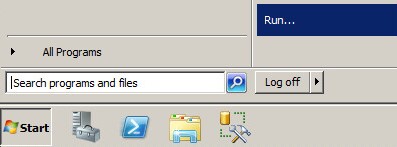
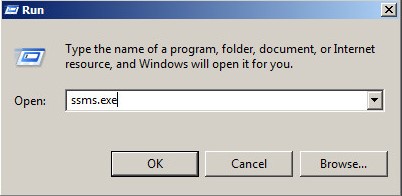
- Dans l’interface d’exécution, saisissez
ssms.exepuis appuyez sur OK.
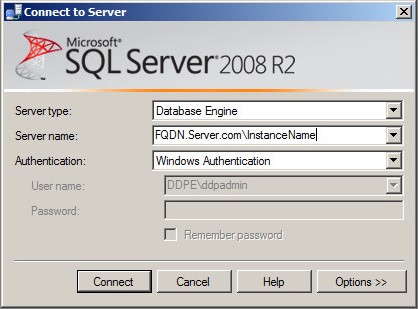
- Dans le menu Connect to Server :
- Sélectionnez Database Engine comme type de serveur.
- Saisissez le nom du serveur Server name.
- Sélectionnez la méthode d’authentification.
- Si vous utilisez l’authentification SQL Server, renseignez les informations d’identification du rôle sysadmin.
- Cliquez sur Connect.
 Remarque :
- Server Name = nom de domaine complet (FQDN) de la base de données
- Si une instance SQL est utilisée,
\InstanceNamedoit suivre le nom du serveur.InstanceNameInstanceName représente le nom de l’instance de base de données dans votre environnement.
- Si vous utilisez l’authentification Windows, vous devez exécuter smss.exe en tant que compte avec les informations d’identification sysadmin.
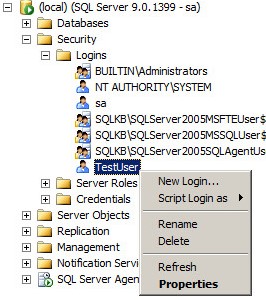
- Développez les dossiers Security et Logins.

- Cliquez avec le bouton droit de la souris sur le compte d’utilisateur, puis cliquez sur Properties.
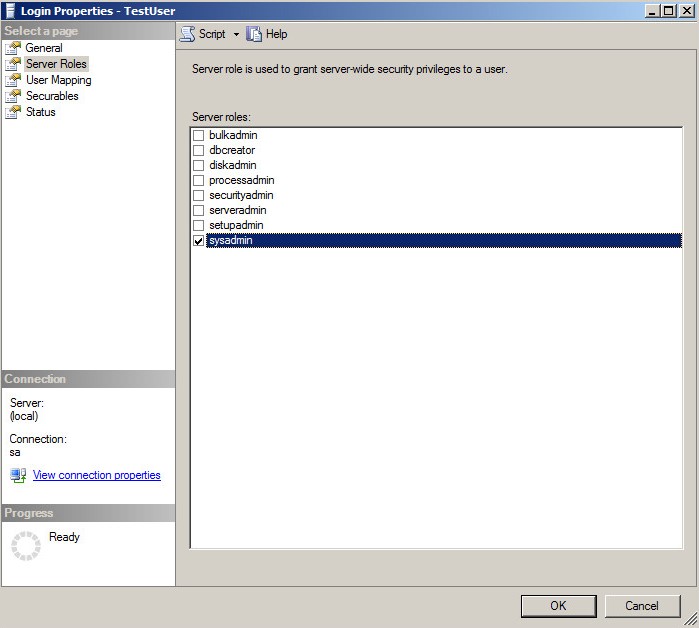
- Dans la fenêtre Login Properties :
- Cliquez sur Server Roles.
- Sélectionnez le rôle sysadmin.
- Cliquez sur OK.
Vous devez attribuer le rôle db_owner au compte utilisé pour gérer l’accès SQL pour Dell Security Management Server.
- Cliquez sur le menu Démarrer de Windows, puis cliquez sur Exécuter.
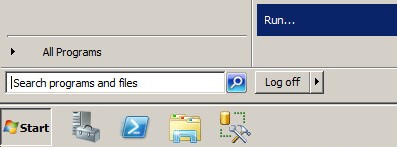
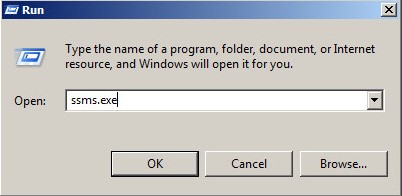
- Dans l’interface d’exécution, saisissez
ssms.exepuis appuyez sur OK.
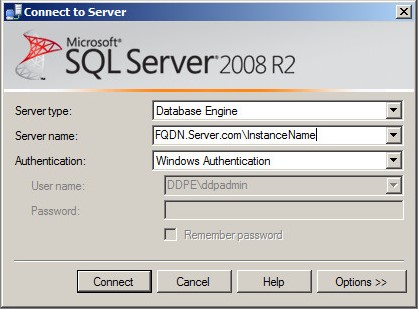
- Dans le menu Connect to Server :
- Sélectionnez Database Engine comme type de serveur.
- Saisissez le nom du serveur Server name.
- Sélectionnez la méthode d’authentification.
- Si vous utilisez l’authentification SQL Server, renseignez les informations d’identification du rôle sysadmin.
- Cliquez sur Connect.
 Remarque :
- Server Name = nom de domaine complet (FQDN) de la base de données
- Si une instance SQL est utilisée,
\InstanceNamedoit suivre le nom du serveur.InstanceNameInstanceName représente le nom de l’instance de base de données dans votre environnement.
- Si vous utilisez l’authentification Windows, vous devez exécuter smss.exe en tant que compte avec les informations d’identification sysadmin.
- Aller sur
Databases\TestDB\Security\Users.
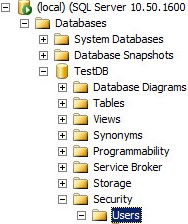 Remarque : L’exemple,
TestDBle nom de base de données indiqué dans cet exemple (TestDB) peut différer de celui de votre environnement. - Cliquez avec le bouton droit de la souris sur le nom de l’utilisateur et sélectionnez Properties.
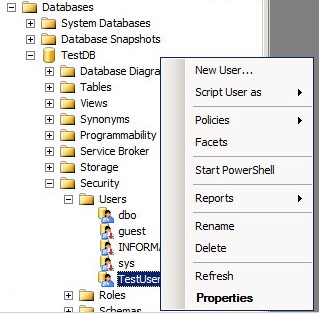
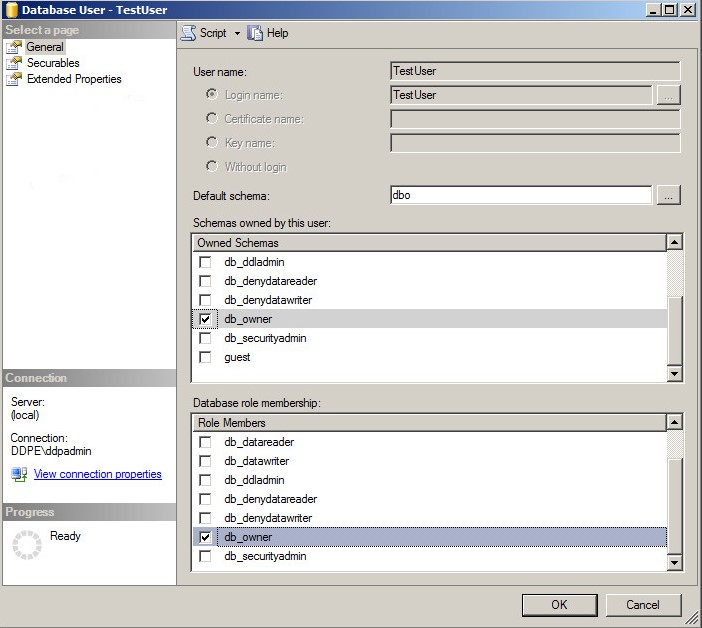
- Dans la fenêtre Database User :
- Cliquez sur General.
- Sélectionner
db_ownersous Owned Schemas. - Sélectionner
db_ownersous Role Members. - Cliquez sur OK.
Dell Security Management Server permet de créer une base de données SQL avant l’installation du logiciel du serveur.
- Cliquez sur le menu Démarrer de Windows, puis cliquez sur Exécuter.
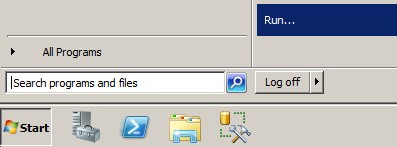
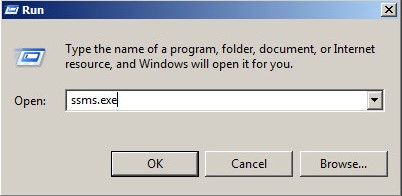
- Dans l’interface d’exécution, saisissez
ssms.exepuis appuyez sur OK.
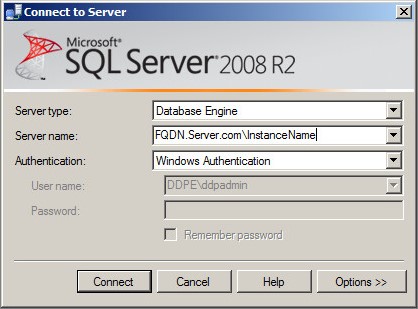
- Dans le menu Connect to Server :
- Sélectionnez Database Engine comme type de serveur.
- Renseignez le champ Server name en indiquant le nom du serveur.
- Sélectionnez la méthode d’authentification.
- Si vous utilisez l’authentification SQL Server, renseignez les informations d’identification du rôle sysadmin.
- Cliquez sur Connect.
 Remarque :
- Server Name = nom de domaine complet (FQDN) de la base de données
- Si une instance SQL est utilisée,
\InstanceNamedoit suivre le nom du serveur.InstanceNameInstanceName représente le nom de l’instance de base de données dans votre environnement.
- Si vous utilisez l’authentification Windows, vous devez exécuter smss.exe en tant que compte avec les informations d’identification sysadmin.
- Cliquez avec le bouton droit de la souris sur le dossier Databases, puis cliquez sur New Database.
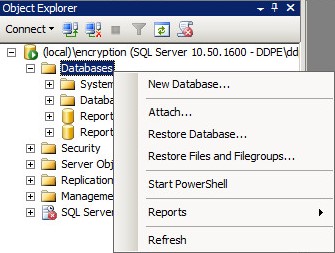
- Dans le menu New Database :
- Renseignez le champ Database name en indiquant le nom de la base de données.
- Renseignez le champ Owner en indiquant un compte de connexion Windows ou SQL Server.
- Cliquez sur OK.
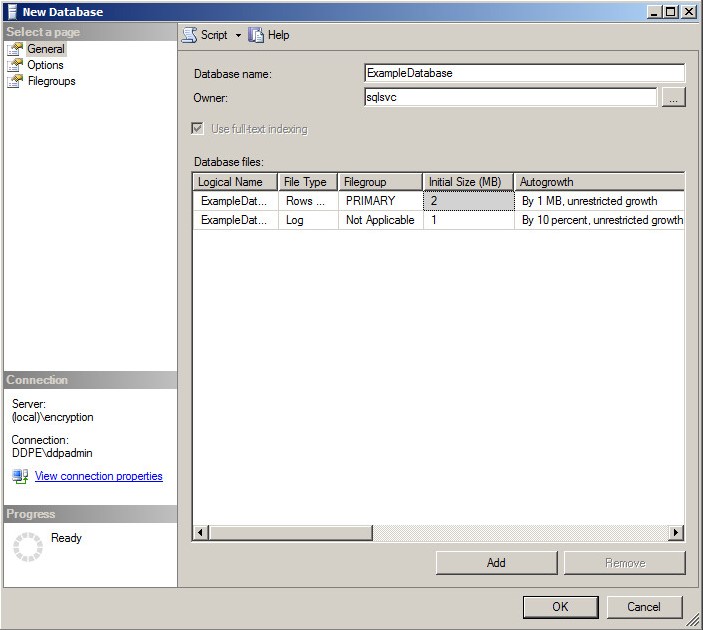 le compte indiqué dans le champ Owner est le compte de service spécifié au cours de l’installation de Dell Security Management Server lors de l’utilisation de l’authentification Windows sur SQL Server.
Les options d’authentification mixte doivent être activées dans SQL Server pour utiliser les deux méthodes d’authentification à partir de Dell Security Management Server.
- Cliquez sur le menu Démarrer de Windows, puis cliquez sur Exécuter.
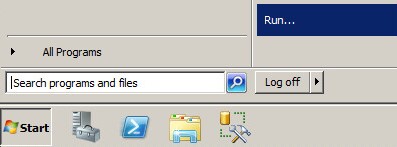
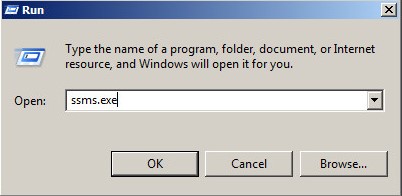
- Dans l’interface d’exécution, saisissez
ssms.exepuis appuyez sur OK.
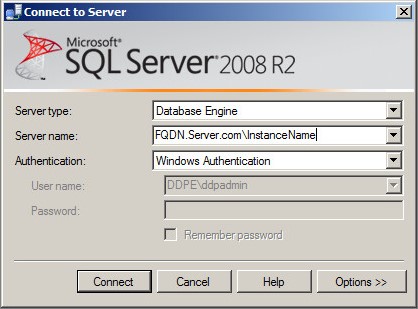
- Dans le menu Connect to Server :
- Sélectionnez Database Engine comme type de serveur.
- Saisissez le nom du serveur Server name.
- Sélectionnez Windows Authentication.
- Cliquez sur Connect.
 Remarque :
- Server Name = nom de domaine complet (FQDN) de la base de données
- Si une instance SQL est utilisée,
\InstanceNamedoit suivre le nom du serveur.InstanceNameInstanceName représente le nom de l’instance de base de données dans votre environnement.
- Si vous utilisez l’authentification Windows, vous devez exécuter smss.exe en tant que compte avec les informations d’identification sysadmin.
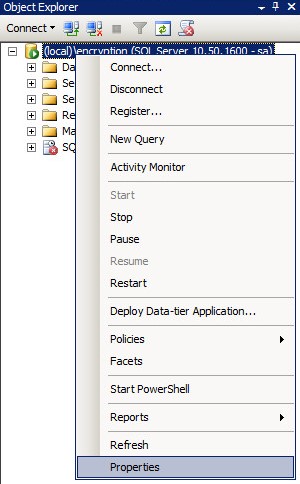
- Cliquez avec le bouton droit de la souris sur l’instance SQL, puis sélectionnez Properties.
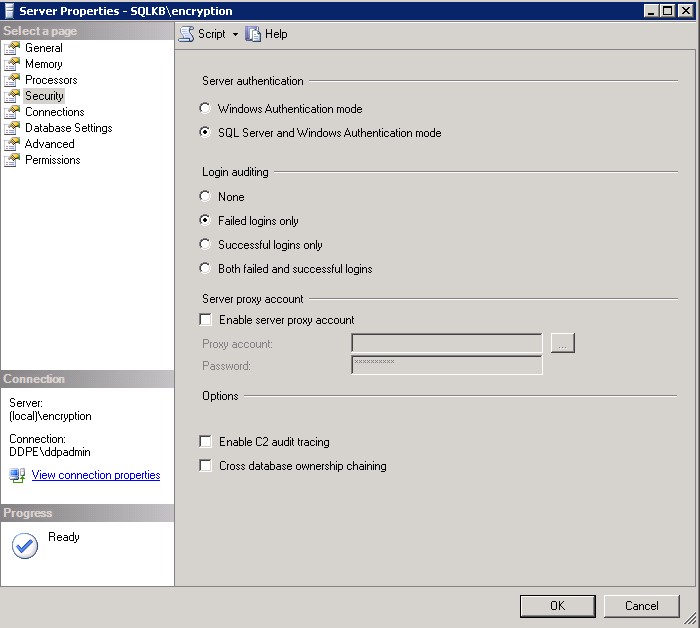
- Dans la fenêtre Server Properties :
- Cliquez sur Sécurité.
- Sélectionnez SQL Server and Windows Authentication mode.
- Cliquez sur OK.
- Cliquez sur OK.

- Redémarrez le serveur sur lequel SQL Server est installé.
vous pouvez redémarrer le serveur en cas d’interruption de service. Notez toutefois que les modifications ne prennent effet qu’après le redémarrage du serveur.
Des fonctionnalités de recherche en texte intégral sont requises lors de l’installation de Dell Security Management Server v9.9.2 et versions ultérieures.
- Double-cliquez sur le support d’installation de SQL.

- Double-cliquez sur le fichier setup.exe.
 vous devez disposer de droits d’administrateur pour exécuter le fichier setup.exe.
 - Cliquez sur Installation.
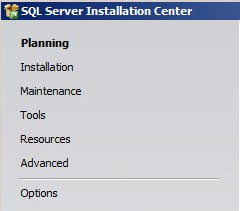
- Cliquez sur New SQL Server stand-alone installation or add features to an existing installation.

- Cliquez sur OK.
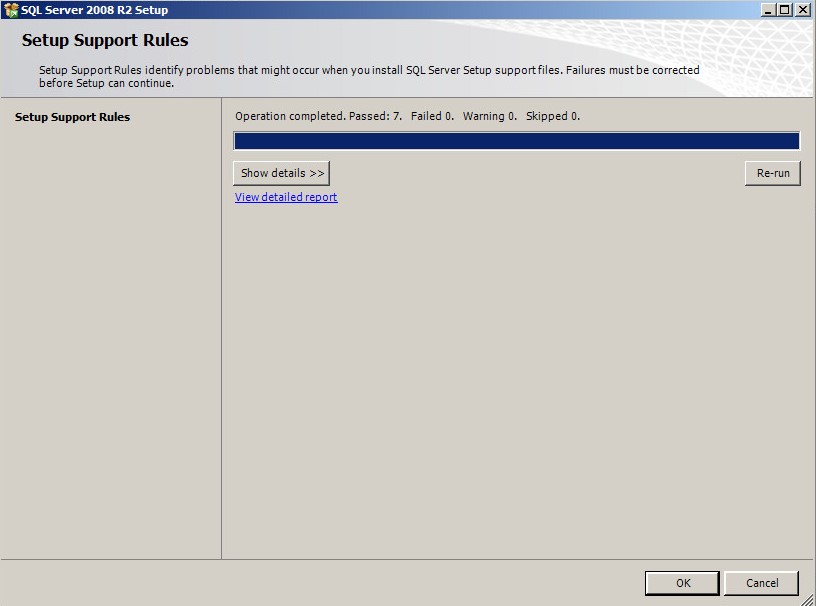
- Cliquez sur Installer.
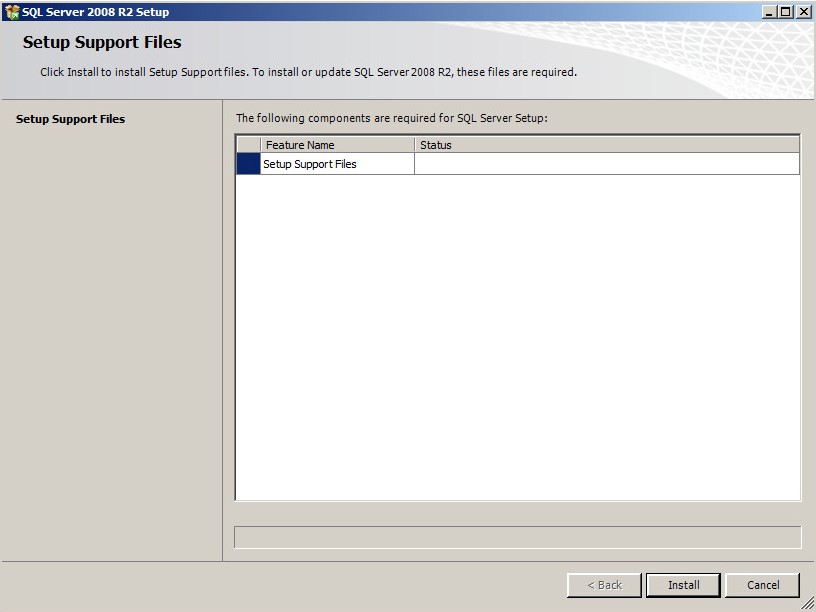
- Cliquez sur Next.
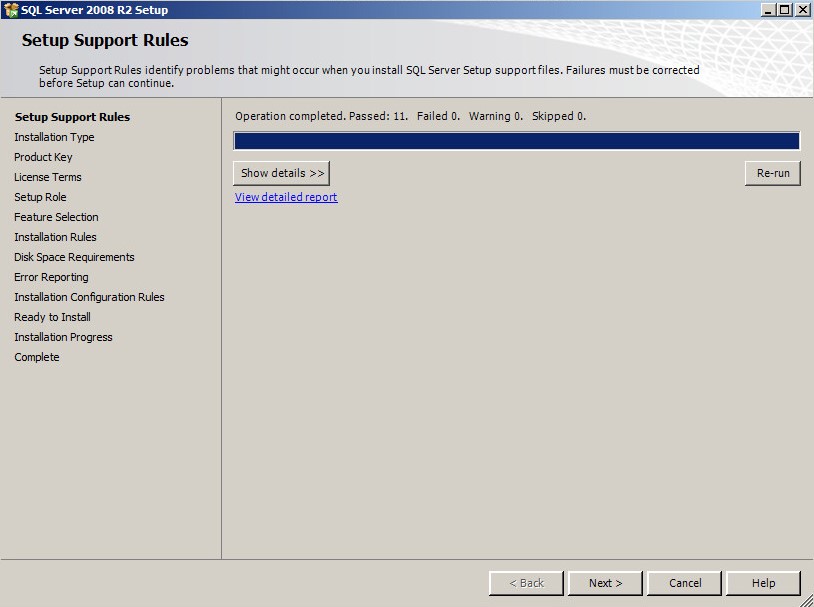
- Dans le menu Installation Type :
- Sélectionnez Add Features to an existing instance of SQL Server.
- Sélectionnez le nom de l’instance de base de données dans la liste déroulante.
- Cliquez sur Next.
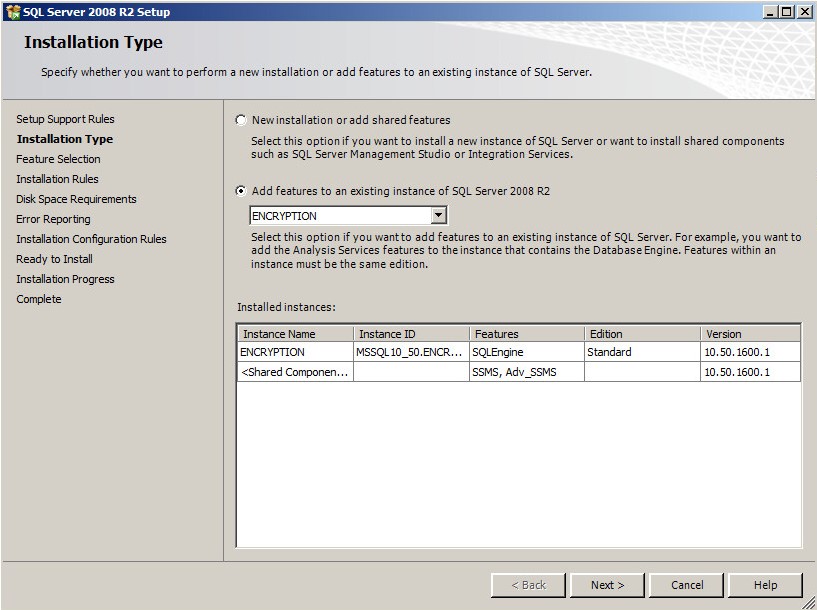 l’édition de SQL Server diffère de l’image d’exemple si vous utilisez une autre édition de SQL Server.
 - Sélectionnez Full-Text Search, puis cliquez sur Next.
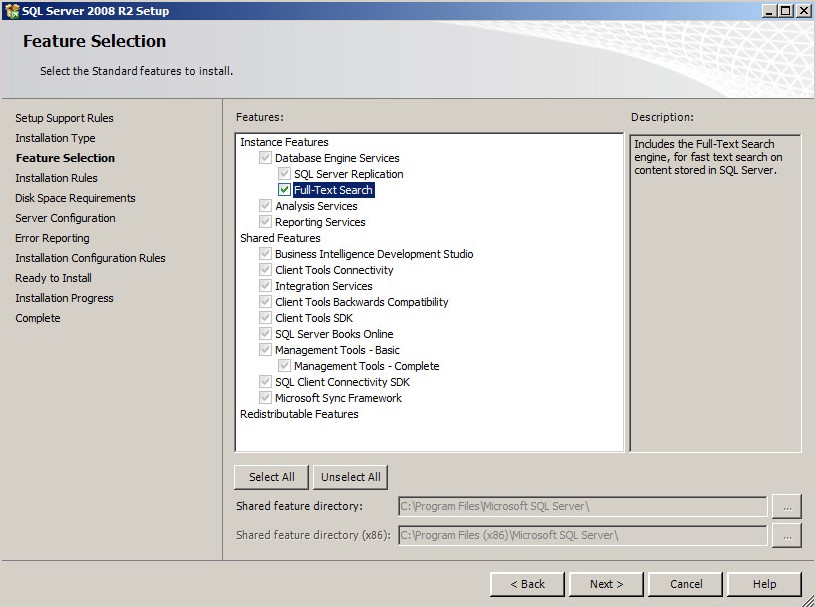
- Cliquez sur Next.
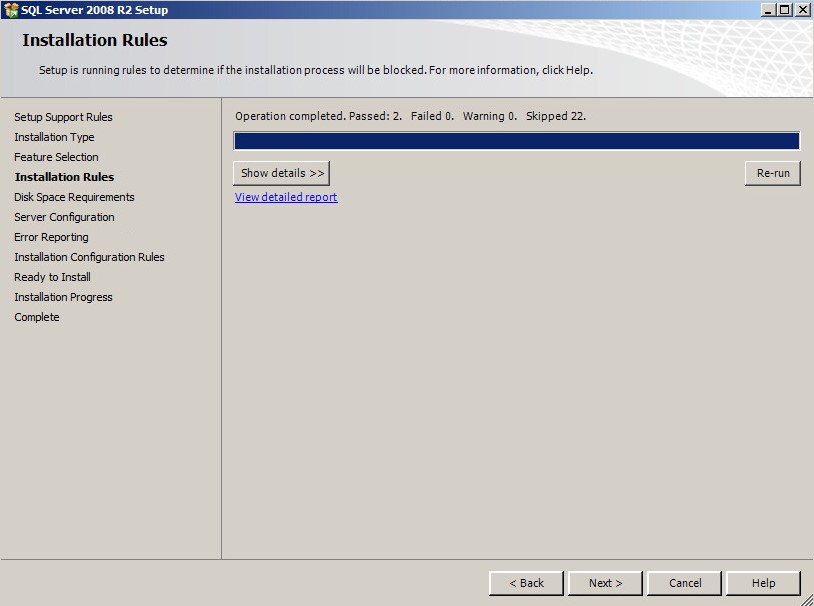
- Cliquez sur Next.

- Cliquez sur Next.
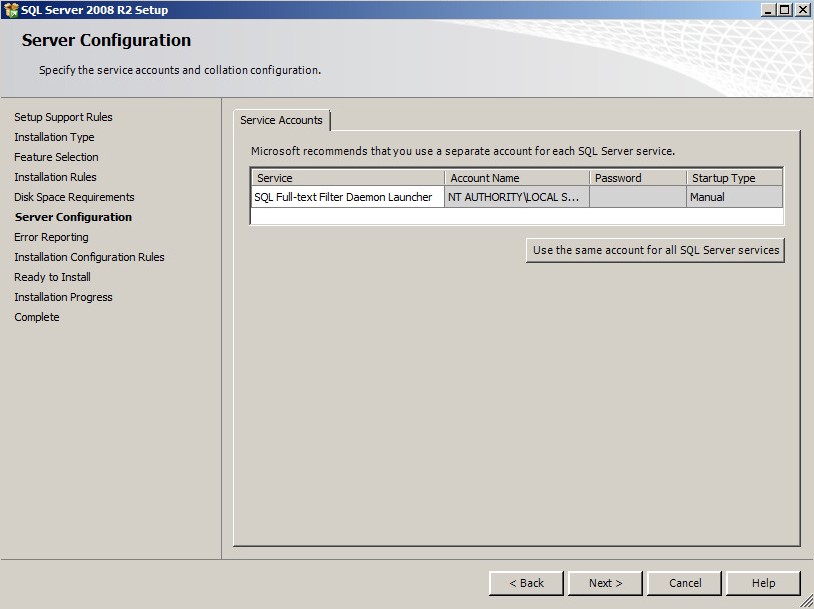
- Si vous le souhaitez, sélectionnez Send Windows and SQL Server Error Reports to Microsoft or your corporate report server, puis cliquez sur Next.
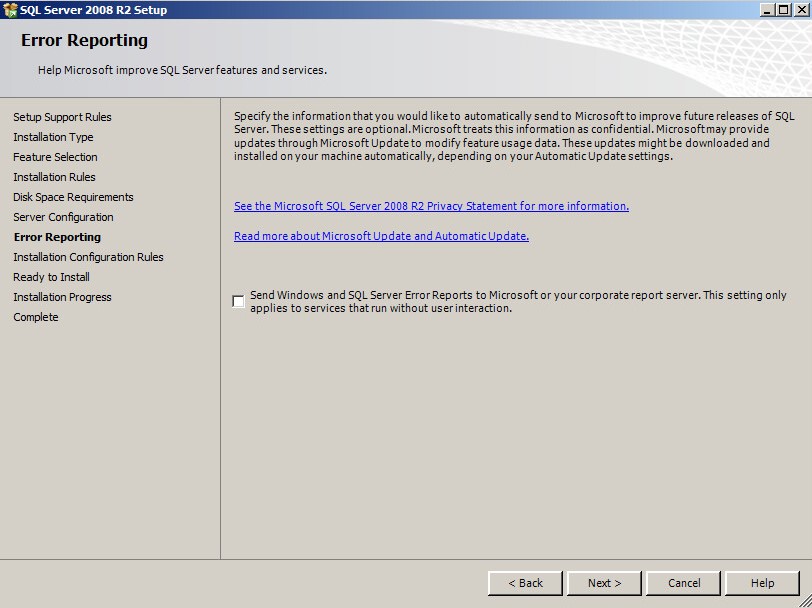
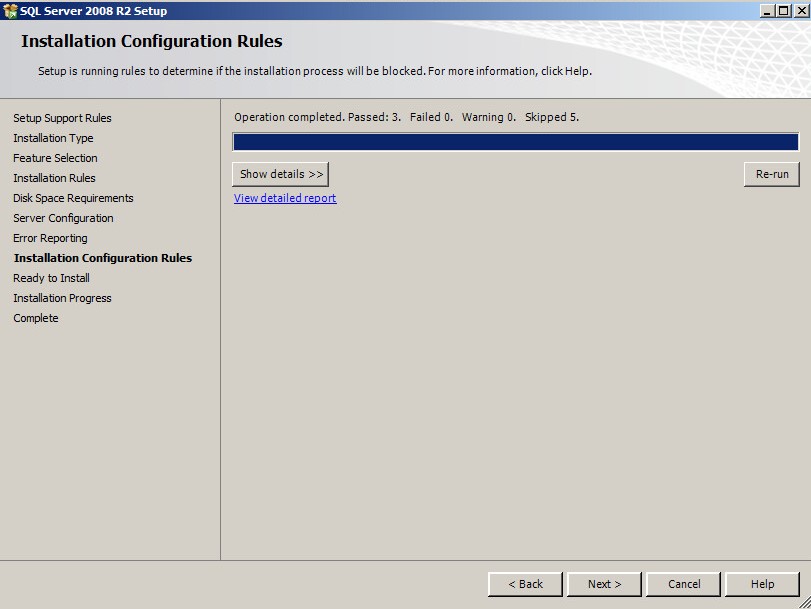
- Cliquez sur Next.
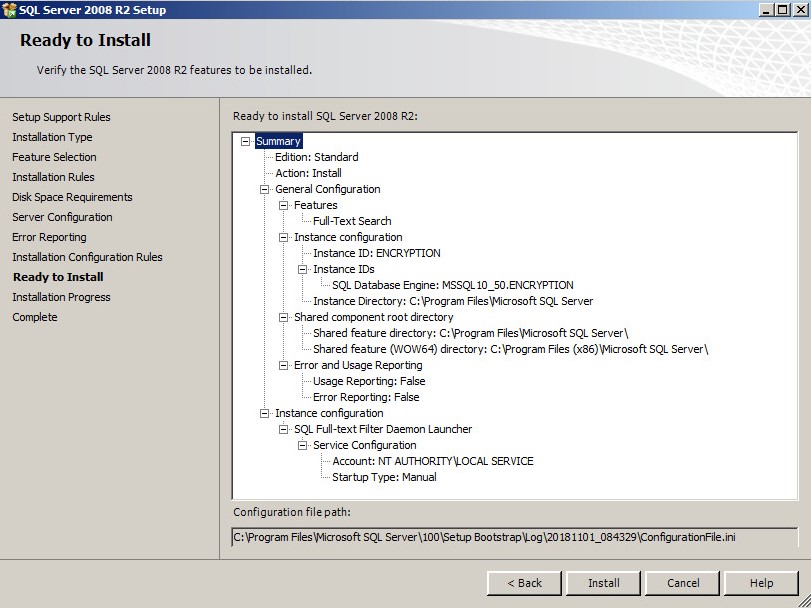
- Cliquez sur Installer.
- Une fois l’installation terminée, cliquez sur Close pour quitter l’interface utilisateur.