Comment la vitesse de la RAM affecte les performances d’un ordinateur
Résumé: Découvrez comment la vitesse de la RAM et la capacité mémoire influencent les performances de votre ordinateur. Découvrez les différentes fonctions de la RAM, comment vérifier la fréquence de la RAM et pourquoi la vitesse de la RAM est importante pour l’efficacité. ...
Instructions
La mémoire système de votre ordinateur est constituée d’une mémoire physique, appelée mémoire système ou mémoire vive (RAM), et d’une mémoire virtuelle. La mémoire système n’est pas un stockage permanent du même type qu’un lecteur de disque dur qui enregistre son contenu lorsque vous éteignez votre ordinateur.
Lorsque vous démarrez un programme, votre processeur envoie une commande pour récupérer le programme dans le disque dur. Une fois les fichiers récupérés, l’ordinateur requiert un espace de travail pour manipuler les données et pour vous permettre d’interagir avec lui. Cet « espace numérique » est votre mémoire RAM. Votre ordinateur place vos programmes dans la RAM ou dans l’espace numérique temporairement pendant que vous les utilisez, afin que le processeur puisse accéder à ces informations plus rapidement et plus facilement.
Description du RAM
En règle générale, plus votre ordinateur comporte de RAM, plus l’espace numérique avec lequel vous devez travailler est large et plus vos programmes sont rapides. Si votre ordinateur fonctionne lentement en raison d’un manque de RAM, vous souhaitez peut-être augmenter la mémoire virtuelle, car c’est plus économique. Cependant, l’ajout de mémoire RAM est une meilleure solution parce que votre processeur peut lire les données dans la mémoire RAM plus rapidement que sur le disque dur.
La RAM est dotée de deux principaux attributs qui affectent les performances de votre ordinateur : la capacité de la mémoire et la vitesse de la mémoire.
Limites du système d’exploitation
Aujourd’hui, la plupart des ordinateurs sont équipés d’un système d’exploitation 64 bits. Certains ordinateurs s’appuient sur une conception plus ancienne et utilisent un système d’exploitation 32 bits (X86). Avant de mettre à niveau votre RAM, vérifiez que votre système d’exploitation prend en charge la nouvelle quantité de mémoire. Microsoft fournit une liste très utile via le lien hypertexte ci-dessous, indiquant les versions de Windows et la quantité de RAM prise en charge : Limites de mémoire pour les versions Windows et Windows Server (en anglais) 
Capacité de la mémoire : plus votre module de mémoire comporte de gigaoctets (Go), plus vous pouvez ouvrir de programmes en même temps.
-
2 à 4 Go : il s’agit de la capacité de la RAM standard livrée avec les ordinateurs exécutant Windows Vista ou Windows XP. Cette quantité de mémoire peut traiter les applications uniques. Si votre ordinateur a moins de 4 Go de RAM, l’ajout de RAM améliore grandement ses performances.
-
4 à 6 Go : cette capacité standard de la mémoire RAM permet d’effectuer facilement des tâches telles que la navigation Web, le travail sur des documents Word et l’envoi d’e-mails.
- 6 à 8 Go : une mémoire RAM d’une telle capacité est idéale pour les gamers occasionnels et les utilisateurs débutants de contenu multimédia. Elle permet d’ouvrir plusieurs programmes et d’utiliser des nouvelles technologies en même temps. Les utilisateurs n’ont donc pas à effectuer de mise à niveau à mesure que leurs besoins évoluent.
- + de 8 Go : cette capacité de mémoire RAM robuste est parfaite pour les gamers intensifs et les utilisateurs et créateurs de contenu multimédia haut de gamme. Ces utilisateurs veulent essayer les technologies les plus récentes du marché sans avoir à mettre à niveau leur mémoire RAM.
Vitesse de la mémoire : délai qu’une requête du processeur prend pour atteindre la mémoire RAM et ensuite écrire ou lire des données. En règle générale, plus la mémoire RAM est large, plus la vitesse de traitement est rapide.
Avec une mémoire RAM plus rapide, vous augmentez la vitesse à laquelle la mémoire transfère les informations à d’autres composants. Cela signifie que votre processeur, plus rapide, possède la capacité d’interagir avec les autres composants aussi rapidement et rend ainsi votre ordinateur plus efficace.
La vitesse de la mémoire RAM est mesurée en mégahertz (MHz), en millions de cycles par seconde, pour qu’elle puisse être comparée à la vitesse d’horloge de votre processeur. À l’heure actuelle, les systèmes Dell prennent en charge la technologie DDR4 à 3 200 MT/s et la technologie DDR5 à 4 800 MT/s, 5 200 MT/s, 5 600 MT/s, 6 400 MT/s et même 7 467 MT/s (LPDDR5X). La vitesse de votre processeur et la vitesse du bus de la carte mère de l’ordinateur sont les facteurs de limitation de la vitesse de la RAM installée sur votre ordinateur. Les mises à niveau de la RAM sont limitées par la capacité de l’ordinateur et par la disponibilité des logements d’extension pour l’ajout de RAM. Souvent, la mise à niveau de la RAM implique le remplacement de modules RAM existants par des modules de plus grande taille, également limités par la capacité de l’ordinateur.
De nombreuses tablettes et certains ordinateurs portables d’entrée de gamme ne disposent pas d’une RAM extensible. Recherchez votre ordinateur sur le site Web de support Dell et vérifiez les spécifications de l’ordinateur avant d’acheter une extension de mémoire RAM.
Mise à niveau de RAM
Si vous envisagez de mettre à niveau votre RAM pour améliorer les performances de votre ordinateur, commencez par déterminer combien de RAM votre ordinateur comporte et si le processeur utilise un registre 32 bits (x86) ou 64 bits.
Comment vérifier la quantité de mémoire système (RAM) installée sous Windows 11 et Windows 10
- Cliquez avec le bouton droit de la souris sur l’icône Windows et sélectionnez Système.
- Dans la section Système, à côté de l’option Mémoire installée (RAM), vous pouvez voir la quantité de RAM dont votre ordinateur dispose.
- Dans la section Système, sous Type de système, vous pouvez afficher le registre utilisé par votre ordinateur (Figure 1).
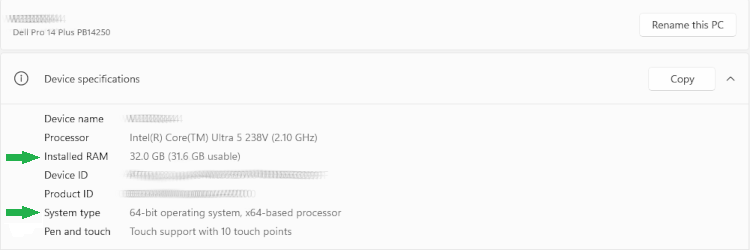
Figure 1 : Page Informations système
N’oubliez pas qu’il est important de planifier la façon dont vous souhaitez utiliser votre ordinateur Dell maintenant et à l’avenir. Lorsque vous êtes prêt à effectuer une mise à niveau, accédez au site Web de support Dell pour l’installation et pour vous assurer que le module de mémoire est compatible avec votre ordinateur.
Pour obtenir davantage d’informations, consultez ces articles de la base de connaissances Dell :
- Optimisation de la mémoire système (RAM) sur un ordinateur Dell
- Qu’est-ce que la mémoire RAM
- Mise à niveau ou installation de la mémoire système ou de la RAM dans un ordinateur Dell
- Comment diagnostiquer et résoudre les problèmes de mémoire courants sur un ordinateur portable Dell
- Comment déterminer la quantité de mémoire vive (RAM) installée dans votre Chromebook
Informations supplémentaires
 Hors garantie ? Aucun problème. Consultez le site Web Dell.com/support, puis saisissez votre numéro de série Dell et consultez nos offres.