Contourner BitLocker en cas d’échec de la boucle de clé de récupération dans Windows
Résumé: Découvrez comment résoudre les problèmes liés à la clé de récupération BitLocker sur des ordinateurs Dell en désactivant, puis en réactivant BitLocker après un redémarrage.
Instructions
Votre ordinateur Windows ne cesse de vous demander votre clé de récupération BitLocker en boucle. Même lorsque vous saisissez la bonne clé, le système l’accepte, mais vous la demande à nouveau au lieu de démarrer Windows.
Cet article vous explique comment résoudre ce problème et démarrer votre ordinateur normalement.
Ce dont vous avez besoin avant de commencer
- Saisissez votre clé de récupération BitLocker à 48 chiffres.
- L’accès à votre ordinateur (même s’il ne démarre pas complètement)
Où trouver votre clé de récupération :
- Dans votre compte Microsoft à l’adresse account.microsoft.com/devices.
- Dans l’Active Directory de votre organisation (s’il s’agit d’un ordinateur professionnel)
- Sur un lecteur USB si vous l’y avez enregistrée.
- Dans une impression que vous avez effectuée lors de la configuration initiale de BitLocker
Résolution du boucle de clé de récupération BitLocker
Suivez ces étapes pour arrêter la boucle et démarrer Windows normalement :
Comment ouvrir l’invite de commandes
- Sur l’écran qui vous demande votre clé de récupération, sélectionnez Skip this drive en bas.
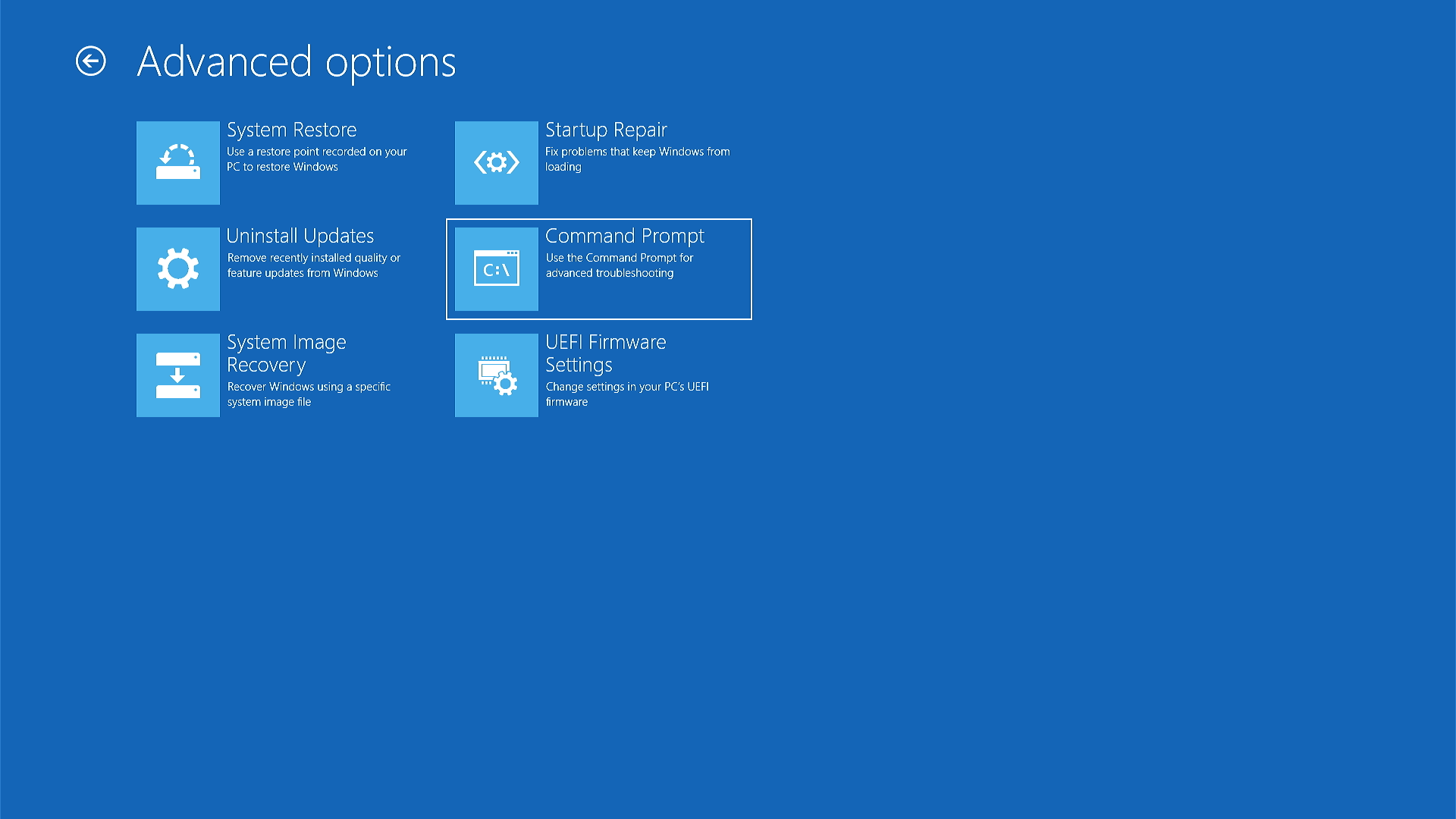
- Sélectionnez Options avancées.
- Sélectionnez Résolution des problèmes.
- Sélectionnez Options avancées.
- Sélectionnez Invite de commandes.
Étape 2 : vérifiez l’état de votre garantie
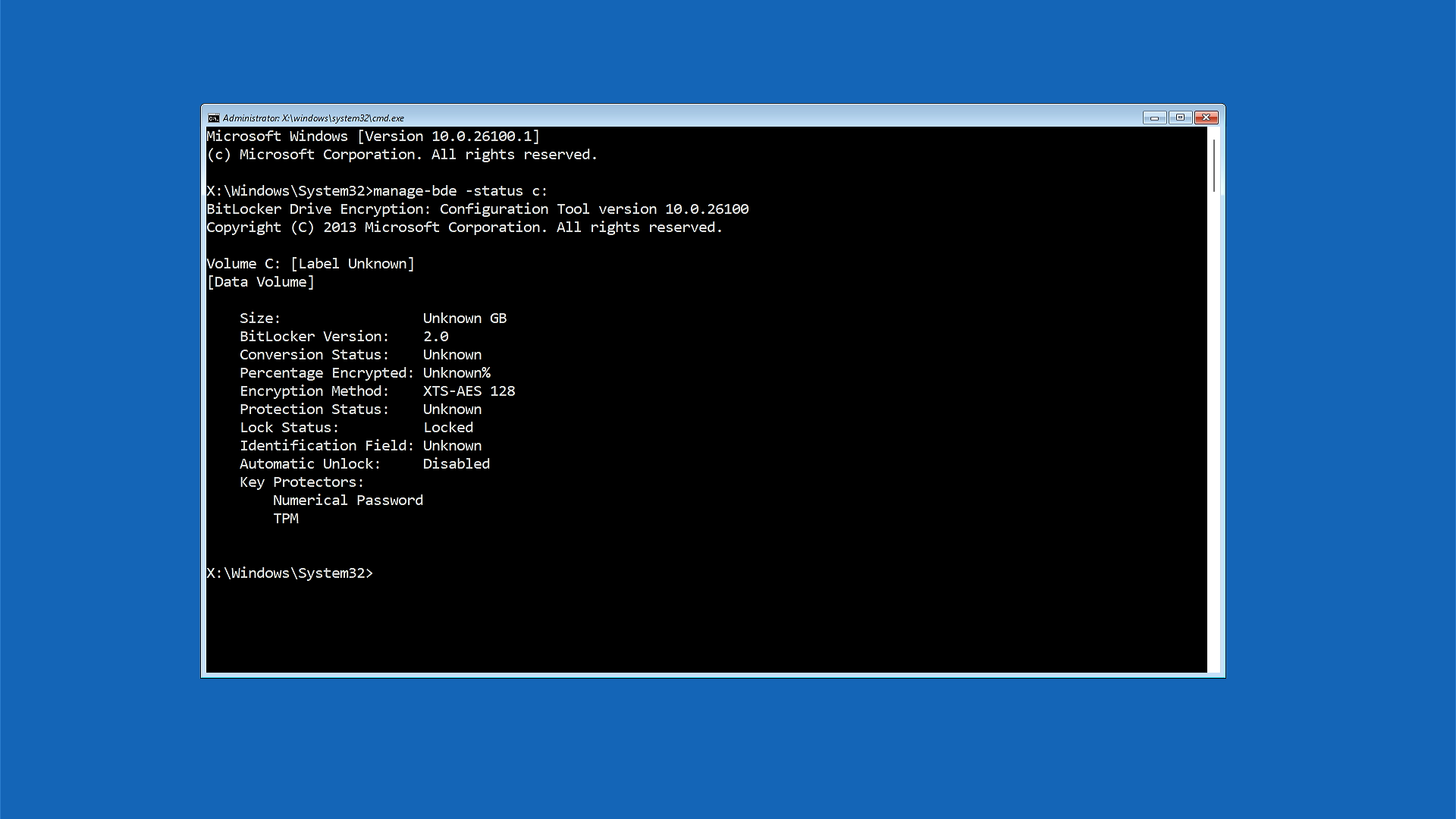
- Dans la même invite de commande administrateur, saisissez la commande suivante et appuyez sur Entrée :
manage-bde -status c: - Regardez les informations qui s’affichent. Recherchez la ligne Lock Status. Il affiche l’une des options suivantes :
- Verrouillé (vous devez passer à l’étape 3)
- Sinon, passez à l’étape 4.
Étape 3 : Déverrouillez votre disque
N’effectuez cette étape que si votre disque s’affiche comme « verrouillé » à l’étape 2.
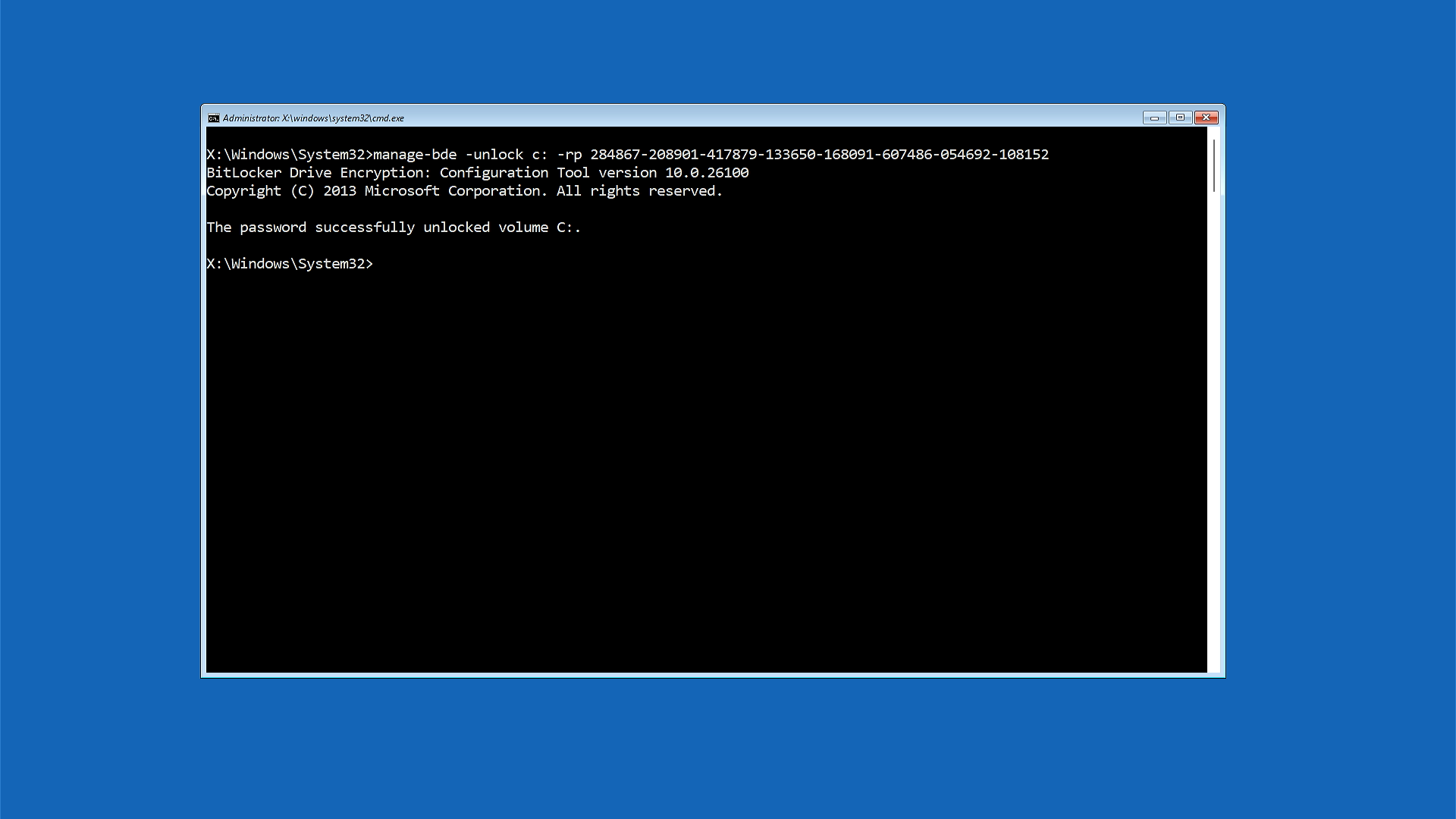
- Saisissez la commande suivante, en remplaçant les exemples de numéros par votre clé de récupération à 48 chiffres :
manage-bde -unlock c: -rp XXXXXX-XXXXXX-XXXXXX-XXXXXX-XXXXXX-XXXXXX-XXXXXX-XXXXXXRemarque : Votre clé de récupération est composée de 48 chiffres séparés par des tirets. Assurez-vous d’utiliser la clé de récupération spécifique à votre appareil. Faites correspondre les 8 premiers chiffres de l’ID de clé avec la clé de récupération portant le même ID répertorié dans votre compte Microsoft. - Appuyez sur Entrée.
- Patientez jusqu’à ce que s’affiche le message indiquant que le volume a été déverrouillé avec succès C :.
Étape 4 : désactiver temporairement la protection BitLocker
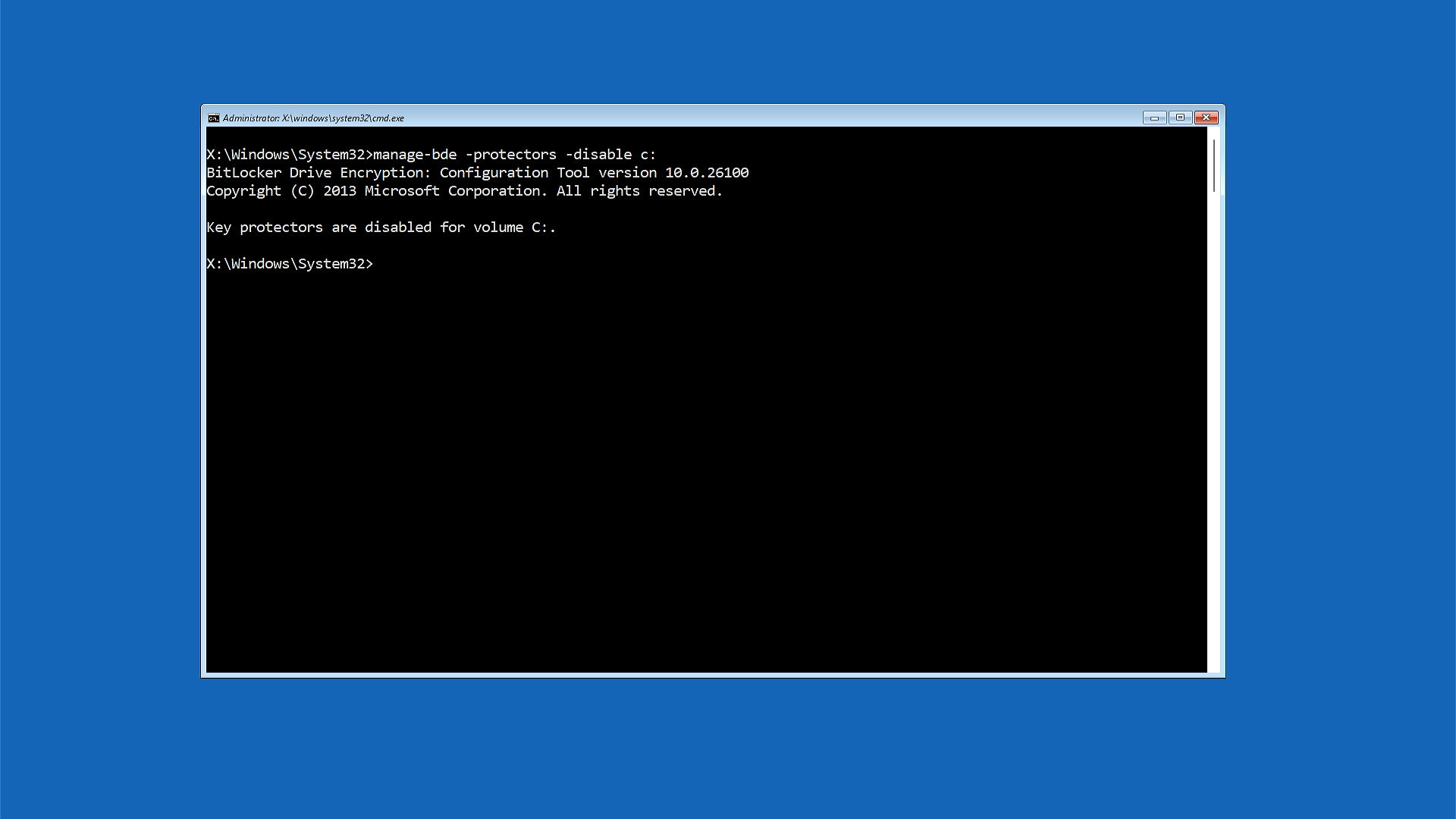
- Saisissez la commande suivante et appuyez sur Entrée :
manage-bde -protectors -disable c: - Patientez jusqu’à ce que le message indiquant que la protection est suspendue ou que les protecteurs de clés sont désactivés pour le volume C :.
Remarque : Cette opération ne supprime pas BitLocker de votre ordinateur. Elle le met simplement temporairement en pause pour permettre à Windows de démarrer normalement.
Étape 5 : redémarrez votre ordinateur
- Saisissez la commande suivante et appuyez sur Entrée :
exit - Sélectionnez Continuer ou Quitter, puis passez à Windows.
Votre ordinateur devrait maintenant démarrer Windows normalement sans demander la clé de récupération.
Étape 6 : Réactiver la protection BitLocker
Une fois Windows démarré, vous devez réactiver la protection BitLocker :
- Sélectionnez Démarrer et saisissez cmd dans la zone de recherche.
- Cliquez sur Gérer BitLocker dans la liste des résultats.
- Recherchez votre lecteur (généralement C :) dans la fenêtre BitLocker.
- Sélectionnez Reprendre la protection en regard de votre disque.
- Patientez jusqu’à ce que le message indiquant que la protection est de nouveau active s’affiche.
Votre ordinateur est maintenant entièrement protégé et devrait fonctionner normalement.

Si ces étapes ne fonctionnent pas
Si vous rencontrez toujours des problèmes après avoir suivi ces étapes :
- Assurez-vous d’utiliser la clé de récupération correcte. Si vous avez enregistré plusieurs clés de récupération, essayez chacune d’entre elles.
Pourquoi ce problème se produit-il ?
Cette boucle BitLocker peut se produire dans les cas suivants :
- Les mises à jour Windows modifient les paramètres de sécurité
- Modifications de la configuration matérielle de votre ordinateur
- Il existe un problème de communication temporaire entre BitLocker et Windows
Les étapes ci-dessus résolvent le problème en suspendant temporairement la protection BitLocker, en permettant à Windows de démarrer normalement, puis en réactivant la protection une fois que Windows est en cours d’exécution.
Informations supplémentaires
 Hors garantie ? Aucun problème. Consultez le site Web Dell.com/support, puis saisissez votre numéro de série Dell et consultez nos offres.