Intégrez PowerEdge à Dell AIOps avec Dell Connectivity Client
Résumé: Suivez les instructions de cet article pour intégrer le serveur PowerEdge à APEX AIOps Infrastructure Observability.
Instructions
Dell AIOps est une application Cloud native gratuite développée par Dell qui utilise l’apprentissage automatique pour surveiller et évaluer proactivement l’intégrité et les performances globales des systèmes de stockage Dell et des commutateurs Connectrix. Dell AIOps fournit une analytique intelligente, complète et prédictive pour aider les équipes IT à maintenir les performances et la fiabilité du système. Pour les systèmes répondant aux exigences spécifiques de la procédure, les systèmes PowerEdge peuvent être intégrés à Dell AIOps à l’aide de Dell Connectivity Client ou OpenManage Enterprise avec le plugin Dell AIOps (KB# 000189403). Consultez un comparatif des fonctionnalités des serveurs PowerEdge connectés par OpenManage Enterprise et Dell Connectivity Client dans cet article de la base de connaissances : KB# 000321684
Si votre serveur PowerEdge est compatible avec Dell Connectivity Client (DCC), vous pouvez le connecter directement à Dell AIOps sans utiliser OpenManage Enterprise à l’aide du plugin DCC sur l’iDRAC de votre appareil. Vous pouvez également connecter des serveurs PowerEdge avec DCC à Dell AIOps via une passerelle de connexion sécurisée.
DCC est installé en usine sur la plupart des nouveaux serveurs PowerEdge. Si le plug-in DCC n’est pas présent sur votre appareil, vous pouvez le télécharger en tant que Dell Update Package (DUP) à partir de la zone Pilotes et téléchargements pour les modèles de serveur pris en charge à www.dell.com/support. Reportez-vous au Guide de l’utilisateur de Dell Connectivity Client sur l’iDRAC pour obtenir des instructions d’installation.
Configuration requise
Avant d’intégrer votre appareil à Dell AIOps, assurez-vous que les conditions suivantes sont remplies :
- Les utilisateurs qui se connectent à Dell AIOps doivent disposer d’informations d’identification de compte de support Dell Business/Corporate pour pouvoir se connecter à https://www.dell.com/support.
Découvrez comment vous inscrire pour accéder au support en ligne Dell Technologies ou mettre à niveau un compte existant. - Tous les appareils utilisés avec Dell AIOps doivent être couverts par un contrat ProSupport (ou supérieur) pour pouvoir envoyer des données à Dell AIOps
. Pour vérifier la couverture ProSupport, saisissez les numéros de série des appareils que vous souhaitez utiliser avec Dell AIOps sur la page Services de support et garantie - Configuration requise pour la version de l’iDRAC :
- iDRAC9 avec firmware 7.10.90.00 ou versions supérieures
- iDRAC10 avec firmware 1.20.50.52 ou versions supérieures
- Le serveur PowerEdge doit disposer d’un certificat Secure Component Verification valide.
- Pour une connexion directe à Dell :
- Assurez-vous que Dell Connectivity Client peut se connecter au back-end Dell via Internet. Si l’iDRAC a besoin d’un proxy pour Internet, configurez les détails du serveur proxy sur l’iDRAC. Pour plus d’informations sur la configuration d’un proxy sur l’iDRAC, reportez-vous à la section Paramètres du serveur proxy dans le guide de l’utilisateur approprié : Guide de l’utilisateur d’Integrated Dell Remote Access Controller 9 ou Guide de l’utilisateur de l’iDRAC10 version 1.20.xx.
- Configuration réseau : Le port 443 doit être accessible pour les connexions HTTPS et le trafic sortant doit être autorisé vers l’hôte
connect-into.dell.com.
- Pour vous connecter via une passerelle de connexion sécurisée :
- Assurez-vous que vous exécutez la passerelle de connexion sécurisée 5.32 Virtual Edition ou version supérieure. L’édition de l’application n’est pas prise en charge.
- Assurez-vous que le client iDRAC avec Dell Connectivity dispose d’un accès réseau à l’adresse IP de gestion de la passerelle de connexion sécurisée sur le port 3258.
Appareils pris en charge
La plupart des serveurs PowerEdge de 15e, 16e et 17e générations prennent en charge DCC. Reportez-vous aux dernières notes de mise à jour de DCC pour obtenir la liste actuelle des modèles pris en charge :
- Les notes de mise à jour de DCC pour iDRAC9 se trouvent sur Support pour iDRAC9 - Série 7.xx | Manuels et documents
- Les notes de mise à jour de DCC pour iDRAC10 se trouvent sur Support pour iDRAC10 - Série 1.20.xx | Manuels et documents
Étapes de configuration
Pour connecter votre serveur PowerEdge à Dell AIOps à l’aide de DCC, procédez comme suit :
- Vérifiez que le plugin DCC est installé et activé (reportez-vous au Guide de l’utilisateur de Dell Connectivity Client sur l’iDRAC pour plus d’informations, telles que l’activation du plugin DCC à l’aide de la CLI RACADM) :
- Dans l’interface utilisateur de l’iDRAC, accédez à Paramètres >iDRACParamètres >Plug-ins.
- Sélectionnez le plug-in Dell Connectivity Client.
- Vérifiez que l’État est Activé.
Dans le cas de Désactivé, cliquez sur Activer.
- Accédez à la section Accéder à Dell AIOps.
Pour connecter votre serveur PowerEdge à Dell AIOps à l’aide de DCC et d’une passerelle de connexion sécurisée, procédez comme suit :
- Vérifiez que le plugin DCC est installé et activé (reportez-vous au Guide de l’utilisateur de Dell Connectivity Client sur l’iDRAC pour plus d’informations, telles que l’activation du plugin DCC à l’aide de la CLI RACADM) :
- Dans l’interface utilisateur de l’iDRAC, accédez à Paramètres iDRAC Paramètres > Plug-ins.
- Sélectionnez le plug-in Dell Connectivity Client.
- Vérifiez que l’État est Activé.
Dans le cas de Désactivé, cliquez sur Activer.
- Connectez-vous à la passerelle de connexion sécurisée (version 5.32 ou supérieure : l’édition Application n’est pas prise en charge).
- Dans l’interface utilisateur de la passerelle de connexion sécurisée, accédez à la page> d’accueilParamètres>Configurations environnementales>Streaming Telemetry Connection Configuration for iDRAC.
- Cochez la case Abonnement à la télémétrie en continu.
- Ajoutez l’iDRAC en tant qu’appareil dans la passerelle de connexion sécurisée.
Reportez-vous au Guide de l’utilisateur de la Passerelle de connexion sécurisée 5.x Virtual Edition pour connaître les étapes à suivre pour ajouter des appareils iDRAC. - Accédez à la section Accéder à Dell AIOps.
Dépannage de l’intégration DCC
Si votre appareil PowerEdge ne s’affiche pas dans Dell AIOps, vérifiez les scénarios suivants. Pour obtenir de l’aide supplémentaire, contactez le support Dell :
- Scénario 1 : le serveur n’a pas réussi à se connecter au back-end
Dell Pour vérifier si votre serveur s’est connecté avec succès, assurez-vous que le plugin DCC est activé et qu’il exécute la version 2xx.x.x, ce qui signifie qu’il a pu se connecter à Dell et effectuer la mise à jour vers la dernière version. Vous pouvez également rechercher votre serveur dans MyService360 et vérifier si l’état de connectivité du serveur indique Connecté. La mise à jour de l’état de la connectivité dans MyService360 peut prendre jusqu’à 24 heures si le serveur a été récemment connecté. Si votre serveur ne semble pas être connecté et que la version du plugin DCC est toujours 1xx.x.x, vérifiez les paramètres de votre réseau et de votre pare-feu. - Scénario 2 : L’appareil n’est pas associé au client ou au site
approprié Si vous ne voyez pas votre serveur dans Dell AIOps ou MyService 360, il est possible que le numéro de série de votre appareil ne soit pas associé au compte ou à l’ID d’emplacement approprié. Suivez les étapes indiquées sur cette page pour demander votre numéro de série ou mettre à jour l’emplacement : Transfert de propriété.
Accéder à Dell AIOps
-
-
Dans votre navigateur, accédez à https://aiops.dell.com.
- Connectez-vous à Dell AIOps à l’aide de vos identifiants du support Dell.

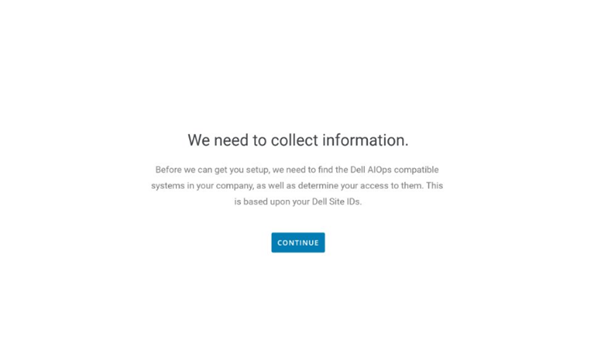
- Lorsqu’un nouvel utilisateur se connecte à Dell AIOps, il passe par les écrans d’intégration suivants.


-
Dell AIOps récupère les systèmes associés aux ID de site de l’utilisateur en fonction de leurs identifiants de support. Cliquez sur Continue.
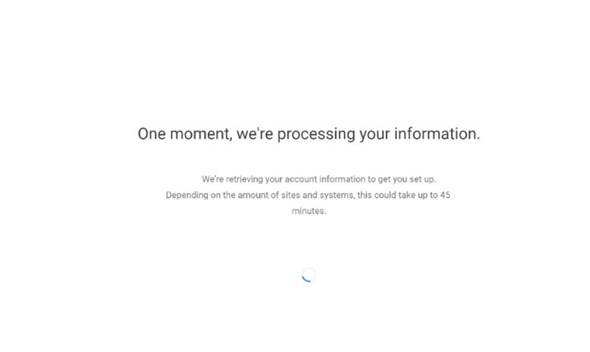
- Une fois la commande exécutée, l’écran Success s’affiche.

-
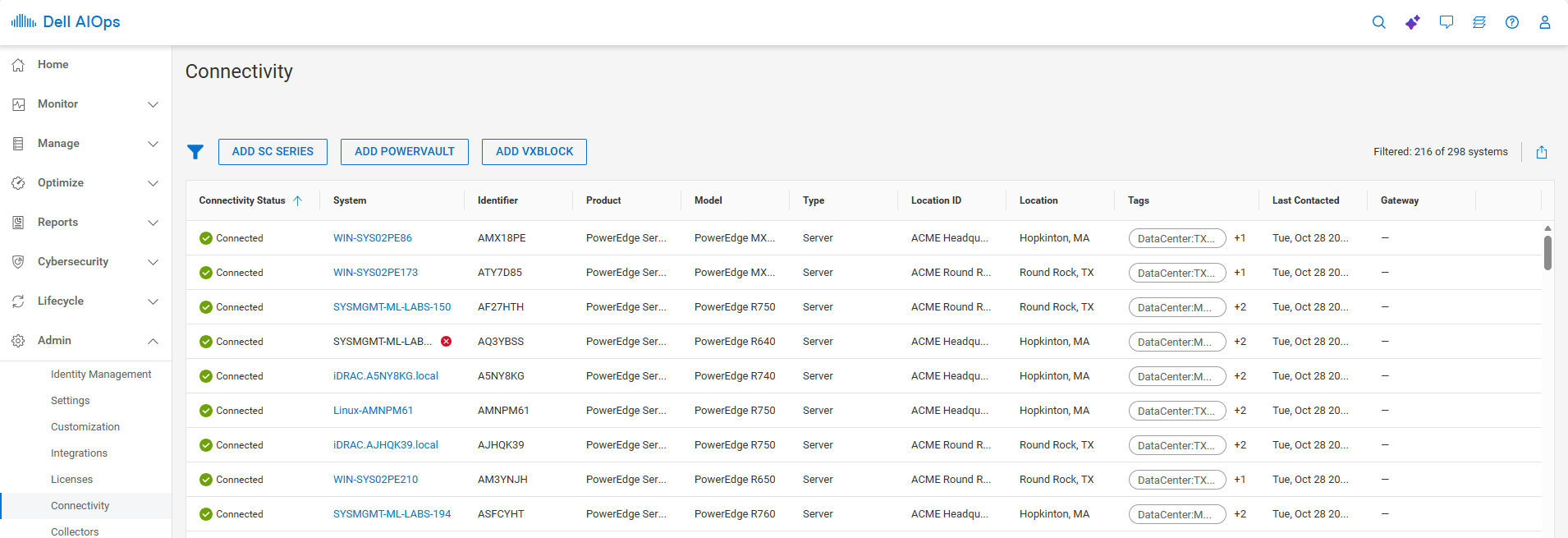
Lors de la connexion à Dell AIOps, l’utilisateur voit tous les systèmes qui ont réussi à envoyer des données à Dell AIOps.
-